- Les liaisons OLE et DDE permettent de connecter et de mettre à jour automatiquement les données entre Excel et PowerPoint.
- Excel offre plusieurs façons d'importer des données dans PowerPoint : plages liées, feuilles entières en tant qu'objets et données collées sans lien.
- Les erreurs d'action OLE sont généralement dues à des plugins conflictuels, des boîtes de dialogue ouvertes, des macros ou des configurations DDE.
- Une bonne gestion des itinéraires, des mises à jour et des liens groupés est essentielle lors du partage de fichiers avec de nombreuses cellules liées.

Lors de la création de rapports, de tableaux de bord ou de présentations clients, il est fréquent de vouloir lier des données Excel à des diapositives PowerPoint afin d'éviter les copier-coller à chaque modification de valeur. La solution consiste à utiliser les liens dynamiques OLE et DDE pour que la présentation se mette à jour automatiquement à partir du classeur Excel.
Cependant, dès que ces fichiers quittent votre ordinateur et circulent au sein de l'entreprise cliente, les problèmes classiques liés aux chemins absolus, aux erreurs OLE et aux liens rompus surgissent les uns après les autres. Nous allons examiner, de manière structurée et détaillée, le fonctionnement de ces liens entre Excel et PowerPoint, comment les créer correctement, comment mettre à jour les données et comment résoudre les problèmes qu'ils engendrent ou lorsqu'il est nécessaire de déplacer les fichiers sans perdre plus de 500 liens.
Quels sont les liens OLE et DDE entre Excel et PowerPoint ?
La technologie OLE ( Object Linking and Embedding ) a été développée par Microsoft précisément pour permettre à une application Office d'intégrer et de lier des objets provenant d'une autre . Grâce à OLE, un classeur Excel peut contenir des documents Word , des présentations PowerPoint, voire des données issues de sources externes, tout en permettant à PowerPoint d'utiliser des tableaux et des graphiques Excel sans rompre le lien entre eux.
En pratique, lorsque vous insérez ou liez un tableau Excel dans une diapositive, PowerPoint crée un objet OLE qui maintient une connexion avec le fichier source . Si cette connexion est un lien et non une simple incorporation, vous pouvez mettre à jour la diapositive pour afficher les nouvelles valeurs dès que les données dans Excel changent, sans avoir à refaire le travail.
Le protocole DDE ( Dynamic Data Exchange ), plus ancien , est lié à OLE. Office l'utilise encore en interne pour échanger des données en temps réel entre applications . Certaines configurations d'Excel permettent d'ignorer ou non les applications utilisant DDE. Ce paramètre influe directement sur le comportement de certains liens OLE et sur l'affichage des messages d'erreur lors de leur mise à jour.
Grâce à cette combinaison de technologies, vous pouvez, par exemple, insérer dans PowerPoint un tableau récapitulatif des résultats qui se met à jour automatiquement à partir d'un tableau de bord Excel, ou intégrer un document Word dans votre livre comme support détaillé sans en perdre les fonctionnalités d'édition natives.
Options pour importer des données d'Excel vers PowerPoint
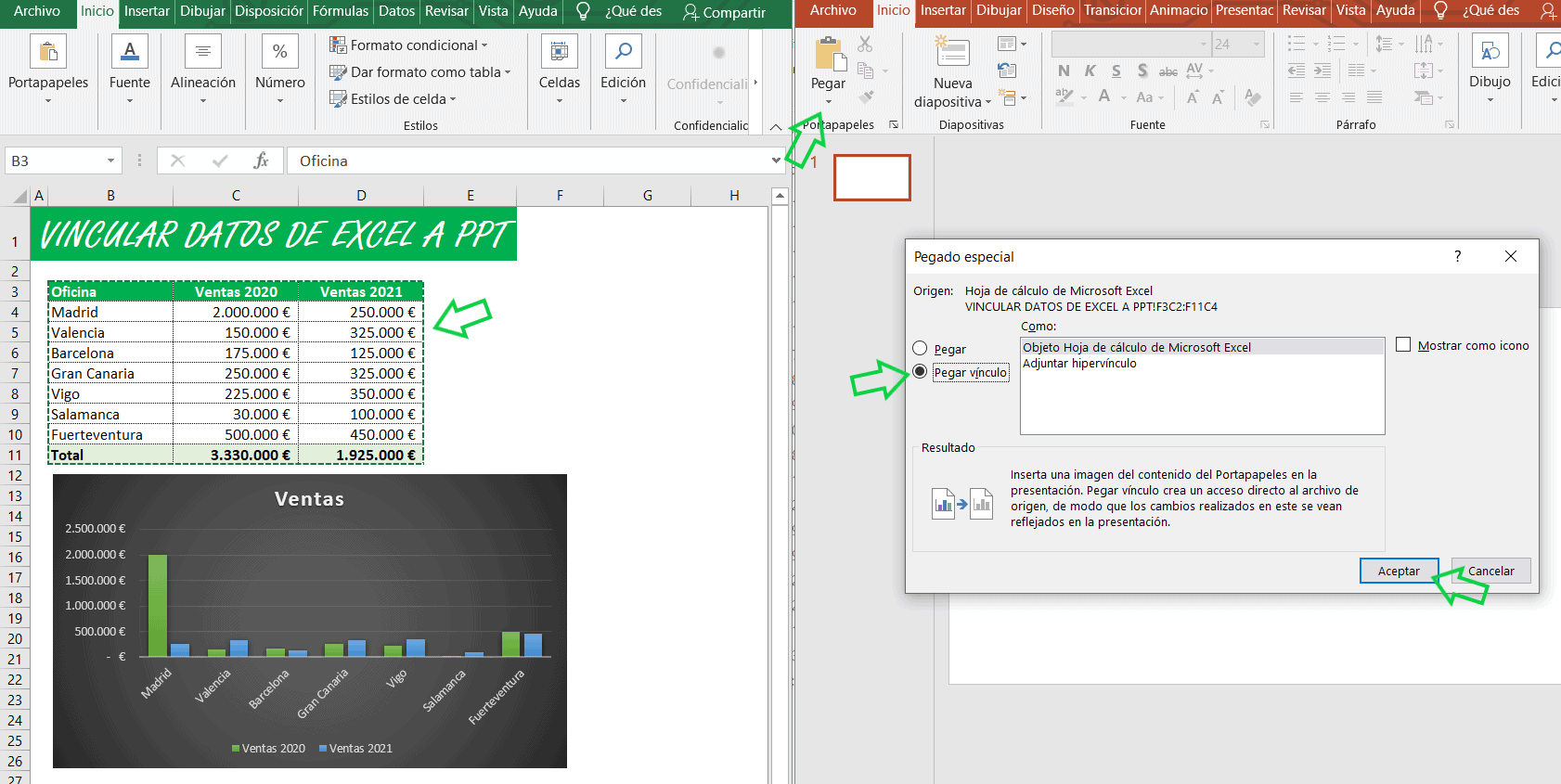
Pour transférer des données d'une feuille de calcul vers une diapositive, PowerPoint propose plusieurs méthodes pour insérer ou lier du contenu Excel . Choisir la bonne méthode fera toute la différence entre une présentation dynamique et une série de copies statiques impossibles à gérer.
La méthode la plus directe consiste à copier une plage de cellules dans Excel et à la coller dans PowerPoint à l'aide des différentes options de collage. Selon l'option choisie, vous obtiendrez un tableau modifiable avec la mise en forme PowerPoint, un tableau conservant l'apparence d'Excel, un objet incorporé modifiable dans Excel, une simple image ou du texte brut sans mise en forme.
Outre la copie classique, vous pouvez insérer une feuille de calcul entière comme objet dans la diapositive. Dans ce cas, le classeur apparaît sous forme de zone redimensionnable qui s'ouvre dans Excel par un double-clic. Cette méthode est idéale pour permettre à l'utilisateur d'explorer les feuilles de calcul et les formules directement dans la présentation.
La troisième option principale consiste à copier-coller sans créer de lien ; autrement dit, à importer les données dans PowerPoint comme un contenu totalement indépendant du fichier source . Cette méthode évite les problèmes de chemin d’accès, mais nécessite de réexporter les données à chaque modification des valeurs numériques dans Excel.
Comment lier une plage de données Excel dans PowerPoint
Pour travailler avec des sections spécifiques d'une feuille de calcul (par exemple, un bloc de 20 cellules contenant des indicateurs clés), il est courant de ne lier que la plage nécessaire plutôt que d'insérer la feuille entière. Cela permet un meilleur contrôle de l'apparence du tableau et réduit l'encombrement de la diapositive.
Dans Excel, sélectionnez d'abord la plage de cellules souhaitée en la faisant glisser avec la souris, puis utilisez l' option Copier . Ensuite, sur la diapositive PowerPoint où vous souhaitez insérer les informations, cliquez avec le bouton droit et choisissez parmi les options de collage proposées.
Si vous choisissez de coller en conservant uniquement les styles PowerPoint, vous obtiendrez un tableau PowerPoint modifiable reprenant la palette de couleurs de la présentation . Cette option est pratique lorsque la charte graphique de l'entreprise prime sur l'apparence du fichier Excel d'origine.
Si vous préférez conserver l'apparence de la feuille de calcul, vous pouvez la coller en gardant la mise en forme Excel d'origine . Le tableau restera modifiable dans PowerPoint, mais il conservera exactement les polices, les bordures et les couleurs du classeur d'origine.
Il est également possible de coller le tableau en tant qu'objet Excel incorporé. Dans ce cas, PowerPoint enregistre une copie du tableau directement dans le fichier de présentation . Un double-clic dessus ouvre une mini-feuille de calcul Excel permettant de modifier les données. Cette méthode est utile lorsque vous souhaitez modifier les données directement dans la présentation, sans avoir à ouvrir le fichier Excel d'origine.
Si vous choisissez de coller l'image, PowerPoint convertira les cellules en un graphique statique auquel vous pourrez appliquer des effets visuels tels que des ombres, des reflets ou des cadres, comme à n'importe quelle autre image. Cependant, vous ne pourrez plus modifier le contenu numérique, car il n'y aura plus de cellules, mais seulement des pixels.
Enfin, le collage en tant que texte supprime toute la mise en forme tabulaire et ne conserve que le contenu textuel brut , que vous pouvez ensuite mettre en forme à votre guise dans PowerPoint. Cette option est pratique lorsque vous n'avez besoin que du texte et préférez créer la mise en page directement sur la diapositive.
Lier une feuille de calcul Excel entière en tant qu'objet
Dans certains projets, afficher un simple résumé ne suffit pas : il est nécessaire que la personne qui ouvre la présentation puisse naviguer dans l’intégralité du classeur Excel , modifier les filtres, consulter les formules ou examiner les feuilles annexes. C’est là qu’intervient l’intégration d’un objet Excel complet dans PowerPoint.
Dans PowerPoint, sous l'onglet Insertion, ajoutez un objet . Dans la boîte de dialogue qui s'affiche, sélectionnez l' option Créer à partir d'un fichier . Il vous suffit ensuite de localiser le classeur Excel à lier et de cocher la case correspondante pour que l'objet conserve le lien avec le fichier d'origine.
Une fois terminé, PowerPoint affichera un rectangle représentant la feuille de calcul. Un double-clic ouvrira Excel intégré à la présentation , vous permettant de travailler directement sur les feuilles de calcul, comme si vous étiez dans le programme. C'est une façon très pratique de partager un fichier Excel directement dans PowerPoint sans avoir à le joindre séparément, même si le lien pointe vers le fichier physique.
La principale différence avec le collage de données intégrées sans lien réside dans le fait que, dans ce cas, les modifications apportées au fichier Excel externe sont répercutées dans la présentation . PowerPoint cesse alors d'être une simple capture d'écran des données et devient une fenêtre ouverte sur la feuille de calcul.
Copier et coller des données Excel dans PowerPoint sans les lier.
Dans certains cas, la solution la plus judicieuse consiste à se passer complètement des liens et à opter pour un copier-coller sans lien . Par exemple, lorsque vous envoyez la présentation à des tiers qui n'auront pas accès au fichier original, ou lorsque vous ne souhaitez pas qu'une mise à jour accidentelle dans Excel modifie des chiffres déjà présentés.
Dans ce cas, la procédure est très simple : ouvrez le classeur Excel contenant les données, sélectionnez la plage souhaitée et copiez-la depuis l’onglet Accueil. Ensuite, sur la diapositive PowerPoint, choisissez l’emplacement où vous souhaitez la coller et utilisez les options du groupe Presse-papiers pour sélectionner la méthode de collage la plus adaptée à votre mise en page.
Les différentes options de collage (conserver la mise en forme source, utiliser les styles de destination, image, texte, etc.) fonctionnent de la même manière qu'avec les liens, mais la différence essentielle réside dans l' absence de mises à jour automatiques . Le contenu collé restera inchangé, même si le fichier Excel d'origine est entièrement modifié le lendemain.
Cette stratégie présente l'avantage évident d'éliminer les risques de liens rompus, de messages d'erreur et de problèmes de chemin d'accès lors du déplacement de fichiers. Cependant, chaque modification apportée au classeur Excel nécessite de répéter l'opération de copier-coller pour que les diapositives reflètent les données les plus récentes.
Qu’est-ce qu’une action OLE dans Excel et pourquoi provoque-t-elle des erreurs ?
Lorsqu'Excel interagit avec Word, PowerPoint ou d'autres applications via des objets incorporés ou liés, il exécute en interne une action OLE . Cette action peut consister à ouvrir un document Word incorporé, à envoyer des données à PowerPoint, à mettre à jour un graphique ou à répondre à une requête d'une autre application souhaitant lire ou modifier des informations dans le classeur.
En temps normal, ces actions s'effectuent en quelques millisecondes et l'utilisateur ne s'en aperçoit quasiment pas. Mais lorsqu'un problème survient, Excel affiche le message habituel « Microsoft Excel attend qu'une autre application termine une action OLE », indiquant qu'il attend une réponse qui n'est pas encore arrivée.
Les causes peuvent être très variées : une boîte de dialogue cachée dans une autre application qui bloque le processus, un module complémentaire qui interfère avec la communication, des problèmes avec le protocole DDE qui gère une partie de l’échange de données, des macros trop agressives, ou même une installation d’Office endommagée ou obsolète.
Ce type d'erreur est non seulement agaçant, mais il peut aussi complètement interrompre un flux de travail basé sur des liens dynamiques entre Excel et PowerPoint, surtout si de nombreux objets incorporés ou liens actifs sont utilisés simultanément.
Comment intégrer un objet OLE dans une feuille Excel
Outre l'envoi de données d'Excel vers PowerPoint, il est souvent utile de faire l'inverse : intégrer des documents ou des présentations entiers dans une seule feuille afin de centraliser toute la documentation dans un seul fichier. Ceci est possible grâce à l'intégration d'objets OLE directement dans la feuille de calcul.
Pour ce faire, sélectionnez la cellule où vous souhaitez insérer l'objet, accédez à l'onglet Insertion, puis au groupe Texte et sélectionnez Objet . Dans la boîte de dialogue qui s'ouvre, vous pouvez choisir de créer un nouvel objet (par exemple, un document Word vierge) ou de l'importer à partir d'un fichier existant sur votre ordinateur.
Si vous choisissez de créer un document à partir d'un fichier, vous pouvez afficher son contenu sous forme d'icône plutôt que d'afficher la première page. Cette option est très pratique pour une mise en page claire et pour éviter d'encombrer l'écran avec de gros blocs de contenu intégré.
Pour créer un lien vers un document existant, comme une présentation PowerPoint ou un rapport Word, cochez la case correspondante dans la même boîte de dialogue. Excel n'enregistrera alors pas une copie statique, mais un lien dynamique vers le fichier externe , qui s'ouvrira lorsque vous double-cliquerez sur l'icône intégrée à la feuille de calcul.
Ajustez les paramètres DDE et suivez les autres étapes pour résoudre les erreurs OLE
Si vous rencontrez régulièrement le message indiquant qu'Excel attend une autre application, il est conseillé de vérifier certains points souvent à l'origine des erreurs d'action OLE les plus courantes . L'ordre n'a pas d'importance ; l'essentiel est de tous les vérifier.
La première étape consiste à s'assurer qu'aucune boîte de dialogue n'est ouverte dans Word, PowerPoint ou toute autre application avec laquelle Excel tente de communiquer. Il arrive qu'un message réduit, une fenêtre « Enregistrer sous » ou un assistant partiellement rempli empêche la finalisation de l'action OLE.
Ensuite, il est conseillé de désactiver temporairement les compléments Excel. Dans les options de l'application, accédez à la section des compléments, gérez vos compléments installés et décochez-les tous pour effectuer un test . Si l'erreur disparaît après le redémarrage d'Excel, le problème provient d'un complément ; vous pourrez alors les réactiver un par un jusqu'à trouver le coupable.
Un autre point important concerne la configuration DDE. Dans le menu des options avancées d'Excel, sous l'onglet Général, vous trouverez une case à cocher permettant d'indiquer si Excel doit ignorer les autres applications utilisant DDE . Activer ou désactiver cette option, selon votre situation, peut résoudre les conflits lorsque la communication entre programmes repose sur ce protocole.
N’oubliez pas les macros : dans les classeurs complexes utilisant des macros, certaines procédures peuvent bloquer ou surcharger les actions OLE. Pour vérifier si c’est le cas, accédez au Centre de gestion de la confidentialité et, dans les paramètres des macros, désactivez temporairement toutes les macros . Procédez toutefois avec précaution, car vous risquez de rendre inopérantes des fonctions essentielles du fichier.
Si le problème persiste après ces tests, il est conseillé de vérifier que votre suite Office est bien à jour via les paramètres de compte de chaque application. Souvent, une simple mise à jour corrige les bogues à l'origine d'erreurs OLE ou de plantages intermittents lors de l'utilisation de liens entre programmes.
En dernier recours, vous pouvez toujours réparer votre installation Office depuis le Panneau de configuration, en commençant par une réparation rapide et, si cela ne suffit pas, une réparation en ligne plus approfondie. Cette opération peut corriger les installations corrompues qui affectent le bon fonctionnement d'OLE et de DDE dans Excel et d'autres applications.
Il est également conseillé de vérifier le Gestionnaire des tâches et de fermer les processus Excel, Word, PowerPoint ou autres programmes Office susceptibles d'être bloqués en arrière-plan. Mettre fin à ces tâches et redémarrer Excel permet souvent de débloquer les actions OLE qui semblaient bloquées sans raison apparente.
Pourquoi l'erreur OLE peut-elle persister et comment l'éviter ?
Même après avoir vérifié les plugins, DDE, les macros et les mises à jour, des erreurs d'action OLE peuvent persister de manière intermittente en cas de problèmes sous-jacents dans votre environnement de travail . Comprendre ces facteurs permet d'éviter leur réapparition au pire moment.
L'une des causes les plus fréquentes est un conflit persistant avec certains compléments mal optimisés ou incompatibles avec la version actuelle d'Office. Si l'erreur disparaît lorsque vous désactivez ces compléments, il est conseillé de vérifier s'ils sont mis à jour ou d'envisager d'autres solutions.
Une autre cause fréquente est une installation d'Office corrompue ou incomplète. Parfois, la réparation de l'installation ne suffit pas et une réinstallation complète d'Office peut s'avérer nécessaire pour rétablir la stabilité des actions OLE, notamment sur les ordinateurs où de nombreuses versions ou packages différents ont été installés et désinstallés.
L'utilisation de versions obsolètes d'Office et d'autres applications interagissant avec Excel peut également engendrer ce type de problèmes, car certains mécanismes de communication évoluent avec les mises à jour . Il est donc essentiel de maintenir tous vos logiciels à jour si vous utilisez fréquemment des liens et des automatisations entre programmes.
Il ne faut pas non plus sous-estimer l'impact des macros complexes ou mal conçues, qui peuvent se bloquer dans des boucles, monopoliser des ressources ou saturer le processeur lors de l'exécution d'une action OLE. La révision, la simplification ou l'optimisation de ces macros contribuent à réduire les plantages liés à la communication entre applications.
Enfin, lorsque vos classeurs Excel utilisent des bases de données externes , des chemins réseau ou des fichiers partagés, toute modification d'emplacement, tout problème d'autorisation ou toute panne réseau peut provoquer des erreurs OLE lors de la mise à jour des liens. Il est donc essentiel de vérifier régulièrement l'accessibilité de ces sources de données afin d'éviter les conflits.
De manière générale, il est conseillé de maintenir Office à jour, d'éviter d'ouvrir un trop grand nombre de classeurs Excel simultanément , de nettoyer périodiquement les compléments que vous n'utilisez plus, de réduire la taille et la complexité des fichiers autant que possible et de nettoyer régulièrement les fichiers temporaires susceptibles d'affecter les performances.


Écrivain passionné par le monde des octets et de la technologie en général. J'aime partager mes connaissances à travers l'écriture, et c'est ce que je vais faire dans ce blog, vous montrer toutes les choses les plus intéressantes sur les gadgets, les logiciels, le matériel, les tendances technologiques et plus encore. Mon objectif est de vous aider à naviguer dans le monde numérique de manière simple et divertissante.
Sommaire
- 1 Quels sont les liens OLE et DDE entre Excel et PowerPoint ?
- 2 Options pour importer des données d'Excel vers PowerPoint
- 3 Comment lier une plage de données Excel dans PowerPoint
- 4 Lier une feuille de calcul Excel entière en tant qu'objet
- 5 Copier et coller des données Excel dans PowerPoint sans les lier.
- 6 Qu’est-ce qu’une action OLE dans Excel et pourquoi provoque-t-elle des erreurs ?
- 7 Comment intégrer un objet OLE dans une feuille Excel
- 8 Ajustez les paramètres DDE et suivez les autres étapes pour résoudre les erreurs OLE
- 9 Pourquoi l'erreur OLE peut-elle persister et comment l'éviter ?