L'Amazon Fire TV Stick est un excellent appareil de streaming. Malgré les améliorations apportées régulièrement par Amazon, il arrive encore que le Fire TV Stick souffre de ralentissements, de blocages et d'autres problèmes. Si vous rencontrez ces difficultés, voici la marche à suivre lorsque votre Amazon Fire TV Stick ne fonctionne pas correctement.
Plusieurs facteurs peuvent entraîner un délai de chargement sur l' Amazon Fire TV Stick . Certains peuvent être liés au matériel , d'autres au système d'exploitation Fire OS.
L' Amazon Fire TV Stick est un appareil de streaming offrant diverses options de divertissement telles que YouTube, Netflix , Amazon Prime Video et bien d'autres. Cependant, comme tout appareil électronique, il peut parfois présenter des dysfonctionnements.
La clé Amazon Fire TV ne fonctionne pas correctement. Causes
Si votre clé Amazon Fire TV Stick ne fonctionne pas , il peut s'agir d'un problème simple et facile à résoudre. Vous pourriez également rencontrer d'autres problèmes avec votre appareil, comme un écran figé ou noir, un problème d'affichage, des plantages ou des erreurs d'applications, etc.
Vous trouverez ci-dessous quelques problèmes courants que vous pouvez rencontrer avec votre clé Amazon Fire TV :
- Erreur de connexion Wi-Fi avec l'appareil.
- Problèmes audio sur Amazon Fire TV Stick.
- Problèmes d'image avec Amazon Fire TV Stick.
- La télécommande Amazon Fire TV Stick ne fonctionne pas.
- Problèmes de connexion physique avec Amazon Fire TV Stick.
- Surchauffe de l'équipement.
- Manque de mise à jour de l'appareil.
La clé Amazon Fire TV ne fonctionne pas correctement. Solutions
Parmi les problèmes courants que vous pouvez rencontrer avec votre Amazon Fire TV Stick, citons les erreurs/plantages d'applications, les problèmes audio et visuels, et un écran d'accueil vide ou figé.
1. Changez les piles de la télécommande
La télécommande du Fire TV Stick consomme énormément d'énergie. Ses piles se déchargent très rapidement. Et si les piles sont faibles, vous remarquerez que l'appareil est lent.
La télécommande affiche une LED rouge en haut indiquant une batterie faible. Si vous constatez cela, remplacez les piles immédiatement. L'utilisation de l' Amazon Fire TV Stick avec une batterie faible entraînera un ralentissement de l'interface utilisateur.
Votre télécommande répondra lentement et, bien que le Fire TV Stick fonctionne correctement, vous constaterez un décalage ou une lenteur dans l'interface. Le remplacement des piles normalisera la vitesse de l'interface.
- Allez dans votre "configuration" sur l'appareil Fire TV Stick.
- Choisissez « Télécommandes et appareils Bluetooth » dans le menu des options.
- Puis sélectionnez "Telecommandes ».
- Vous verrez votre télécommande répertoriée. Cliquez dessus pour voir ses informations.
- À partir de là, vous pourrez voir le niveau de batterie qu’il vous reste.
Si les piles sont faibles, remplacez-les simplement et ce problème disparaîtra au plus vite.
2. Vérifiez que le Fire TV Stick ne surchauffe pas
Votre clé Amazon Fire TV Stick reste connectée à une source d'alimentation avec votre téléviseur. Une utilisation prolongée de la clé Fire TV Stick peut entraîner une surchauffe de l'appareil.
Il est possible que vous constatiez un léger décalage avec votre Fire TV Stick . Vérifiez-le ; s’il surchauffe, débranchez-le du téléviseur et de la prise secteur. Laissez-le refroidir, puis rebranchez-le.
3. Redémarrez le Fire TV Stick
Votre Fire TV Stick ne fonctionne pas ? Cela peut paraître trop beau pour être vrai, mais les problèmes courants de cet appareil peuvent généralement être résolus simplement en le redémarrant.
Parfois, une solution simple, comme le redémarrage du Fire TV Stick, peut corriger le retard ou le dysfonctionnement de l'appareil. Pour redémarrer l'appareil, vous pouvez procéder comme suit :
- Depuis la maison du Fire TV Stick, accédez à «configuration ».
- Descendez au menu Mon Fire TV.
- Selecciona "reboot ».
- Laissez le système redémarrer.
Après le redémarrage, vérifiez si la vitesse du Fire TV Stick est revenue à la normale . Vous pouvez également essayer la méthode suivante :
- Si vous maintenez enfoncés les boutons «Lecture / pause"Et"sélectionner» simultanément pendant 5 secondes, vous Fire TV Stick il redémarrera automatiquement.
- Si tout le reste échoue, débranchez simplement votre Fire TV Stick de la télévision. N'oubliez pas que cela ne doit pas être fait si une mise à jour est en cours d'installation.
4. Déconnectez et connectez le réseau sans fil Wi-Fi
Si vous rencontrez des problèmes de connexion Internet avec votre Fire TV Stick , il est fort probable que votre connexion ait expiré. Dans la plupart des cas, il suffit de vous déconnecter puis de vous reconnecter à votre réseau sans fil pour résoudre ce problème.
Heureusement, c'est très facile. Voici comment résoudre les problèmes de connexion Internet de votre Fire TV Stick :
- Accédez à « Paramètres » depuis l'écran principal de votre Fire TV Stick.
- Ensuite, sélectionnez « Réseau » dans le menu des options.
- Vous verrez votre réseau Wi-Fi. Choisissez-le.
- Appuyez ensuite sur le bouton de la télécommande avec trois lignes horizontales.
- De là, reconnectez-vous au réseau.
Voila, si vous faites cela, votre réseau devrait être à nouveau opérationnel. Sinon, vous devrez peut-être redémarrer le routeur ou appeler l'assistance.
Vous pourriez également être intéressé par : Problèmes avec Amazon Prime Video : causes, solutions et alternatives
5. Vérifiez votre connexion HDMI
Si votre Fire TV Stick affiche un écran noir alors qu'il ne le devrait pas, plusieurs solutions sont possibles. Le plus souvent, le problème provient d'un câble endommagé ou d'une connexion défectueuse.
En général, cela est probablement dû aux problèmes suivants :
- Vous utilisez des câbles qui ne sont pas fournis avec le Fire TV Stick ou qu'ils ne sont pas compatibles.
- Votre câble HDMI est lâche et doit être ajusté dans une bonne position.
- Le câble HDMI lui-même est cassé et doit être remplacé.
Si aucun de ces problèmes ne s'applique, nous vous recommandons de redémarrer votre Fire TV Stick une ou deux fois. Cela résout souvent le problème récurrent d'écran noir.
6. Utilisez une connexion Internet rapide
L' interface par défaut du Fire TV Stick nécessite une bonne connexion Internet pour afficher les recommandations. Avec une connexion lente, le Fire TV Stick aura des difficultés à afficher le contenu.
Cela peut entraîner un délai sur le Fire TV Stick , même s'il n'y a aucun problème avec l'appareil lui-même.
- Depuis la maison du Fire TV Stick, accédez à «configuration ».
- Saisissez ensuite «Liens ».
- Assurez-vous ici de sélectionner un bon réseau Wifi. Si vous disposez de plusieurs réseaux Wi-Fi disponibles, choisissez le plus rapide pour le Fire TV Stick.
De plus, si vous utilisez des fréquences Wi-Fi de 2.4 GHz et 5.0 GHz, choisissez une fréquence de 5.0 GHz pour de meilleures vitesses.
7. Effacer le cache de l'application
La Fire TV Stick ne dispose que de 8 Go de stockage . Si votre espace de stockage est insuffisant, vous risquez de rencontrer des ralentissements.
Le problème de stockage peut être attribué au cache collecté par les applications pour de meilleures performances. Vous serez surpris de voir la quantité de données que ces applications collectent à partir de votre Fire TV Stick.
Voici comment vider le cache de l'application sur votre Fire TV Stick et éliminer les ralentissements.
- Ouvrez le menu de configuration du Fire TV Stick.
- Entrez dans "applications ».
- Ensuite, entrez «Gérer les applications installées ».
- Sélectionnez une application puis cliquez sur «Effacer le cache» dans le menu suivant.
- Répétez cette étape pour chacune des applications les plus utilisées sur le Fire TV Stick. Cela libérera de l'espace pour le stockage.
8. Désinstallez les applications non pertinentes
C'est une autre façon de nettoyer le stockage sur Amazon Fire TV Stick. Voici comment procéder.
- Allez dans le menu des paramètres Fire TV Stick.
- Accédez à «applications ».
- Saisissez ensuite «Gérer les applications installées ».
- Sélectionnez une application que vous souhaitez supprimer et cliquez sur «Désinstaller» dans le menu suivant.
- Supprimez les applications et les jeux inutiles du même menu.
9. Mettre à jour le logiciel Fire TV Stick
Amazon publie régulièrement des mises à jour pour améliorer la fiabilité et les performances du Fire TV Stick . La mise à jour Fire OS est disponible pour tous les appareils compatibles. Voici comment mettre à jour votre Fire TV Stick.
- Ouvrez le menu "configuration" sur votre Fire TV Stick.
- Aller au menu Mon Fire TV.
- Selecciona "À propos de ».
- S'il y a des mises à jour dans le Fire TV Stick, vous verrez une option pour Installer mises à jour sur l'appareil.
- Cliquez sur "Installer mises à jour" et le Fire TV Stick L'installation de la dernière version prendra quelques minutes. système d'exploitation incendie sur l'appareil.
10. Résoudre les problèmes de mise en miroir d'écran sur Fire TV Stick
Si vous essayez de dupliquer l'écran d'un appareil spécifique sur votre téléviseur via Fire TV Stick , vous pourriez rencontrer des problèmes si vous n'utilisez pas l'appareil approprié ou si votre Fire TV Stick ne prend pas du tout en charge la duplication d'écran.
Il est important de noter que si vous utilisez un appareil iOS , celui-ci n'est pas compatible avec la fonction de duplication d'écran du Fire TV Stick.
Sinon, le problème peut provenir du Fire TV Stick lui-même . Pour vérifier la compatibilité avec la recopie d'écran, maintenez enfoncé le bouton Accueil de votre télécommande.
Si l' option de duplication d'écran n'est pas disponible, malheureusement, elle n'est pas prise en charge et vous devrez finalement utiliser un câble HDMI.
11. Désactiver la surveillance des données
Si vous regardez du contenu en streaming sur votre Amazon Fire TV Stick , vous connaissez certainement la frustration des temps de chargement interminables. La bonne nouvelle, c'est que cela est généralement dû à la surveillance des données , une option que vous pouvez désactiver.
Voici comment désactiver la surveillance des données sur votre Fire TV Stick :
- Accédez à vos paramètres Fire TV Stick.
- Sur le côté droit du menu, sélectionnez «préférences ».
- Ici, vous verrez «surveillance des données». Sélectionnez-le pour le désactiver, vous pouvez le réactiver ou le désactiver à votre guise.
Ce paramètre existe pour sauvegarder vos données, donc lorsque vous ne rencontrez pas de problèmes, vous pouvez conserver ce paramètre activé. En cas de besoin, désactivez-le et votre contenu pourra s'exécuter plus rapidement.
12. Désactivez la lecture à haute voix de VoiceView
C'est un problème moins fréquent, mais si vous avez acheté une Fire TV Stick déjà configurée, il se peut qu'elle lise l'écran à voix haute. Cette fonctionnalité est très pratique pour l'accessibilité, mais plutôt gênante si vous n'en avez pas besoin.
Voici comment désactiver cette fonctionnalité :
- Accédez à vos paramètres Fire TV Stick depuis l'écran d'accueil.
- A droite, vous verrez «Accessibilité». Sélectionnez-le.
- De là, vous pouvez sélectionner Vue vocale pour l'activer ou le désactiver.
Maintenant que vous avez désactivé VoiceView , votre Fire TV Stick cessera de lire tout ce qui apparaît à l'écran.
Problèmes de connexion WiFi
Si votre Fire TV Stick ne reste pas connecté à Internet, cela peut être dû à une mauvaise connexion, une coupure de courant, un mot de passe incorrect, les paramètres de votre appareil ou votre modem/routeur.
Si vous pensez qu'il s'agit d'une simple erreur de mot de passe, il est important de se rappeler que votre mot de passe WiFi n'est pas le même que votre compte Amazon principal et que la plupart des mots de passe sont sensibles à la casse.
Si le problème ne vient pas d'un mot de passe et que vous pensez qu'il pourrait s'agir d'un problème lié aux paramètres de votre Fire TV Stick , assurez-vous qu'aucun obstacle physique ne bloque le signal Wi-Fi et que votre appareil ne subit aucune interférence.
C'est généralement la cause du problème lorsque le Fire TV Stick ne fonctionne pas.
Si vous pensez que le problème vient de votre modem et de votre routeur, suivez ces étapes pour résoudre les problèmes de Fire TV Stick :
- Assurez-vous que votre modem et votre routeur sont compatibles avec votre appareil et répondent aux critères spécifiques.
- Votre modem ou routeur doit avoir les spécifications suivantes : Routeurs B, G et N sur 2.4 GHz ou routeurs A et N sur 5 GHz.
- Si vous rencontrez des complications supplémentaires avec votre modem et votre routeur, demandez de l'aide supplémentaire afin que votre Fire TV Stick
Outil d'utilisation du réseau Fire TV Stick
Si vous pensez que le problème de fonctionnement de votre Fire TV Stick est lié à votre réseau sans fil, vous pouvez utiliser l' outil d'utilisation du réseau Fire TV Stick pour diagnostiquer tout problème de connexion sans fil.
Pour accéder à l'outil d'utilisation du réseau,
- Aller à "configuration ».
- Saisissez ensuite «Rouge» dans le menu Fire TV.
- Appuyez ensuite sur le bouton «Lecture / pause” sur la télécommande.
- L'outil peut vérifier si votre Fire TV Stick est connecté au bon réseau sans fil et si cette connexion est active.
- L'outil peut également indiquer s'il y a des problèmes ou des erreurs avec votre connexion Internet et vous proposera même des solutions pour essayer de connecter votre Fire TV Stick et travailler à nouveau.
Alternatives à Fire TV Stick
Nous vous présenterons les meilleures alternatives au Fire TV Stick, celles qui fonctionnent mieux ou qui offrent les fonctionnalités absentes de la gamme actuelle d'Amazon.
La nouvelle Fire TV Stick de troisième génération (2021) ne prend pas en charge la lecture 4K et la seule nouveauté par rapport au modèle 2020 est une nouvelle télécommande. C'est donc un peu décevant.
En plus de cette information, il a été récemment découvert que la nouvelle mise à jour du Fire TV Stick 4K n'intègre pas le nouveau système d'exploitation Fire OS 7. Nous sommes toujours bloqués sous Fire OS 6, ce qui signifie que nous ne pouvons pas étendre aussi facilement le stockage interne qu'avec Fire OS 7.
Le principal reproche que nous entendons de la part des utilisateurs de Fire TV Stick 4K concerne le manque de stockage interne. Certes, il est possible d'étendre le stockage interne via les commandes ADB , mais ce n'est pas l'idéal. C'est une fonctionnalité pourtant simple que la plupart des appareils Android proposent.
De plus, avec le lancement de la nouvelle interface Fire TV, nombreux sont ceux qui se plaignent de la multiplication des publicités et des suggestions de contenu. Utiliser une alternative au Fire TV Stick semble donc une bonne option, et nous vous en présentons quelques-unes.
1. Cube Amazon Fire TV
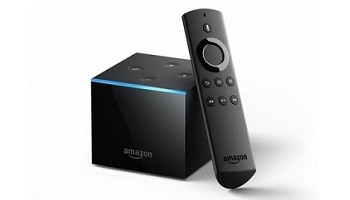
Lors de sa sortie en 2019, le prix du Fire TV Cube de deuxième génération paraissait un peu élevé et sa compatibilité avec certaines applications laissait à désirer. Cependant, après les mises à jour, il est devenu un appareil très performant.
Les applications à chargement latéral fonctionnent désormais correctement et le système est extrêmement réactif. Les vitesses de téléchargement sont hors du commun, elles sont vraiment impressionnantes.
Le Fire TV Cube fonctionne également sous FireOS 7, ce qui permet d'étendre sa mémoire interne via un câble OTG. Cependant, la plupart d'entre nous n'en auront pas besoin, car il est doté de 16 Go de stockage interne, soit le double de celui d'un Fire TV Stick.
Si vous souhaitez rester dans l'écosystème Fire TV et que vous recherchez quelque chose d'un peu mieux qu'un Fire TV Stick, nous vous suggérons le Fire TV Cube de deuxième génération .
2. Appareils Android TV
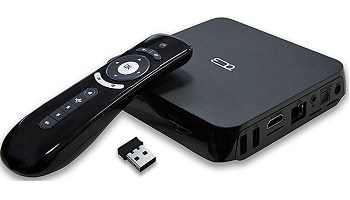
Les appareils de streaming Android TV sont une autre excellente alternative au Fire TV Stick.
En 2014, Google a lancé le système d'exploitation Android TV , une plateforme de télévision intelligente qui fonctionne parfaitement avec une télécommande sur une interface de 3 mètres.
Vous trouverez désormais le système d'exploitation Android TV installé sur des appareils tels que NVIDIA Shield TV Pro , Chromecast avec Google TV et les boîtiers Android MECOOL.
L'interface utilisateur d'Android TV est très similaire à celle des Amazon Fire TV Stick et Fire TV. Certains boîtiers Android TV sont équipés d'Android standard. On les appelle boîtiers Android TV génériques car ils ne contiennent pas le véritable système d'exploitation Android TV.
Ces boîtiers sont livrés avec le même type de version Android que l’on retrouve souvent sur les téléphones et les tablettes. Mais ce ne sont pas ceux que nous recommandons ici.
3. NVIDIA Shield TV Pro
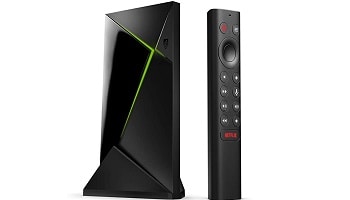
La NVIDIA Shield est considérée depuis des années comme le meilleur appareil de streaming. Son prix est plus élevé, mais elle est idéale pour ceux qui recherchent le meilleur boîtier Android TV du marché.
La NVIDIA Shield TV Pro est dotée de 16 Go de stockage interne et de 3 Go de RAM. Grâce aux mises à jour régulières de NVIDIA, ces boîtiers de streaming restent performants pendant longtemps.
Vous pouvez également étendre le stockage interne sur cet appareil afin que le stockage ne soit jamais un problème.
4. MÉCOOL KM2
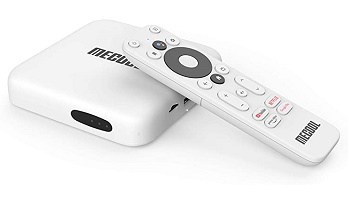
Si vous recherchez un appareil similaire à la NVIDIA Shield TV Pro, mais à un prix plus abordable, la MECOOL KM2 est une excellente option. Ce boîtier TV Android certifié Netflix est doté d'une mémoire interne extensible, de 4 Go de RAM et d'un puissant processeur quadricœur.
Cet appareil est l'un des rares à prendre en charge Netflix 4K et d'autres fonctionnalités de streaming 4K. Vous pouvez également étendre la mémoire interne de cet appareil, mais en raison de la grande mémoire interne, vous n'aurez peut-être pas besoin de le faire.
5. Chromecast avec Google TV
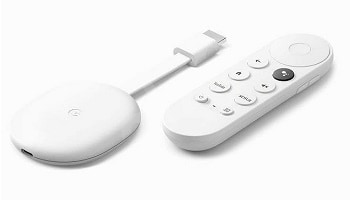
Le Chromecast avec Google TV est un autre appareil de streaming Android TV qui a connu un succès considérable ces derniers mois. Son prix abordable est comparable à celui du Fire TV Stick 4K , et il diffuse également en qualité 4K.
Malheureusement, le stockage interne est également limité sur cet appareil de streaming, mais nous pouvons facilement étendre le stockage avec le bon matériel.
Avec Google Chromecast , vous pouvez diffuser du contenu lu sur votre smartphone Amazon vers votre téléviseur. Il vous suffit d'appuyer sur le bouton Google Chromecast , et le tour est joué.
Il se présente sous la forme d'un dongle compact, similaire au Fire TV , qui se branche sur le port HDMI du téléviseur. Google Chromecast est capable de diffuser des vidéos en 4K.
L'une des principales raisons de notre choix pour Google Chromecast est sa capacité à diffuser du contenu audio dans plusieurs pièces. De plus, Google Chromecast est compatible avec les plateformes iOS et Android.
Cependant, contrairement à l' Amazon Fire TV Stick , celui-ci n'est pas fourni avec une télécommande. Par conséquent, toutes les commandes sont gérées directement depuis votre téléphone.
6. Mi Box 4K / Mi TV Stick
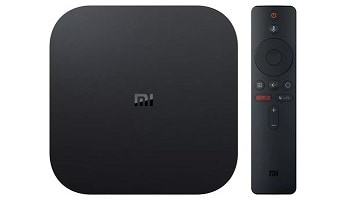
Vient ensuite sur notre liste la Mi Box 4K, également connue sous le nom de Mi TV Stick. Elle permet de diffuser du contenu 4K, à condition que votre téléviseur soit compatible. Sortie récemment, elle s'est rapidement imposée comme l'un des meilleurs appareils de streaming de sa catégorie.
Proposée à un prix inférieur à celui du Fire TV d'Amazon , la box Mi TV est compatible avec Android TV 9.0. Une fois connectée, elle permet de diffuser plus de 5 000 applications et de jouer à une grande variété de jeux sur votre téléviseur.
La télécommande fournie est identique à celle de votre téléviseur Mi Smart TV . Cet appareil est compatible avec les téléviseurs 4K HDR , Full HD et HD. De plus, il est compatible avec Chromecast et intègre l'Assistant Google.
De plus, la qualité sonore sera phénoménale car elle prend en charge la sortie numérique Dolby+ DTS 2.0.
7. Apple tv
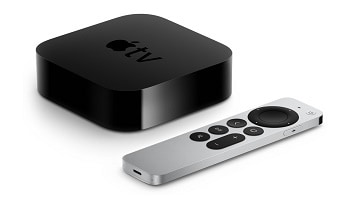
Il ressemble beaucoup à l' Amazon Stick et se présente sous la forme d'un petit boîtier fonctionnant sous le système d'exploitation d'Apple TV. Pour comprendre ce système d'exploitation, sachez qu'il est similaire à celui de l' iPad et de l'iPhone.
Les utilisateurs Apple l'apprécieront particulièrement car il peut diffuser du contenu depuis votre téléphone ou tout autre appareil Apple via AirPlay. Les commandes vocales sont inégalées.
De plus, cet appareil de streaming aura accès à tout votre contenu iTunes, ainsi qu'au contenu des plateformes de streaming telles que HBO, Hulu et Netflix.
L'appareil dispose de la technologie Dolby Vision, garantissant un son phénoménal et du HDR 10 pour des vidéos de qualité. Il existe deux variantes disponibles sur Apple TV et Apple TV 4k. L’un a une capacité de stockage de 64 Go, tandis que l’autre a une capacité de 32 Go.
8. Télévision Roku
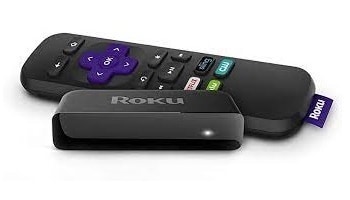
Pour cela, il propose des modèles allant du grand écran de 75 pouces aux petits écrans de 24 pouces avec Dolby Vision et 4K HDR. L'appareil est livré avec plus de cinq épisodes et films de télévision lac sur des chaînes payantes et gratuites.
Vous pouvez gérer les commandes via des appareils à commande vocale, tels que Google Assistant et Alexa. Connue pour son design élégant et sa télécommande facile à utiliser, la plateforme est compatible avec les principales applications de streaming telles que YouTube, Hayu, Google Play, Prime Video et Netflix.
Pour fermer
Vous pourriez également être intéressé par : Problème de diffusion vidéo avec Chromecast : causes, solutions et alternatives
Voici quelques exemples parmi les nombreux appareils de streaming similaires à l' Amazon Fire TV Stick . Avant de faire votre choix, il est toujours judicieux de vous renseigner sur les autres alternatives disponibles afin d'éviter tout mauvais choix.
À notre avis, la meilleure alternative au Fire Stick est la NVIDIA Shield TV Pro, si votre budget le permet. Ce produit suscite un vif intérêt et NVIDIA assure d'excellentes mises à jour.
Si vous souhaitez rester dans l'écosystème Amazon, nous vous suggérons de passer au Fire TV Cube de deuxième génération . De plus, le Cube intègre Alexa ; vous n'avez donc pas besoin d'un appareil supplémentaire pour l'assistance vocale.

Je m'appelle Javier Chirinos et je suis passionné par la technologie. D’aussi loin que je me souvienne, j’adorais les ordinateurs et les jeux vidéo et ce passe-temps s’est transformé en travail.
Je publie sur Internet depuis plus de 15 ans sur la technologie et les gadgets, notamment dans mundobytes.com
Je suis également expert en communication et marketing en ligne et j'ai des connaissances en développement WordPress.