- Identifier les causes des arrêts inattendus d'Office lors de l'utilisation d'imprimantes virtuelles ou réseau
- Découvrez des solutions pratiques : Réparation, mises à jour et gestion de bureau conducteurs
- Apprenez les stratégies de prévention de la perte de données et de gestion des fichiers corrompus
- Découvrez l'impact des services et des paramètres d'impression sur la stabilité d'Office

L'utilisation des programmes de la suite Microsoft Office est essentielle au quotidien pour des millions d'utilisateurs, que ce soit au travail ou à la maison. Cependant, certains rencontrent un problème particulièrement frustrant : Office se ferme inopinément lors de l'impression depuis des imprimantes virtuelles ou réseau. Ce dysfonctionnement peut entraîner une perte de données et perturber le flux de travail, incitant les utilisateurs à rechercher des solutions immédiates.
Lorsque Office ( Word , Excel, PowerPoint, etc.) se ferme automatiquement lors de l'utilisation d'imprimantes virtuelles ou réseau, ce problème n'est pas isolé . De nombreux utilisateurs ont signalé des difficultés similaires, aussi bien sur des forums spécialisés que sur des sites d'assistance technique. Les causes et les solutions peuvent être diverses : conflits de pilotes, fichiers internes corrompus, problèmes d'incompatibilité, configurations incorrectes, etc. Cet article analyse toutes les causes possibles, les solutions éprouvées et les mesures préventives à prendre pour vous permettre de reprendre votre travail normalement.
Pourquoi Office se ferme-t-il lors de l’impression sur des imprimantes virtuelles ou réseau ?
L'une des situations les plus déconcertantes pour les utilisateurs est la fermeture automatique d'Office, notamment de Word ou d'Excel, lors de l'impression sur des imprimantes virtuelles ( PDF , XPS ou formats similaires) ou via des imprimantes réseau. Le problème s'aggrave s'il se produit de manière répétée ou imprévisible, car il peut affecter tous les programmes de la suite et entraîner la perte de documents ou de données non enregistrées.
D’après divers rapports et solutions publiés sur les forums, le support officiel et les sites web spécialisés, les causes les plus fréquentes de fermeture inattendue d’Office lors de l’utilisation d’imprimantes virtuelles ou réseau sont les suivantes :
- Conflits entre les pilotes d'imprimantes virtuelles/imprimantes réseau et OfficeIl est courant que des versions de pilotes plus anciennes ou instables provoquent des incompatibilités et des plantages.
- Fichiers corrompus dans le dossier Spool (gestionnaire de spouleur d'impression) Fenêtres), ce qui peut faire planter le service Spouleur d'impression et provoquer la fermeture des applications lors d'une tentative d'impression.
- Problèmes de connexion Lorsque l'imprimante réseau n'est pas disponible ou correctement configurée, en particulier dans les environnements avec plusieurs ordinateurs connectés par différents réseaux (Wi-Fi/câble).
- Modules complémentaires Office qui interfèrent avec l'impression, provoquant des plantages ou des arrêts inattendus lors du lancement des travaux d'impression.
- Erreurs de compatibilité entre les versions d'Office et de Windows, en particulier après des mises à jour majeures du système d'exploitation ou d'Office lui-même.
- Fichiers Office corrompus, qu'il s'agisse du document lui-même ou de composants internes après une fermeture précédente non enregistrée.
Comment identifier la source de l'erreur d'arrêt d'Office
Avant de commencer à mettre en œuvre des solutions, il est important de définir l'origine du problème :
- La fermeture automatique ne se produit-elle que dans une seule application Office ? Si cela affecte uniquement Word, Excel ou PowerPoint individuellement, il peut s'agir d'un module complémentaire incompatible ou d'une corruption spécifique à ce programme.
- L'arrêt se produit-il lors de l'impression sur toutes les imprimantes ou uniquement sur une imprimante virtuelle/réseau spécifique ? Essayez de changer l’imprimante par défaut ou d’imprimer sur une autre imprimante.
- Le problème a-t-il commencé après une mise à jour de Windows, d’Office ou du pilote d’imprimante ? Vérifiez les incohérences de date et réinstallez les versions précédentes si nécessaire.
- Cela n'arrive-t-il que dans certains documents ? Si l’erreur se produit uniquement avec certains fichiers, ces fichiers sont probablement corrompus et doivent être réparés.
- La perte de connexion ou l'arrêt de l'imprimante réseau coïncide-t-il avec l'arrêt ? Cette situation, signalée dans les forums, peut entraîner la fermeture d'Office car il ne détecte pas correctement l'imprimante attribuée et ne sait pas comment gérer l'erreur.
Causes techniques : conflit avec les pilotes et le service Spooler
L'une des causes techniques les plus fréquentes des plantages d'Office lors de l'utilisation d'imprimantes virtuelles est un conflit de pilotes. Les pilotes d'imprimantes virtuelles (comme PDF ou XPS) et les pilotes d'imprimantes réseau peuvent être obsolètes ou incompatibles avec la version d'Office ou de Windows. Cela peut empêcher Office de communiquer correctement avec le pilote lors de l'envoi d'une tâche d'impression, ce qui entraîne sa fermeture pour éviter des erreurs graves. Une configuration correcte des pilotes d'imprimante et réseau permet de prévenir ces problèmes.
De plus, des fichiers corrompus dans le dossier Spool (généralement situé à l' emplacement %systemroot%\System32\Spool\Printers ) peuvent entraîner le blocage du service Spouleur d'impression. Lorsque ce service ne répond plus, toute application tentant d'imprimer (y compris Office) peut se fermer automatiquement. Ce problème est particulièrement fréquent en présence de fichiers orphelins, de fichiers .SPL ou .SHD corrompus, ou si un logiciel antivirus interfère en analysant constamment ce dossier.
Solution étape par étape : comment résoudre le problème de plantage d'Office lors de l'impression sur des imprimantes virtuelles
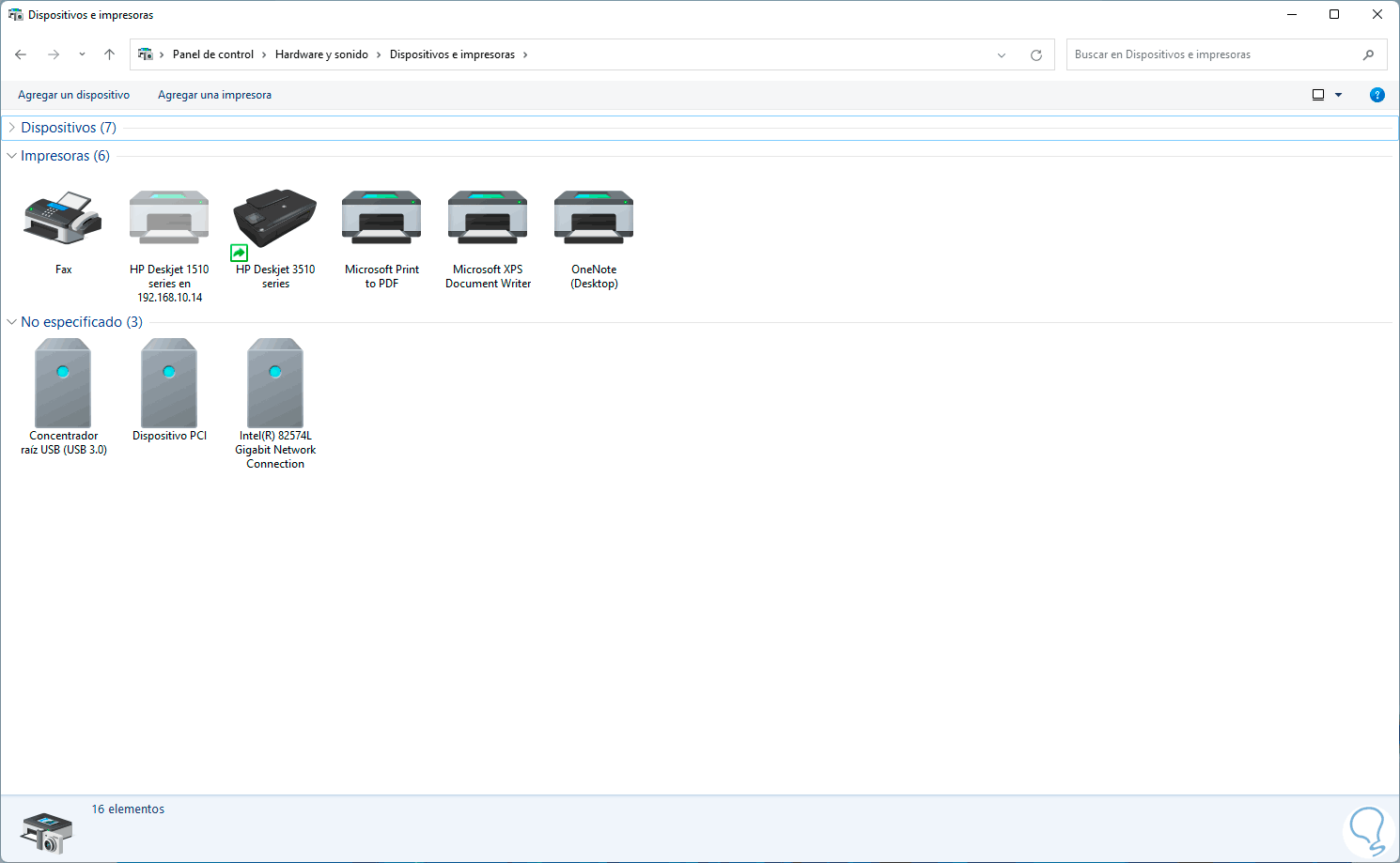
Il existe plusieurs procédures efficaces pour résoudre les arrêts inattendus d'Office liés aux imprimantes virtuelles ou réseau . Examinons-les une par une :
1. Mettre à jour et vérifier les pilotes d'imprimante
- Téléchargez la dernière version du pilote pour votre imprimante virtuelle ou réseau sur le site officiel du fabricant.
- Si vous rencontrez toujours des problèmes après la mise à jour, essayez d'utiliser le pilote générique fourni avec Windows (dans le cas d'imprimantes physiques) ou une alternative reconnue pour les imprimantes virtuelles.
- Sur les imprimantes réseau, assurez-vous que tous les ordinateurs utilisent le même pilote réseau et que l'imprimante est correctement accessible sur le réseau local.
2. Nettoyez le dossier Print Spool
- Accès à %systemroot%\System32\Spool\Printers et supprime tous les anciens fichiers. Vous devez d'abord arrêter le service Spouleur d'impression (à partir de services.msc), supprimez les fichiers et redémarrez le service.
- Trop de fichiers orphelins dans ce dossier provoquent des erreurs dans le service d'impression, affectant Office et d'autres applications.
3. Désactiver les fonctionnalités d’impression avancées
- Dans les propriétés de l’imprimante, accédez à l’onglet « Options avancées » ou « Avancé » et décochez la case « Activer les fonctionnalités d'impression avancées ». Parfois, ces fonctions, inutiles pour la plupart des utilisateurs, provoquent des incompatibilités avec Office et les pilotes virtuels.
4. Vérifiez et réparez votre installation Office
- Dans le Panneau de configuration, accédez à « Programmes et fonctionnalités », recherchez Office, faites un clic droit et choisissez « Modifier ».
- sélectionner « Réparation rapide » (ou réparation en ligne si la première ne résout pas le problème), et suivez l'assistant pour restaurer les fichiers endommagés ou les paramètres corrompus.
- Vérifiez ensuite si le problème persiste lors de l’impression sur l’imprimante virtuelle ou réseau.
5. Réparer les fichiers Office endommagés
Il arrive que des arrêts inattendus d'Office rendent des documents incomplets ou corrompus. Des outils tiers, comme EaseUS Fixo, permettent de réparer les documents Word, Excel et PowerPoint endommagés par ce type de panne. La procédure est généralement simple : il suffit d'ajouter les fichiers et de sélectionner l'option de réparation.
6. Démarrez Office en mode sans échec
- Utilisez la combinaison de touches Windows + Récrit excel.exe/safe, winword.exe /safe o powerpnt.exe /safe selon le cas, puis appuyez sur Entrée.
- El Mode sans échec Désactive les modules complémentaires et les paramètres personnalisés qui peuvent être à l'origine de l'arrêt automatique.
- Si le problème disparaît ainsi, la source est probablement des modules complémentaires tiers ; désactivez-les tous et réactivez-les un par un pour identifier le coupable.
7. Désactiver les règles de mise en forme conditionnelle et les modules complémentaires COM (Excel en particulier)
- Dans Excel, allez dans « Fichier > Options > Compléments », sélectionnez « Compléments COM » et cliquez sur « Aller ».
- Décochez tous les modules complémentaires et acceptez. Redémarrez Excel et réessayez.
- Si vous utilisez des règles de mise en forme conditionnelle sur un fichier spécifique, supprimez-les temporairement depuis « Mise en forme conditionnelle > Effacer les règles de la feuille entière » pour exclure que cela soit la cause de la fermeture.
Scénarios spéciaux : Bureau en réseaux et environnements multi-utilisateurs
D'après les forums d'utilisateurs, lorsque Office est installé sur des ordinateurs connectés à différents réseaux (filaire et Wi-Fi) et qu'une imprimante réseau est utilisée, des erreurs d'impression peuvent survenir, entraînant la fermeture de Word ou d'Excel . Ce problème est généralement dû à des problèmes de connectivité (par exemple, si l'imprimante est éteinte ou inaccessible depuis l'ordinateur qui tente d'imprimer).
Recommandations dans ces cas :
- Assurez-vous que tous les ordinateurs voient l’imprimante réseau et disposent des autorisations d’accès..
- Définissez l’imprimante comme « partagée » depuis l’ordinateur principal et vérifiez qu’elle est active.
- Évitez d'envoyer des impressions si l'imprimante ou l'ordinateur hôte est éteint ; Word peut se fermer automatiquement s'il ne détecte pas l'imprimante.
Prévention et récupération de fichiers après des arrêts inattendus
La conséquence la plus grave de la fermeture d'Office pendant l'impression est la perte des documents non enregistrés . Cependant, Microsoft Office inclut des mécanismes tels que la « Récupération automatique » :
- Lors de la réouverture du bureau après une fermeture inattendue, recherchez le panneau de récupération de fichiers; il apparaît généralement à gauche. Sélectionnez les fichiers et enregistrez-les avec « Enregistrer sous ».
- Pour rechercher manuellement les fichiers non enregistrés, accédez à « Fichier > Ouvrir > Classeurs récents » et recherchez l’option « Récupérer les classeurs non enregistrés ».
- Rappeler activer la sauvegarde automatique (Enregistrement automatique) si vous travaillez avec des documents importants.
Révision et optimisation des services système liés à l'impression

Dans les environnements d'entreprise ou ceux disposant de serveurs d'impression, le service Spouleur d'impression est essentiel . Il existe des bonnes pratiques pour garantir son bon fonctionnement et éviter qu'il n'entraîne la fermeture d'Office :
- Vérifiez que seul RpcSs est la dépendance active du service Spooler dans le Registre Windows (HKEY_LOCAL_MACHINE\SYSTEM\CurrentControlSet\Services\Spooler). Pour plus de détails, voir le bac à sable Windows WSB.
- Vérifiez régulièrement votre dossier Spool pour supprimer les fichiers anciens ou corrompus.
- Si vous utilisez un logiciel antivirus, ajoutez des exclusions pour les fichiers .SHD et .SPL, ainsi que le chemin du dossier Spool pour éviter les plantages d'impression indésirables.
- Sur les imprimantes virtuelles ou de laboratoire, vous pouvez tester le port NUL pour simuler des travaux d'impression sans affecter le papier ou les autres travaux en cours.
Collecte d'informations et audit des erreurs sur les imprimantes
Si le problème persiste malgré ces étapes, l'activation de l'audit des erreurs d'impression peut aider à identifier les problèmes d'accès ou d'autorisation sur certaines imprimantes. Pour ce faire, accédez à l'onglet « Sécurité » des propriétés de l'imprimante, ajoutez l'audit pour les utilisateurs ou groupes concernés et sélectionnez l'action d'erreur appropriée.
Conseils supplémentaires pour un environnement d'impression stable avec Office
- Gardez votre Office et Windows toujours à jour, à la fois le système et les pilotes d'imprimante (virtuels, réseau et physiques).
- Évitez d'installer des modules complémentaires inutiles et désactivez-les tous pour éviter les incompatibilités.
- Vérifiez la connectivité de vos imprimantes réseau avant de commencer à travailler sur des documents importants.
- Effectuez des sauvegardes régulières de vos fichiers, en particulier si votre flux de travail dépend de l’impression fréquente de documents Office.
Le dépannage des plantages inattendus d'Office lors de l'impression nécessite une approche globale comprenant la mise à jour, la réparation et la gestion des fichiers temporaires , ainsi que la vérification de la configuration réseau et des pilotes. Le respect de ces étapes et le maintien d'un environnement propre et à jour réduiront considérablement les erreurs et garantiront une expérience d'impression plus stable et sécurisée, protégeant ainsi votre travail et évitant toute perte de données.


Écrivain passionné par le monde des octets et de la technologie en général. J'aime partager mes connaissances à travers l'écriture, et c'est ce que je vais faire dans ce blog, vous montrer toutes les choses les plus intéressantes sur les gadgets, les logiciels, le matériel, les tendances technologiques et plus encore. Mon objectif est de vous aider à naviguer dans le monde numérique de manière simple et divertissante.
Sommaire
- 1 Pourquoi Office se ferme-t-il lors de l’impression sur des imprimantes virtuelles ou réseau ?
- 2 Comment identifier la source de l'erreur d'arrêt d'Office
- 3 Causes techniques : conflit avec les pilotes et le service Spooler
- 4 Solution étape par étape : comment résoudre le problème de plantage d'Office lors de l'impression sur des imprimantes virtuelles
- 4.1 1. Mettre à jour et vérifier les pilotes d'imprimante
- 4.2 2. Nettoyez le dossier Print Spool
- 4.3 3. Désactiver les fonctionnalités d’impression avancées
- 4.4 4. Vérifiez et réparez votre installation Office
- 4.5 5. Réparer les fichiers Office endommagés
- 4.6 6. Démarrez Office en mode sans échec
- 4.7 7. Désactiver les règles de mise en forme conditionnelle et les modules complémentaires COM (Excel en particulier)
- 5 Scénarios spéciaux : Bureau en réseaux et environnements multi-utilisateurs
- 6 Prévention et récupération de fichiers après des arrêts inattendus
- 7 Révision et optimisation des services système liés à l'impression
- 8 Collecte d'informations et audit des erreurs sur les imprimantes
- 9 Conseils supplémentaires pour un environnement d'impression stable avec Office