- Android Elle offre un historique des notifications (depuis Android 11) qui enregistre les alertes des dernières 24 heures et vous permet de les récupérer même si elles ont été supprimées.
- L'historique doit être activé manuellement dans les Paramètres et peut être consulté à la fois depuis le menu des notifications et depuis les paramètres système eux-mêmes.
- Tous les téléphones portables ne disposent pas de cette fonction ou ne la proposent pas de la même manière ; il est donc parfois nécessaire d'utiliser des applications tierces pour enregistrer et gérer les alertes.
- Configurez correctement les notifications que chaque application peut envoyer et la manière dont elles sont affichées dans le écran de verrouillage Il est essentiel de trouver un équilibre entre vie privée, confort et productivité.
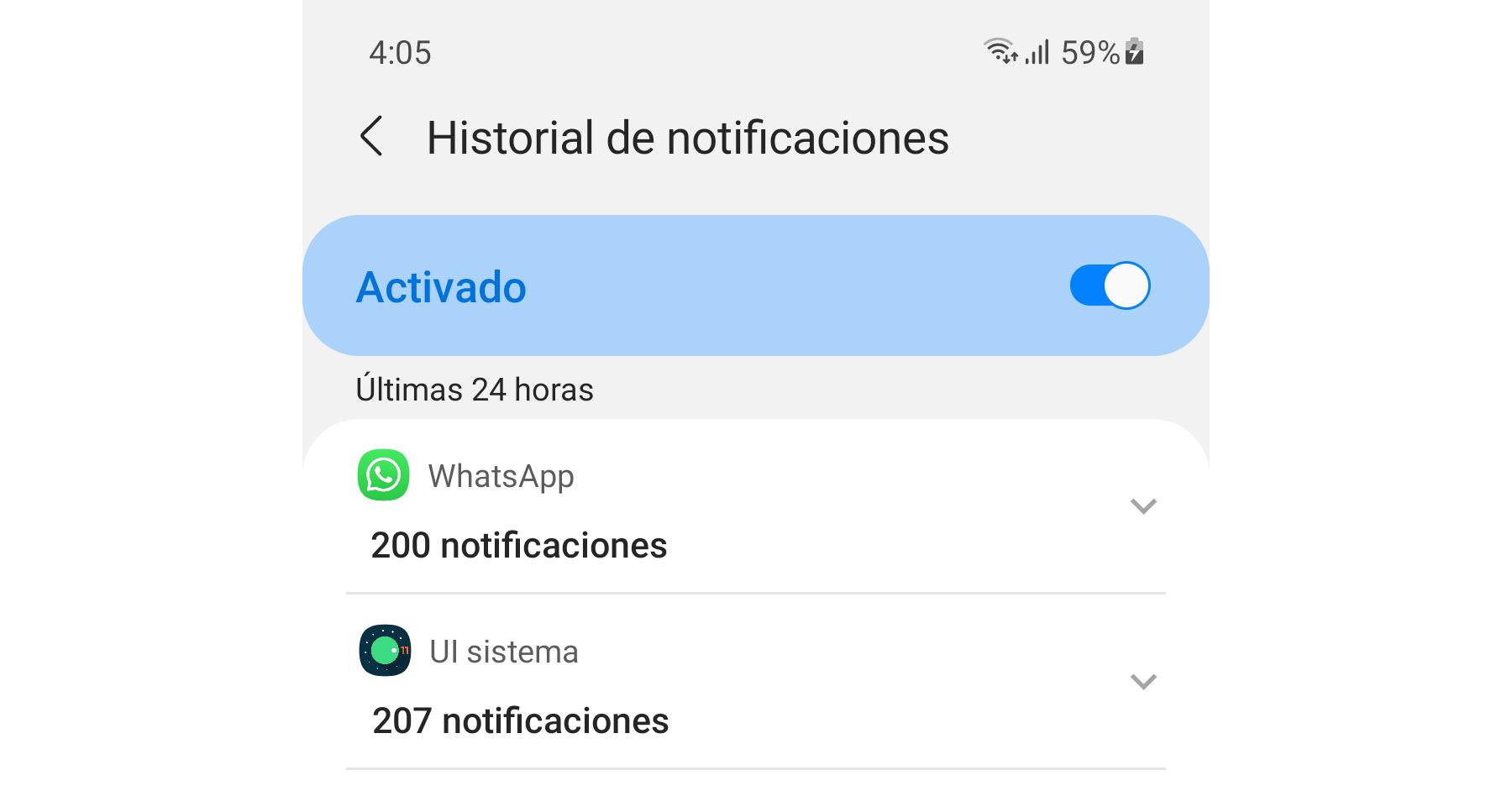
Si vous utilisez un téléphone Android quotidiennement, il est facile de supprimer par inadvertance des notifications et de se demander ensuite ce que contenait exactement le message ou l'alerte ignorée. Heureusement, Android dispose d'un historique des notifications qui, une fois correctement configuré, vous permet de consulter les notifications affichées dans la barre de notifications au cours des dernières heures, même si vous les avez supprimées par erreur.
Ce guide vous montrera comment activer, consulter et exploiter au mieux l'historique de vos notifications Android , ses limitations, les alternatives si votre téléphone ne propose pas cette fonctionnalité par défaut, et comment utiliser les notifications pour mieux gérer votre quotidien. Toutes les explications sont claires et concises, en espagnol (Espagne).
Qu'est-ce que l'historique des notifications Android et comment fonctionne-t-il ?
Le système conserve un journal interne de toutes les notifications reçues par l'appareil pendant une période limitée, généralement les dernières 24 heures. C'est ce journal qu'Android affiche lorsque vous consultez l'historique des notifications.
À partir d'Android 11, Google a intégré un panneau dédié permettant de consulter les notifications récemment supprimées, mises en veille et en cours , regroupées par application et classées par ordre chronologique. Ainsi, si vous supprimez toutes les notifications en même temps ou si une notification apparaît pendant que vous êtes occupé, vous aurez toujours une seconde chance de la consulter.
Il est important de noter que les surcouches Android personnalisées n'intègrent pas toutes l'historique de la même manière. Les téléphones équipés d'Android « pur » (Pixel et certains modèles d'autres fabricants) l'intègrent tel quel, tandis que d'autres fabricants peuvent le modifier, le masquer ou ne pas le proposer du tout.
De plus, l'historique natif n'est pas rétroactif : il ne commence à enregistrer les notifications qu'à partir du moment où vous l'activez. Si vous souhaitez rétablir les paramètres, consultez la procédure de réinitialisation des paramètres de notification.
Comment activer l'historique des notifications étape par étape
La première étape essentielle consiste à activer l'historique dans les paramètres système . Le chemin d'accès peut varier légèrement selon le fabricant, mais il est assez similaire sur la plupart des téléphones modernes.
Sur la plupart des appareils fonctionnant sous Android 11 ou version ultérieure, il suffit de suivre cette procédure : ouvrez l’application Paramètres, accédez à la section Notifications, puis repérez l’option « Historique des notifications » ou le journal des alertes . Vous y trouverez un bouton permettant d’activer cette fonctionnalité.
Sur d'autres modèles, notamment ceux fonctionnant sous Android pur, il est pratique d'utiliser la recherche intégrée aux paramètres : saisissez « Historique des notifications » dans la barre de recherche de l'application Paramètres et appuyez sur l'option qui apparaît dans les résultats. Si votre téléphone le prend en charge, vous verrez le panneau dédié avec le bouton permettant de l'activer.
Une fois activée, cette fonction enregistrera automatiquement les notifications . Depuis ce même menu, vous pouvez consulter la liste, classée par application, de toutes les notifications reçues au cours des dernières 24 heures, avec l'indication de leur statut : fermées, mises en veille ou actives.
Accédez à l'historique depuis le panneau de notifications
Une fois activée, cette fonctionnalité d'Android offre des raccourcis pratiques pour ouvrir l'historique sans avoir à passer par les paramètres . Le plus direct se trouve directement dans le panneau de notifications.
Lorsque des notifications sont visibles dans la barre de notifications, faites glisser votre doigt du haut vers le bas de l'écran pour les ouvrir. Juste en dessous de la dernière notification, vous verrez généralement un bouton ou un texte indiquant « Historique » ou une formulation similaire. En appuyant dessus, vous accéderez directement à l'écran affichant l'historique complet des dernières 24 heures.
Si votre panneau de notifications est vide, pas de panique. Sur de nombreux téléphones, il suffit d'appuyer sur l'espace vide affichant « Aucune notification » pour accéder à l'historique des notifications. C'est une astuce peu connue mais très pratique une fois que vous avez effacé toutes vos notifications.
Dans cette liste, les entrées sont généralement regroupées par application et classées par date. Appuyer sur une notification dans l'historique ouvre l'application qui l'a générée . Notez que cela ne vous mènera pas toujours à l'élément précis (par exemple, l'e-mail Gmail concerné), mais souvent à une simple ouverture de l'application.
Vérifiez si votre téléphone portable possède un historique des notifications
Cette fonctionnalité n'est pas disponible de série sur tous les appareils. Sur certains modèles, notamment les plus anciens ou ceux dotés d'interfaces fortement personnalisées, l'historique des notifications peut être absent ou difficilement accessible.
Le moyen le plus rapide de vérifier est d'ouvrir les Paramètres et d'accéder à la section Notifications . Si votre téléphone le permet, vous trouverez une option spécifique relative à l'historique, au journal ou aux notifications précédemment consultées. Si vous ne la voyez pas, utilisez la fonction de recherche des paramètres avec des termes tels que « historique », « journal » ou « notifications précédentes ».
Google signale que certains fabricants suppriment ou modifient cette fonctionnalité ; ne soyez donc pas surpris si votre téléphone n'affiche pas le menu, même sous Android 11 ou version ultérieure. Dans ce cas, vous devrez utiliser des applications tierces si vous avez absolument besoin d'un journal détaillé.
Il est également important de noter que l'historique natif est limité à environ 24 heures d'activité . Si vous souhaitez conserver les notifications plus longtemps, analyser les tendances ou disposer d'un journal très détaillé, des applications spécialisées offrent davantage de flexibilité et de fonctionnalités supplémentaires.
Gérez les notifications depuis l'historique et le tableau de bord.
En plus de servir de « sauvegarde » des notifications manquées, l'historique et la barre de notifications elle-même vous aident à contrôler ce qui vous dérange et ce qui ne vous dérange pas au quotidien.
Depuis le panneau principal, si vous appuyez longuement sur une notification, les paramètres de l'application correspondante s'ouvriront directement . Vous pourrez alors désactiver complètement les notifications de cette application ou les filtrer par catégorie (par exemple, désactiver uniquement les promotions, mais laisser activées les notifications personnelles).
Certaines notifications proposent des actions rapides en bas, comme Répondre, Archiver ou Marquer comme lue . Si vous avez de nombreuses notifications, ces actions peuvent apparaître masquées ; il suffit alors de développer la notification ou d’appuyer sur l’icône correspondante pour les afficher sans avoir à ouvrir l’application.
Dans l'historique, en touchant certaines entrées, vous accédez aux paramètres de notification de l'application correspondante . C'est très pratique pour identifier rapidement l'application qui vous inonde de notifications et modifier son comportement sans perdre de temps à la chercher dans le menu.
Configurez les notifications que vous souhaitez recevoir sur Android
Pour éviter d'être submergé de notifications, il est essentiel de bien paramétrer les applications autorisées à vous notifier et la manière dont elles le font . Android offre plusieurs options pour configurer cela de façon flexible.
La méthode la plus complète consiste à utiliser l'application Réglages. Accédez à Notifications > Notifications des applications (ou un chemin similaire) et vous verrez, sous « Plus récentes », les applications qui ont récemment envoyé des alertes. De là, vous pouvez ouvrir la liste complète en appuyant sur « Toutes les applications » ou un menu équivalent.
Lorsque vous accédez à la page de détails d'une application, le système vous permet d'activer ou de désactiver toutes les notifications , ou de parcourir les notifications catégorie par catégorie : messages directs, alertes système, promotions, rappels, etc. Si l'application prend en charge les canaux de notification, vous pouvez régler le son, la vibration, la priorité ou l'affichage à l'écran pour chaque type de notification.
Une autre option consiste à gérer les alertes directement depuis une notification. Appuyez longuement sur la notification, puis sur « Paramètres » et choisissez de la bloquer, de la mettre en sourdine ou d'autoriser les bulles (fenêtres flottantes pour certaines applications de messagerie). C'est un moyen rapide de réagir lorsqu'une notification vous dérange.
De nombreuses applications proposent un menu interne permettant de personnaliser les sons, les vibrations et la fréquence des alertes . Ce menu se trouve généralement dans la section « Notifications » ou « Alertes » des paramètres de l'application. Vous pouvez y configurer, par exemple, une sonnerie différente pour certaines conversations ou désactiver le son pour certaines alertes tout en les affichant dans la barre de notifications. Pour plus d'informations sur la personnalisation des sons, consultez les instructions spécifiques à chaque application.
Masquer ou limiter les notifications sur l'écran de verrouillage
Si la protection de votre vie privée vous préoccupe, Android vous permet de contrôler précisément ce qui s'affiche sur l'écran de verrouillage lors de la réception d'une notification. Ainsi, personne ne peut lire vos messages simplement en regardant votre téléphone.
Dans les Paramètres, sous Notifications, vous trouverez une section dédiée aux notifications sur l'écran verrouillé . Vous pourrez alors choisir d'afficher tout le contenu, de masquer les notifications sensibles ou de ne pas afficher du tout les notifications lorsque l'écran est verrouillé.
La notion de « contenu sensible » n'est pas universelle ; elle dépend de l'application. Généralement, elle désigne les données personnelles ou les informations privées , comme le contenu d'un message, l'expéditeur d'un courriel, les codes de vérification, etc. Si vous choisissez de masquer ce contenu, vous verrez toujours la notification, mais pas les détails.
Dans certains cas, si une notification ne peut pas être supprimée depuis l'écran de verrouillage, vous devrez déverrouiller votre téléphone et la fermer dans les paramètres système . C'est souvent le cas des notifications persistantes , comme celles concernant l'enregistrement d'écran, les VPN ou les messages vocaux nécessitant une action.
Utilisation d'applications tierces pour l'historique des notifications
Si votre téléphone portable ne dispose pas d'un historique natif, ou si les 24 heures offertes par Android sont insuffisantes, vous pouvez utiliser des applications spécialisées du Google Play Store qui enregistrent les alertes de manière plus avancée.
Ces outils permettent généralement de regrouper les notifications par application, de les trier chronologiquement, d'effectuer des recherches, d'exporter des données, voire de créer des sauvegardes de votre journal de notifications . Le hic ? Ils nécessitent une autorisation d'accès à vos notifications ; il est donc important de n'installer que des applications de confiance.
Il est essentiel de comprendre qu'aucune de ces applications n'est magique : elles ne peuvent enregistrer que les notifications reçues après leur installation . Les notifications antérieures à l'installation ne peuvent être récupérées car le système ne les a pas sauvegardées.
Parmi les applications les plus populaires, certaines se distinguent par leur simplicité, d'autres par leurs nombreuses fonctionnalités. Avant d'en choisir une, il est conseillé d'en essayer plusieurs afin de déterminer celle qui correspond le mieux à vos besoins, en prenant soin d'examiner attentivement les autorisations requises et les avis des autres utilisateurs.
Exemples d'applications populaires pour l'enregistrement des notifications
L'un des outils les plus simples est une application dont le nom est explicite : « Historique des notifications » . Lors de sa première ouverture, elle vous demande d'autoriser son accès dans les paramètres système, dans la section relative aux applications disposant d'un accès spécial aux notifications.
Une fois l'autorisation accordée, cette application vous permet de regrouper les notifications par application, de les trier par date et de rechercher des notifications spécifiques . Son fonctionnement est généralement simple : cochez une case pour toujours vérifier les paramètres, acceptez, puis accédez à Paramètres > Applications et notifications > Accès spécial > Accès aux notifications pour l'activer.
Désormais, chaque message, appel, alerte ou notification reçu sur votre mobile sera enregistré dans l'application. Il vous suffira donc de l'ouvrir pour consulter les éléments accumulés, même si vous les avez supprimés de la barre système.
Une autre option similaire est le « Journal de l'historique des notifications » , qui enregistre également les notifications depuis l'installation et vous indique l'heure exacte, le contenu et, dans de nombreux cas, la possibilité de bloquer certaines applications pour qu'elles ne vous dérangent plus.
Cette application propose des fonctionnalités supplémentaires comme la sauvegarde des journaux et la suppression complète de l'historique , ce qui est utile si vous manipulez de nombreuses informations sensibles et souhaitez les effacer régulièrement. La première étape consiste à accepter les conditions d'utilisation, à autoriser l'accès aux notifications dans les paramètres de votre système, puis à consulter la liste des options disponibles dans l'interface.
Contrôle et surveillance avancés avec outils à distance
Au-delà des applications se limitant au suivi de l'historique, il existe des solutions de contrôle à distance et de contrôle parental qui synchronisent les notifications d'un ou plusieurs appareils en temps réel. Elles sont principalement destinées aux parents souhaitant surveiller les téléphones de leurs enfants ou aux utilisateurs ayant besoin de gérer plusieurs téléphones.
Un bon exemple est celui des contrôles parentaux complets qui permettent de consulter et de gérer les notifications d'un autre appareil , de définir des limites d'utilisation, de recevoir des alertes en cas d'activité problématique et même de consulter des rapports d'utilisation quotidiens. Ce type d'outil va bien au-delà d'un simple enregistrement, puisqu'il permet également de bloquer des applications, de suivre la localisation et de définir des zones de sécurité.
La procédure habituelle consiste à installer l'application de contrôle sur votre téléphone mobile, à créer un compte, puis à installer le module enfant ou client sur l'appareil que vous souhaitez surveiller . Une fois les deux appareils associés à l'aide d'un code d'appairage, vous pourrez visualiser les notifications de l'autre téléphone sur votre écran.
Cette approche est utile si vous souhaitez vous assurer qu'aucune notification importante (par exemple, avis scolaires, messages importants, alertes de sécurité) ne soit manquée , ou si vous avez besoin d'un contrôle plus global sur l'utilisation de certains appareils au sein de la famille.
Toutefois, compte tenu de la puissance et de la sensibilité de ces outils, il est essentiel de les utiliser de manière responsable et de respecter la vie privée des personnes concernées, notamment des mineurs. Il est toujours conseillé d'en discuter ouvertement et d'expliquer les raisons de cette surveillance.
Conseils pour tirer le meilleur parti de votre historique et de vos notifications
Une fois votre historique configuré, vous pouvez l'utiliser à plusieurs fins pratiques, au-delà de la simple récupération de fichiers supprimés par erreur. Par exemple, c'est un bon moyen d' identifier les applications qui vous inondent de notifications tout au long de la journée.
Si les mêmes catégories apparaissent régulièrement dans vos notifications, il est peut-être temps de les désactiver ou de mettre en sourdine certaines d'entre elles . Cela permet non seulement de réduire le bruit, mais aussi d'économiser la batterie et de limiter les distractions.
L'historique permet également de consulter rapidement tout ce qui s'est passé sur votre téléphone lorsque le mode « Ne pas déranger » était activé . En désactivant ce mode, vous obtiendrez un récapitulatif complet dans le journal, sans avoir à ouvrir chaque application individuellement.
Enfin, familiarisez-vous avec la fonction de rappel des notifications si votre téléphone la propose. De nombreuses applications vous permettent de faire glisser une notification vers le bas et de choisir de la faire réapparaître après quelques minutes ou quelques heures. Ainsi, si vous ne pouvez pas vous en occuper immédiatement, mais que vous ne voulez pas l'oublier, vous avez la certitude qu'elle réapparaîtra au moment opportun.
Maîtriser l'historique de vos notifications et ses paramètres vous permet de contrôler plus précisément l'activité de votre téléphone : consultez les alertes manquées, évitez de rater des messages importants, réduisez les notifications intempestives et adaptez chaque application à votre utilisation pour que votre téléphone soit à votre service. Pour un suivi plus détaillé et pour être sûr de ne rien manquer, découvrez comment consulter le nombre de notifications non lues.


Écrivain passionné par le monde des octets et de la technologie en général. J'aime partager mes connaissances à travers l'écriture, et c'est ce que je vais faire dans ce blog, vous montrer toutes les choses les plus intéressantes sur les gadgets, les logiciels, le matériel, les tendances technologiques et plus encore. Mon objectif est de vous aider à naviguer dans le monde numérique de manière simple et divertissante.