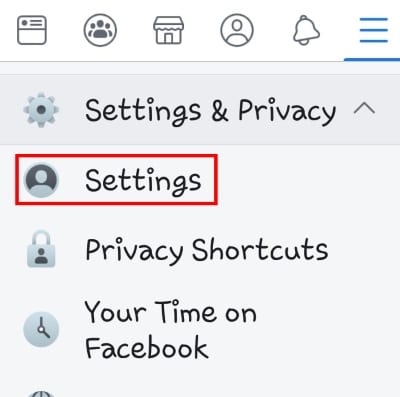
Vous pouvez modifier la sonnerie des notifications via l' application Facebook . Vous pouvez choisir une sonnerie différente pour chaque notification. Pour modifier la qualité sonore des notifications, accédez aux paramètres de l'application. Appuyez sur l'icône Facebook sur l'écran d'accueil. Ce même paramètre permet de désactiver toutes les notifications entrantes. Ces étapes vous permettront d'activer ou de désactiver les sonneries des notifications Facebook.
Commencez par vous connecter à Facebook. Vous trouverez une icône appelée « Paramètres du profil ». Il s'agit d'un cercle gris contenant une silhouette. Sélectionnez ensuite l'option « Son ». Le son peut varier selon votre téléphone Android ; choisissez celui que vous préférez. Sur certains téléphones Android, il peut être nécessaire de redémarrer l'appareil pour que les nouveaux paramètres soient pris en compte.
Comment désactiver les sons pour l'application Facebook 2021 ?
Vous avez peut-être remarqué que Facebook fait pas mal de bruit. Cela inclut les bruits que vous entendez lorsque vous envoyez un nouvel e-mail, écrivez de nouveaux messages, mettez à jour votre fil d'actualité ou lorsque vous recevez une notification lorsque vous avez un nouveau message. Nous vous expliquerons comment désactiver les sons tout en profitant de tous les avantages de Facebook. Suivez ces étapes pour désactiver l'application Facebook pour Android.
Vous ne pourrez pas voir vos paramètres « Médias » et « Contacts » lorsque vous ouvrirez Facebook sur Android. La section actualités vous permettra de désactiver les vidéos. Vous pouvez désactiver les vidéos dans votre fil d'actualité en accédant aux paramètres de votre téléphone Android. Pour désactiver les notifications Facebook, accédez aux paramètres du système Android. Vous devrez élargir la liste des applications jusqu'à ce que vous la trouviez.
Vous pouvez également désactiver les notifications de l'application Messenger . Cela concerne aussi bien les appels entrants que les notifications de l'application. Accédez aux Paramètres, puis appuyez sur Notifications. Sélectionnez « Messenger » pour désactiver les notifications. Vous pouvez également choisir de les désactiver temporairement, pendant une heure ou quelques secondes seulement. Vous n'entendrez alors que les notifications de vos amis et de votre famille.
Que sont les notifications push sur Facebook ?
Il existe de nombreuses façons de gérer les notifications Facebook. Éviter les notifications push vous aidera à éviter d'être bombardé de dizaines et de dizaines de notifications et de publicités. Il est essentiel de comprendre le fonctionnement des notifications push. Facebook donne la priorité aux notifications selon qu'elles nécessitent ou non une attention immédiate. Du spam de notification peut survenir si vous utilisez fréquemment Facebook. Facebook vous propose plusieurs options pour les supprimer.
Vous pouvez choisir de ne pas recevoir ces notifications. Facebook vous informera automatiquement des nouvelles publications, des modifications de compte ou des notifications concernant les commentaires et les tags. L'utilisateur peut choisir de recevoir des notifications par e-mail et SMS. Vous pouvez désactiver certaines notifications. Cependant, la première notification peut être ennuyeuse. Il est important de déterminer ce que vous voulez et ce que vous ne voulez pas recevoir de notifications de Facebook.
En activant les boutons bascule en haut à gauche de votre profil Facebook, vous pouvez désactiver les notifications Facebook. Facebook enverra des notifications anonymes. Il est possible de désactiver certaines notifications ou de toutes les désactiver complètement. Facebook vous envoie uniquement les notifications importantes pour votre vie. Avant de désactiver les notifications Facebook sur votre appareil, assurez-vous de vérifier vos paramètres de confidentialité avant de modifier quoi que ce soit. Vous pouvez gérer les notifications une fois que vous les avez activées.
Comment puis-je modifier le son par défaut de Messenger ?
Appuyez sur l'icône de profil dans le coin supérieur gauche de l'écran pour modifier le son de notification. Appuyez sur « Son de notification » dans le menu Son et notifications. Vous pouvez choisir le son de notification que vous souhaitez entendre chaque fois que vous recevez un message ou une discussion de groupe, ainsi que lorsque vous appelez. Sélectionnez le son et appuyez sur "Enregistrer". La sonnerie peut être modifiée lorsque vous recevez un appel, une discussion de groupe ou un message.
Appuyez sur l'onglet Notifications pour accéder à la section Sons. Il existe trois options : Alerte, Bannière et Aucune notification. Les notifications peuvent être désactivées ou activées. Modifiez la qualité sonore des notifications Facebook Messenger pour les personnaliser et les améliorer. Les bannières vous avertiront lorsqu'il y aura de nouveaux messages, puis elles disparaîtront. Les alertes, en revanche, resteront actives jusqu'à ce que vous les désactiviez.
Quelle est la meilleure façon de définir des sonneries pour Messenger ?
Vous êtes au bon endroit pour apprendre à personnaliser les sonneries de Facebook Messenger. Facebook ne propose pas encore de paramètres permettant de créer des sonneries et des sons de notification personnalisés. Cependant, il existe d'autres solutions. Celles-ci ne nécessitent ni le rootage de votre téléphone ni le téléchargement d'applications. Voici les étapes à suivre pour créer une sonnerie personnalisée pour Facebook Messenger.
Ouvrez Facebook Messenger et cliquez sur votre photo de profil pour changer votre sonnerie. Sélectionnez Notifications. Choisissez Chat et appels. Sélectionnez une sonnerie locale et cliquez sur "Ajouter à Messenger". Les utilisateurs d'Android disposent de cette option via l'application Paramètres. Cliquez sur l’onglet Applications, faites défiler vers le bas jusqu’à trouver Messenger, puis appuyez dessus. Sélectionnez la sonnerie souhaitée.
Comment puis-je désactiver les sons pour l'application Facebook 2022 ?
Les utilisateurs d'Android peuvent désactiver les sons ennuyeux de Facebook en appuyant sur un bouton. Pour désactiver les sons gênants de l'application Facebook, appuyez sur les trois points dans le coin supérieur gauche. Facebook trouve constamment de nouvelles façons de capter notre attention et de nous maintenir engagés. L'une de ces innovations est l'entrée audio-haptique de l'application. Voici comment désactiver les sons des applications Facebook en 2022.
Bien que les réseaux sociaux puissent être un bon moyen de rester en contact avec d’anciens amis et de découvrir de nouvelles informations, ils présentent également des inconvénients. Le flux incessant de sons de Facebook peut être ennuyeux et causer beaucoup de frustration. Vous pouvez faire taire tous les bruits gênants en suivant cinq étapes. Ces instructions vous guideront étape par étape tout au long de ce processus.
Pour commencer, accédez aux paramètres. Accédez à Confidentialité et paramètres. Accédez à la section Confidentialité et paramètres. Cliquez sur "Toutes les applications". Vous verrez maintenant votre application Facebook avec ses effets sonores. Vous pouvez ensuite cliquer sur l'icône à côté du son que vous souhaitez désactiver. Vous pouvez couper le son si vous êtes fatigué. Les sons cesseront de jouer après un certain temps.
Le son de Facebook est ennuyeux : comment puis-je le désactiver ?
Les notifications sont l'une des choses les plus ennuyeuses sur Facebook. Bien qu’il soit impossible d’éliminer complètement ce son gênant, vous pouvez le désactiver. Pour commencer, ouvrez les paramètres de votre téléphone. De nombreuses options sont disponibles, notamment « Sons intégrés à l'application ». Pour le désactiver, appuyez sur le bouton "Sons". Pour désactiver les sons de Facebook, sélectionnez « Pas de son ».
Sur votre téléphone Android, accédez aux paramètres de votre profil. Appuyez sur l'icône d'engrenage dans la section des notifications, puis sélectionnez « Sons ». Sur la version web de Facebook, vous pouvez également désactiver le son des vidéos. Une fois le son désactivé, vous pouvez passer à l'étape suivante. La procédure est identique pour les appareils iOS . Suivez ces instructions sur votre appareil iOS.
Vous pouvez modifier le son des notifications sur votre appareil Android en accédant à la section Paramètres de l'application Facebook. Ensuite, cliquez sur les boutons « Appel entrant » ou « Sons de message ». Vous disposez de deux options pour désactiver/activer les notifications. Pour vous connecter, entrez votre nom d'utilisateur/mot de passe. Une fois cela fait, démarrez Messenger. Appuyez sur la photo de profil dans le coin supérieur gauche. Appuyez sur « Notifications » dans le coin supérieur droit. Choisissez le son préféré pour vos notifications.
Quelle est la meilleure façon de réactiver le son sur Facebook ?
Vous pouvez activer ou désactiver le son dans les paramètres de votre téléphone pour donner l'impression que quelqu'un discute avec vous. Cela peut désactiver toute vidéo commençant par du son. Ces notifications peuvent être désactivées en appuyant sur l’option Ne jamais lire automatiquement les vidéos commençant par du son. Vous pouvez désactiver l’une ou l’autre option et la lecture des vidéos commencera sans son.
Sur iOS, dans les paramètres de l'application Facebook, vous pouvez désactiver les notifications. Appuyez sur l'icône à trois lignes en bas de l'application. Faites défiler vers le bas et sélectionnez « Paramètres ». Appuyez sur « Sons ». Sélectionnez « Son ». Désactivez l'option. Le son de Facebook sera alors désactivé. Cependant, cette méthode peut ne pas fonctionner sur un smartphone Android.
Pour régler le son des notifications Facebook sur Android, appuyez sur l'icône de notification en plein écran. Pour accéder aux paramètres de notification, appuyez sur la barre bleue en haut. Choisissez ensuite le son que vous souhaitez entendre lorsqu'une personne vous envoie un message. Vous pouvez également modifier les sons de notification d'autres applications, comme les e-mails et les notifications. Une fois les notifications activées, vous pouvez définir le son de notification pour votre écran de verrouillage.
Cliquez ici pour en savoir plus
3.) Versions Android
4.) Guides Android

Je m'appelle Javier Chirinos et je suis passionné par la technologie. D’aussi loin que je me souvienne, j’adorais les ordinateurs et les jeux vidéo et ce passe-temps s’est transformé en travail.
Je publie sur Internet depuis plus de 15 ans sur la technologie et les gadgets, notamment dans mundobytes.com
Je suis également expert en communication et marketing en ligne et j'ai des connaissances en développement WordPress.