- WSL2 offre un noyau Linux réel dans Windows 11, idéal pour exécuter Docker Desktop avec des conteneurs Linux haute performance.
- L'intégration de Docker Desktop avec WSL2 vous permet de développer, déboguer et déployer des applications à l'aide de VS Code, Git et bases de données comme s'ils étaient natifs de Linux.
- Stocker les projets dans le système de fichiers WSL2 et non sur le lecteur C: améliore considérablement les performances de Docker et évite les goulots d'étranglement d'E/S.
- Avec une bonne configuration de sécurité, de proxy et de gestion des ressources, Docker Desktop et WSL2 constituent un environnement solide pour le développement personnel et professionnel.
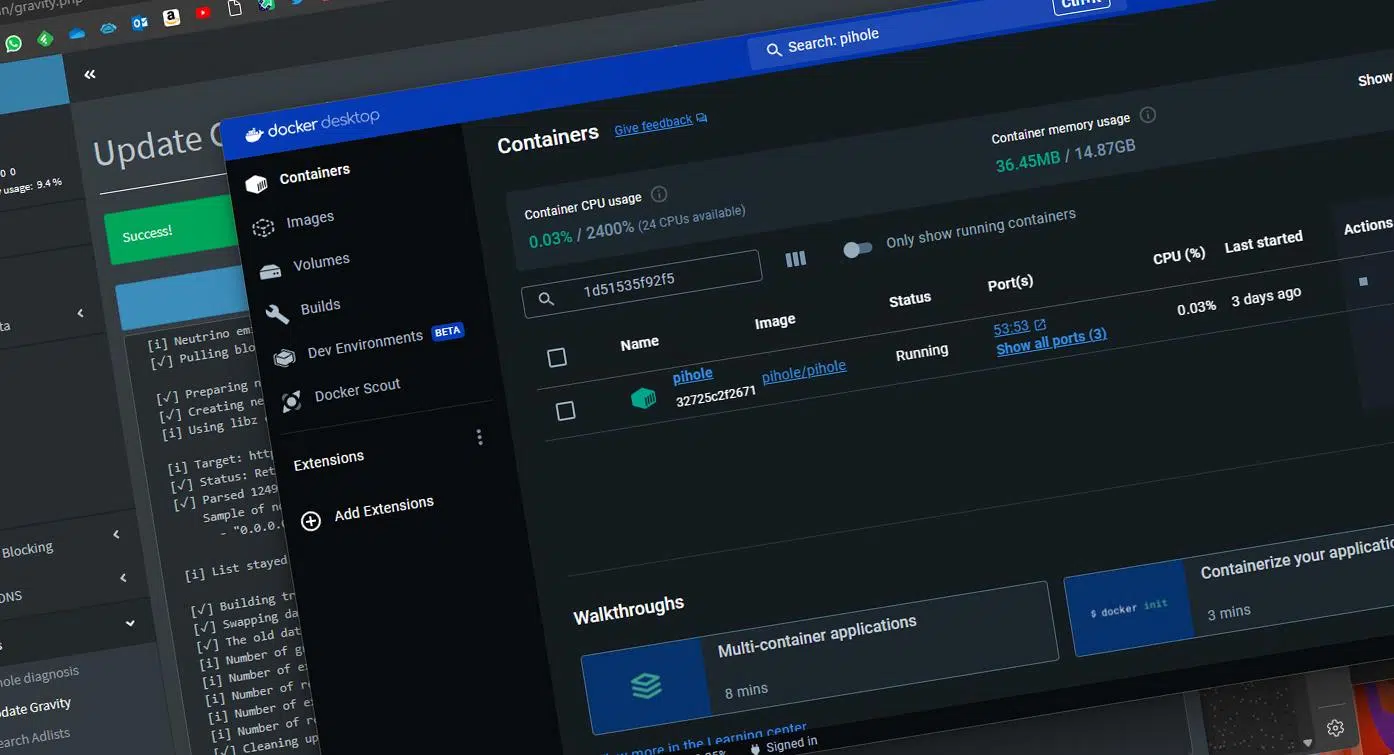
L'utilisation des conteneurs Docker sous Windows 11 n'est plus réservée aux experts système : grâce à Docker Desktop et WSL2, il est possible de configurer un environnement de développement puissant et léger, proche de Linux natif, sans quitter votre machine Windows. Avec une configuration, des outils et des bonnes pratiques adaptés, vous pouvez compiler, déboguer et déployer des applications conteneurisées sur Linux et Windows depuis la même machine, en optimisant l'utilisation de votre matériel.
Ce guide a pour but de vous aider à configurer votre environnement sans problème : installation et configuration de WSL2, installation de Docker Desktop avec le moteur WSL2, intégration de VS Code, configuration de Git, des bases de données et des conteneurs de développement distants, et même optimisation des performances et de la sécurité, ainsi que résolution des problèmes courants (proxy, chemins lents, stockage , etc.). Tout est expliqué étape par étape, en espagnol (Espagne), et de manière très pratique.
Concepts clés : conteneurs Docker, WSL2 et Docker Desktop
Avant d'installer des composants au hasard , il est important de comprendre leur rôle. Docker est une plateforme qui permet d'empaqueter des applications et toutes leurs dépendances (bibliothèques, frameworks, binaires, configuration, etc.) dans des unités légères appelées conteneurs. Ces conteneurs sont basés sur des images et garantissent que l'application fonctionnera de manière identique sur n'importe quelle machine, vous évitant ainsi de vous demander si elle fonctionne sur votre propre machine.
Contrairement à une machine virtuelle classique , un conteneur ne démarre pas un système d'exploitation complet. Il partage le noyau hôte (ici, Linux) et isole les processus grâce aux espaces de noms et aux cgroups. Il en résulte des paquets plus légers, un démarrage quasi instantané et une utilisation des ressources bien plus efficace, ce qui est particulièrement appréciable lors de l'utilisation de nombreux microservices ou pipelines CI/CD.
WSL2 (Windows Subsystem for Linux 2) est la deuxième génération du sous-système Linux de Microsoft. Il intègre un véritable noyau Linux exécuté dans une machine virtuelle légère. Cela représente un progrès considérable par rapport à WSL1 : performances disque et réseau améliorées, meilleure compatibilité avec les outils Linux natifs et, surtout pour notre application, prise en charge complète des conteneurs Docker sous Linux.
Docker Desktop pour Windows sert de liant à l'ensemble : il fournit une interface graphique pour la gestion des conteneurs, des images, des volumes et des réseaux, expose une interface de ligne de commande entièrement conforme à Docker et, lorsque vous activez le moteur basé sur WSL2, vous permet d'exécuter des conteneurs Linux et Windows sur la même machine en utilisant le noyau Linux exécuté dans WSL2.
Prérequis et préparation du système
Pour que Docker Desktop et WSL2 fonctionnent correctement sous Windows 11, vous devez respecter certaines exigences matérielles et logicielles. Il est important de les consulter afin d'éviter des erreurs inhabituelles lors de l'installation ou du démarrage du démon Docker.
Au niveau du système d'exploitationIl est recommandé d'utiliser Windows 11 ou une version récente de Windows 10 avec prise en charge de WSL2 (build 20262 ou supérieure). Vous pouvez vérifier la version en appuyant sur Windows + R et en tapant : winver et en vérifiant la version installée. Sous Windows 11, la commande simplifiée wsl --install Il est disponible et facilite grandement la configuration initiale.
Dans la section virtualisation , assurez-vous que la prise en charge de la virtualisation matérielle ( Intel VT-x, AMD-V) est activée dans le BIOS/UEFI. Windows utilisera la fonctionnalité « Plateforme de machine virtuelle », indispensable pour WSL2 et le backend Docker lorsque vous n'utilisez pas Hyper-V traditionnel. Si vous prévoyez d'utiliser le backend alternatif avec Hyper-V, vous aurez également besoin d'une édition Pro, Entreprise ou équivalente.
Il est également conseillé de consulter la configuration requise pour Docker Desktop (processeur 64 bits, au moins 4 Go de RAM, privilèges d'administrateur et espace disque suffisant pour les images et les conteneurs). Des guides spécifiques existent pour les installations sur Windows Server, mais cet article se concentrera sur les environnements de bureau sous Windows 11.
Installation et configuration de WSL2 sous Windows 11
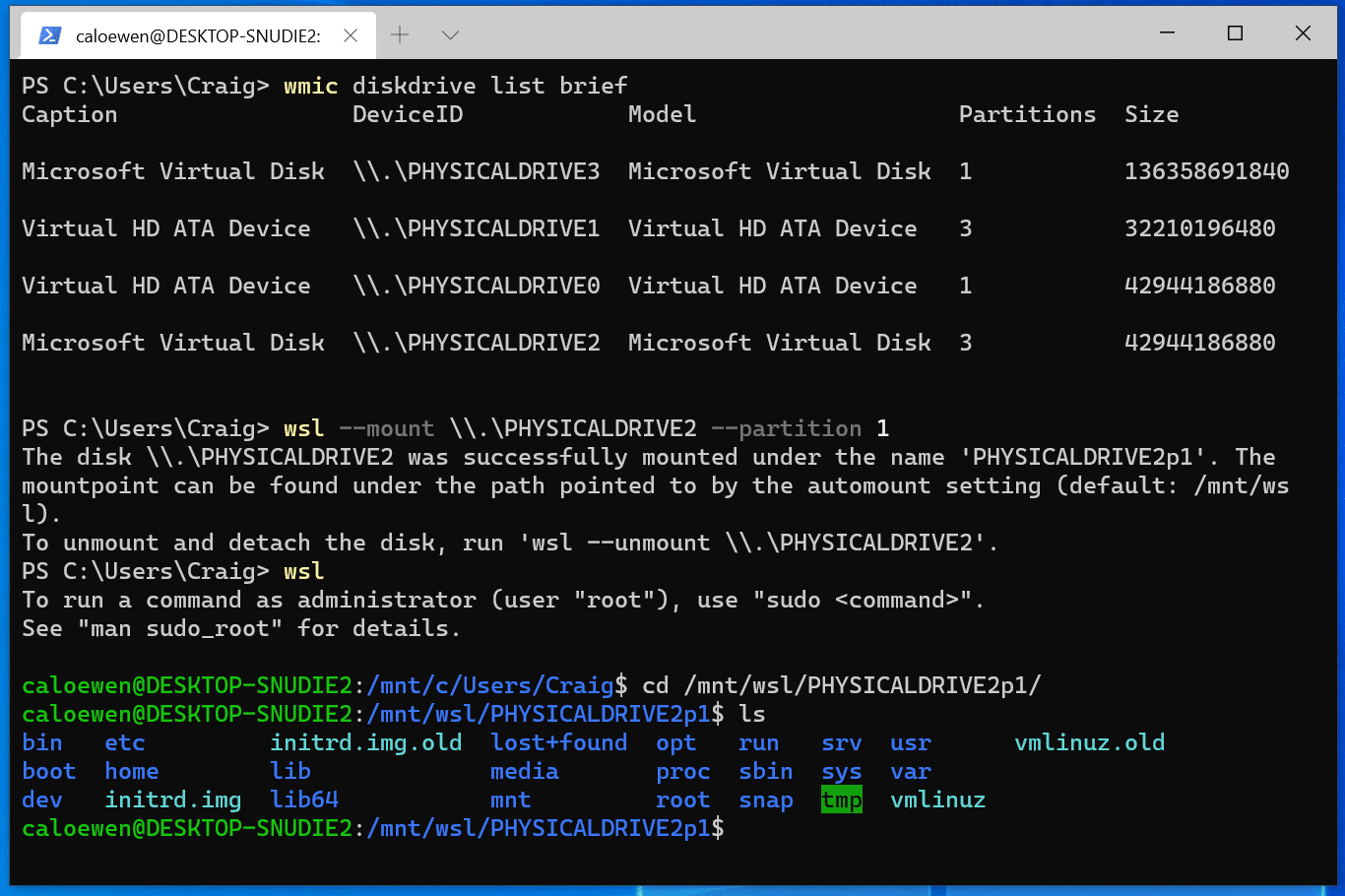
La première étape essentielle pour assurer le bon fonctionnement de Docker sous Windows 11 consiste à vérifier que WSL2 est correctement installé et configuré. Sans une configuration WSL2 adéquate, le serveur Docker pour Linux ne fonctionnera pas correctement, voire ne démarrera pas du tout.
Sous Windows 11, la méthode la plus rapide consiste à utiliser PowerShell en tant qu'administrateur et à exécuter la commande :
wsl --install
Cette commande automatise plusieurs tâches critiques : elle active les fonctionnalités optionnelles « Sous-système Windows pour Linux » et « Plateforme de machine virtuelle », télécharge et installe le noyau Linux le plus récent, définit WSL2 comme version par défaut et ajoute automatiquement une distribution Ubuntu (si tout se passe bien, avec un redémarrage intermédiaire).
Si vous souhaitez utiliser une autre distribution ou si vous installez Windows 10 , vous pouvez activer manuellement les fonctionnalités depuis « Activer ou désactiver des fonctionnalités Windows » ou via PowerShell, puis installer la distribution de votre choix (Ubuntu, Debian, Fedora, etc.) depuis le Microsoft Store. Vous pourrez ensuite forcer l'utilisation de WSL2 avec :
wsl --set-default-version 2
Une fois la distribution installée pour la première foisLorsque vous l'ouvrirez depuis le menu Démarrer, il vous sera demandé de créer un nom d'utilisateur et un mot de passe Linux. Ces informations ne sont pas liées à votre compte utilisateur Windows et, lorsque vous saisirez le mot de passe, aucun caractère ne s'affichera à l'écran (ce qui est normal dans le terminal). Cet utilisateur disposera des privilèges d'administrateur au sein de la distribution et pourra exécuter des commandes. commandes avec sudo.
Si dans un moment Mot de passe oublié ? de la distributionVous pouvez vous connecter avec le nom d'utilisateur racine à partir de PowerShell exécuté wsl -u root (o wsl -d <Distro> -u root (si ce n'est pas le mot de passe par défaut) et changez le mot de passe avec passwd <usuario>Après la mise à jour, vous quittez avec exit et prêt.
Il est fortement recommandé de mettre à jour les paquets immédiatement après l'installation , surtout si vous comptez utiliser la distribution comme environnement de développement. Sous Ubuntu ou Debian, depuis le terminal Linux :
sudo apt update && sudo apt upgrade
Installation de Docker Desktop avec WSL2 en arrière-plan
Une fois WSL2 opérationnel, vous pouvez passer à Docker Desktop . L'idée est d'installer Docker à l'aide du moteur WSL2 plutôt que d'utiliser Hyper-V, ce qui offre généralement de meilleures performances, une consommation de ressources moindre et une intégration bien plus fluide avec les outils Linux.
Téléchargez le programme d'installation de Docker Desktop depuis le site web officiel de Docker, en veillant à sélectionner la version Windows. Le programme d'installation est identique pour plusieurs plateformes ; assurez-vous donc de télécharger le fichier exécutable correspondant à votre système, et non la version Linux ou macOS.
Lorsque vous lancez le programme d'installation de Docker Desktop , un assistant assez simple s'affiche. Sélectionnez l'option « Utiliser le moteur basé sur WSL2 » (ou une option similaire, selon la version) pour que Docker utilise le moteur WSL2 au lieu d'Hyper-V. Vous pouvez également créer un raccourci sur votre bureau pour y accéder facilement.
L'installation prend quelques minutes , selon votre machine, car elle copie les fichiers binaires et les services, et configure les intégrations. Une fois terminée, vous serez invité à redémarrer votre système. Après le second redémarrage , ouvrez Docker Desktop depuis le menu Démarrer ou via l'icône sur le bureau et acceptez les termes du contrat de licence (gratuit pour un usage personnel et les petites entreprises).
Si vous n'avez pas encore installé WSL2 , Docker vous proposera de télécharger et d'installer le noyau WSL2. Suivez le lien fourni par le programme, installez le paquet noyau, redémarrez, et lorsque vous rouvrirez Docker Desktop, le backend WSL2 devrait être opérationnel.
Vérification et configuration de base de Docker Desktop avec WSL2
Une fois Docker Desktop lancé, il est temps de le configurer et de vérifier que tout fonctionne correctement . Dans la barre d'état système (icônes cachées), faites un clic droit sur l'icône Docker et sélectionnez « Paramètres ».
Dans la section Général , vérifiez que l'option équivalente à « Utiliser le moteur basé sur WSL 2 » est activée. Cela garantit que les conteneurs Linux s'exécutent sur le noyau WSL 2 et évite la création d'une machine virtuelle supplémentaire avec Hyper-V, ce qui permet d'économiser de la mémoire et des ressources processeur.
Ensuite, accédez à Ressources > Intégration WSL . Vous y trouverez la liste des distributions WSL disponibles (Ubuntu, Debian, etc.) et pourrez choisir celles sur lesquelles activer l'intégration Docker. Activez votre distribution principale (par exemple, Ubuntu ) afin de pouvoir exécuter des commandes Docker directement depuis celle-ci.
Pour vérifier que l'interface de ligne de commande Docker répond , ouvrez un terminal WSL (Ubuntu, par exemple) et exécutez :
docker --version
Si la commande renvoie les versions du client et du serveur Docker , l'environnement est prêt. Pour preuve, vous pouvez lancer l'image de test « hello-world » classique avec :
docker run hello-world
Si vous voyez le message de bienvenue de Docker dans le terminal Linux , cela signifie que Docker Desktop répond via le backend WSL2 et est capable de télécharger des images depuis le registre officiel et de les exécuter avec succès.
Performances : Pourquoi l'utilisation de WSL2 et du chemin d'accès correct aux fichiers est essentielle
L'une des erreurs les plus fréquentes qui ralentissent Docker sous Windows est une mauvaise configuration des chemins d'accès aux fichiers, notamment WSL1 et WSL2. Un environnement mal configuré peut considérablement augmenter les temps de compilation et les accès disque au sein des conteneurs.
Pour tirer pleinement parti des performances de Docker Desktop sous Windows 11Assurez-vous d'utiliser WSL2 (et non WSL1) pour la distribution intégrant Docker, et surtout, stockez votre code source dans le système de fichiers WSL et non sur un lecteur Windows monté dans /mnt/c ou similaire.
La recommandation pratique est simple.Dans le terminal de votre distribution WSL, localisez vos projets dans votre répertoire. /home/<usuario>, par exemple /home/miusuario/proyectosSi vous souhaitez consulter ces fichiers depuis Windows, vous pouvez ouvrir l'explorateur de fichiers avec :
explorer.exe .
Derrière cela se cache un objectif de performance évident.Lorsque les conteneurs accèdent à des fichiers situés dans le système de fichiers interne de WSL2, les E/S sont beaucoup plus rapides que lorsque le trafic est géré par des chemins comme C:\ monté sous /mnt/cPour les grands projets (Node, Python, Java, etc.), la différence entre les deux approches est très perceptible.
Gestion de la distribution WSL et stockage Docker
Si vous comptez utiliser WSL2 de manière régulière , vous finirez probablement par utiliser plusieurs distributions (Ubuntu pour le développement, une autre pour les tests, etc.). Vous pouvez lister vos distributions installées et leur version de WSL avec :
wsl -l -v
Si certains d'entre eux utilisent encore WSL1 , vous pouvez les migrer vers WSL2 avec :
wsl --set-version NombreDistro 2
Concernant le stockage Docker au sein de WSLDocker Desktop crée deux distributions spéciales pour ses propres données : docker-desktop y docker-desktop-dataCes éléments sont également présentés sous forme de routes de réseau :
- \\wsl$\docker-desktop
- \\wsl$\docker-desktop-data
Si vous devez localiser ces dossiers depuis WindowsVous pouvez ouvrir votre distribution WSL et exécuter explorer.exe . puis naviguez vers \\wsl\<Distro>\mnt\wsl (remplaçant par le nom exact, par exemple Ubuntu-24.04) pour voir où se trouvent ces données.
Il est important de savoir où sont stockés les images et les volumes , car ils occupent de l'espace disque. Si vous utilisez WSL2 de manière intensive, la taille des fichiers de la machine virtuelle peut augmenter considérablement. Il est donc conseillé de vérifier régulièrement les images et les conteneurs dont vous n'avez plus besoin.
Intégration avec VS Code : développement et débogage conteneurisés
L'une des combinaisons les plus performantes avec Docker et WSL2 consiste à utiliser Visual Studio Code comme environnement de développement principal. VS Code prend directement en charge le travail à distance dans WSL et les conteneurs de développement, vous permettant ainsi de modifier, compiler et déboguer du code dans un environnement Linux isolé sans quitter Windows.
Pour configurer ce flux de travail , installez VS Code sur Windows, puis ajoutez trois extensions clés :
- À distance – WSL: vous permet d'ouvrir directement dans VS Code les dossiers situés dans votre distribution WSL.
- Conteneurs de développement (anciennement conteneurs distants): vous permet d'ouvrir un dossier de projet dans un conteneur de développement défini par
Dockerfileydevcontainer.json. - Docker: ajoute des panneaux et des commandes pour gérer les images, les conteneurs, les volumes et les journaux depuis VS Code.
Un flux de travail typique ressemblerait à ceci : tout d’abord, depuis votre terminal WSL, vous clonez un dépôt de votre projet (par exemple, un exemple de Django) avec :
git clone https://github.com/<usuario>/helloworld-django.git
Ensuite, vous accédez au dossier du projet avec cd helloworld-django et ouvrez VS Code en pointant vers cette route avec :
code .
Si l'extension WSL est active, vous la verrez dans la barre inférieure. L'indicateur vert indique que vous êtes connecté à la distribution Linux et non à la session Windows. Vous pouvez alors utiliser la palette de commandes (Ctrl + Maj + P) et exécuter « Conteneurs de développement : Ouvrir dans un conteneur » si vous êtes déjà dans un dossier WSL, ou « Conteneurs de développement : Ouvrir le dossier dans un conteneur… » pour choisir un autre dossier (même via la ressource). \\wsl$).
Lors de la sélection d'une configuration de conteneur par défaut (par exemple, « Python 3 » pour les projets Django), VS Code générera le dossier .devcontainer avec Dockerfile est notre valeur principale. devcontainer.jsonVS Code va démarrer un conteneur de développement, reconstruire l'image si nécessaire et ouvrir une nouvelle fenêtre connectée à ce conteneur.
À l'intérieur du conteneur, le terminal VS Code intégré Cela indiquera que vous êtes sous Linux (vous pouvez le vérifier avec unameLa version de Python sera déterminée par l'image du conteneur, et non par celle installée sur votre distribution WSL. Cela vous permet de disposer d'environnements de développement isolés et reproductibles pour chaque projet.
Pour déboguer votre application depuis VS CodeAccédez à l'onglet « Exécuter et déboguer », choisissez la configuration appropriée (par exemple, « Django »), et VS Code créera un launch.json avec les paramètres de démarrage. Appuyer sur F5 démarrera le serveur de développement dans le conteneur et vous pourrez ouvrir votre application dans le navigateur (par exemple, dans http://127.0.0.1:8000/).
Utilisation de base de Docker sous Windows 11
Une fois Docker Desktop installé et opérationnel , vous pouvez utiliser les commandes Docker standard depuis PowerShell et WSL pour gérer les images et les conteneurs. Vous pourrez ainsi aller au-delà des tests de base et déployer des services réels.
Les commandes les plus couramment utilisées au début sont généralement :
docker: affiche la liste des commandes disponibles.docker <comando> --help: brève documentation de chaque commande.docker image ls --all: liste de toutes les images stockées sur votre système.docker container ls --allodocker ps -a: affiche tous les conteneurs, qu'ils soient en cours d'exécution ou arrêtés.docker info: informations globales sur l'installation Docker (serveur dorsal, mémoire, nombre de conteneurs, etc.).
Depuis l'interface graphique de Docker Desktop, vous pouvez également rechercher des images sur Docker Hub, les télécharger (« pull »), démarrer de nouveaux conteneurs, vérifier l'utilisation du processeur et de la mémoire vive, ou consulter les journaux . C'est une méthode pratique pour débuter si vous n'êtes pas encore tout à fait à l'aise avec la ligne de commande.
Il est important de rappeler que toutes les images ne sont pas aussi fiables ni aussi sécurisées . Docker Desktop effectue des analyses de vulnérabilité sur certaines images, mais en général, il est recommandé d'utiliser des images officielles ou régulièrement mises à jour, de vérifier les étiquettes et d'éviter les images obsolètes contenant des composants dépassés.
WSL2 et les meilleures pratiques de développement des conteneurs
Pour un environnement de développement stable et confortable dans le temps , il ne suffit pas qu'il « démarre » ; il est conseillé de suivre une série de bonnes pratiques aussi bien dans WSL2 que dans Docker Desktop.
Sous WSL2, veillez à maintenir le noyau et les distributions à jour. à l'aide wsl --update Sous Windows, utilisez le gestionnaire de paquets (apt, dnf, etc.) de votre distribution. Privilégiez les comptes non-root pour les tâches quotidiennes, réservez l'accès root aux tâches d'administration spécifiques et contrôlez la consommation de ressources en cas de forte charge (vous pouvez limiter la mémoire et le processeur de WSL2 via des fichiers de configuration).
Lors du développement avec des conteneurs , essayez de conserver votre code et vos outils sur le même système (Linux ou Windows) afin d'éviter les goulots d'étranglement d'E/S liés à l'utilisation de systèmes de fichiers différents. Si vous compilez dans des conteneurs, placez vos projets sur le système de fichiers WSL2 et accédez-y depuis Docker via des volumes directs.
Pour les environnements d'entreprise ou de production , il est essentiel de compléter Docker par des outils d'orchestration comme Kubernetes et de mettre en œuvre des politiques de sécurité supplémentaires (analyse des images, contrôle d'accès aux journaux privés, rotation des identifiants, etc.). Des entreprises spécialisées peuvent vous aider à concevoir des architectures de développement et de déploiement, en intégrant WSL2, Docker, l'intégration continue et la livraison continue (CI/CD) et les services cloud (Azure, AWS) avec des mesures de cybersécurité appropriées.
En matière de sécurité , même si WSL2 s'exécute dans une machine virtuelle légère, il est indispensable d'appliquer les correctifs de sécurité, d'utiliser des pare-feu et de protéger à la fois l'hôte Windows et les distributions Linux. Veillez également à ce que les applications conteneurisées n'exposent pas de ports ou de services inutiles à l'extérieur de votre réseau.
Interopérabilité entre Windows et Linux dans WSL
L'un des atouts de WSL2 réside dans l'intégration transparente des commandes Windows et Linux . Il est possible de combiner des outils des deux environnements au sein d'un même pipeline, ce qui s'avère très utile pour le scripting et l'automatisation.
À partir d'un terminal Windows (PowerShell ou CMD)Vous pouvez lancer des commandes Linux via wslPar exemple, pour lister le contenu de C:\temp à l'aide ls -la depuis Linux :
wsl ls -la
Vous pouvez également combiner les filtres des deux côtés , par exemple :
wsl ls -la | findstr "git"
Ou inversement, en utilisant des commandes Windows depuis WSL ajouter .exePar exemple, pour modifier le fichier .bashrc depuis votre compte utilisateur en utilisant le Bloc-notes Windows :
notepad.exe .bashrc
Cette interopérabilité facilite des tâches telles que filtrer la sortie de ipconfig.exe avec grepOuvrez des logiciels de traitement graphique depuis Linux ou travaillez avec des fichiers provenant des deux systèmes sans avoir à constamment changer de fenêtre.
Configuration de Git, de la base de données et du GPU dans WSL2
Au-delà de Docker, un environnement de développement moderne avec WSL2 inclut généralement un système de contrôle de version avec Git, des bases de données et, dans certains cas, une accélération GPU pour l'apprentissage automatique ou les tâches nécessitant une puissance de calcul importante.
Pour Git, il est recommandé d'utiliser WSL2 avec l'interface de ligne de commande Git pour Linux, en se connectant à GitHub, GitLab ou des services similaires via des clés SSH ou un gestionnaire d'identifiants. VS Code s'intègre parfaitement à Git et permet de gérer visuellement les branches, les commits et les conflits.
Concernant les bases de données , vous pouvez installer et gérer des moteurs tels que MySQL, PostgreSQL, MongoDB, Redis ou SQLite dans WSL2, et connecter vos conteneurs à ces moteurs et inversement. Des guides spécifiques existent pour exécuter chacune de ces bases de données dans WSL2 et tirer parti de leurs performances quasi natives.
Si vous travaillez dans le domaine de l'IA ou du calcul haute performance , WSL2 prend en charge l'accélération GPU sous Windows 11 avec les pilotes appropriés . Vous pouvez ainsi exécuter des frameworks comme TensorFlow ou PyTorch sous Linux, au sein de WSL2 ou même dans des conteneurs Docker, directement en utilisant la carte graphique de votre ordinateur.
Cet écosystème complet peut être intégré aux pipelines CI/CD et aux services cloud , de sorte que ce que vous développez et testez sur votre ordinateur portable Windows avec WSL2 et Docker ressemble beaucoup à l'environnement que vous déploierez plus tard en production (dans des conteneurs, Kubernetes ou des services gérés).
Résolution des problèmes courants liés à Docker Desktop et WSL2
Quelle que soit la qualité de votre configuration, des problèmes surviendront inévitablement . Connaître les erreurs courantes et savoir comment les résoudre vous évitera bien des tracas, notamment dans les environnements d'entreprise où le réseau est limité.
Un exemple classique est le contexte « wsl » hérité de Docker à partir d'anciennes versions techniques de Docker pour WSL. Si vous exécutez docker context ls et vous voyez un contexte appelé wslIl est probablement déjà obsolète et provoquera des erreurs telles que « open //./pipe/docker_wsl : le système ne trouve pas le fichier spécifié ».
La solution consiste à supprimer cet ancien contexte avec :
docker context rm wsl
Après sa suppression, Docker utilisera le contexte par défaut pour Windows et WSL2, évitant ainsi les erreurs de connexion au démon Docker via des canaux qui n'existent plus.
Un autre problème très courant est le travail derrière un proxy d'entreprise. qui nécessite une authentification avec usuario:contraseñaDocker Desktop génère souvent des erreurs lors de l'inclusion d'informations d'identification dans les variables d'environnement. HTTP_PROXY ou dans la configuration directe du programme, affichant des messages tels que « proxy http invalide dans la configuration utilisateur : ne doit pas inclure d’informations d’identification ».
Dans ces cas-là, il existe plusieurs options un peu plus sûres.Utilisez un proxy d'authentification externe (tel que CNTLM) qui gère les informations d'identification et expose un proxy local sans nom d'utilisateur ni mot de passe, configurez le proxy sous Windows et Docker sans intégrer les informations d'identification dans l'URL, ou utilisez des gestionnaires d'informations d'identification dédiés. (Modifié manuellement) settings.json o config.json L'obligation de saisir un nom d'utilisateur et un mot de passe dans l'URL de Docker Desktop entraîne souvent l'échec du démarrage de Docker ou l'ignorance de ce paramètre.
Si le problème vient de l'installation de WSL2 (erreurs lors de l'exécution) wsl --install ou lors du démarrage de la distribution), il est conseillé de consulter le guide de dépannage WSL : vérifiez que les fonctionnalités Windows sont correctement activées, que le noyau WSL2 a été correctement installé et que le système est à jour avec les derniers correctifs.
Pour d'autres problèmes plus spécifiques (Chemins de stockage Docker, montage de disques externes, exécution d'applications GUI Linux, etc.), la documentation officielle de WSL et les problèmes liés à son dépôt contiennent des exemples de commandes telles que : wsl --mount et des configurations spécifiques pour chaque cas.
Avec tout ce que vous avez vu, vous disposez d'une base très solide pour configurer un environnement de développement moderne sous Windows 11, compatible avec WSL2, Docker Desktop et VS Code : vous pourrez travailler avec des conteneurs Linux presque comme sur une distribution native, intégrer Git et des bases de données, utiliser l'accélération GPU lorsque vous en aurez besoin et, surtout, le faire avec des performances et une flexibilité bien supérieures à la virtualisation traditionnelle, tout en conservant un bon niveau de sécurité et de contrôle sur vos ressources.

Écrivain passionné par le monde des octets et de la technologie en général. J'aime partager mes connaissances à travers l'écriture, et c'est ce que je vais faire dans ce blog, vous montrer toutes les choses les plus intéressantes sur les gadgets, les logiciels, le matériel, les tendances technologiques et plus encore. Mon objectif est de vous aider à naviguer dans le monde numérique de manière simple et divertissante.
Sommaire
- 1 Concepts clés : conteneurs Docker, WSL2 et Docker Desktop
- 2 Prérequis et préparation du système
- 3 Installation et configuration de WSL2 sous Windows 11
- 4 Installation de Docker Desktop avec WSL2 en arrière-plan
- 5 Vérification et configuration de base de Docker Desktop avec WSL2
- 6 Performances : Pourquoi l'utilisation de WSL2 et du chemin d'accès correct aux fichiers est essentielle
- 7 Gestion de la distribution WSL et stockage Docker
- 8 Intégration avec VS Code : développement et débogage conteneurisés
- 9 Utilisation de base de Docker sous Windows 11
- 10 WSL2 et les meilleures pratiques de développement des conteneurs
- 11 Interopérabilité entre Windows et Linux dans WSL
- 12 Configuration de Git, de la base de données et du GPU dans WSL2
- 13 Résolution des problèmes courants liés à Docker Desktop et WSL2