- Notion excelle dans la gestion de projets, la gestion des tâches et bases de données, tandis qu'Obsidian brille par ses notes profondes, son zettelkasten et sa pensée connectée.
- Combiner ces deux outils avec des identifiants uniques par projet et des liens croisés réduit les frictions et évite les doublons entre votre système organisationnel et votre système de connaissances.
- Notion l'emporte en matière de collaboration, de visualisation des données et d'intégrations ; Obsidian offre la confidentialité, la rapidité hors ligne, Markdown et un vaste écosystème de plugins.
- Ce choix n'est pas mutuellement exclusif : vous pouvez utiliser Notion comme système d'exploitation central et Obsidian comme cerveau personnel, en ajustant les niveaux de complexité en fonction de votre expérience.

Si vous vous intéressez aux outils de productivité, vous avez probablement déjà entendu parler des deux principaux acteurs de cet article : Notion et Obsidian . Nombreux sont ceux qui estiment qu’un seul outil ne suffit pas et que leur combinaison peut créer un système très performant… à condition d’être bien conçu.
Dans mon cas (et celui de nombreux utilisateurs avancés), j'utilise Notion pour organiser mes projets et mes tâches , et Obsidian pour la réflexion, la recherche et la prise de notes approfondies . La difficulté réside dans la manière de les connecter le plus facilement possible, en évitant la duplication d'informations et sans se perdre dans les méandres de la structure.
Notion et Obsidian : à quoi servent réellement chacun ?
Pour que votre système fonctionne correctement, il est essentiel de comprendre le rôle de chaque outil : Notion sert de gestionnaire de tâches , tandis qu’Obsidian est un espace de réflexion . Cette distinction, bien que paraissant simple, modifie radicalement la structure de votre flux de travail.
Ce qui convient le mieux à Notion
Notion est idéal lorsque vous avez besoin de structure, d'échéances et de suivi . Il fonctionne particulièrement bien comme centre de pilotage pour tout ce qui concerne les projets, les livrables et la coordination.
- Gestion de projets et de tâchesVous pouvez créer des bases de données avec des projets, des tâches, des échéances, des statuts, des priorités et des responsables. C'est donc idéal pour les travaux universitaires, le travail indépendant, les examens, les lancements de produits ou la planification de contenu.
- Informations contextuelles sur les projetsSur chaque page de projet, vous pouvez enregistrer URL pertinentes, résumé des objectifs, participants, liste de contrôle et tous les détails que vous devez vérifier en un coup d'œil.
- bases de données complexesNotion excelle d'autant plus que les données que vous gérez sont structurées : listes de clients, calendrier éditorial, suivi de cours, base de données de médias sociaux, scripts YouTube, etc.
- Vues et visualisationAvec vue sur graphique, tableau Kanban, calendrier, galerie, liste ou chronologieVous pouvez changer de perspective en quelques secondes, chose très difficile à reproduire avec la même facilité dans Obsidian.
- collaborationPlusieurs personnes peuvent modifier une page simultanément, commenter des blocs spécifiques, mentionner des utilisateurs et partager des espaces de travail. C'est donc idéal pour les projets d'équipe ou lorsque vous avez besoin de retours d'autres personnes.
Concrètement, Notion finit par devenir l'outil où l'on planifie, coordonne et suit l'avancement de tout ce qui est important, d'un cours universitaire à la production de vidéos pour YouTube.
Ce qui convient le mieux à Obsidian
Obsidian est unique en son genre : sa force réside dans la réflexion approfondie, la mise en relation des idées et l’écriture sans distraction . C’est le compagnon numérique idéal.
- Notes de recherche et d'étudeL'obsidienne est parfaite pour Prenez des notes lors des cours, des leçons, des livres et des articles., puis les connecter entre eux à l'aide de liens bidirectionnels.
- Système ZettelkastenSi l'idée de créer un réseau de notes atomiques (chaque note ayant une idée claire) vous séduit, Obsidian est clairement conçu pour cela, avec des liens de type ] et une vue graphique montrant comment tout est connecté.
- Réflexion profonde et écritureBeaucoup de gens décrivent Obsidian comme l'endroit où Ils réfléchissent, écrivent et développent des idées, par rapport à Notion, qu'ils perçoivent davantage comme un environnement d'exécution et de gestion.
- Archivage des connaissances à long termeUne fois un projet Notion fermé, vous pouvez condenser les principaux enseignements en notes permanentes dans votre coffre-fort Obsidian, qui sont intégrés à votre carte de connaissances personnelle.
En résumé, on pourrait dire que Notion est votre espace de travail et Obsidian votre espace de réflexion . Comprendre cela et se l'approprier est la première étape vers la construction d'un système collaboratif performant.
Facilité d’utilisation et courbe d’apprentissage
Idée reçue : il est facile de commencer, mais la maîtriser est une autre paire de manches.
Côté interface, Notion est très convivial pour les débutants : un éditeur WYSIWYG avec glisser-déposer , des menus clairs et la fameuse commande « / » qui permet d’ajouter des blocs sans avoir à apprendre de langage particulier.
Cette facilité d'accès a un revers : lorsqu'on tente d'en tirer pleinement parti, la complexité des bases de données, des relations, des formules et des vues peut s'avérer déconcertante. Pour en profiter pleinement, il est indispensable de consacrer du temps à comprendre comment tout cela s'articule.
Obsidian : un début plus difficile, mais très gratifiant.
Obsidian est basé nativement sur Markdown et les fichiers locaux . Au premier abord, l'écriture de symboles pour la mise en forme peut sembler intimidante, mais la prise en main est rapide : on s'y habitue en quelques jours seulement et le système fonctionne de manière très fluide.
Au lieu d'une multitude de fonctionnalités intégrées, Obsidian privilégie la prise, la liaison et la visualisation rapides des notes . Tout le reste, si vous le souhaitez, s'ajoute via des plugins, vous permettant ainsi de créer exactement le niveau de complexité dont vous avez besoin.
Si vous préférez un environnement minimaliste mais puissant qui évolue avec vous, Obsidian pourrait devenir votre outil préféré ; cependant, si vous souhaitez que la plupart des fonctionnalités soient prêtes à l’emploi, vous vous sentirez probablement plus à l’aise avec Notion.
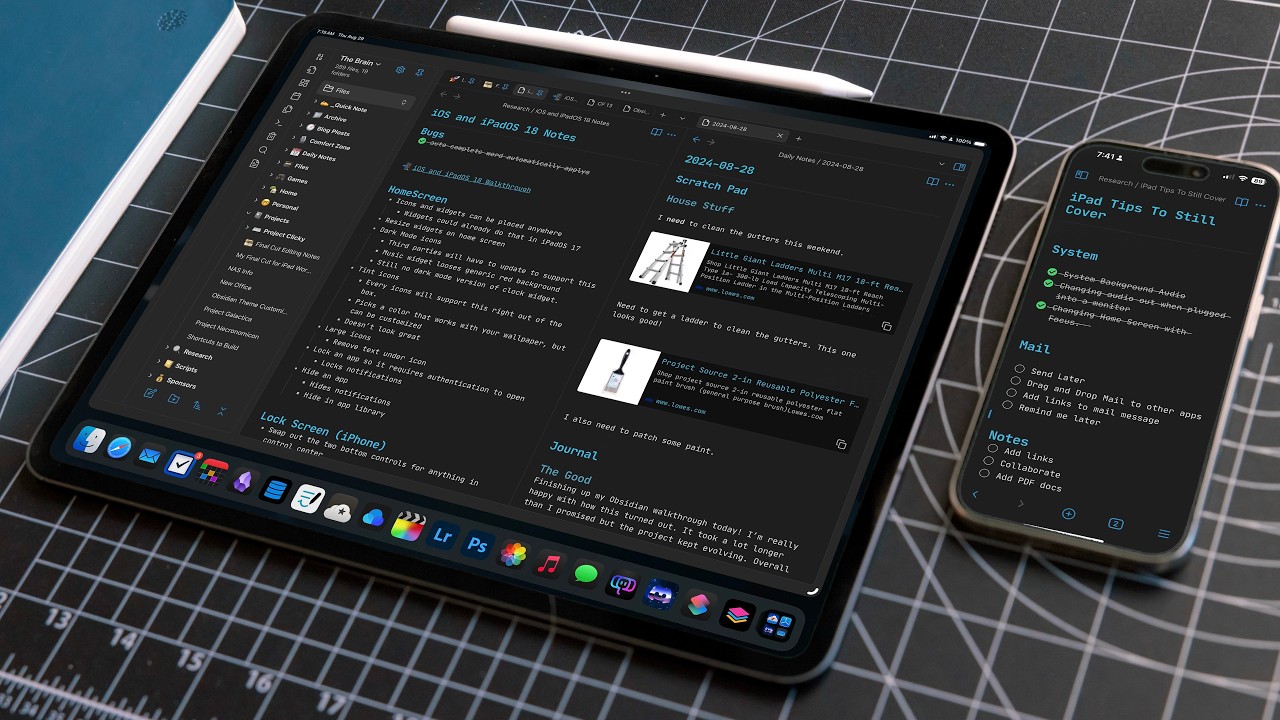
Structure et organisation : espace de travail versus chambres fortes
Les deux applications organisent le contenu de manière simple, mais leur philosophie est différente : Notion utilise des espaces de travail et des pages , tandis qu’Obsidian utilise des coffres-forts et des dossiers.
Comment Notion s'organise
Dans Notion, vous travaillez dans un espace de travail principal où vous créez des pages et des sous-pages hiérarchisées. Tout est visible depuis la barre latérale, et vous pouvez imbriquer les sections à volonté sans vous soucier des chemins d'accès aux fichiers.
Cette structure est idéale si vous appréciez les systèmes très bien définis et navigables à partir d'un seul panneau , où chaque domaine (travail, études, vie personnelle, contenu) possède sa propre page racine.
Comment Obsidian s'organise
Obsidian stocke vos notes sous forme de fichiers Markdown dans des dossiers physiques au sein de ce qu'il appelle un « coffre-fort ». Vous pouvez créer des coffres-forts distincts pour des domaines totalement différents (par exemple, Travail, Études, Projets créatifs) ou tout conserver dans un seul coffre-fort avec des sous-dossiers.
Un avantage indéniable par rapport à Notion est la possibilité de créer des sous-dossiers à l'intérieur d'autres sous-dossiers sans restrictions , imitant ainsi le système de fichiers traditionnel, mais avec l'avantage supplémentaire des liens internes et de la vue graphique.
Par exemple, au lieu de créer une page « Clients » vide comme vous le feriez dans Notion, vous pouvez avoir un dossier Clients et y regrouper toutes les notes associées , ce qui permet de conserver une structure claire et un accès rapide.
Connectez Notion et Obsidian avec des identifiants uniques pour chaque projet.
L'un des problèmes courants rencontrés lors de l'utilisation conjointe de ces deux outils est d'éviter les noms dupliqués et conflictuels . Une solution simple et efficace consiste à créer un identifiant unique pour chaque projet, cours, examen ou initiative utilisé à la fois dans Notion et Obsidian.
Cet identifiant peut être généré, par exemple, à partir de la date limite du projet . Imaginez que vous ayez un cours d'espagnol que vous devez terminer le 15 juin 2023 : vous pourriez l'appeler « Cours d'espagnol 15623 », où 15 représente le jour, 6 le mois et 23 l'année.
- En notionVous utilisez cet identifiant comme champ dans la base de données et/ou dans le titre de la page du projet, ce qui vous permet de le retrouver rapidement.
- En obsidienneVous nommez la note de projet principale avec ce même identifiant, en veillant à ce qu'elle ne chevauche pas d'autres fichiers du coffre-fort, même si le titre est similaire.
Cette astuce présente deux avantages très clairs : elle évite les conflits de noms au sein du coffre-fort et rend la liaison du contenu entre les deux outils quasi instantanée , car il suffit de rechercher ou de copier l’ID pour tout lier.
Ainsi, vous pouvez développer le projet dans Obsidian (notes, idées, brouillons, réflexions) tout en gardant une trace de l'état d'avancement, des dates et des tâches dans Notion , en sachant toujours que les deux parties appartiennent au même élément grâce à l'ID.
Flux de travail combiné : du début à l’archivage
Une méthode très efficace pour travailler avec les deux programmes consiste à définir un flux de travail clair où chaque phase du projet a sa place naturelle . Par exemple :
- 1. Création du projet dans NotionLorsqu'un nouveau cours, examen, client ou vidéo apparaît, la première chose à faire est de créer une fiche dans Notion avec son identifiant, son objectif, ses échéances, ses tâches clés et les personnes impliquées.
- 2. Développement de l'obsidienneEn parallèle, vous créez une note racine dans votre coffre-fort Obsidian avec le même ID, à partir de laquelle vous liez des notes de recherche, des zettels, des notes de cours, des idées de scripts, etc.
- 3. Liaison croiséeSur la page Notion, ajoutez un lien vers la note Obsidian (ou au moins faites référence à l'identifiant pour la retrouver rapidement), et dans Obsidian, incluez l'URL ou le nom de la page Notion dans l'en-tête ou les métadonnées de la note.
- 4. Suivi et livraisonL'état d'avancement quotidien du projet (tout ce qui relève du « comment ça avance ? ») est conservé dans Notion, tandis que les idées, les notes longues, les versions textuelles et les enseignements bruts sont stockés dans Obsidian.
- 5. Clôture et archivageUne fois le projet terminé, vous le marquez comme achevé et l'archivez dans Notion. Dans Obsidian, vous pouvez transférer les notes pertinentes vers votre système Zettelkasten, condensant ainsi vos apprentissages en notes permanentes, reliées à l'ensemble de vos connaissances.
Ainsi, Notion devient votre panneau de contrôle opérationnel et Obsidian votre référentiel de connaissances et de réflexion , sans que l'un ne duplique la fonction de l'autre.
Synchronisation, vitesse et stockage des données
Notion : le cloud et l'accès depuis n'importe où
Notion fonctionne directement dans le cloud et synchronise votre contenu sur Windows , macOS, iOS , Android et les navigateurs web . Vous pouvez commencer une page sur votre ordinateur et la consulter plus tard sur votre appareil mobile sans modifier aucun paramètre.
Le prix de cette commodité est que, lorsque vos bases de données deviennent volumineuses ou que vous insérez des fichiers lourds, les pages peuvent devenir lentes et quelque peu difficiles à gérer , en particulier avec des connexions instables.
Obsidian : vitesse locale et contrôle total
Obsidian enregistre tout sur votre disque dur sous forme de fichiers Markdown locaux , ce qui garantit une grande rapidité et une indépendance vis-à-vis de la disponibilité du serveur. Même l'ouverture de volumineux coffres-forts offre généralement une expérience très fluide.
Pour synchroniser vos appareils, deux options s'offrent à vous : payer pour Obsidian Sync (un service crypté officiel) ou configurer votre propre système avec des outils tiers tels que des services de stockage cloud ou des systèmes de contrôle de version.
Cette approche séduit ceux qui valorisent la confidentialité et le contrôle de leurs données, mais elle peut constituer un léger inconvénient pour ceux qui souhaitent simplement ouvrir leur téléphone et tout voir instantanément sans rien configurer.
Confidentialité, sécurité et confiance dans l'outil
Ce qui est remarquable avec Obsidian, c'est qu'il ne nécessite ni la création d'un compte ni la communication de votre adresse e-mail pour commencer. Tout reste sur votre ordinateur, et si vous cessez d'utiliser l'application demain, vos notes demeurent intactes dans leur format standard.
Notion, en revanche, héberge les informations sur ses serveurs et détaille dans sa politique de confidentialité les mesures de sécurité qu'elle applique : chiffrement des données en transit et au repos, conformité au RGPD, authentification à deux facteurs, etc.
Malgré cela, certains utilisateurs se sentent mal à l'aise à l'idée que toutes leurs connaissances dépendent d'un service en ligne, surtout lorsqu'il y a eu des cas spécifiques où la plateforme a été hors service pendant des heures ou une journée entière , entraînant une perte d'accès temporaire et même des modifications non enregistrées.
Si la manipulation de données sensibles, de recherches privées ou de notes très personnelles vous préoccupe quant à la confidentialité, Obsidian vous offre une plus grande tranquillité d'esprit en vous permettant de garder le contrôle total. Si vous privilégiez l'accès immédiat et la collaboration, vous préférerez sans doute Notion, en acceptant ce compromis.
Prise de notes, documentation et remue-méninges
Ces deux outils permettent de documenter des informations, mais ils le font avec des approches différentes : Obsidian se concentre sur le texte et les liens , tandis que Notion se concentre sur la combinaison de texte, de bases de données et de composants visuels.
Obsidian comme environnement d'écriture profond
Dans Obsidian, vous écrivez essentiellement du texte enrichi avec Markdown, mais vous pouvez intégrer des images, des PDF, de l'audio et même des pages Web.
Son atout majeur pour la réflexion réside dans la vue graphique , qui affiche les liens entre les notes sous forme de réseau de nœuds. Ceci facilite le brainstorming et permet de mettre au jour des relations entre des idées qui, à première vue, semblent sans rapport.
Esthétiquement, il est plus sobre que Notion, mais grâce aux thèmes et extensions de la communauté, vous pouvez ajouter des icônes, des styles et des améliorations visuelles au besoin. Par exemple, des extensions comme Iconize vous permettent d'insérer facilement des icônes dans vos notes.
Notion comme centre de documentation polyvalent
Notion, en revanche, est conçu pour documenter presque tout : notes, bases de données, calendriers, tableaux de bord, formulaires internes, listes, tableaux avancés et bien plus encore, le tout au même endroit.
Vous pouvez créer, par exemple, un calendrier de contenu en quelques minutes à l'aide d'un modèle, ajouter des propriétés à chaque entrée (statut, canal, responsable, étiquettes), filtrer et trier selon vos besoins, et utiliser les vues tableau, liste ou chronologie avec un minimum d'effort.
Bien qu'Obsidian dispose de plugins pour les tableaux avancés ou les tableaux de type Kanban, en termes de gestion de grands volumes de données et de vues configurables , Notion reste une longueur d'avance et est généralement plus pratique pour la gestion ou l'analyse de projets.
Idées interconnectées et liées
L'une des fonctions essentielles de tout système de gestion des connaissances moderne est la possibilité de relier les notes et les idées entre elles . Notion et Obsidian le permettent tous deux, mais Obsidian est littéralement conçu autour de ce principe.
Comment Notion établit des liens
Dans Notion, vous pouvez créer un lien vers une page en tapant « / » et en choisissant « Lien vers la page », ou plus rapidement en tapant « @ » suivi du nom de la page. Les liens retour apparaissent en haut de la note, indiquant la source de la référence.
Ce système est fonctionnel et suffisant pour relier des documents au sein d'un même espace de travail, mais il ne se concentre pas autant sur le concept de graphe de connaissances.
Comment Obsidian Links
Dans Obsidian, les liens internes se créent avec ], de manière très fluide, presque comme si vous dictiez votre pensée. Vous pouvez également pointer vers des sections spécifiques en ajoutant un « # » pour créer un lien vers un titre précis.
Dans le panneau de droite, vous pouvez voir tous les liens retour de l'article actuel , et Obsidian va encore plus loin en affichant les « mentions non liées » : les endroits où le titre de cet article est mentionné sans qu'un lien ait encore été créé, vous invitant à relier des points que vous auriez pu négliger.
De plus, la combinaison avec la vue graphique vous permet de visualiser l'ensemble de votre système sous forme de carte des connaissances , ce qui fait d'Obsidian l'option privilégiée pour de nombreuses personnes dont la priorité est d'interconnecter les idées.
Collaboration et travail d'équipe
Si votre objectif est de travailler en équipe, de partager des documents en direct et de commenter en temps réel, Notion l'emporte clairement dans ce domaine ; il existe également des outils complémentaires tels que Copilot Pages de Microsoft 365.
- Montage simultanéPlusieurs personnes peuvent modifier la même page comme s'il s'agissait d'une page unique. Google Docs, en regardant les curseurs des autres.
- Commentaires et mentionsVous pouvez laisser des commentaires généraux ou des commentaires dans des blocs spécifiques, mentionner des personnes et avoir des conversations en contexte.
- Contrôle d'accèsInviter des collaborateurs, attribuer des autorisations et partager uniquement certaines pages est assez simple.
Obsidian, en revanche, a été conçu comme un outil de prise de notes personnelles , ses capacités de collaboration sont donc minimales : en pratique, le partage se fait par exportation au format PDF ou par publication de notes via le service Obsidian Publish, davantage conçu pour la publication de contenu que pour l’édition collaborative.
Plugins, intégrations et personnalisation
Un autre point sur lequel ils diffèrent considérablement réside dans la manière dont ils étendent leurs capacités : Obsidian se concentre sur un vaste écosystème de plugins , tandis que Notion offre de nombreuses fonctionnalités intégrées et des connexions avec d’autres applications.
Obsidian : écosystème de plugins
Obsidian vous permet d'activer des centaines (voire des milliers) de plugins développés par la communauté qui ajoutent des fonctionnalités telles que la recherche avancée, la mise en surbrillance, les tâches, les tableaux Kanban, les modèles intelligents, les automatisations et bien plus encore.
Cela vous permet de démarrer avec une configuration minimale et d'ajouter progressivement uniquement ce dont vous avez réellement besoin . Vous souhaitez intégrer à Obsidian des fonctionnalités similaires à Notion : un tableau de tâches, un journal, des résumés automatiques… il existe très probablement un plugin pour cela.
Notion : Fonctionnalités natives et intégrations externes
Notion, pour sa part, est livré de série avec presque tout ce dont la plupart des utilisateurs ont besoin : bases de données, vues, commentaires, formules, modèles, tableaux, pages publiques et bien plus encore, sans dépendre d'extensions.
De plus, il s'intègre à plus d'une centaine d'outils populaires tels que Slack, Trello, GitHub, Zoom, Figma et bien d'autres. Et si vous ne trouvez pas d'intégration officielle, vous pouvez utiliser son API publique pour créer vos propres connexions ou utiliser des services d'automatisation.
En pratique, cela fait de Notion une excellente plateforme centrale où convergent les données provenant de diverses applications , tandis qu'Obsidian brille avant tout comme un espace de prise de notes hautement personnalisable.
Exportation et portabilité des connaissances
Un autre élément à prendre en compte lors de la configuration de votre système à long terme est ce qui se passera si demain vous souhaitez changer d'outils ou si vous devez exporter votre travail.
Dans Obsidian, tout est dans des fichiers Markdown standard avec des liens relatifs , ce qui signifie que vous pouvez ouvrir vos notes avec n'importe quel éditeur compatible, les synchroniser et les migrer tout en conservant une grande partie de la structure intacte.
Bien que Notion propose des options d'exportation vers Markdown, HTML ou PDF, les bases de données complexes ont tendance à perdre les relations, la hiérarchie des sous-pages et certains éléments de mise en forme lors de l'exportation. Cela complique la migration de plateforme si vous avez développé des systèmes très élaborés.
C’est pourquoi de nombreux utilisateurs estiment qu’Obsidian offre une meilleure interopérabilité et un risque moindre de blocage dans un écosystème fermé, ce qui est important si votre système de prise de notes doit vous accompagner pendant de nombreuses années.
Formules et coûts : ce qui est inclus gratuitement et ce qui coûte en supplément
Côté prix, les deux proposent des formules gratuites assez généreuses , mais avec des nuances dans la structure de leurs abonnements.
Obsidian vous permet d'utiliser gratuitement toutes ses fonctionnalités principales pour un usage personnel . Vous ne devez payer que si vous l'utilisez dans un contexte professionnel, au sein d'une organisation répondant à certains critères (par exemple, les entreprises de plusieurs employés). Des modules complémentaires payants, tels qu'Obsidian Sync et Obsidian Publish , étendent également le service avec la synchronisation cloud et la publication web.
L'offre gratuite de Notion pour les particuliers inclut un espace de travail collaboratif basique , la possibilité d'inviter quelques contacts, une limite de taille de fichier et un historique des modifications succinct. Elle propose également des abonnements payants classiques pour les équipes, offrant davantage de contrôle des autorisations, d'espace de stockage et de fonctionnalités avancées, ainsi qu'une option d' intelligence artificielle facturée séparément.
Si votre utilisation est purement personnelle et que vous souhaitez bénéficier de toutes les fonctionnalités de l'application sans payer, Obsidian est très intéressant ; si, en revanche, votre priorité est la collaboration et le travail d'équipe, Notion est mieux adapté à un environnement professionnel avec ses formules à plusieurs niveaux.
L'association de Notion et d'Obsidian vous permet de tirer le meilleur parti des deux plateformes : Notion comme système de gestion de projets, de tâches et de collaboration , et Obsidian comme espace de stockage privé, rapide et flexible pour vos notes, vos idées et vos réflexions approfondies . En définissant clairement le contenu de chaque outil, en utilisant des identifiants uniques pour chaque projet et en reliant les deux par des liens clairs, vous pouvez bâtir un écosystème robuste où l'organisation de votre travail et de vos connaissances devient plus simple et plus naturelle au quotidien.


Écrivain passionné par le monde des octets et de la technologie en général. J'aime partager mes connaissances à travers l'écriture, et c'est ce que je vais faire dans ce blog, vous montrer toutes les choses les plus intéressantes sur les gadgets, les logiciels, le matériel, les tendances technologiques et plus encore. Mon objectif est de vous aider à naviguer dans le monde numérique de manière simple et divertissante.
Sommaire
- 1 Notion et Obsidian : à quoi servent réellement chacun ?
- 2 Facilité d’utilisation et courbe d’apprentissage
- 3 Structure et organisation : espace de travail versus chambres fortes
- 4 Connectez Notion et Obsidian avec des identifiants uniques pour chaque projet.
- 5 Flux de travail combiné : du début à l’archivage
- 6 Synchronisation, vitesse et stockage des données
- 7 Confidentialité, sécurité et confiance dans l'outil
- 8 Prise de notes, documentation et remue-méninges
- 9 Idées interconnectées et liées
- 10 Collaboration et travail d'équipe
- 11 Plugins, intégrations et personnalisation
- 12 Exportation et portabilité des connaissances
- 13 Formules et coûts : ce qui est inclus gratuitement et ce qui coûte en supplément