- La position du routeur, le choix des bandes (2,4 / 5 / 6 GHz) et le canal influencent directement la couverture, la vitesse et la stabilité du WiFi.
- Le renforcement de la sécurité grâce à de nouveaux mots de passe, au chiffrement WPA2/WPA3, à un micrologiciel mis à jour et à des réseaux invités réduit considérablement les risques sur le réseau domestique.
- Des fonctionnalités avancées telles que la QoS, l'ouverture de ports, la commutation DNS et les paramètres de l'adaptateur WiFi vous permettent d'affiner l'expérience en fonction de votre utilisation (jeux, streaming, télétravail).
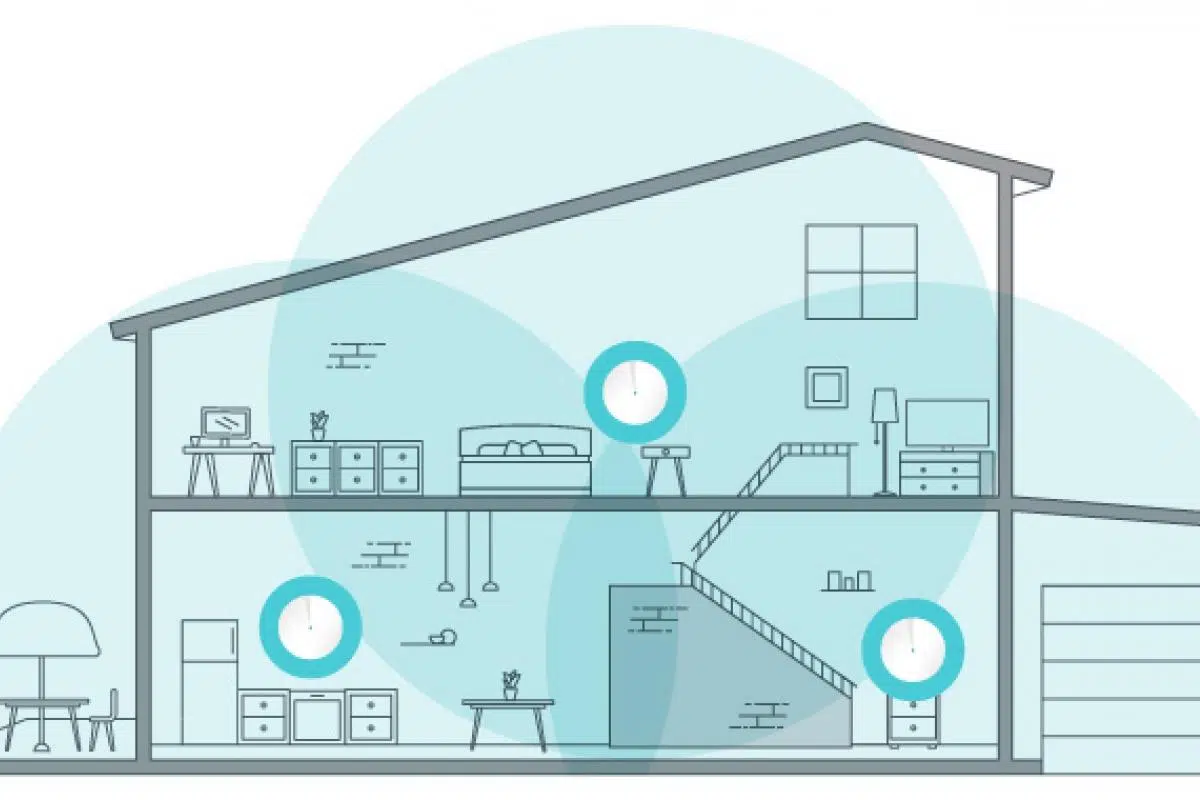
- Dans les grandes maisons, le recours au WiFi Mesh, au CPL, aux répéteurs et/ou à un routeur neutre est essentiel pour obtenir un réseau homogène et mieux gérer les nombreux appareils connectés.
Si votre connexion Wi-Fi est constamment interrompue, que les vidéos se chargent sans cesse ou que les jeux en ligne sont plus lents qu'un film au ralenti, le problème ne vient probablement pas de votre abonnement fibre optique, mais de la configuration de votre réseau. Un routeur mal configuré, un canal saturé ou une bande passante inadaptée peuvent ruiner une connexion pourtant excellente. Heureusement, quelques réglages avancés des paramètres Wi-Fi suffisent pour améliorer considérablement la stabilité , la couverture et la sécurité de votre connexion.
Ce guide rassemble et organise en un seul endroit toutes les informations habituellement dispersées dans les manuels techniques, les forums et les articles spécialisés : du placement du routeur au choix des bandes, des canaux et de la bande passante, en passant par l’activation de fonctionnalités avancées telles que la QoS, le DNS, les réseaux invités, le Wi-Fi Mesh, les options UniFi, les paramètres de l’adaptateur Wi-Fi sous Windows ou Android, et bien plus encore. L’idée est de vous permettre de progresser section par section, en appliquant les modifications progressivement, chaque ajustement des paramètres avancés se traduisant par une réelle amélioration de votre utilisation quotidienne.
Modifier les identifiants Wi-Fi et routeur ainsi que les paramètres de sécurité de base
La première étape, avant de s'attaquer à des choses vraiment avancées, consiste à fermer les portes évidentes et à apprendre comment protéger un réseau WiFi.
Pour commencer, il est important de faire la distinction entre deux éléments : le mot de passe de votre réseau sans fil (celui que vous saisissez sur votre téléphone portable ou votre ordinateur portable) et le mot de passe d’accès à votre routeur , celui que vous utilisez lorsque vous accédez à 192.168.1.1 ou 192.168.0.1 depuis votre navigateur web. Il est conseillé de modifier ces deux mots de passe dès que possible.
Les routeurs fournis par les FAI sont généralement équipés d'un SSID et d'un mot de passe Wi-Fi générés par un algorithme propriétaire. Certains pirates connaissent ces schémas et, en combinant le nom du réseau, la marque du routeur et d'autres données, peuvent tenter de deviner les mots de passe les plus probables (voir comment détecter les faux réseaux Wi-Fi ). Si vous ne changez pas votre mot de passe, un voisin risque d'accéder à votre Wi-Fi à votre insu, ce qui peut entraîner un vol de bande passante et de graves problèmes de sécurité.
De plus, sur de trop nombreux modèles, le mot de passe d'administration du routeur est aussi absurde que « 1234 » ou « admin ». Si quelqu'un parvient à se connecter à votre réseau (même au Wi-Fi invité) et que ce mot de passe n'a pas été modifié, il peut accéder au panneau de configuration, modifier les paramètres, rediriger le trafic, voire ouvrir des ports pour des activités illégales. Le fait que la connexion soit « seulement » lente deviendra alors votre moindre souci.
Pour modifier le SSID et le mot de passe de votre réseau Wi-Fi, accédez à l'interface de votre routeur via votre navigateur web en utilisant l'adresse IP figurant sur l'étiquette située sous l'appareil (généralement 192.168.1.1 ou 192.168.0.1 ). Une fois connecté, repérez la section Wi-Fi ou WLAN : vous y verrez les réseaux 2,4 GHz et 5 GHz (les modèles plus anciens ne prennent souvent en charge que le 2,4 GHz). Modifiez le nom du réseau (SSID) et définissez un mot de passe long composé de lettres, de chiffres et de symboles. Procédez de la même manière pour toutes les bandes de fréquences actives.
L'étape suivante consiste à modifier le mot de passe d'accès à votre routeur. Ce mot de passe se trouve généralement dans une section comme « Administration », « Gestion » ou « Sécurité ». Vous pouvez alors remplacer le mot de passe par défaut par un mot de passe plus sûr. Il n'est pas nécessaire qu'il soit impossible à retenir, mais il ne doit pas non plus être évident. Cela empêchera toute personne ne possédant pas vos identifiants d'accéder aux paramètres avancés.
Choisir l'emplacement du routeur et orienter les antennes
L'emplacement physique de votre routeur est déterminant pour une couverture Wi-Fi optimale à domicile, contrairement à un réseau truffé de zones mortes. Le dissimuler dans un meuble peut sembler esthétique, mais du point de vue de la couverture, c'est l'une des pires choses à faire. Le signal Wi-Fi s'affaiblit avec la distance et à chaque obstacle rencontré : murs épais, portes, plafonds, meubles, appareils électroménagers, etc.
Idéalement, placez le routeur au centre de la zone à couvrir . S'il est placé à une extrémité de la maison, le signal sera beaucoup plus faible à l'autre extrémité. C'est particulièrement flagrant dans les maisons longues et étroites : déplacer le routeur de quelques pièces vers le centre peut améliorer la puissance du signal de plusieurs décibels dans les zones les plus éloignées.
Il est également très utile de surélever légèrement le routeur. De nombreux modèles transmettent le signal plus efficacement s'ils ne sont pas au niveau du sol : une table de hauteur moyenne ou une étagère dégagée sont généralement préférables à une bibliothèque basse ou au sol du salon. De plus, il est conseillé de laisser les côtés et le dessus dégagés, sans murs ni objets métalliques à proximité susceptibles de réfléchir ou d'absorber le signal.
Dans certaines maisons, le type de matériaux de construction importe plus que l'agencement des pièces. Les murs porteurs, les murs en béton, les plafonds épais ou les structures métalliques peuvent facilement bloquer le signal Wi-Fi. À l'inverse, les cloisons fines et les portes alvéolées ont un impact bien moindre. C'est pourquoi il est parfois préférable de placer le routeur dans une pièce légèrement excentrée, mais avec moins d'obstacles dans les zones clés (voir aussi l'influence des miroirs sur le signal Wi-Fi ), plutôt qu'au centre, entouré de murs.
Si votre routeur possède des antennes externes, leur emplacement est important. Plutôt que de les orienter toutes vers le haut « parce que c'est plus esthétique », il est recommandé de les disposer en angle droit : une antenne verticale et une horizontale. Cela améliore l'adaptation de la polarisation avec différents appareils et assure une réception plus stable et plus homogène , notamment lorsque les appareils sont situés à des étages ou des hauteurs différents (voir nos conseils pour améliorer la couverture Wi-Fi sur votre téléphone Android ).
Bandes de fréquences 2,4 GHz, 5 GHz et 6 GHz : quand utiliser chacune d’elles
Aujourd'hui, la plupart des routeurs proposent au moins deux bandes Wi-Fi : 2,4 GHz et 5 GHz. Les modèles plus récents, compatibles Wi-Fi 6E, ajoutent une troisième bande à 6 GHz. Comprendre les avantages de chaque bande est essentiel pour répartir correctement la bande passante entre vos appareils et optimiser votre connexion.
La bande 2,4 GHz est la plus ancienne et la plus répandue. Bien qu'elle offre un débit maximal théorique inférieur à celui de la bande 5 GHz et moins de canaux disponibles, sa portée est plus importante et elle traverse mieux les murs et les obstacles. Elle est donc idéale pour les appareils éloignés du routeur (téléphones portables, tablettes lorsque vous vous déplacez dans la maison) ou pour les équipements plus anciens et les objets connectés (prises intelligentes, ampoules connectées, capteurs) qui ne prennent en charge que cette bande.
La bande 5 GHz offre des débits nettement supérieurs, davantage de canaux et moins d'interférences. Son principal inconvénient réside dans sa portée : elle se dégrade plus rapidement avec la distance et traverse moins bien les murs. C'est la solution idéale pour tout appareil nécessitant des performances élevées et une faible latence : ordinateurs, consoles, téléviseurs 4K, PC de jeu, etc., à condition qu'ils se trouvent dans la même pièce ou à proximité du routeur.
Le Wi-Fi 6E utilise la bande 6 GHz , conçue pour les environnements denses et pour tirer pleinement parti des connexions fibre optique les plus rapides. Ses canaux larges et quasiment exempts d'interférences offrent des débits plus élevés et une latence plus faible, au prix d'une portée légèrement inférieure à celle du 5 GHz. Il est idéal pour les appareils de dernière génération situés à proximité du point d'accès.
De nombreux routeurs regroupent toutes ces bandes de fréquences sous un seul SSID grâce à la gestion des bandes : vous voyez un seul réseau, et le routeur détermine la bande à laquelle chaque appareil se connecte. C'est pratique, mais pas toujours sans défaut. Il arrive qu'un téléphone portable reste bloqué sur la bande 2,4 GHz même s'il est juste à côté du routeur, ou qu'un objet connecté dysfonctionne si le réseau change de bande. C'est pourquoi, dans les configurations plus sophistiquées, il est généralement préférable de séparer les réseaux par bande , avec des SSID différents pour les bandes 2,4 GHz et 5 GHz (et 6 GHz si disponible), et de choisir manuellement la bande de connexion de chaque appareil.
Choisissez le canal et configurez la bande passante
Outre la bande de fréquence, le réseau Wi-Fi utilise un canal spécifique au sein de cette bande, un peu comme une voie de circulation. En Europe, les canaux 1 à 13 sont utilisés à 2,4 GHz ; il en existe beaucoup d'autres à 5 GHz. Le problème est que tous les routeurs de la zone partagent cette bande passante, et si plusieurs émettent sur le même canal ou sur des canaux qui se chevauchent, cela crée une congestion qui réduit le débit et augmente la latence.
À 2,4 GHz, chaque canal nécessite une bande passante effective de 22 MHz pour fonctionner, mais l'écart entre eux n'est que de 5 MHz. Cela signifie que le canal 1 chevauche les canaux 2, 3, 4 et 5 ; le canal 6 chevauche trois canaux de chaque côté, et ainsi de suite. Par conséquent, dans cette bande, il est généralement recommandé d'utiliser systématiquement des canaux non chevauchants (1, 6 ou 11) ou, en Europe, de privilégier ceux qui semblent moins encombrés d'après une analyse préalable.
Pour identifier les canaux les plus dégagés, vous pouvez utiliser des applications comme WiFi Analyzer sur Android ou Network Analyzer sur iOS . Ces outils affichent un graphique présentant les réseaux à proximité et les canaux qu'ils utilisent, ce qui permet de repérer facilement les réseaux saturés et ceux qui sont moins encombrés. Ils permettent également de visualiser les interférences Wi-Fi afin de choisir le meilleur canal. Certains routeurs intègrent un scanner de canaux dans leur interface, offrant un résultat similaire.
Une fois que vous avez identifié les canaux les moins encombrés, accédez aux paramètres Wi-Fi de votre routeur, repérez l'option de canal (Canal, Canal de contrôle ou similaire) et remplacez le mode « Automatique » par la valeur souhaitée. En théorie, le mode automatique devrait sélectionner le bon canal, mais en pratique, il ne réanalyse pas toujours la zone ni ne s'adapte aux changements ultérieurs . Il est donc préférable d'effectuer des réglages manuels en cas de problème.
La largeur de bande du canal peut également être modifiée. Dans la bande des 2,4 GHz, il est courant de pouvoir choisir entre 20 et 40 MHz. À 20 MHz, un seul canal est occupé ; à 40 MHz, le spectre est doublé, ce qui, en théorie, double le débit maximal. L’inconvénient est que, dans les environnements encombrés, un canal de 40 MHz chevauche de nombreux réseaux voisins, ce qui engendre davantage d’interférences et, paradoxalement, peut s’avérer moins performant qu’un canal de 20 MHz dans un bâtiment abritant de nombreux réseaux.
En pratique, le conseil est clair : si vous habitez à proximité de réseaux Wi-Fi, privilégiez une bande passante de 20 MHz sur la fréquence 2,4 GHz et choisissez le canal le moins encombré ; si vous vivez dans une maison isolée ou dans une zone où les réseaux sont peu nombreux, vous pouvez essayer une bande passante de 40 MHz et vérifier si vous constatez une amélioration des performances. Sur la bande 5 GHz, les largeurs de bande typiques sont de 20, 40 et 80 MHz, et même 160 MHz sur certains routeurs haut de gamme. L’utilisation de canaux plus larges est alors plus judicieuse, car la bande passante disponible est plus importante et la congestion moindre, à condition que votre matériel le permette.
Mettez à jour le firmware et utilisez un chiffrement moderne.
Le micrologiciel du routeur est le « système d'exploitation » qui contrôle tous ses composants. Les fabricants publient régulièrement de nouvelles versions pour corriger les bugs, combler les failles de sécurité et améliorer les performances. Un micrologiciel obsolète peut provoquer des déconnexions inopinées, des plantages ou des failles de sécurité connues .
Certains routeurs fournis par les FAI mettent à jour leur micrologiciel automatiquement, tandis que d'autres nécessitent une intervention de votre part via le panneau de configuration. Dans la section « Informations sur l'appareil », « Système » ou une section similaire, vous trouverez le numéro de version et souvent un bouton « Rechercher les mises à jour ». Pour les modèles tiers, il faut généralement télécharger le fichier du micrologiciel depuis le site web du fabricant et l'installer manuellement.
Parallèlement, il est judicieux de revoir le protocole de sécurité Wi-Fi que vous utilisez. Oubliez WEP et WPA : ils sont complètement obsolètes et faciles à pirater. Le minimum requis aujourd’hui est WPA2-Personnel (WPA2-PSK), et dans la mesure du possible, il est conseillé d’activer WPA3 ou un protocole mixte WPA2/WPA3, afin que les appareils compatibles utilisent WPA3 et que les plus anciens restent sur WPA2.
Lors de la configuration de la sécurité, vous verrez également des paramètres tels que les trames de gestion protégées (PMF) , qui protègent certaines trames de gestion afin d'empêcher les attaques de déconnexion, et l'intervalle de renouvellement de la clé de groupe, qui définit la fréquence de renouvellement de la clé de groupe utilisée pour le trafic de diffusion et de multidiffusion. Conserver la valeur par défaut (par exemple, 3 600 secondes) est généralement suffisant ; la réduire excessivement peut entraîner des déconnexions de clients ou des erreurs de mot de passe sans raison apparente. Si vous soupçonnez des intrusions, il est également utile de savoir comment détecter une utilisation abusive de votre réseau Wi-Fi afin de pouvoir réagir rapidement.
Paramètres WiFi avancés sur UniFi
Si vous utilisez des points d'accès Ubiquiti UniFi, vous bénéficiez d'un large éventail d'options avancées pour optimiser votre réseau comme un professionnel. L'interface moderne UniFi Network regroupe les paramètres Wi-Fi, LAN/VLAN et Internet de manière distincte, et de nombreuses fonctions proposent des valeurs par défaut sécurisées. Toutefois, il est toujours utile de comprendre le rôle de chacune.
Lorsque vous créez un nouveau réseau Wi-Fi dans UniFi, vous définissez le SSID, le mot de passe et le réseau (LAN ou VLAN) auquel il sera associé. Ensuite, dans l'onglet « Avancé », vous pouvez sélectionner la bande de diffusion (2,4 GHz, 5 GHz ou les deux), le groupe de points d'accès qui diffusera ce SSID, ainsi qu'une longue liste de paramètres tels que UAPSD, les périphériques hautes performances, le proxy ARP, l'isolation de couche 2, l'itinérance rapide 802.11r, la transition BSS 802.11v, l'amélioration du multicast, les profils de bande passante, et bien plus encore.
L'option « Appareils hautes performances », par exemple, force les clients modernes à se connecter uniquement sur la bande 5 GHz, évitant ainsi qu'ils ne soient limités à la bande 2,4 GHz et ne gaspillent de la bande passante. Cela peut s'avérer utile si vous bénéficiez d'une bonne couverture 5 GHz et souhaitez optimiser les performances. Cependant, dans les zones où seule la bande 2,4 GHz est disponible, certains appareils pourraient se retrouver sans connexion, vous obligeant alors à désactiver cette fonction ou à ajuster la puissance d'émission.
Le paramètre « Optimiser la connectivité Wi-Fi IoT » configure les valeurs DTIM à 1 sur la bande 2,4 GHz et à 3 sur la bande 5 GHz afin d'améliorer la stabilité avec les appareils domotiques, évitant ainsi les notifications manquées ou les déconnexions dues à une économie d'énergie excessive. En contrepartie, il réduit la flexibilité de ces paramètres, mais constitue souvent un bon compromis lorsque vous avez de nombreux capteurs, éclairages et haut-parleurs connectés.
UniFi vous permet également de tirer parti de l'itinérance rapide 802.11r et de la transition BSS 802.11v pour améliorer l'itinérance entre les points d'accès : les appareils passent d'un point d'accès à l'autre avec moins d'interruptions, ce qui est essentiel pour les appels VoIP ou vidéo en déplacement. L'amélioration du multicast (IGMPv3) et l'IGMP Snooping contribuent à optimiser le trafic audio et vidéo multicast (Chromecast, AirPlay, enceintes sans fil), mais nécessitent également une configuration adéquate du reste du réseau (commutateurs, passerelle).
Enfin, les contrôles de débit minimal et les profils de bande passante permettent de limiter ou de prioriser le trafic. Désactiver les débits les plus faibles sur les réseaux à haute densité peut permettre de réaliser d'importantes économies de temps d'antenne, car les trames lentes consomment plus de temps que les trames rapides. UniFi vous permet de configurer ces seuils par bande, ce qui vous permet d'optimiser votre réseau pour les environnements comportant de nombreux utilisateurs.
Paramètres avancés de la carte Wi-Fi sous Windows
Le routeur ne peut pas tout résoudre. La carte réseau sans fil intégrée à l'ordinateur portable ou au PC possède de nombreux paramètres avancés qui influent directement sur la vitesse, la stabilité, la consommation d'énergie et les performances en itinérance. Sur les systèmes équipés de cartes graphiques Intel, le panneau de propriétés de la carte propose des options très spécifiques.
Sous Windows, vous pouvez accéder à ces options depuis le Gestionnaire de périphériques en développant « Cartes réseau », en double-cliquant sur la carte Wi-Fi Intel, puis en ouvrant l'onglet « Avancé ». Vous y trouverez des paramètres tels que le mode 802.11a/b/g, le mode 802.11n/ac (mode HT), la largeur de bande pour les bandes 2,4 et 5 GHz, la tolérance aux canaux larges, l'agressivité en itinérance, la puissance d'émission, les modes d'économie d'énergie MIMO, la prise en charge U-APSD, etc.
Une configuration typique pour garantir les performances consiste généralement à laisser le mode 802.11n/AC activé , la largeur de canal sur « Auto » pour les bandes 2,4 et 5 GHz, à désactiver l’intolérance aux canaux larges, à régler la puissance de transmission sur la valeur la plus élevée et à placer l’agressivité d’itinérance au niveau le plus bas afin d’éviter les sauts inutiles entre les points d’accès.
Il est également important de vérifier les paramètres de gestion de l'alimentation et de décocher la case permettant au système d'éteindre l'appareil pour économiser l'énergie. Si cette option est activée, certains ordinateurs portables coupent l'alimentation de la carte Wi-Fi de manière inopinée, ce qui provoque de brèves interruptions lors des téléchargements, des appels vidéo ou des jeux en ligne . Si vous rencontrez des problèmes récurrents sous Windows, consultez les guides de résolution des déconnexions Wi-Fi sous Windows 11.
Dans les versions précédentes de Windows (7, Vista, XP), la procédure est très similaire, bien que le chemin d'accès au Gestionnaire de périphériques diffère légèrement. Dans tous les cas, l'objectif final est le même : garantir que la carte réseau utilise les normes les plus récentes qu'elle prend en charge, avec une puissance de transmission maximale et sans restriction artificielle sur la largeur des canaux ou les modes hautes performances.
Paramètres Wi-Fi avancés sur Android
Les téléphones et tablettes Android proposent également des paramètres moins connus qui peuvent s'avérer utiles si vous disposez d'une connexion limitée ou si vous souhaitez améliorer la confidentialité et le contrôle du trafic. Bien que moins avancés que ceux d'un routeur professionnel, ces paramètres, utilisés correctement, permettent d'affiner le comportement du réseau sur votre appareil.
Dans les paramètres « Réseau et Internet », vous trouverez l'option permettant de marquer un réseau Wi-Fi comme limité. Cette fonction est utile si vous vous connectez à un point d'accès avec une limite de données (partage de connexion depuis votre téléphone, Wi-Fi d'hôtel, etc.), car le système limitera les téléchargements en arrière-plan, les mises à jour et les synchronisations importantes afin d'éviter tout dépassement de votre forfait de données.
Vous pouvez également consulter et gérer l'adresse MAC utilisée par votre téléphone pour se connecter à un réseau spécifique. Depuis Android 10, les appareils utilisent par défaut une adresse MAC aléatoire pour chaque réseau, ce qui renforce la confidentialité en empêchant le suivi aisé de l'utilisateur via son adresse postale. Si vous devez configurer des filtres MAC ou un contrôle parental au niveau du routeur, il est conseillé de noter à la fois l'adresse MAC réelle et l'adresse aléatoire utilisée pour ce réseau.
Un autre paramètre important est le DNS privé. Android vous permet de configurer un fournisseur DNS sécurisé (DNS sur TLS) au niveau système, afin que toutes les requêtes de noms de domaine soient chiffrées et acheminées via le serveur de votre choix. Vous pouvez laisser ce paramètre en mode automatique, le désactiver ou saisir le nom d'hôte d'un fournisseur spécifique , selon que vous privilégiez la confidentialité ou la simplicité.
Dans la section « Préférences réseau », vous trouverez également des détails tels que l'activation automatique du Wi-Fi lorsqu'il détecte des réseaux enregistrés de bonne qualité, la notification de la disponibilité de réseaux ouverts, l'utilisation du Wi-Fi Direct pour connecter deux appareils sans passer par un point d'accès, ou, dans les versions plus anciennes, l'utilisation du WPS par bouton ou code PIN (une fonction qui, pour des raisons de sécurité, a disparu des versions récentes d'Android).
Unifiez ou séparez les réseaux, la QoS, les ports et le DNS sur le routeur
Au-delà des fonctionnalités de base, la plupart des routeurs modernes incluent des fonctionnalités avancées conçues pour optimiser votre connexion en fonction de votre utilisation : jeux, télétravail, streaming, domotique, etc. L’une des décisions les plus courantes consiste à choisir entre un réseau Wi-Fi unique et unifié pour toutes les bandes de fréquences ou plusieurs réseaux distincts.
La mise en réseau unifiée (gestion de bande) est très pratique : un seul nom d’utilisateur et un seul mot de passe suffisent, et le routeur décide de connecter chaque appareil aux bandes 2,4, 5 ou 6 GHz en fonction de la distance, de la puissance du signal et des capacités de l’appareil. Cependant, avec certains appareils anciens ou de nombreux objets connectés, elle peut engendrer des problèmes de connexion, des échecs de détection du réseau ou d’autres comportements anormaux. Dans ces cas-là, il est généralement plus fiable de séparer les bandes et de créer des SSID différents pour chacune.
Une autre fonctionnalité clé est la QoS (Qualité de service) , qui permet de prioriser certains types de trafic ou des appareils spécifiques afin qu'ils ne soient pas pénalisés en cas de surcharge du réseau. Vous pouvez, par exemple, donner la priorité aux consoles de jeux et à votre ordinateur professionnel par rapport aux téléchargements volumineux ou aux appareils mobiles. Ainsi, si quelqu'un lance la mise à jour d'un jeu de 100 Go, le streaming 4K ou les appels vidéo ne seront pas affectés.
Concernant la redirection de ports, il est fréquent de rencontrer un NAT modéré ou strict sur les consoles et certains jeux PC. Ce problème peut être résolu en attribuant une adresse IP locale statique à l'appareil (depuis Windows ou, mieux encore, depuis le routeur lui-même, en utilisant les réservations DHCP) et en créant des règles de redirection de ports vers cette adresse IP, en spécifiant si le trafic sera TCP, UDP ou les deux. C'est un processus un peu fastidieux, mais une fois terminé, les connexions entrantes vers les services concernés ne seront plus bloquées . Si vous devez effectuer cette opération depuis la ligne de commande sous Windows, consultez la documentation sur la gestion des réseaux et du Wi-Fi avec les commandes dans Windows 11.
Vous pouvez également utiliser UPnP, une fonctionnalité qui permet aux applications d'ouvrir et de fermer dynamiquement les ports. C'est très pratique, mais son fonctionnement n'est pas toujours optimal sur tous les routeurs, et du point de vue de la sécurité, cela implique de faire confiance à une application malveillante pour exploiter cette capacité. Ouvrir manuellement les seuls ports nécessaires offre généralement un meilleur contrôle.
N'oubliez pas le DNS. Les routeurs sont généralement configurés avec les serveurs DNS de votre fournisseur d'accès à Internet, mais vous pouvez les remplacer par des serveurs plus rapides ou plus respectueux de votre vie privée, comme ceux de Cloudflare (1.1.1.1 et 1.0.0.1), Google (8.8.8.8 et 8.8.4.4) ou d'autres fournisseurs. Cela n'accélérera pas vos téléchargements, mais réduira le temps de chargement de la page entre le clic sur un lien et le début de son affichage dans le navigateur, car les requêtes de résolution de noms seront traitées plus rapidement.
Réseaux invités, Wi-Fi Mesh, CPL, répéteurs et routeurs neutres
Lorsque les locaux professionnels ou les habitations sont vastes, ou que leur configuration est complexe, un routeur bien placé ne suffit pas. C'est là que les réseaux invités pour une sécurité renforcée, les systèmes Wi-Fi Mesh, les répéteurs simples, les kits CPL, voire des routeurs tiers plus performants que celui fourni par le fournisseur d'accès à Internet, entrent en jeu.
Le réseau invité crée un SSID distinct qui fournit uniquement un accès Internet, sans possibilité de voir ni de communiquer avec les appareils de votre réseau principal. Il est idéal pour les visiteurs, mais aussi pour les objets connectés et autres appareils qui n'ont pas besoin de communiquer entre eux ni avec vos ordinateurs. Ainsi, si un objet connecté est compromis, il est plus difficile pour un attaquant de se déplacer latéralement sur votre réseau.
Les répéteurs Wi-Fi classiques captent le signal existant et le rediffusent, étendant ainsi la couverture. Ils sont peu coûteux et faciles à installer (il suffit généralement de les brancher pour que le réseau se répète), mais ils ajoutent de la latence et peuvent réduire le débit effectif s'ils ne sont pas correctement positionnés, car ils utilisent le même canal pour la réception et la retransmission.
Les adaptateurs CPL (Courant Porteur en Ligne) utilisent le réseau électrique existant comme « câble » entre un adaptateur connecté au routeur et un autre situé dans la zone à couvrir. Ce second adaptateur crée un nouveau réseau Wi-Fi ou un ou plusieurs ports Ethernet. Leurs performances dépendent fortement de la qualité et de la configuration du câblage électrique : ils fonctionnent parfaitement dans les habitations où le câblage est propre et bien organisé ; dans les installations plus anciennes ou celles comportant de nombreux disjoncteurs, leur fonctionnement peut être plus difficile.
Le Wi-Fi Mesh se compose de plusieurs nœuds fonctionnant comme un seul système. Ils partagent un seul SSID et un seul mot de passe, et les appareils se connectent automatiquement au nœud offrant le signal le plus puissant. C'est la solution idéale pour une couverture homogène dans les grandes maisons ou les maisons à plusieurs étages , et de nombreux systèmes Mesh modernes proposent une gestion simplifiée grâce à des applications mobiles complètes.
Enfin, un routeur tiers de milieu ou haut de gamme peut remplacer (en mode pont) la partie Wi-Fi du routeur de votre fournisseur d'accès Internet, ce dernier servant alors simplement de modem. Il offre des fonctionnalités supplémentaires : un Wi-Fi plus performant (Wi-Fi 6/6E, plus d'antennes, une puissance accrue), une interface de configuration plus avancée, une QoS plus efficace, des ports Ethernet supplémentaires, des ports USB pour partager des disques durs ou des imprimantes, etc. Si vous utilisez beaucoup votre réseau, c'est généralement un investissement qui se traduit par une différence notable au quotidien.
Après avoir effectué ces réglages (organisation des bandes et des canaux, renforcement de la sécurité, mise à jour du micrologiciel, configuration de la QoS, du DNS, des ports, des réseaux invités et, si nécessaire, extension de la couverture avec un système mesh, des adaptateurs CPL ou des répéteurs), vous passerez généralement d'un réseau Wi-Fi instable et peu sécurisé à un réseau stable, rapide et bien plus facile à contrôler. L'astuce consiste à procéder étape par étape, à mesurer l'effet de chaque modification et à ne pas considérer les paramètres d'usine comme immuables, car il est presque toujours possible d'améliorer la configuration par défaut du routeur. Si vous souhaitez surveiller le réseau, vous pouvez également apprendre à visualiser le nombre d'appareils connectés à votre Wi-Fi afin de vérifier l'impact de chaque réglage.


Écrivain passionné par le monde des octets et de la technologie en général. J'aime partager mes connaissances à travers l'écriture, et c'est ce que je vais faire dans ce blog, vous montrer toutes les choses les plus intéressantes sur les gadgets, les logiciels, le matériel, les tendances technologiques et plus encore. Mon objectif est de vous aider à naviguer dans le monde numérique de manière simple et divertissante.