- L'utilisation d'analyseurs WiFi gratuits vous permet de détecter les interférences, les réseaux voisins et les zones sans couverture afin d'optimiser votre réseau domestique.
- Choisir le bon canal (2,4 GHz, 5 GHz ou 6 GHz) réduit la saturation et améliore la vitesse, la stabilité et la latence.
- La qualité du matériella configuration de toupie et la compatibilité de l'appareil influence l'efficacité de tout réglage.
Si votre connexion Wi-Fi est instable, que les vidéos se figent, que votre latence augmente brusquement lorsque vous jouez en ligne, ou que vous subissez des déconnexions inexpliquées, il est fort probable que le problème ne provienne pas uniquement de votre routeur ou de votre fournisseur d'accès à Internet. Dans de nombreux appartements et immeubles, la véritable cause est souvent l'interférence des réseaux Wi-Fi voisins et une utilisation inappropriée des canaux . La bonne nouvelle, c'est que vous n'avez pas besoin d'acheter de logiciel coûteux pour résoudre ce problème : avec quelques outils gratuits et un peu de patience, vous pouvez améliorer considérablement les performances de votre réseau.
Dans les lignes qui suivent, vous découvrirez étape par étape comment cartographier les interférences Wi-Fi, comprendre ce qui se passe dans l'espace aérien de votre domicile et choisir le meilleur canal disponible grâce à des applications gratuites pour Windows , Android , iOS et autres systèmes. Nous verrons également les différences concrètes entre les bandes 2,4 GHz, 5 GHz et 6 GHz , quels canaux privilégier, comment ajuster les paramètres de votre routeur sans risque de dysfonctionnement et quelles sont les limitations de vos appareils lors de la connexion.
Pourquoi les canaux WiFi font une telle différence
Imaginez que votre réseau Wi-Fi soit une autoroute, chaque canal représentant une voie. Si tous les réseaux (ou « voitures ») se trouvent sur la même voie, un embouteillage se forme, la latence augmente et le débit effectif diminue . C'est exactement ce qui se produit lorsque vous et plusieurs voisins partagez un canal ou utilisez des canaux qui se chevauchent.
Sur la bande 2,4 GHz, le problème est particulièrement flagrant : il n’existe qu’une poignée de canaux « utiles », et dans un immeuble de plusieurs appartements, il est fréquent que plusieurs réseaux utilisent le même canal (par exemple, le canal 6) ou des canaux très proches (5 et 7) qui se chevauchent . Il en résulte des micro-coupures, une connexion Wi-Fi instable et des débits bien inférieurs à ceux que votre connexion fibre optique devrait offrir.
Dans une maison isolée, ou si vous avez peu de voisins équipés de routeurs, la saturation des canaux ne pose généralement pas de problème . En revanche, dans les zones densément peuplées (immeubles, bureaux, commerces), les interférences sont fréquentes et le choix du bon canal peut considérablement améliorer l'expérience utilisateur.
L'essentiel est de détecter quels canaux sont les plus propres et lesquels sont saturés, à la fois par les réseaux Wi-Fi voisins et par d'autres appareils émettant sur les mêmes fréquences (téléphones sans fil, micro-ondes, caméras IP, etc.). C'est là que les analyseurs Wi-Fi gratuits entrent en jeu.
Analyseur WiFi et autres analyseurs : cartographiez votre environnement sans fil
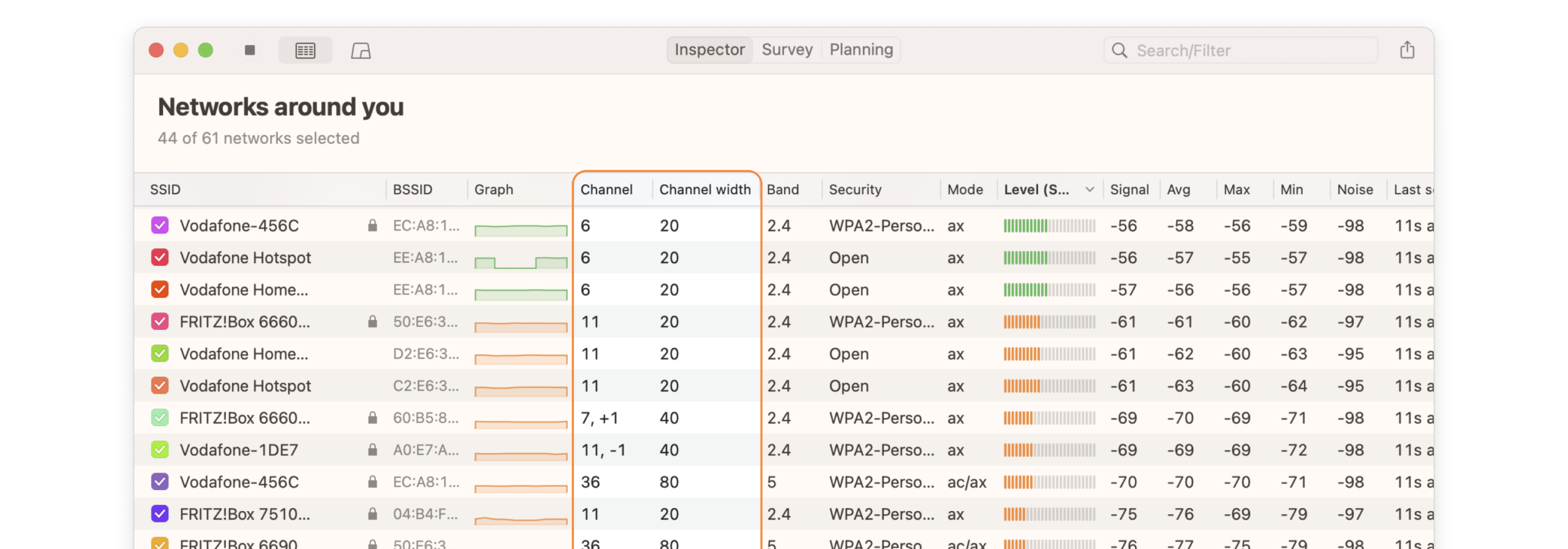
Pour mettre de l'ordre dans le chaos des réseaux qui vous entourent, il vous faut une vision claire de ce qui se passe dans l'espace. Des outils comme WiFi Analyzer, NetSpot, Acrylic, NetSurveyor, WifiInfoView et Xirrus Wi-Fi Inspector vous permettent justement cela : identifier les réseaux présents, le canal de diffusion, la puissance d'émission et le type de sécurité ou de norme utilisé.
WiFi Analyzer pour Windows est l'une des solutions les plus populaires et conviviales. Cette application gratuite, disponible sur le Microsoft Store, permet de :
- Identifier les problèmes de connexion sans fil Détection des zones d'interférence et de conflit.
- Recommandez la meilleure chaîne disponible en fonction de la congestion dans votre région.
- Vous aider à trouver le meilleur emplacement pour votre routeur ou point d'accès mesurer le signal à différents endroits de la maison.
Il existe également une version Pro payante, qui ajoute des fonctionnalités supplémentaires (plus de filtres, moins d'attente, pas de publicité, etc.), mais avec la version gratuite, vous pouvez déjà analyser les canaux et prendre des décisions très précises concernant votre Wi-Fi.
Sur Android, une autre application très populaire du même nom, Wifi Analyzer (logiciel libre) , transforme votre téléphone en analyseur portable. Elle affiche tous les réseaux disponibles, leurs canaux et un graphique superposé indiquant la puissance de leur signal, vous permettant ainsi de vous déplacer dans votre domicile et de voir en temps réel où la couverture est faible et quels canaux subissent le plus d'interférences.
En plus de ceux-ci, il existe d'autres outils gratuits ou freemium très utiles :
- NetSpot (Windows)Il comprend un scanner de canaux qui affiche l'utilisation en temps réel sur les bandes 2,4, 5 et 6 GHz, idéal pour choisir un canal présentant le moins d'interférences possible.
- Acrylique Wi-FiSon scanner Wi-Fi analyse le spectre et fournit des données détaillées sur la puissance du signal, le canal, le type de sécurité et la vitesse, avec des fonctions de détection des interférences et de diagnostic des problèmes.
- Xirrus Wi-Fi InspecteurConçu pour Windows et macOS, il surveille l'état du réseau en temps réel, détecte les points d'accès non autorisés et facilite les tâches de support informatique.
- WifiInfoView (Windows): affiche des informations très détaillées sur chaque réseau (SSID, MAC, niveau PHY, qualité, vitesse maximale, modèle de routeur) et vous permet de les regrouper par canal pour voir d'un coup d'œil où il y a plus de congestion.
- NetSurveyor (Windows)Idéal pour valider la configuration de votre réseau, identifier les zones de faible couverture, détecter les interférences et générer des rapports. PDF avec des graphiques faciles à interpréter.
Grâce à ces applications, vous pouvez littéralement « cartographier » les interférences : vous pouvez voir quels réseaux se chevauchent, quels canaux interfèrent avec votre Wi-Fi et dans quelles pièces le signal faiblit considérablement . Dès lors, vous ne procéderez plus à l'aveuglette pour régler les paramètres de votre routeur.
Avantages concrets de l'analyse des interférences WiFi
Au-delà de la nouveauté que représente la visualisation des réseaux voisins et des graphiques colorés, l'utilisation d'un analyseur Wi-Fi présente des avantages très pratiques, aussi bien à la maison que dans les petites entreprises . Voici les principaux avantages :
1. Détecter les problèmes de connectivité avant qu'ils ne deviennent permanents.
Au bureau ou à la maison avec le télétravail, une connexion Wi-Fi défaillante n'est pas qu'un simple désagrément : Cela peut se traduire par des pertes de productivité, des interruptions d'appels vidéo ou des problèmes avec les services critiques.Grâce à un analyseur, vous pouvez immédiatement déterminer si le problème provient de la saturation du canal, d'un mauvais emplacement du point d'accès ou d'une zone présentant une atténuation excessive due aux murs.
2. Améliorer les performances du réseau
En identifiant les interférences, les canaux surchargés et les zones mortes, vous pouvez déplacer le routeurL'ajout d'un répéteur ou d'un système maillé, ou le changement de canal pour un canal moins encombré, ne fera pas de miracles, mais cela apporte généralement une amélioration notable de la stabilité et de la vitesse perçue.
3. Renforcer la sécurité
Ces outils permettent également de Détecter les points d'accès non autorisés et les réseaux suspects qui pourraient tenter d'usurper votre réseau Wi-Fi ou d'exploiter les ressources internes. Elles complètent d'autres mesures. applications conçu pour identifier les personnes connectées à votre réseau et détecter les intrus qui volent de la bande passante.
4. Réduire les coûts et les gadgets inutiles
Nombreux sont ceux qui achètent inutilement des automates programmables, des répéteurs bon marché ou de nombreux extendeurs, car leur réseau est peu fiable. Une première analyse du problème à l'aide d'outils gratuits révèle que… Parfois, il suffit de choisir le bon canal ou de repositionner le routeur. Ainsi, tout s'améliore, vous permettant de réaliser des économies sur les appareils, la maintenance et les problèmes de configuration.
Fiabilité des mesures : matériel, interférences et réglages
Bien que les analyseurs WiFi fournissent de nombreuses informations utiles, ils ne sont pas infaillibles . Leur précision dépend de plusieurs facteurs qu'il convient de prendre en compte afin d'éviter toute conclusion erronée.
Le premier facteur est la qualité du matériel Wi-Fi de l'appareil utilisé pour la mesure . Un ordinateur portable équipé d'une carte réseau ancienne ou d'une antenne endommagée peut afficher des niveaux de signal erronés ou ne pas détecter des réseaux pourtant présents. Plus la qualité du Wi-Fi et de ses antennes est élevée, plus les données affichées seront fiables.
Les interférences externes non liées au Wi-Fi jouent également un rôle : micro-ondes, téléphones DECT, Bluetooth, murs épais, métaux, miroirs , structures de bâtiments… Tous ces éléments peuvent déformer le signal et donner l’impression qu’un réseau est plus faible qu’il ne l’est réellement, ou rendre les changements de canal moins perceptibles que prévu.
Il ne faut pas négliger les versions logicielles . Maintenir à jour le système d'exploitation et les applications d'analyse permet de réduire les erreurs, les bugs d'affichage et les problèmes de compatibilité avec les nouvelles normes comme le Wi-Fi 6 ou le Wi-Fi 6E. Les versions plus récentes offrent généralement des mesures plus précises et une meilleure interprétation des données.
Enfin, il y a la configuration propre à l'appareil : options d'économie d'énergie, pilotes obsolètes , paramètres régionaux Wi-Fi mal configurés ; tous ces éléments peuvent fausser l'affichage. Assurez-vous que votre configuration réseau est correcte et conforme aux normes avant de vous fier entièrement aux graphiques.
Quoi qu’il en soit, même si les analyseurs ne remplacent pas complètement les tests de vitesse réels ou d’autres techniques de diagnostic, ils constituent une excellente base pour comprendre ce qui se passe et prendre des décisions éclairées concernant le canal et la couverture.
Choisissez le meilleur canal avec WiFi Analyzer (Windows et Android)
L'une des principales caractéristiques de WiFi Analyzer et d'applications similaires est précisément sa capacité à recommander le canal optimal en fonction des réseaux environnants . Cela vous évite d'avoir à interpréter manuellement tous les graphiques.
Sous Windows, après avoir installé l'application depuis le Microsoft Store et l'avoir exécutée, vous verrez un résumé de votre réseau : SSID, canal actuel, bande, type de sécurité, etc. De là, vous pouvez accéder à la vue « Analyser » , où apparaît l'ensemble des réseaux qui vous entourent, chacun avec sa puissance de signal et son canal.
Dans cette vue, votre réseau Wi-Fi est indiqué, ainsi que tous les réseaux à proximité. Si vous constatez que vous utilisez le même canal que plusieurs réseaux puissants, c'est un signe évident de congestion . Le graphique vous permet également de visualiser l'activité sur les canaux adjacents : même s'ils n'utilisent pas exactement le même canal, une forte utilisation sur des canaux voisins peut entraîner un chevauchement partiel et des interférences.
Sur Android, WiFi Analyzer propose une fonctionnalité très pratique appelée « Évaluation des canaux ». Au lieu d'afficher un simple graphique, elle indique pour chaque canal une note (en étoiles) basée sur la congestion. En sélectionnant votre réseau, l'application vous suggère même les canaux les plus adaptés , du plus recommandé au moins recommandé.
Une fois que vous avez une recommandation claire (par exemple, passer du canal 6 au canal 1 ou 11 sur la bande 2,4 GHz, ou passer à un autre canal 5 GHz moins encombré), il est temps d'appliquer ce changement au routeur et de mesurer à nouveau pour vérifier l'amélioration.
Comparer le signal et localiser les « zones mortes »
Outre la gestion des canaux, ces outils permettent également de cartographier la puissance du signal Wi-Fi dans chaque pièce . Cela vous aide à déterminer où il est judicieux de placer un répéteur ou un nœud mesh et où un simple déplacement du routeur suffit.
Si vous constatez que le signal diminue considérablement ou disparaît dans une zone spécifique, plusieurs options s'offrent à vous pour améliorer la couverture :
- Placez un Répéteur WIFI à un point intermédiaire où un bon signal arrive encore.
- Installez un Système WiFi Mesh, avec plusieurs satellites qui créent un réseau maillé et permettent une meilleure répartition de la couverture.
- Pariez sur PLC avec WiFi, qui acheminent le réseau via l'installation électrique vers des zones où le signal radio ne porte pas bien.
Les applications proposent généralement un mode liste des points d'accès (AP) affichant , pour chaque réseau : le nom, le canal, la puissance du signal, la sécurité et parfois la marque du routeur . Pour votre propre connexion, vous pouvez même consulter l'adresse IP, le DNS et le débit négocié, ce qui permet de finaliser le diagnostic.
Les applications proposent généralement un mode liste des points d'accès (AP) affichant , pour chaque réseau : le nom, le canal, la puissance du signal, la sécurité et parfois la marque du routeur . Pour votre propre connexion, vous pouvez même consulter l'adresse IP, le DNS et le débit négocié, ce qui permet de finaliser le diagnostic.
Changer le canal du routeur : automatique ou manuel
Une fois que vous avez déterminé le canal qui vous convient le mieux, l'étape suivante consiste à le modifier sur votre routeur . Deux méthodes principales s'offrent à vous : automatiser le processus ou le régler manuellement.
Certains fournisseurs d'accès à Internet proposent des panneaux d'affichage sur leur site web ou leur application permettant de changer de canal sans accéder directement à l'interface du routeur. C'est pratique pour aider un proche à distance ou si vous n'êtes pas très à l'aise avec les menus techniques. Certains routeurs, de certaines marques, offrent même une option de basculement automatique entre les meilleurs signaux , en analysant la saturation des canaux sur les bandes 2,4 GHz et 5 GHz.
Si vous activez l'option de réglage automatique intelligent des canaux, le routeur s'ajustera automatiquement en fonction des interférences détectées. Cette solution peut s'avérer pratique si vous n'y pensez plus , même si elle n'est pas toujours fiable à 100 % pour tous vos appareils et à tous les endroits de votre domicile.
L'autre option consiste à changer le canal manuellement . Pour ce faire, vous devez accéder aux paramètres de votre routeur, généralement en saisissant 192.168.1.1 ou 192.168.0.1 dans votre navigateur web. Vous y entrez ensuite votre nom d'utilisateur et votre mot de passe administrateur (ces informations se trouvent généralement sur une étiquette collée sur le routeur ou correspondent à des combinaisons classiques comme admin/admin ou 1234/1234 si elles n'ont pas été modifiées).
Une fois connecté, accédez à la section Wi-Fi/Sans fil/WLAN et repérez les paramètres du réseau 2,4 GHz, et éventuellement ceux du réseau 5 GHz. Vous y trouverez un champ intitulé « Canal », généralement réglé sur « Auto ». Modifiez cette valeur pour sélectionner le canal recommandé par votre analyseur et enregistrez les paramètres et/ou redémarrez votre routeur pour appliquer les modifications.
Il est conseillé de répéter la mesure avec WiFi Analyzer ou un autre outil, toujours depuis le même endroit de votre domicile, afin de vérifier si le nouveau canal offre une meilleure vitesse, un ping plus faible et moins de déconnexions . Ainsi, vous effectuez les réglages en fonction des données et non par tâtonnements.
Tous les appareils ne prennent pas en charge tous les canaux ou toutes les bandes.
Un détail souvent négligé est que tous les appareils ne peuvent pas se connecter à tous les canaux ou bandes configurés . Parfois, on sélectionne le canal « le plus propre » selon l'application… et soudain, un téléphone ou une tablette perd la connexion réseau.
Dans la bande des 5 GHz, par exemple, il existe des canaux DFS qui partagent le spectre avec les radars météorologiques, aériens ou de trafic. De nombreux appareils bas de gamme ou anciens ne les prennent pas en charge, et même si votre routeur peut émettre sur cette bande, certains clients n'afficheront pas ce réseau dans la liste ou se déconnecteront si le routeur détecte un signal radar et doit changer de canal pour des raisons réglementaires.
Certains appareils fonctionnent uniquement sur la fréquence 2,4 GHz ( ordinateurs portables anciens , objets connectés bon marché , imprimantes anciennes, etc.). Par conséquent, même en optimisant la bande 5 GHz, ces appareils resteront limités à la fréquence 2,4 GHz . De plus, certains clients disposant d'un accès limité aux chaînes disponibles dans votre pays ne peuvent pas visualiser toutes les chaînes disponibles.
Par conséquent, avant d'effectuer des changements importants, il est conseillé de vérifier les spécifications de vos téléphones portables, tablettes ou ordinateurs portables afin de connaître les bandes et canaux qu'ils prennent en charge. Si, après avoir changé de canal, vous constatez que l'un d'eux ne se connecte plus, revenez au canal précédent ou essayez un canal plus standard, même s'il est un peu plus encombré.
Quel canal Wi-Fi utiliser sur les bandes 2,4 GHz, 5 GHz et 6 GHz ?
Au-delà des recommandations automatiques d'applications, il existe quelques règles générales à retenir pour éviter les doublons et tirer le meilleur parti de chaque bande.
À 2,4 GHz , seuls les canaux 1, 6 et 11 ne se chevauchent pas lorsqu'on utilise les canaux de 20 MHz les plus courants. Idéalement, il faut choisir le moins encombré de ces trois canaux . Si les trois sont également occupés, il est parfois préférable d'utiliser le même canal que le réseau le plus puissant à proximité : ainsi, les appareils respectent le protocole CSMA/CA et alternent plus efficacement, tandis qu'un chevauchement partiel avec des canaux intermédiaires génère davantage de bruit et de collisions.
Dans la bande des 5 GHz , le spectre est plus large et généralement moins encombré. En Europe, les canaux typiques sont les 36, 40, 44, 48 et l'ensemble du bloc DFS (52, 56, 60, 64, 100, 104, 108, 112, 116, 120, 124, 128, 132, 136, 140). La plupart des routeurs domestiques fonctionnent sur les premiers canaux (36 à 48), réservés au Wi-Fi et généralement recommandés.
Cependant, dans la bande des 5 GHz, vous pouvez tester différentes largeurs de canal (20, 40, 80 et même 160 MHz) . Plus le canal est large, plus le débit théorique est élevé, mais moins il y a de canaux disponibles et plus le risque d'interférences est important dans les environnements encombrés. Dans les immeubles d'habitation avec de nombreux voisins, il est généralement préférable d'utiliser 20 ou 40 MHz pour une meilleure stabilité.
Dans la bande des 6 GHz (Wi-Fi 6E et versions supérieures) , le spectre disponible est immense (1 200 MHz) et des canaux de 20, 40, 80, 160 et même 320 MHz sont autorisés. Avec une bande passante de 20 MHz, il est possible d'avoir jusqu'à 59 canaux, mais ce nombre diminue à mesure que la bande passante augmente. Cette bande offre une congestion nettement moindre et une latence très faible, mais sa portée et sa capacité à traverser les murs sont plus limitées , et le nombre d'appareils compatibles reste encore restreint.
Dans n'importe quelle bande, l'idée principale est la même : rechercher un canal avec peu de réseaux à proximité et une faible puissance de signal provenant d'autres points d'accès , en ajustant la largeur du canal en fonction de l'environnement (plus large dans les maisons isolées, plus étroite dans les immeubles).
Différences pratiques entre les fréquences de 2,4 GHz, 5 GHz et 6 GHz
Lorsqu'il s'agit de choisir la bande de fréquence à laquelle connecter chaque appareil , il est important de bien comprendre ce que chaque bande offre réellement et de ne pas se focaliser uniquement sur les mentions « plus rapide » ou « plus grande portée ».
La bande 2,4 GHz est la plus ancienne et offre la meilleure couverture sur de longues distances et à travers les murs , mais elle est fortement encombrée par toutes sortes d'appareils (Wi-Fi, Bluetooth, téléphones sans fil, capteurs, etc.). Elle est idéale pour la navigation web basique, les e-mails, le streaming HD et les appareils éloignés du routeur ou dotés de processeurs modestes.
La bande 5 GHz offre une bande passante nettement supérieure et davantage de canaux non chevauchants , ce qui se traduit par des débits réels bien plus élevés et moins d'interférences, à condition que la distance au routeur ne soit pas excessive et qu'il n'y ait pas trop d'obstacles (murs, etc.). Elle est idéale pour le streaming 4K, les jeux en ligne, le télétravail via VPN et les transferts de fichiers volumineux.
La bande 6 GHz est conçue pour les scénarios sans fil à haut débit avec une faible latence et une faible congestion , tels que le streaming de très haute qualité, la réalité virtuelle sans fil , etc. Cependant, sa portée est plus limitée et il existe encore peu de routeurs et de clients qui la prennent en charge ; elle coexiste donc pour l'instant en complément des bandes 2,4 et 5 GHz.
De nombreux routeurs modernes unifient les bandes de fréquences sous un seul SSID grâce à des fonctionnalités comme le pilotage automatique des bandes (Band Steering) ou la connexion intelligente (Smart Connect) . Dans ce cas, le routeur détermine automatiquement la bande de fréquence à laquelle connecter chaque appareil. Si vous souhaitez choisir manuellement, vous devrez désactiver cette option dans le panneau de configuration du routeur afin de séparer les réseaux en deux réseaux distincts.
Applications mobiles supplémentaires pour tirer le meilleur parti de votre Wi-Fi et le protéger.
Outre les analyseurs purs, il existe un bon nombre d'applications mobiles qui vous aident à améliorer la couverture, la vitesse et la sécurité directement depuis votre téléphone portable.
Des applications comme Signal Strength sur Android affichent clairement la puissance du signal des réseaux à votre emplacement, la vitesse de connexion et d'autres données utiles. Grâce à ces informations, vous pouvez tester différents emplacements pour votre routeur ou l'appareil auquel vous vous connectez , ou décider s'il est vraiment judicieux de changer de canal.
Pour détecter les intrus, il existe des applications comme « Who's on My WiFi? » ou Fing - Network Scanner . Elles analysent les appareils connectés à votre réseau et affichent leur adresse IP, leur nom, leur fabricant et parfois leur modèle. Si vous repérez un appareil inconnu, il est possible que quelqu'un utilise votre Wi-Fi sans autorisation . Dans ce cas, vous devriez changer votre mot de passe et, pour plus de sécurité, activer le filtrage MAC.
De plus, Speedtest by Ookla ou des outils similaires vous permettent de vérifier vos débits de téléchargement et d'envoi, ainsi que votre ping, à différents endroits de votre domicile. En combinant ces données avec une analyse du canal, vous obtenez une vue d'ensemble assez complète de l'état réel de votre connexion.
Pour iOS, des applications comme Network Analyzer ou WiFi Guard détectent les appareils connectés et, dans le cas de WiFi Guard, peuvent même vous avertir lorsqu'un nouvel appareil se connecte , ce qui est très pratique pour savoir instantanément si quelqu'un se connecte à votre réseau sans autorisation.
L’ensemble de ces applications, dont beaucoup sont gratuites ou open source, constitue une « boîte à outils WiFi » idéale pour tout utilisateur souhaitant contrôler son réseau sans recourir à des solutions coûteuses.
En fin de compte, cartographier les interférences, comprendre le fonctionnement des canaux et utiliser des outils gratuits pour ajuster votre routeur et votre couverture vous place dans une position avantageuse : vous passez d’un Wi-Fi peu fiable à un réseau beaucoup plus stable, plus rapide et plus sécurisé , adapté aux spécificités de votre domicile et des appareils que vous utilisez quotidiennement.

Écrivain passionné par le monde des octets et de la technologie en général. J'aime partager mes connaissances à travers l'écriture, et c'est ce que je vais faire dans ce blog, vous montrer toutes les choses les plus intéressantes sur les gadgets, les logiciels, le matériel, les tendances technologiques et plus encore. Mon objectif est de vous aider à naviguer dans le monde numérique de manière simple et divertissante.