- Configurer Microsoft Edge implique de combiner les politiques d'entreprise, les options de mise à jour et les paramètres de confidentialité pour contrôler le navigateur globalement.
- Les modèles d'administration et les stratégies de groupe vous permettent de gérer Edge sur les réseaux d'entreprise, tandis que le panneau des paramètres couvre l'utilisation personnelle et la synchronisation.
- La protection de la vie privée est renforcée par le réglage du suivi, des cookies, des autorisations du site, de la télémétrie, des extensions et des fonctionnalités telles que SmartScreen ou DNS sur HTTPS.
- Une gestion appropriée de la synchronisation et des profils utilisateur définit la quantité de données partagées avec Microsoft et les informations répliquées entre les appareils.

Microsoft Edge est devenu un outil essentiel aussi bien à la maison qu'au travail, et sa configuration optimale est cruciale pour la sécurité, les performances et la confidentialité. Il ne s'agit pas seulement de modifier la page d'accueil ou le moteur de recherche, mais d'aller plus loin : contrôler ses politiques, gérer ses mises à jour, ajuster les données partagées et la synchronisation entre les appareils.
Ce guide rassemble et organise toutes les options de configuration d'Edge, des stratégies de groupe Windows et modèles d'administration pour entreprises aux paramètres de confidentialité, de sécurité, de synchronisation et de gestion des mises à jour. Il vous fournit un guide complet pour personnaliser votre navigateur selon vos préférences, que ce soit pour votre ordinateur personnel ou un réseau d'ordinateurs.
Configurer Microsoft Edge (version précédente) avec Configuration Manager
Dans les environnements d'entreprise utilisant encore une ancienne version de Microsoft Edge sous Windows 10, Configuration Manager (branche actuelle) permet d'appliquer une stratégie de conformité spécifique afin de contrôler différents paramètres du navigateur. Cette stratégie est destinée aux ordinateurs exécutant Windows 10 version 1703 ou ultérieure et utilisant la version classique d'Edge (jusqu'à la version 45).
Cette stratégie de Configuration Manager vise à définir le comportement de base du navigateur pour tous les utilisateurs de l'appareil, de manière cohérente. Si votre organisation utilise à la fois d'anciennes versions d'Edge et la nouvelle version d'Edge basée sur Chromium, il est important de noter que cette stratégie s'applique uniquement à la version classique d'Edge. Pour Edge version 77 ou ultérieure, vous devrez utiliser d'autres outils et modèles de stratégie.
Pour le nouveau Microsoft Edge (la version basée sur Chromium, à partir de la version 77), l'administration s'effectue via différents modèles et stratégies spécifiques, ainsi que par le biais d'outils traditionnels tels que Microsoft Intune ou les objets de stratégie de groupe (GPO). Microsoft documente ces stratégies sur son site web officiel, dans la section « Stratégies Microsoft Edge », où sont détaillées toutes les clés et valeurs disponibles.
Principales options de stratégie Edge dans Configuration Manager
La stratégie Microsoft Edge Classic dans Configuration Manager regroupe plusieurs options visant à standardiser l'expérience de navigation au sein de l'entreprise. Parmi les paramètres les plus importants configurables, on trouve les suivants :
Définir Microsoft Edge comme navigateur par défaut : cette option modifie les paramètres par défaut des applications Windows 10 afin qu’Edge soit le navigateur utilisé par défaut pour ouvrir les liens ou certains types de fichiers. Cela s’avère utile si vous souhaitez que toute votre organisation utilise le même navigateur comme navigateur standard.
Liste déroulante de la barre d’adresse : La stratégie AllowAddressBarDropdown permet de choisir si Edge affiche des suggestions et l’historique lors de la saisie dans la barre d’adresse. Ce paramètre requiert Windows 10 version 1703 ou ultérieure.
Synchronisation des favoris entre navigateurs Microsoft : la stratégie SyncFavoritesBetweenIEAndMicrosoftEdge détermine si les favoris sont partagés entre Internet Explorer et Edge. Cette fonctionnalité est utile lors des transitions progressives, lorsque des applications anciennes sont encore utilisées dans IE, mais que l’utilisateur souhaite commencer à travailler avec Edge.
Contrôle des cookies et des fenêtres contextuelles : Les règles AllowCookies et AllowPopups définissent le comportement par défaut concernant les cookies et les fenêtres contextuelles. Vous pouvez appliquer une approche plus restrictive si vous souhaitez optimiser la protection de votre vie privée ou éviter la publicité intrusive.
Suggestions de recherche dans la barre d'adresse : avec `AllowSearchSuggestionsinAddressBar`, vous décidez si Edge peut envoyer ce que vous saisissez à un moteur de recherche pour suggérer des résultats en temps réel. La désactivation de cette option dégrade légèrement l'expérience utilisateur, mais limite l'envoi de données à des tiers.
Redirection du trafic intranet vers Internet Explorer : La stratégie SendIntranetTrafficInternetExplorer est conçue pour les environnements disposant d’applications internes existantes. Elle redirige automatiquement certaines adresses intranet vers IE afin d’assurer la compatibilité, sans intervention manuelle de l’utilisateur.
Outils de développement et extensions : Avec AllowDeveloperTools et AllowExtensions, vous contrôlez si les utilisateurs peuvent utiliser les outils de développement (utiles, mais aussi potentiellement problématiques entre de mauvaises mains) et s’ils sont autorisés à installer des modules complémentaires.
Windows Defender SmartScreen dans Microsoft Edge classique
Autoriser SmartScreen : La stratégie AllowSmartScreen vous permet de choisir si la protection est activée ou non. Dans un environnement de travail classique, il est préférable de la laisser activée, sauf exigences particulières.
L'option permettant de contourner les avertissements SmartScreen pour les sites web : la stratégie PreventSmartScreenPromptOverride détermine si les utilisateurs peuvent ignorer les alertes qui s'affichent lors de la consultation de pages considérées comme dangereuses par SmartScreen. Pour une sécurité optimale , il est recommandé d'empêcher les utilisateurs de contourner ces restrictions.
Désactivation des avertissements SmartScreen pour les téléchargements de fichiers : PreventSmartScreenPromptOverrideForFiles détermine si un utilisateur est autorisé à poursuivre un téléchargement signalé comme potentiellement dangereux. La politique de l’entreprise déterminera si la productivité ou la prévention des risques prime.
Création et déploiement d'un profil Microsoft Edge dans Configuration Manager
Pour appliquer ces configurations en masse depuis Configuration Manager , on utilise des profils de navigateur pour Microsoft Edge. L'assistant de création de profil guide l'ensemble du processus et simplifie la définition des paramètres qui seront ensuite déployés sur les ordinateurs.
La première étape consiste à accéder à l'espace de travail « Actifs et conformité » dans la console Configuration Manager. Dans « Configuration de la conformité », vous trouverez le nœud « Profils du navigateur Microsoft Edge », à partir duquel vous pourrez lancer l'assistant et créer un nouveau profil.
Lorsque vous créez le profil, vous lui attribuez un nom et une description , puis la page des paramètres généraux s'ouvre. Il est essentiel d'y marquer comme « Configurés » les paramètres que vous souhaitez inclure dans la stratégie, notamment en définissant si Edge doit être défini comme navigateur par défaut sur les ordinateurs cibles.
La section SmartScreen se configure sur une page dédiée au sein du même assistant. Vous y choisissez d'activer ou non la protection et si les utilisateurs peuvent ignorer les avertissements. Ensuite, dans la section « Plateformes prises en charge », sélectionnez les versions et architectures de Windows 10 auxquelles la stratégie s'appliquera.
Une fois l'assistant fermé, le profil est prêt à être déployé . Pour ce faire, sélectionnez la stratégie nouvellement créée et cliquez sur « Déployer ». Choisissez ensuite le groupe d'utilisateurs ou d'appareils concerné et ajustez les paramètres tels que la génération d'alertes en cas de non-conformité ou la fréquence d'évaluation de l'état de la configuration par le client.
Après la mise en œuvre, le client Configuration Manager met à jour la configuration selon l'intervalle spécifié. La conformité peut être surveillée depuis la console, avec des rapports indiquant quels ordinateurs sont conformes à la politique et lesquels nécessitent une intervention.
Paramètres de mise à jour de Microsoft Edge
Au-delà des politiques d'entreprise, un aspect essentiel du navigateur réside dans sa capacité à se mettre à jour automatiquement. Microsoft Edge est conçu pour rester à jour automatiquement, minimisant ainsi l'intervention de l'utilisateur pour les correctifs de sécurité et les améliorations de performances.
Par défaut, le navigateur se met à jour automatiquement en arrière-plan et applique les modifications au redémarrage d'Edge. L'utilisateur voit généralement une simple notification l'informant qu'une mise à jour est disponible et qu'il doit fermer puis rouvrir le navigateur pour la terminer.
Si le panneau indique qu'Edge est à jour , vous n'avez rien à faire. En revanche, si un message du type « Une mise à jour est disponible » s'affiche, vous pourrez la télécharger et l'installer. Le navigateur téléchargera alors les fichiers nécessaires et les appliquera au prochain redémarrage. Dans certains cas, un message vous indiquera « Pour terminer la mise à jour, redémarrez Microsoft Edge ». Il vous suffira alors de cliquer sur « Redémarrer ».
Gardez Edge toujours à jour automatiquement
Microsoft recommande d'activer les mises à jour automatiques afin de minimiser les risques de sécurité et de profiter des nouvelles fonctionnalités dès leur disponibilité. Selon le pays où vous avez acheté votre appareil, vous trouverez peut-être une ou plusieurs options permettant d'activer le téléchargement automatique des nouvelles versions dans la section « À propos de Microsoft Edge ».
Pour consulter ou activer ces options , retournez dans le menu « Paramètres et plus > Aide et commentaires > À propos de Microsoft Edge ». Si vous voyez des boutons permettant à Edge de se mettre à jour automatiquement en arrière-plan, il est préférable de les laisser activés pour éviter d’avoir à le faire manuellement.
Dans les environnements gérés par une organisation , ces options peuvent apparaître grisées ou indisponibles. Si vous ne parvenez pas à les modifier, cela signifie que l'entreprise applique une politique de mise à jour centralisée. Dans ce cas, il est préférable de contacter le service informatique si vous soupçonnez qu'un élément est obsolète.
Si vous rencontrez une erreur de mise à jour lors de l'accès à edge://settings/help, Microsoft propose un guide de dépannage spécifique. Ce guide est souvent utile pour identifier les problèmes de connectivité, les restrictions de proxy ou les blocages imposés par des logiciels de sécurité supplémentaires installés sur votre ordinateur.
Accès rapide aux paramètres et outils d'Edge
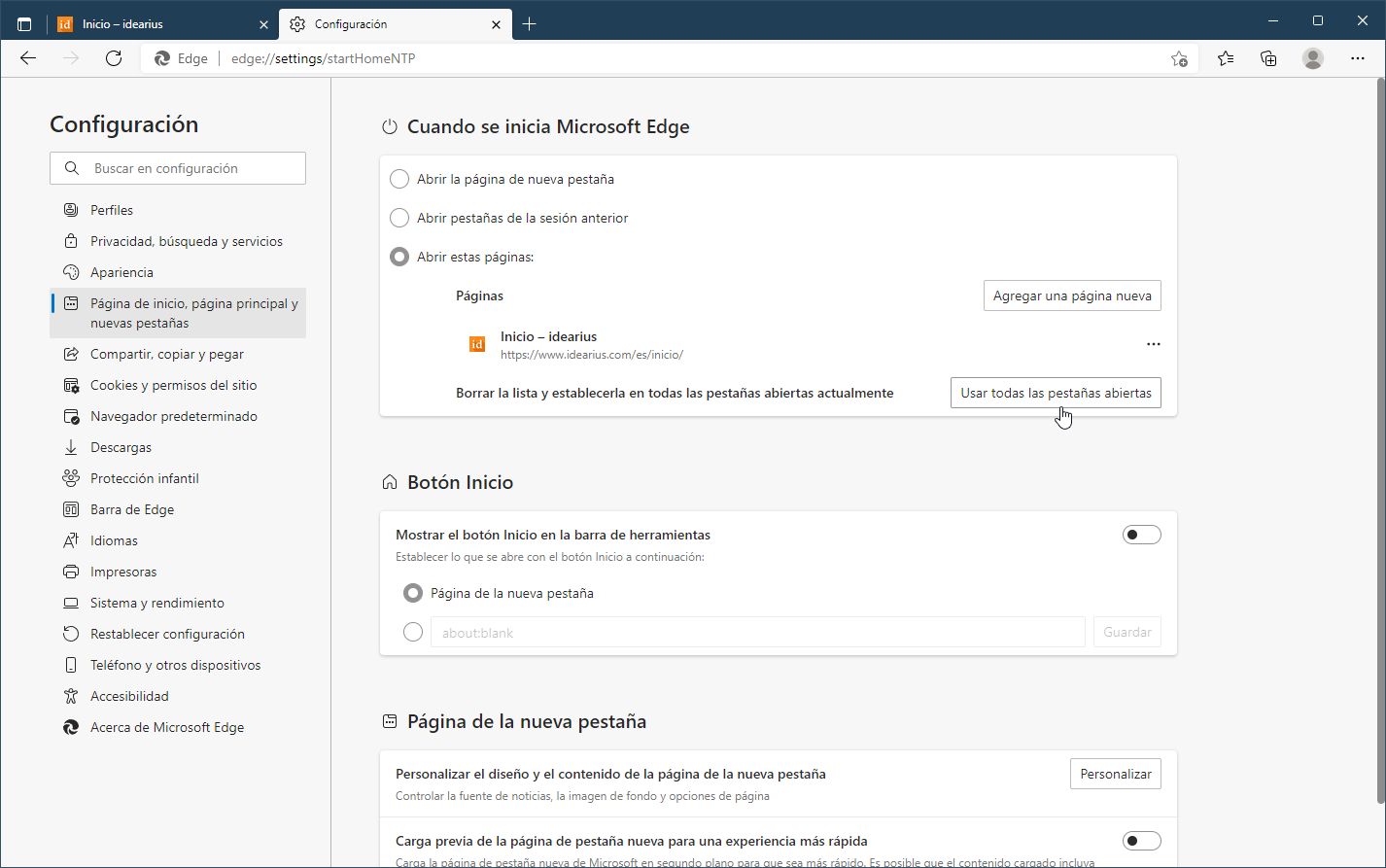
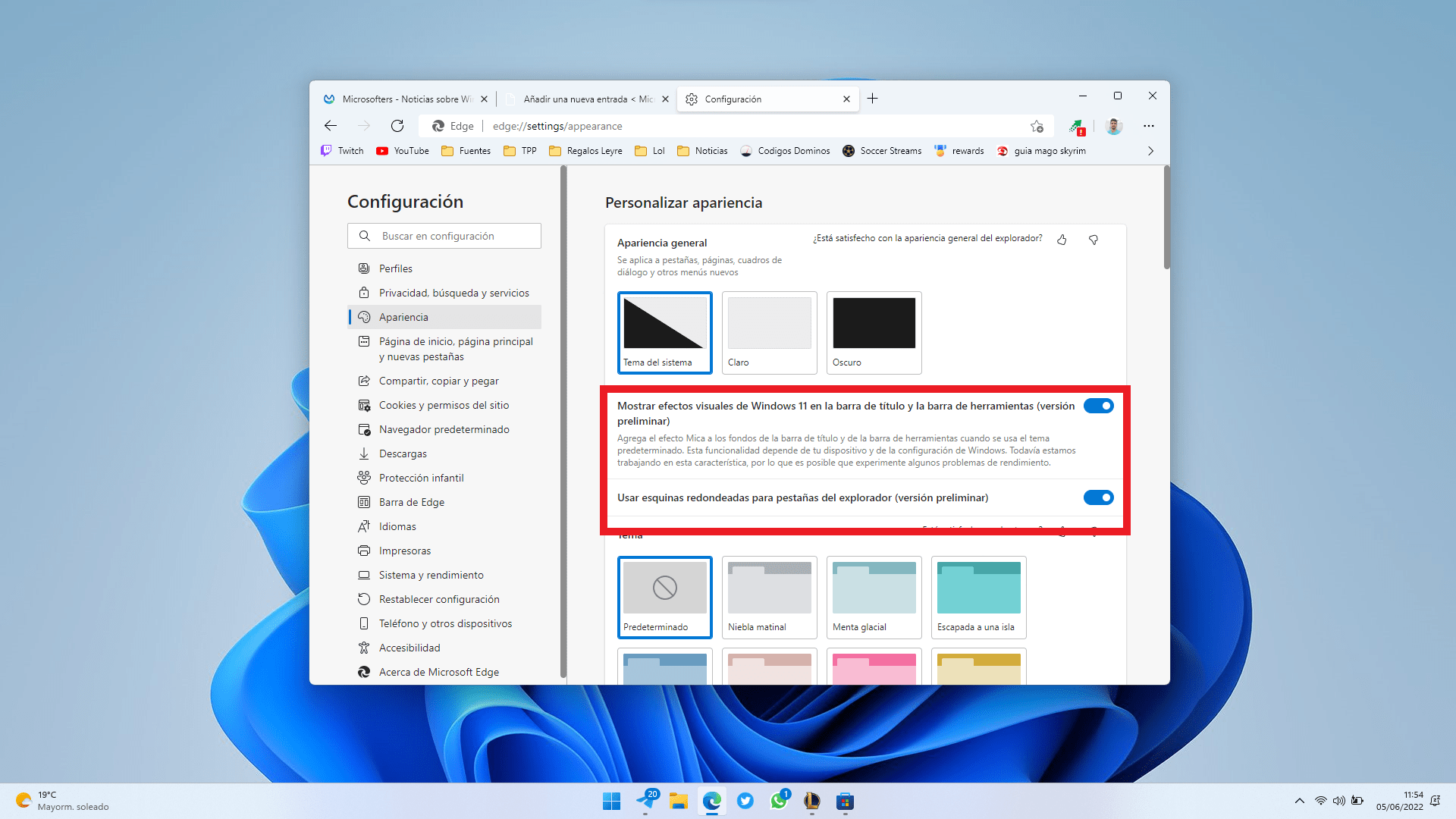
Comprendre le menu des paramètres de Microsoft Edge est essentiel pour ajuster la confidentialité, les autorisations et autres options avancées sans s'y perdre. L'accès à toutes ces sections se fait, là encore, via l'icône à trois points « Paramètres et plus » située en haut à droite.
En ouvrant le menu, vous trouverez des raccourcis vers les outils courants (historique, téléchargements, extensions, collections, etc.). Pour des paramètres plus avancés, cliquez sur « Paramètres » afin d'accéder au panneau principal regroupant toutes les sections : Profils, Confidentialité, Apparence, Système, Autorisations du site, et bien plus encore.
Dans ces sections, vous pouvez modifier votre page d'accueil, votre moteur de recherche , le comportement des onglets , effacer votre historique de navigation et vos cookies, ou choisir les données synchronisées entre vos appareils. C'est un point de départ essentiel pour tout ce que nous verrons par la suite.
Stratégies Microsoft Edge sous Windows : GPO et Registre
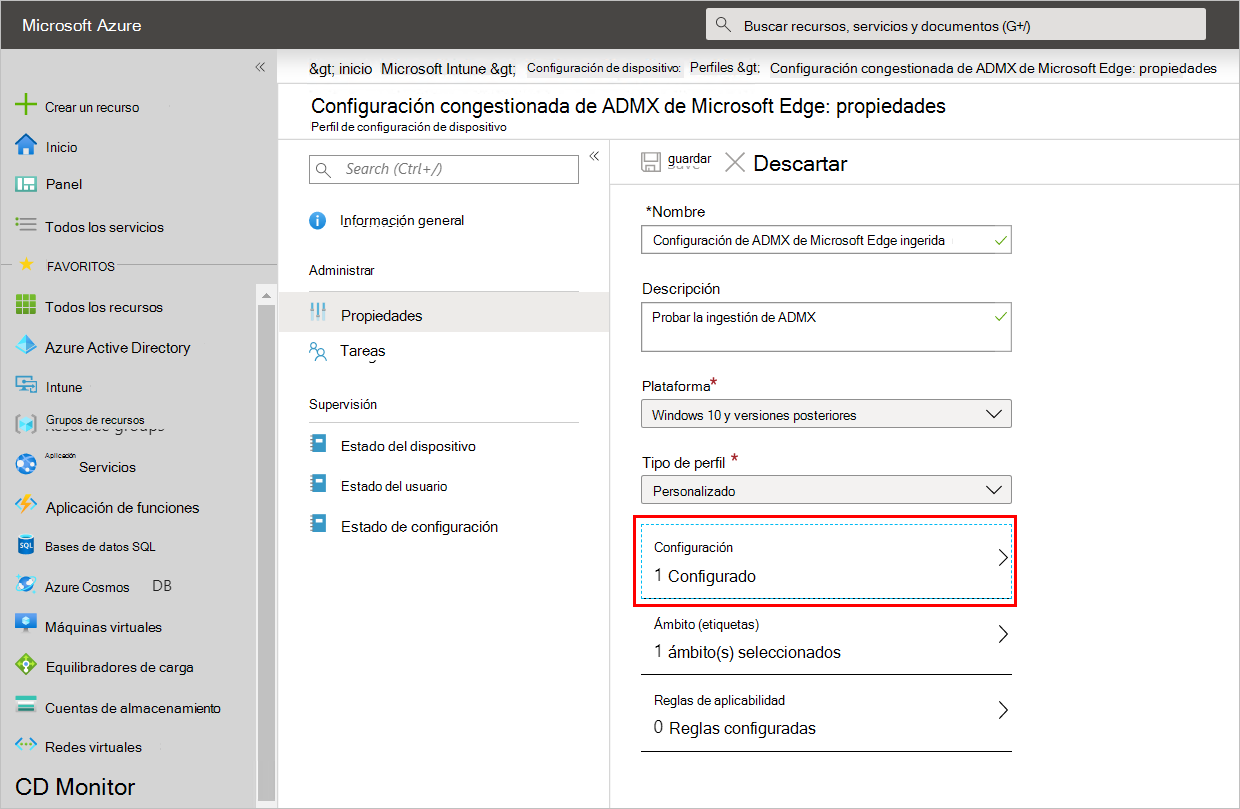
Lorsqu'il s'agit de configurer Edge en entreprise , les objets de stratégie de groupe (GPO) et les configurations via le Registre Windows entrent en jeu. Ces outils permettent d'appliquer des règles et des restrictions à Edge et à son système de mise à jour sur les appareils joints à des domaines Active Directory ou gérés par Intune.
Les stratégies peuvent être appliquées à différents types d'appareils : ordinateurs joints à un domaine Active Directory traditionnel, installations Windows 10 Professionnel ou Entreprise inscrites dans Intune, ou encore machines individuelles sur lesquelles la stratégie est configurée localement. Le mécanisme reste le même : des modèles d'administration servent à définir toutes les règles disponibles pour Microsoft Edge.
Pour un contrôle centralisé, l'approche habituelle consiste à utiliser la stratégie de groupe au niveau du domaine . Cela permet de définir des configurations de stratégie qui affectent l'ensemble de l'organisation ou des unités organisationnelles spécifiques, et d'utiliser des filtres WMI afin que certaines règles ne s'appliquent qu'à un sous-ensemble d'utilisateurs ou d'ordinateurs répondant à certains critères.
Si vous souhaitez configurer un ordinateur spécifique , vous pouvez également utiliser l'Éditeur de stratégie de groupe locale (gpedit.msc) et appliquer les modèles à cet ordinateur. Cette option est utile pour les tests, les petits environnements ou lorsqu'un domaine Active Directory complet n'est pas disponible.
Microsoft Edge fait la distinction entre les stratégies obligatoires et les stratégies recommandées . Les stratégies obligatoires ne permettent pas à l'utilisateur de modifier les paramètres : la valeur spécifiée est appliquée. Les stratégies recommandées, quant à elles, définissent une valeur par défaut, mais permettent à l'utilisateur de la modifier ultérieurement. Si les deux stratégies sont définies pour un même paramètre, la stratégie obligatoire prévaut toujours.
Installation des modèles d'administration de Microsoft Edge
Pour configurer Edge à l'aide d'objets de stratégie de groupe (GPO) , vous devez d'abord télécharger les modèles d'administration depuis le site web Microsoft Edge Enterprise. Le package contient des fichiers .admx et .adml qui ajoutent toutes les options de stratégie au magasin de modèles Windows.
Dans les domaines Active Directory, il est recommandé d'utiliser le référentiel de modèles central , généralement situé dans le dossier PolicyDefinition d'un contrôleur de domaine. S'il n'existe pas, il peut être créé manuellement. Une fois les fichiers .admx et .adml copiés dans leurs dossiers de langue respectifs, toutes les consoles de gestion des stratégies du domaine reconnaîtront les stratégies Edge.
La procédure habituelle consiste à extraire le package MicrosoftEdgePolicyTemplates , à accéder au dossier windows/admx et à copier le fichier msedge.admx dans le répertoire central des définitions de stratégie de sécurité (par exemple, %systemroot%\sysvol\domain\policies\PolicyDefinitions). Ensuite, ouvrez le sous-dossier correspondant à la langue (par exemple, en-US, es-ES, etc.) et copiez le fichier msedge.admx dans le dossier de langue correspondant au sein de PolicyDefinitions.
Si vous disposez de plusieurs contrôleurs de domaine , ces fichiers seront automatiquement répliqués lors du prochain cycle de réplication. Pour vérifier que tout fonctionne correctement, ouvrez la console de gestion des stratégies de groupe, modifiez un objet de stratégie de groupe (GPO) et assurez-vous que le nœud Microsoft Edge, avec ses différentes catégories, apparaît bien dans « Modèles d'administration ».
Sur les ordinateurs autonomes sans domaine , la procédure est très similaire, mais elle consiste à copier les fichiers msedge.admx et msedge.adml dans C:\Windows\PolicyDefinitions et le sous-dossier correspondant à la langue. Ensuite, ouvrez gpedit.msc et vérifiez que les modèles Microsoft Edge sont disponibles sans erreur.
Définir les politiques obligatoires et recommandées pour Edge
Une fois les modèles d'administration installés , il est temps de choisir les paramètres à imposer et ceux à suggérer. Dans l'Éditeur de stratégie de groupe, de nouveaux dossiers dédiés à Edge apparaîtront aux niveaux « Configuration ordinateur » et « Configuration utilisateur ».
Pour créer des stratégies obligatoires, accédez à « Paramètres de l’ordinateur ou de l’utilisateur > Stratégies > Modèles d’administration > Microsoft Edge ». Tous les paramètres que vous activez ou configurez ici seront appliqués sans que l’utilisateur puisse les modifier facilement depuis le panneau du navigateur.
Pour définir des valeurs par défaut flexibles , consultez les options sous « Microsoft Edge : Paramètres par défaut (modifiables par l’utilisateur) ». Ces paramètres constituent un point de départ raisonnable, mais permettent aux utilisateurs finaux de les ajuster si nécessaire.
L'équilibre entre ce qui est obligatoire et ce qui est recommandé dépendra du contexte : dans les organisations fortement réglementées, des politiques strictes sont fréquemment utilisées (notamment en matière de confidentialité, de téléchargements ou d'autorisations), tandis que dans les contextes éducatifs ou de travail hybrides, les utilisateurs peuvent bénéficier de plus de latitude.
Vérification des politiques du navigateur et du Registre
Pour vérifier les stratégies appliquées à un ordinateur , Microsoft Edge propose une page interne très utile : edge://policy . Accessible depuis un appareil client, elle affiche la liste de toutes les stratégies actives, ainsi que leur origine et leur valeur.
Si vous avez configuré les GPO localement , les modifications sont généralement prises en compte quasi instantanément. En revanche, pour les stratégies provenant d'Active Directory, les mises à jour ne sont pas nécessairement immédiates et suivent les intervalles définis par l'administrateur du domaine.
Lorsque vous souhaitez forcer une mise à jour de stratégie de groupe Sur un ordinateur donné, vous pouvez ouvrir une invite de commandes ou une console PowerShell et exécuter gpupdate /forceEnsuite, vous devrez généralement fermer et rouvrir Edge pour que les nouvelles politiques se chargent correctement.
Si vous préférez consulter la configuration au niveau du Registre , les clés qui stockent les stratégies appliquées à Edge se trouvent généralement dans HKLM\SOFTWARE\Policies\Microsoft\Edge pour les ordinateurs concernés. Vous pouvez y visualiser directement les valeurs définies par les GPO.
Protection avancée de la vie privée dans Microsoft Edge : suivi et empreinte numérique
Si vous utilisez Edge à titre personnel, la protection de la vie privée est primordiale . Outre les options destinées aux entreprises, le navigateur propose plusieurs paramètres pour limiter le suivi web, mais il est important d'être conscient de certaines techniques, comme l'empreinte numérique du navigateur, contre lesquelles il n'existe aucune protection absolue.
L'empreinte numérique est une méthode de suivi très sophistiquée qui utilise chaque détail de votre environnement (système d'exploitation, langue, polices installées, extensions, fuseau horaire, paramètres du navigateur, etc.) pour créer une empreinte numérique unique. Ainsi, même si vous changez d'adresse IP ou supprimez vos cookies, les sites web peuvent toujours vous identifier.
Paradoxalement, plus vous personnalisez votre navigateur , plus il est facile de vous démarquer. Utiliser des extensions très spécifiques ou modifier de nombreux paramètres peut rendre votre profil plus unique, ce qui rend l'identification par empreinte numérique plus efficace.
Cela ne signifie pas qu'il ne faut pas installer d'extensions , mais plutôt qu'il faut faire preuve de modération : privilégiez celles qui sont vraiment utiles et évitez les doublons. Quelques modifications judicieuses améliorent la confidentialité sans pour autant transformer votre navigateur en un outil facilement identifiable comme « bizarre ».
Changer le moteur de recherche par défaut
Edge est préconfiguré avec Bing comme moteur de recherche principal et, comme pour Google, son utilisation implique le partage d'une part importante de vos requêtes de recherche et de votre comportement en ligne. Si vous tenez particulièrement à votre vie privée, il est judicieux d'envisager de passer à des moteurs de recherche plus respectueux de la vie privée, tels que DuckDuckGo ou d'autres qui privilégient la réduction du suivi.
Pour modifier votre moteur de recherche par défaut , accédez aux paramètres de votre navigateur et rendez-vous dans la section « Confidentialité, recherche et services ». En bas de cette page, vous trouverez un lien vers « Barre d'adresse et recherche ». Vous pourrez alors choisir le moteur de recherche utilisé dans la barre d'adresse parmi ceux détectés par Edge lorsque vous consultez des sites web.
Avant qu'un nouveau moteur de recherche n'apparaisse dans la liste , il faut généralement se rendre sur sa page d'accueil. Une fois cette étape franchie, votre navigateur le reconnaîtra comme un moteur de recherche et vous pourrez le sélectionner pour que toutes les requêtes saisies dans la barre d'adresse y soient acheminées.
Protection contre le suivi intégrée à Edge
L'une des fonctionnalités de confidentialité les plus intéressantes d'Edge est la « Protection contre le suivi », qui filtre les traqueurs tiers et autres éléments conçus pour vous suivre en ligne. Ce paramètre se trouve également dans « Confidentialité, recherche et services ».
La protection contre le suivi peut être activée via un interrupteur principal , et vous pouvez ensuite choisir entre trois niveaux : Basique, Équilibré et Strict. Le mode Basique bloque uniquement les traqueurs considérés comme malveillants ; le mode Équilibré bloque également les traqueurs provenant de sites que vous n’avez pas visités, ainsi que d’autres pratiques intrusives ; et le mode Strict va plus loin en bloquant la grande majorité des traqueurs, y compris ceux utilisés pour la publicité personnalisée.
Si vous ne souhaitez pas trop sacrifier les fonctionnalités , le mode Équilibré constitue généralement un bon compromis. En revanche, si la confidentialité est votre priorité absolue, vous pouvez opter pour le mode Strict, en sachant que certains sites web pourraient ne plus fonctionner correctement ou présenter un comportement inhabituel.
Pour les sites de confiance ou ceux qui ne fonctionnent plus correctement, Edge vous permet de créer des exceptions. Dans la section dédiée à la prévention du suivi, une sous-section vous permet d'ajouter des domaines pour lesquels la protection sera moins stricte.
Suppression automatique des données à la fermeture du navigateur
Un autre outil puissant pour renforcer votre confidentialité est l'option permettant de supprimer certaines données de navigation à chaque fermeture d'Edge. Vous trouverez cette option dans la section « Confidentialité, recherche et services », sous le nom « Choisir les éléments à supprimer à la fermeture du navigateur ».
Vous pouvez ensuite choisir de supprimer votre historique de navigation, votre historique de téléchargement, vos cookies, le cache, vos mots de passe enregistrés, les données de formulaires, les autorisations des sites ou les informations des applications web. Une configuration rigoureuse de ces paramètres garantit qu'aucune donnée ne subsiste dans votre navigateur et ne puisse être divulguée à des personnes indiscrètes ou faire l'objet d'attaques futures. Dans certains cas, vous pouvez combiner cette action avec la réinitialisation des paramètres d'Edge si nécessaire.
Cependant, la suppression de ces données a un coût en termes de praticité . Si vous supprimez les cookies, vous devrez vous reconnecter à tous vos sites web à chaque fois. Si vous videz le cache d'images, le chargement initial de nombreuses pages sera légèrement plus long. Chaque type de données a un impact, et il est judicieux de bien réfléchir à ce que vous êtes prêt à sacrifier pour préserver votre vie privée.
Gestion avancée des cookies et des autorisations du site
Si vous souhaitez aller plus loin avec les cookies , vous pouvez vous rendre dans la section « Autorisations du site » des paramètres, puis dans « Cookies et données du site ». Vous pourrez alors contrôler en détail les règles de gestion des cookies par Edge, qu’ils soient propres ou tiers.
Dans cette section, vous pouvez bloquer tous les cookies tiers , une mesure assez efficace contre de nombreux types de suivi publicitaire. Vous pouvez également supprimer tous les cookies enregistrés ou ajouter des listes de sites bloqués et autorisés, créant ainsi une sorte de liste noire et de liste blanche personnalisées.
Les autres autorisations du site (accès à la localisation, à la caméra, au microphone, notifications, etc.) sont gérées depuis la page « Autorisations du site ». Chaque type d'autorisation possède sa propre page, où vous pouvez choisir si les sites web peuvent la demander et quels domaines y ont un accès permanent, accordé ou refusé.
Pour contrôler strictement les requêtes , vous pouvez désactiver directement la possibilité pour les pages de demander l'accès à certaines ressources, empêchant ainsi Edge d'afficher ces requêtes. De plus, des paramètres spécifiques permettent de bloquer les publicités trompeuses, les scripts, les gestionnaires et autres éléments susceptibles de présenter des risques pour la sécurité et la confidentialité.
Ne pas suivre, données de télémétrie et de diagnostic
L'option « Ne pas me suivre » (DNT) est une fonctionnalité standard de la plupart des navigateurs, et Edge ne fait pas exception. Lorsqu'elle est activée, le navigateur envoie un signal aux sites web indiquant que vous ne souhaitez pas être suivi. Le problème est que de nombreux grands fournisseurs d'accès à Internet l'ignorent tout simplement.
Puisqu'elle fait partie du système d'empreinte numérique , l'activation de l'option « Ne pas me suivre » peut contribuer à rendre votre profil plus unique par rapport à celui des autres utilisateurs. Par conséquent, son utilité actuelle est assez limitée et vous ne devriez pas vous fier uniquement à cette option pour protéger votre vie privée.
Par ailleurs, Edge transmet à Microsoft des données de diagnostic et d'utilisation du navigateur, appelées données de télémétrie. Ces informations servent à améliorer le produit, à détecter les erreurs et, parfois, à personnaliser la publicité et les services associés.
Dans la section « Confidentialité, recherche et services », vous trouverez plusieurs options pour limiter la collecte de ces données. Dans la section « Aidez-nous à améliorer Microsoft Edge », vous pouvez désactiver l’envoi de données concernant votre utilisation du navigateur et les sites que vous consultez. Plus bas, dans la section « Personnaliser votre expérience », vous pouvez bloquer l’envoi des informations utilisées pour la personnalisation des annonces.
Synchronisation des données et contrôle des comptes dans Edge
Si vous vous connectez à Edge avec votre compte Microsoft , le navigateur peut synchroniser vos favoris, mots de passe, paramètres, adresses, formulaires et autres éléments sur tous vos appareils. C'est extrêmement pratique pour les personnes qui utilisent plusieurs appareils, mais cela signifie que certaines de ces informations sont stockées dans le cloud Microsoft.
Pour contrôler précisément ce qui est synchronisé , accédez à « Profils » dans le panneau des paramètres, sélectionnez votre profil et cliquez sur « Synchroniser ». Une liste d’éléments apparaîtra (favoris, mots de passe, historique – dans les versions qui le prennent en charge – extensions, paramètres, etc.) que vous pourrez activer ou désactiver individuellement.
Si vous préférez consulter les paramètres dès votre première connexion , Edge propose une option « Personnaliser » lorsqu'il vous invite à activer la synchronisation pour la première fois. Vous pouvez alors choisir les données à transférer entre vos appareils et celles qui resteront locales.
Dans certains cas, la fonctionnalité de synchronisation s'enrichit au fil du temps, en ajoutant de nouveaux types de données (comme les onglets ouverts ou les collections). Il est donc conseillé de consulter régulièrement l'écran de synchronisation pour vérifier si de nouvelles catégories que vous souhaitez partager sont disponibles.
Si vous ne souhaitez aucune association avec votre compte , vous pouvez vous déconnecter d'Edge depuis les paramètres de votre profil. Le navigateur continuera de fonctionner sans problème, mais vous perdrez les avantages de la récupération et de la synchronisation des données si vous changez d'appareil ou si vous réinstallez le navigateur.
Extensions, sécurité des téléchargements et DNS sur HTTPS
Les extensions peuvent être à la fois utiles et présenter un risque pour la confidentialité . Edge vous permet de les installer depuis sa propre boutique et également, si vous activez cette option, depuis le Chrome Web Store. Dans le menu latéral, l'entrée « Extensions » vous dirige vers une page listant toutes vos extensions installées.
Chaque extension possède un bouton pour la désactiver et une option pour la supprimer définitivement. Il est conseillé de consulter régulièrement cette liste, de supprimer les modules complémentaires que vous n'utilisez plus et de vérifier que vous n'avez installé aucun élément suspect susceptible de collecter des données supplémentaires sur votre compte.
Il existe des extensions conçues spécifiquement pour protéger votre vie privée , comme les bloqueurs de traqueurs et de publicités, les outils qui suppriment automatiquement les cookies et les utilitaires qui contrôlent les requêtes adressées aux services tiers. Utilisées judicieusement, elles peuvent compléter les protections intégrées du navigateur.
Dans la section « Confidentialité et services » , vers la fin, Edge intègre des fonctionnalités de sécurité telles que Microsoft Defender SmartScreen, qui bloque les sites et les téléchargements potentiellement dangereux, et l’option permettant de bloquer les applications potentiellement indésirables, qui tente d’empêcher l’installation de programmes à la réputation douteuse.
Enfin, Edge peut utiliser le protocole DNS sur HTTPS (DoH) pour chiffrer les requêtes DNS et empêcher leur transmission en clair. Dans les versions où il s'agit d'une fonctionnalité expérimentale, elle peut être activée depuis la page des options en saisissant edge://flags/#dns-over-https dans la barre d'adresse et en activant l'option « Recherches DNS sécurisées ». Cette mesure renforce la confidentialité et la sécurité contre certaines attaques et la surveillance.
Grâce à sa large gamme d'options, de stratégies et de paramètres , Microsoft Edge s'adapte aussi bien aux environnements d'entreprise très contrôlés qu'aux utilisateurs individuels souhaitant tirer le meilleur parti du navigateur sans compromettre leur confidentialité. L'essentiel est de prendre le temps d'examiner chaque section, de trouver le juste équilibre entre facilité d'utilisation et sécurité, et de revenir régulièrement à ces sections pour ajuster les paramètres en fonction de l'évolution de vos besoins ou de l'arrivée de nouvelles fonctionnalités.


Écrivain passionné par le monde des octets et de la technologie en général. J'aime partager mes connaissances à travers l'écriture, et c'est ce que je vais faire dans ce blog, vous montrer toutes les choses les plus intéressantes sur les gadgets, les logiciels, le matériel, les tendances technologiques et plus encore. Mon objectif est de vous aider à naviguer dans le monde numérique de manière simple et divertissante.