- Les macros dans Word Elles permettent l'automatisation des tâches répétitives grâce à des séquences de commandes basé sur VBA.
- L'onglet Développeur est essentiel pour enregistrer, exécuter et modifier des macros sans avoir à programmer à partir de zéro.
- L'éditeur Visual Basic facilite l'importation de code existant et la personnalisation des macros enregistrées.
- La sécurité est gérée depuis le Centre de gestion de la confiance, où sont contrôlées les macros pouvant être exécutées.
Si vous avez tendance à répéter les mêmes actions dans vos documents Word encore et encore, Les macros peuvent devenir votre meilleur allié.Grâce à eux, vous pouvez Automatiser les tâches avec des macros dans WordGagner du temps et éviter les erreurs bêtes dues à l'inattention.
Bien que cela puisse paraître « technique », L'utilisation des macros dans Word n'est pas réservée aux utilisateurs avancés.Vous pouvez commencer à enregistrer des macros sans écrire une seule ligne de code, puis explorer progressivement l'éditeur Visual Basic pour Applications (VBA) pour les personnaliser entièrement. Nous verrons, étape par étape, comment les exploiter au maximum dès le départ, comment les gérer et quelles précautions de sécurité prendre. Si vous souhaitez une introduction plus complète à Qu'est-ce qu'une macro dans Word ?Consultez cet article.
Qu'est-ce qu'une macro dans Word et à quoi sert-elle ?
Une macro dans Word est, en termes simples, une séquence de commandes ou d'instructions que le programme exécute automatiquement Pour répéter une tâche déjà effectuée, Word enregistre tout ce que vous faites (ou programmez) et le répète ensuite à votre demande.
Il est courant d'utiliser des macros pour tâches répétitives et mécaniquesAppliquez systématiquement la même mise en forme à un tableau, un style spécifique à un type de document, insérez du texte standard, préparez des modèles, etc. Au lieu de cliquer individuellement, la macro effectue toutes ces opérations en quelques secondes ; par exemple, vous pouvez toujours appliquer la même mise en forme à un tableau. Mise en forme des tableaux Word.
Ces macros sont basées sur Visual Basic pour Applications (VBA), une langue de programmation intégré dans les applications de Microsoft 365Vous pouvez enregistrer des macros sans consulter le code, ou ouvrir l'éditeur VBA et le modifier à votre guise, en ajoutant des messages, des conditions, des boucles et bien d'autres possibilités. Si vous souhaitez approfondir l'utilisation des formulaires et des contrôles, consultez la documentation sur leur création. formulaires intelligents dans Word.
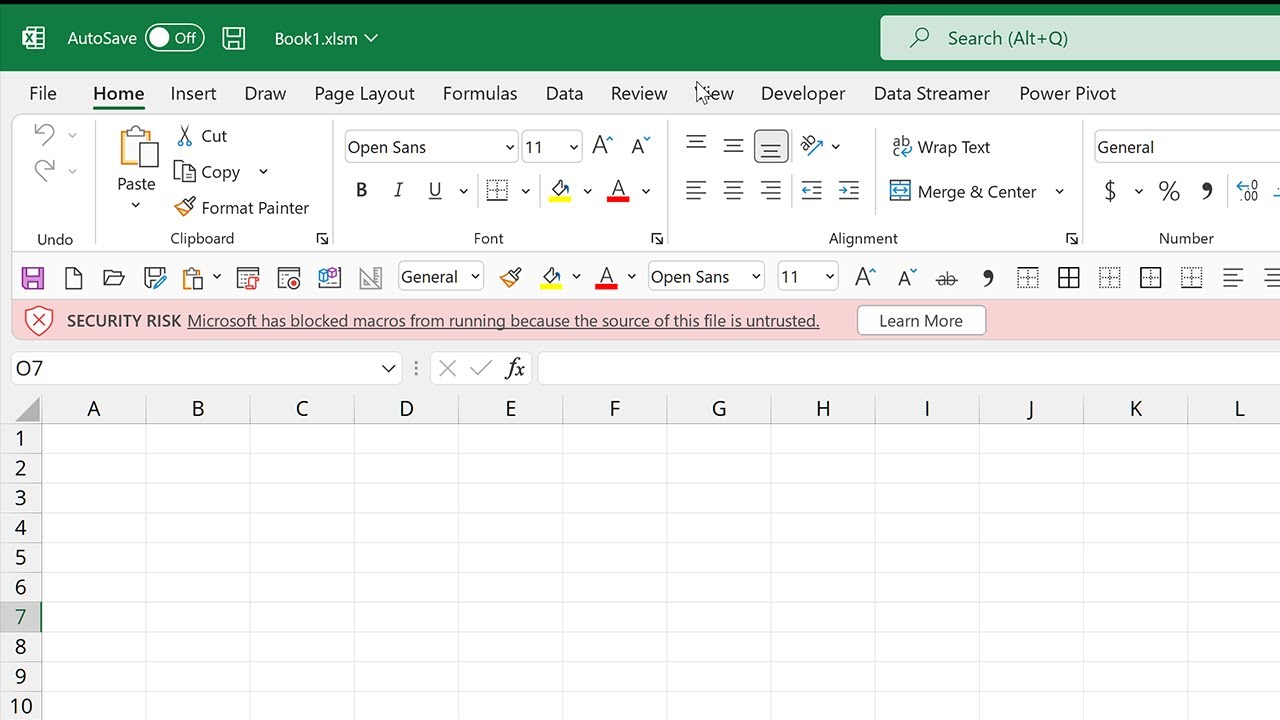
Il y a cependant un point important : Les macros peuvent également contenir du code malveillant si elles proviennent de sources non fiables. C'est pourquoi Word intègre plusieurs niveaux de sécurité et vous verrez souvent des avertissements lors de l'ouverture de documents contenant des macros. Il est également conseillé de consulter le compatibilité avec les macros et VBA héritées dans les environnements où des macros héritées sont utilisées.
Activez l'onglet Développeur dans Word
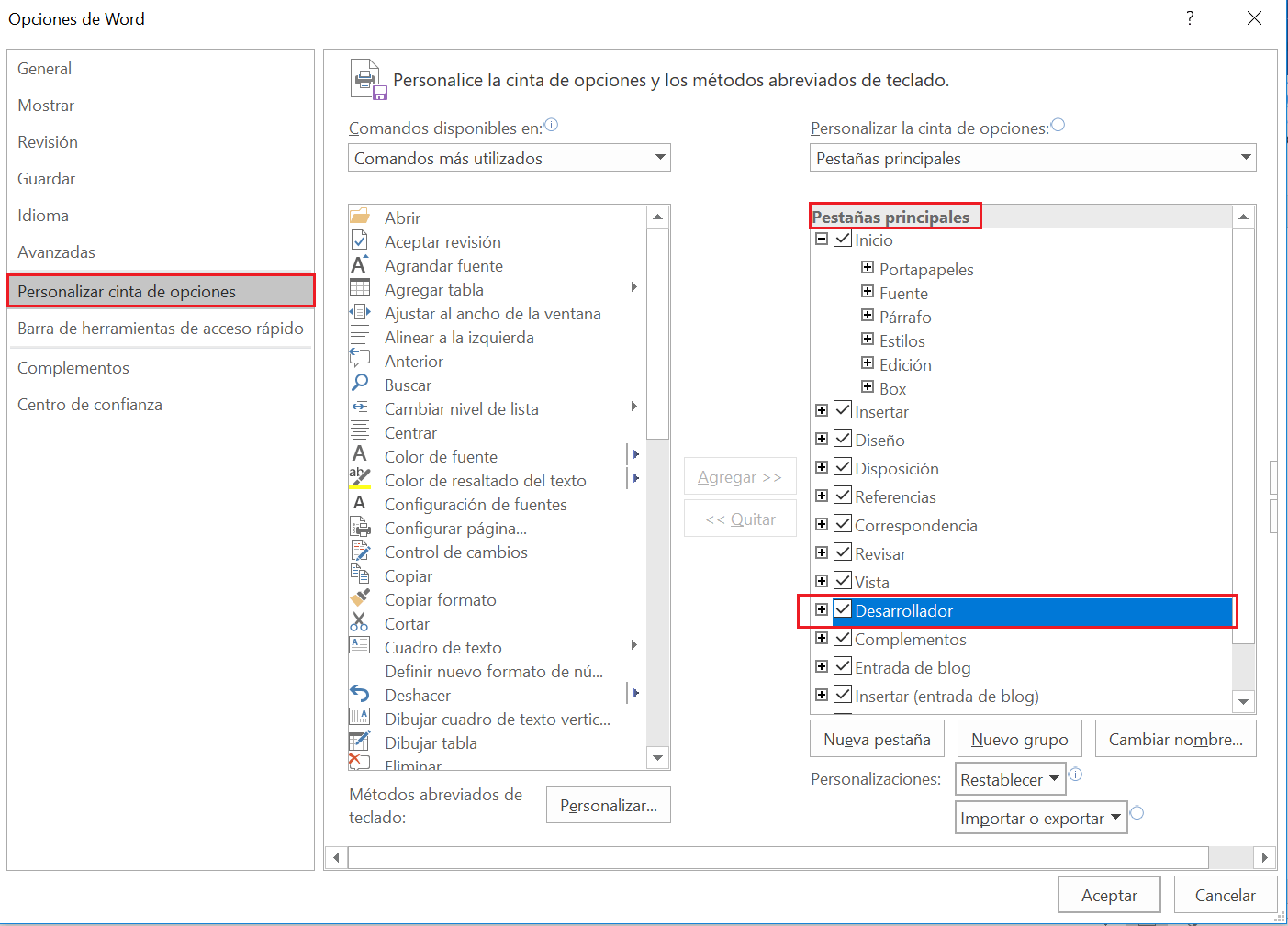
Pour travailler confortablement avec les macros, il est presque indispensable d'avoir l'onglet correspondant disponible. Programmeur (dans certaines versions espagnoles, il apparaît comme promoteurDans le ruban, vous trouverez l'icône correspondante. Vous accéderez ainsi directement à l'enregistreur de macros, à l'éditeur VBA et à d'autres outils avancés. Voici comment modifier l'interface. Créez et personnalisez des onglets dans le ruban Word.
Si vous ne voyez pas cet onglet, vous devrez activez-le manuellement à partir des options WordLe processus est simple et ne doit être effectué qu'une seule fois :
- Cliquez sur l'onglet armoires de bureau de Word (coin supérieur gauche).
- Dans le menu latéral, accédez à Options.
- Dans la fenêtre des options, accédez à la section Personnaliser le ruban.
- Sur la droite, vous verrez la liste des onglets disponibles. Cochez la case Programmeur (ou Développeur, selon la version).
- Cliquez Accepter pour enregistrer les modifications et fermer la boîte de dialogue.
Une fois que cela est fait, L'onglet Développeur apparaîtra dans le ruban Word.De là, vous pouvez accéder au groupe Code, où vous trouverez les options Macros, Enregistrer une macro, Sécurité des macros et le bouton Visual Basic.
Comment enregistrer une macro dans Word, étape par étape
La façon la plus simple de commencer est Utilisez l'enregistreur de macros WordVous n'avez pas besoin de savoir programmer : il vous suffit de saisir un nom, de décider comment vous allez l'exécuter, et Word enregistre tout ce que vous ferez ensuite jusqu'à ce que vous arrêtiez l'enregistrement.
Avant l'enregistrement, il est fortement recommandé que planifiez bien la séquence des étapes. que vous allez exécuter. L'enregistreur conserve pratiquement toutes vos actions ; il est donc préférable d'éviter les mouvements inutiles ou les essais improvisés.
De plus, il existe une limitation importante : pendant que l’enregistreur est en marche, Il est préférable d'utiliser le clavier pour naviguer dans le document. Au lieu de la souris, car certaines actions de défilement ne sont pas correctement enregistrées par la macro. Pour optimiser l'utilisation du clavier, consultez les guides sur configuration des claviers programmables avec macros.
Pour créer une macro avec l'enregistreur du ruban Plusieurs options s'offrent à vous pour arriver au même endroit :
- Depuis l'onglet Vista, dans le groupe Macroschoisir Enregistrer une macro.
- Depuis l'onglet Programmeur, dans le groupe Code, Cliquez sur Enregistrer une macro.
Cela ouvrira la boîte de dialogue. Enregistrer une macro, dans lequel vous devrez définir plusieurs aspects fondamentaux de votre macro avant que Word ne commence à enregistrer vos actions.
Configurez la macro : nom, emplacement et raccourci.
Dans la boîte de dialogue d'enregistrement, vous verrez le champ Nom de la macroVous devez ici écrire le nom que vous souhaitez lui donner, en respectant certaines règles imposées par Word pour éviter tout problème :
- Nom Elle doit commencer par une lettre.
- Il ne peut pas contenir espaces ni Symboles Spécial.
- La longueur maximale est Caractères 80 entre les lettres et les chiffres.
De plus, il est conseillé d'être prudent et de ne pas utiliser noms qui existent déjà par exemple, des commandes internes de Word ou des macros existantes. Si vous saisissez un nom correspondant à une macro ou une commande existante, la nouvelle macro écrasera le comportement précédent, de quoi vous donner plus d'une frayeur.
Vous trouverez la zone juste en dessous. Attribuer une macro àC'est à vous de décider. Comment allez-vous exécuter cette macro ? plus tard, en choisissant l'un de ces déclencheurs :
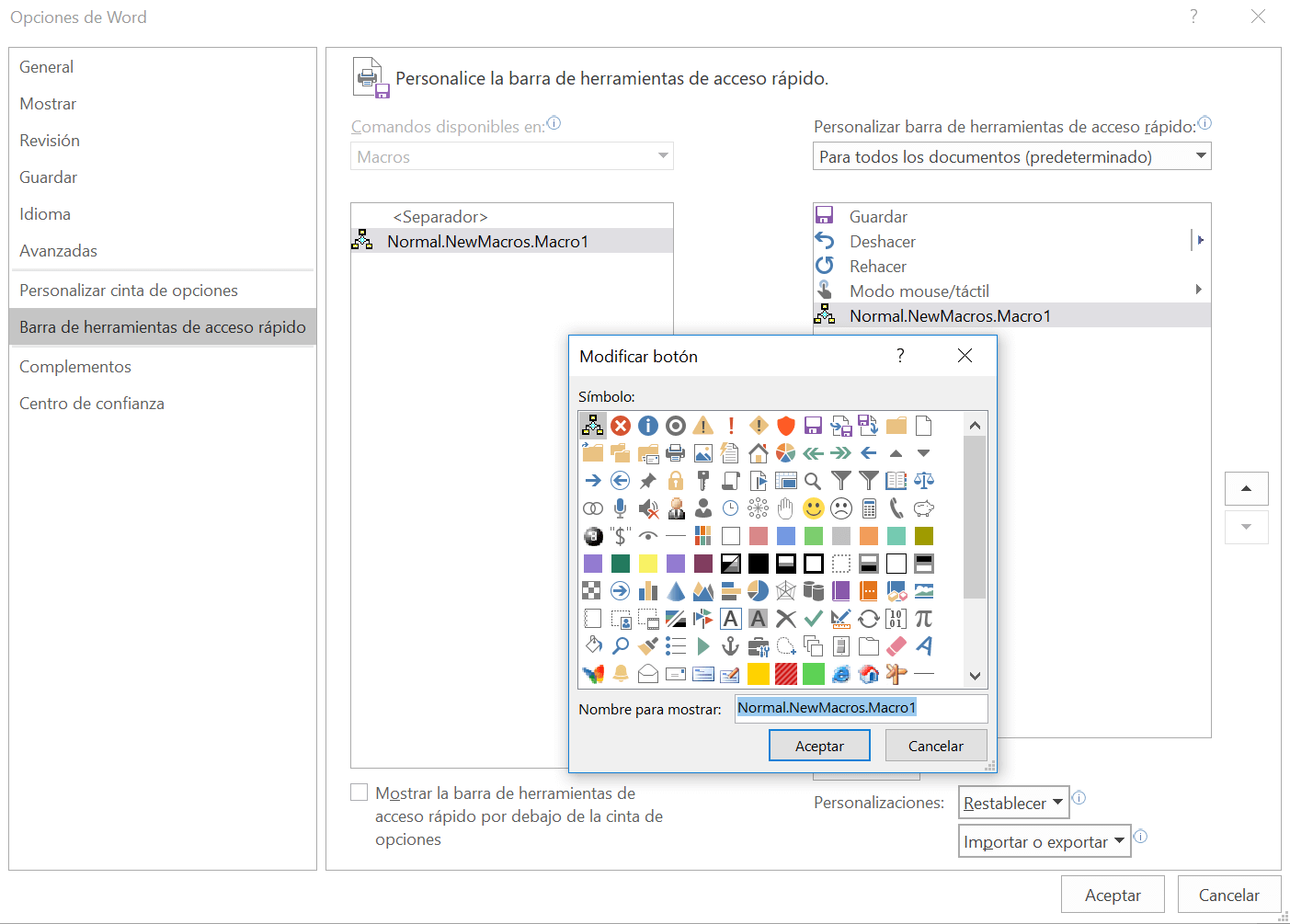
- BoutonVous pouvez associer la macro à un bouton de la barre d'outils Accès rapide ou du ruban, afin qu'elle s'exécute d'un simple clic.
- ClavierCela vous permet de définir une combinaison de touches personnalisée (par exemple, Ctrl+Maj+T) pour lancer la macro instantanément. Si vous comptez utiliser raccourcis clavier Vous pourriez souvent être intéressé par le guide sur Création de macros clavier pour les tâches répétitives.
L'attribution du bouton ou de la combinaison de touches n'est pas obligatoire pour le moment, car Vous pouvez d'abord enregistrer la macro, puis lui attribuer un raccourci ultérieurement. à partir des options de Word. Mais le faire ici accélère le processus.
Vous verrez également un menu déroulant appelé Enregistrer la macro dansCe point est essentiel, car il détermine où il est stocké et dans quels documents il sera disponible votre macro :
- Si vous choisissez Normal.dotmLa macro sera enregistrée dans le modèle Word global et Vous pouvez l'utiliser dans tous les documents que vous ouvrez sur cet ordinateur.
- Si vous sélectionnez un document ou un modèle spécifique, la macro Il ne sera disponible que dans ce fichier ou dans de nouveaux fichiers basés sur ce modèle..
Finalement, vous avez un champ de Description où vous pouvez écrire une courte note expliquant À quoi sert la macro ?Ce n'est pas indispensable, mais c'est très utile lorsque vous accumulez de nombreuses macros différentes et que vous devez vous rappeler à quoi sert chacune d'elles.
Lorsque tout est prêt, appuyez sur AccepterÀ partir de ce moment précis, Word Il commence à enregistrer toutes les commandes et actions. que vous exécutez, en générant le code VBA correspondant en arrière-plan.
Exemple pratique : enregistrement d’une macro qui insère et met en forme un tableau
Pour mieux comprendre cela, prenons un exemple typique : Créez une macro qui insère un tableau avec un format spécifiqueSupposons que dans vos documents, vous ajoutiez habituellement le même tableau de 4 lignes et 4 colonnes, avec un en-tête combiné, un texte centré et un style de tableau spécifique.
Une fois que vous avez donné Enregistrer une macro Une fois le nom (par exemple, InsertTable) et l'emplacement d'enregistrement définis, Word enregistre vos actions. L'option [insérer le nom du tableau] apparaît alors dans le groupe Code de l'onglet Développeur. Mettre en pause l'enregistrement, ce qui indique que l'enregistreur est actif.
Pendant l'enregistrement, L'apparence du pointeur de la souris change et cela se présente sous la forme d'une petite bande, vous permettant ainsi de bien voir que ce que vous faites est enregistré dans la macro.
Les étapes à suivre Cela pourrait ressembler à ceci :
- Allez dans l'onglet Insérer et, dans le groupe Tables, choisissez Table avec une taille de 4 lignes sur 4 colonnes.
- Fusionnez la première ligne en une seule cellule d'en-tête. Il est plus fiable d'utiliser le clavier pour cela : Placez votre curseur dans la première cellule et appuyez sur Ctrl+Maj+Flèche droite Sélectionnez les quatre cellules de la ligne, puis utilisez l'option pour Combiner les cellules de l'onglet Mise en page des outils de tableau.
- Saisissez le texte d'en-tête (par exemple, Titre) dans cette cellule fusionnée, puis sélectionnez-la (vous pouvez utiliser Ctrl + Maj + Flèche gauche) et appliquez la mise en forme : centrer, aligner verticalement et insérer gras depuis l'onglet Accueil.
- Sélectionnez le tableau entier dans l'onglet Disposition en utilisant la commande sélectionner le tableau.
- Cliquez sur l'onglet Design Dans les outils de la table, choisissez un style de table avec le look que vous souhaitez reproduire à chaque fois.
Une fois toutes les opérations que vous souhaitez que la macro répète terminées, retournez dans l'onglet Développeur et cliquez sur Arrêter l'enregistrement (dans le groupe Code) ou sur le bouton carré bleu qui apparaît dans la barre d'état. À partir de ce moment, La macro est enregistrée automatiquement. avec toutes les actions que vous avez entreprises.
Si vous devez effectuer une action pendant le processus et que vous ne souhaitez pas qu'elle soit enregistrée, vous pouvez utiliser l'option permettant de Mettre en pause l'enregistrementEffectuez l'action manuellement, puis reprenez-la. Cela évite l'ajout d'étapes superflues que vous ne souhaitez pas répéter.
Exécuter et réutiliser une macro enregistrée
Une fois créée, l'idée est que vous puissiez Réutilisez la macro autant de fois que nécessaireCeci s'applique aussi bien au document actuel qu'aux nouveaux (si vous l'avez enregistré sous le nom Normal.dotm). Son exécution est très simple et plusieurs méthodes sont possibles. Vous pourriez également être intéressé par la procédure suivante : créez vos propres modèles pour Word si vous souhaitez distribuer des macros avec des modèles personnalisés.
La méthode la plus directe consiste à utiliser la boîte de dialogue de Macros:
- Aller à l'onglet Vista o Programmeur.
- Haz clic en Macros pour ouvrir la liste des macros disponibles.
- Dans le champ Nom de la macro, sélectionnez la macro que vous souhaitez exécuter (par exemple, InsertTable).
- Cliquez course et Word exécutera toutes les actions exactement comme vous les avez enregistrées.
Si vous avez enregistré la macro dans le projet Normal (modèle Normal.dotm), Il apparaîtra dans tous les nouveaux documents que vous créerez.Toutefois, si elle est liée à un document spécifique, vous ne pouvez l'utiliser qu'à l'intérieur de ce fichier.
Si lors de la configuration vous avez choisi assigner la macro à un boutonVous verrez une icône dans la barre d'outils Accès rapide ou dans le ruban, selon vos paramètres. Un clic dessus exécutera automatiquement la macro, ce qui accélérera encore le processus.
De même, si vous lui avez attribué un combinaison de touchesIl suffit d'appuyer sur ce raccourci clavier pour lancer la macro, sans avoir besoin d'ouvrir la boîte de dialogue Macros. C'est particulièrement pratique pour les tâches que vous effectuez très souvent.
Avec ce système, par exemple, vous pouvez Insérez un tableau au format standard dans n'importe quel document. Il vous suffit de vous placer où vous le souhaitez et d'exécuter la macro. Word répétera toutes les étapes : création du tableau, fusion des en-têtes, application des styles, etc.
Afficher et modifier le code macro dans l'éditeur VBA
Derrière chaque macro que vous enregistrez, Word génère automatiquement code en Visual Basic pour Applications (VBA)Bien qu'il ne soit pas nécessaire d'y toucher pour que la macro fonctionne, il est utile de savoir que vous pouvez l'ouvrir, la comprendre progressivement et y apporter de petites modifications manuelles. Si vous utilisez des macros plus anciennes ou issues de versions précédentes, consultez le guide sur [informations manquantes].
Pour accéder à l'éditeur VBAVous avez deux voies très simples :
- Depuis l'onglet ProgrammeurDans le groupe Code, cliquez sur Visual Basic.
- Utilisez le raccourci clavier Alt + F11 pour ouvrir directement l'éditeur.
Dans l'éditeur, vous verrez, à gauche, le explorateur de projetCette section permet d'organiser les différents documents et modèles téléchargés (par exemple, Normal, Document 1, etc.). Si vous ne la voyez pas, accédez au menu. Voir et sélectionnez explorateur de projet.
Chaque macro est généralement stockée dans un module du code dans le projet correspondant. Un double-clic sur ce module ouvrira la fenêtre contenant le code VB généré par Word lors de l'enregistrement. Vous verrez quelque chose comme ceci :
– Une ligne contenant le nom de la macro (Sous InsertTable()).
– Commentaires précédés d'apostrophes (») qui n'affectent pas le fonctionnement, elles ne font que documenter le code.
– Le bloc d'instructions qui effectue les actions sur le document.
Une modification très courante consiste à ajouter une instruction au début de la macro. MsgBox Afficher une fenêtre d'information avant d'exécuter le reste du code. Par exemple, une boîte de dialogue pourrait s'afficher indiquant « Une table va être créée », puis, après avoir cliqué sur « OK », la macro devrait continuer.
Après avoir modifié le code dans la fenêtre VBA, il suffit de Fermer l'éditeur (ou retournez à Word avec Alt+F11). Les modifications sont enregistrées et, lors de la prochaine exécution de la macro, vous constaterez la nouvelle fonctionnalité (par exemple, l'affichage du message que vous avez ajouté précédemment).
Importer les macros et modules VBA existants dans Word
Dans de nombreux cas, vous ne partirez pas de zéro, mais plutôt Vous aurez déjà des macros sur d'autres ordinateurs ou quelqu'un d'autre vous les aura fournies.Il est également courant de télécharger du code macro depuis des sites web spécialisés. Word le permet. Importez directement ces modules VBA pour les ajouter à vos documents ou au modèle Normal.
Les types de fichiers les plus courants pour ce type d'importation sont : .frm, .bas y .clsCes dossiers contiennent respectivement des formulaires, des modules standard et des classes VBA. Leur intégration dans votre document Word est très simple.
Tout d'abord, ouvrez le Éditeur Visual Basic avec Alt+F11 ou depuis l'onglet Développeur. Assurez-vous d'afficher le explorateur de projet (Menu Affichage > Explorateur de projets) pour pouvoir voir les différents projets ouverts.
Dans le panneau Projets, repérez le document, le modèle ou le projet. Normale Choisissez l'emplacement où vous souhaitez intégrer le fichier contenant les macros importées. Si vous sélectionnez Normal, les macros seront disponibles automatiquement. global pour tous vos documentsSi vous sélectionnez un projet spécifique, les modifications ne s'appliqueront qu'à ce fichier. Si vous rencontrez des difficultés avec le modèle global, la documentation correspondante pourrait vous être utile. erreurs avec Normal.dotm.
Ensuite, à partir du menu de l'éditeur VBA, vous utiliserez les options d'importation de fichier de code pour Ajoutez le module .bas, le formulaire .frm ou la classe .cls que vous avez enregistrée. Une fois importée, vous verrez le nouveau module ou formulaire dans l'arborescence de l'explorateur de projets, prêt à exécuter vos macros depuis Word.
Configuration de la sécurité et des macros dans le Centre de gestion de la confidentialité
Étant donné que les macros peuvent exécuter du code qui modifie les documents, les fichiers et les paramètres, Microsoft a intégré un système de sécurité relativement strict. Autour d'eux. Lorsque vous ouvrez un document contenant des macros, un avertissement de sécurité s'affiche généralement.
Dans de nombreux cas, une barre d'avertissement s'affichera en haut du document, indiquant que les macros sont désactivées et proposant l'option de Activer le contenuSi vous faites confiance à l'origine du fichier (par exemple, si vous l'avez créé vous-même ou s'il provient de votre organisation), vous pouvez le marquer comme document de confiance.
Lors de la sélection Activer le contenuUne boîte de dialogue s'ouvre généralement. Avertissement de sécurité où il vous est demandé si vous souhaitez que ce document soit considéré comme fiable à l'avenir. Si vous choisissez Oui, les macros de ce fichier sera activé et on ne vous posera pas la même question à chaque fois que vous l'ouvrirez au même endroit.
Si à tout moment tu veux révoquer cet état de confianceVous devrez supprimer les documents de confiance des options de sécurité d'Office afin que le système vous demande à nouveau confirmation avant d'exécuter des macros sur ces documents.
La configuration macro globale est gérée depuis le Centre de confiance Dans Word, en environnement d'entreprise, l'administrateur système peut limiter les modifications que vous pouvez effectuer. Pour accéder à ces options, suivez les étapes suivantes :
- Aller à l'onglet armoires de bureau et entrez Options.
- sélectionner Centre de confiance dans le menu latéral.
- Haz clic en Paramètres du centre de confiance.
- Dans la nouvelle fenêtre, choisissez la section paramètres de macro.
Dans les paramètres des macros, vous verrez plusieurs options possibles, qui déterminent Comportement de Word avec les macros que je trouve:
- Désactivez toutes les macros sans notificationIl bloque toutes les macros et n'affiche aucun avertissement. C'est comme si les macros n'existaient pas ; très restrictif, mais très sécurisé.
- Désactivez toutes les macros avec notificationC'est l'option la plus équilibrée pour la plupart des utilisateurs. Les macros sont désactivées par défaut, mais Word vous en informe et vous propose de les activer. si vous faites confiance au fichier.
- Désactiver toutes les macros sauf celles signées numériquementSeules les macros comportant une signature numérique d'un éditeur de confiance seront exécutées. Les macros non signées ou provenant d'éditeurs inconnus afficheront des avertissements de sécurité.
- Activer toutes les macros (non recommandé, risque d'exécution de code potentiellement dangereux)Cela permet d'exécuter n'importe quelle macro sans demander de confirmation. C'est l'option la plus pratique, mais aussi la plus dangereuse, et elle ne devrait être utilisée que dans des environnements très contrôlés.
De plus, vous trouverez une boîte appelée Accès de confiance au modèle d'objet du projet VBACe paramètre détermine si l'on est autorisé à d'autres programmes automatisés accèdent au modèle objet VBA Cette fonctionnalité provient de Word. Par défaut, elle est généralement désactivée afin d'empêcher les applications non autorisées de générer du code malveillant ou de se répliquer de manière incontrôlée.
Si vous avez réellement besoin qu'un client ou un plugin d'automatisation ait accès au modèle objet, vous devrez Cochez manuellement cette caseSachant qu'elle augmente la surface d'attaque face aux menaces potentielles, c'est une décision qui doit être prise avec prudence, notamment au sein d'équipes de travail ou d'entreprises.
Dans d'autres applications Office, comme Excel, vous trouverez des options similaires mais adaptées (par exemple, des paramètres spécifiques pour les macros VBA et les macros XLM héritées). Cependant, la philosophie générale en matière de sécurité des macros reste la même pour l'ensemble de la suite Microsoft 365.
Une fois que vous maîtrisez l'enregistreur, l'éditeur VBA et les options de sécurité, Les macros dans Word deviennent un outil extrêmement puissant Pour automatiser l'édition de documents, standardiser les formats et gagner un temps précieux sur les tâches routinières, à condition de faire preuve de bon sens lors de l'activation de code provenant de sources externes.

Écrivain passionné par le monde des octets et de la technologie en général. J'aime partager mes connaissances à travers l'écriture, et c'est ce que je vais faire dans ce blog, vous montrer toutes les choses les plus intéressantes sur les gadgets, les logiciels, le matériel, les tendances technologiques et plus encore. Mon objectif est de vous aider à naviguer dans le monde numérique de manière simple et divertissante.