- PC Health Check est l'outil officiel pour analyser si votre PC prend en charge Windows 11.
- Vérifie automatiquement le processeur, la RAM, stockage, TPM y Botte d'assurance.
- Fournit des recommandations pour résoudre les incompatibilités et améliorer les performances.
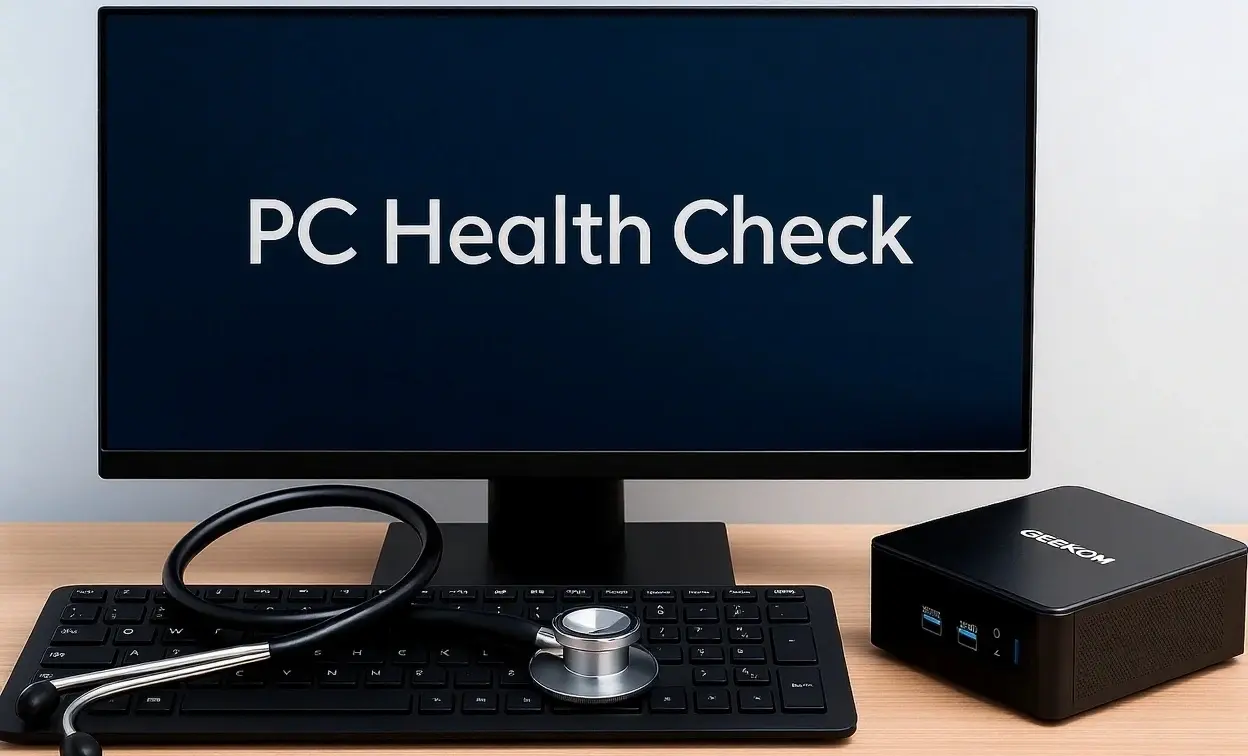
Disposer d'un PC à jour et bien entretenu est essentiel pour profiter pleinement des avantages de Windows 11 et garantir des performances optimales. Avant de passer au nouveau système d'exploitation de Microsoft, vérifiez que votre ordinateur répond aux exigences requises . Pour simplifier cette démarche, Microsoft a créé PC Health Check , un outil officiel qui analyse votre ordinateur et vous indique immédiatement s'il est prêt, ce qui lui manque et comment l'améliorer. Ce guide vous explique en détail ce qu'est cette application, comment l'installer, comment l'utiliser et que faire si votre PC ne réussit pas le test.
Que vous envisagiez une mise à niveau prochainement ou souhaitiez simplement vous assurer du bon fonctionnement de votre ordinateur, comprendre le fonctionnement de PC Health Check vous évitera bien des tracas. Nous vous expliquerons la configuration requise pour Windows 11, comment effectuer des vérifications manuelles, les alternatives gratuites si vous ne pouvez pas télécharger l'application ou si vous recherchez une solution plus simple, et nous vous aiderons à comprendre les problèmes potentiels pouvant survenir lors du processus de validation.
Qu'est-ce que PC Health Check et à quoi sert-il ?

PC Health Check, également connu sous le nom de Vérification de l'état du PC , est un utilitaire gratuit développé par Microsoft. Sa fonction principale est d'analyser automatiquement si votre ordinateur est prêt pour la mise à niveau vers Windows 11 , en vérifiant chacune des exigences techniques de la nouvelle version du système d'exploitation. Mais ce n'est pas tout : il offre également des recommandations personnalisées pour améliorer les performances de votre ordinateur, faciliter la synchronisation de vos paramètres (comme vos favoris Edge ou vos mots de passe) et vous conseiller sur les sauvegardes avec OneDrive.
Lorsque vous exécutez l'application, PC Health Check effectue une analyse rapide du matériel de votre système : vitesse du processeur, quantité de RAM, capacité de stockage, version du module TPM installée, état du démarrage sécurisé et compatibilité de la carte graphique, entre autres. À la fin, elle indique si votre configuration répond aux exigences et les points à améliorer le cas échéant . Pour plus d'informations sur la vérification de caractéristiques matérielles spécifiques, consultez la documentation relative à l'affichage des spécifications d'un PC sous Windows 11.
Configuration matérielle minimale requise pour Windows 11
Avant de télécharger l'outil, il est important de connaître la configuration minimale requise par Microsoft pour l'installation de Windows 11. Cette configuration a considérablement augmenté par rapport à Windows 10, Microsoft souhaitant améliorer la stabilité, les performances et surtout la sécurité. Voici la liste des spécifications que votre PC doit respecter :
- processeur: Processeur 64 bits avec au moins deux cœurs.
- RAM: 4 Go minimum.
- Stockage: Disques durs d'au moins 64 Go.
- firmware: Prise en charge UEFI et démarrage sécurisé activés.
- TPM : Module de plateforme sécurisée (TPM) version 2.0.
- Carte graphique: Compatible avec DirectX 12 ou supérieur et le pilote WDDM 2.0.
- Affichage: Résolution HD (au moins 720p) et plus de 9 pouces en diagonale.
- Connexion Internet: Il est nécessaire d'installer Windows 11 Home pour la première fois et de télécharger les mises à jour pour n'importe quelle édition.
Si vous avez des questions sur la façon de vérifier si votre matériel répond à ces exigences, vous pouvez également consulter .
Téléchargement sécurisé de PC Health Check
Télécharger PC Health Check est très simple et sûr, à condition d'utiliser les sources officielles de Microsoft. Évitez les sites web non officiels, car ils peuvent proposer des versions obsolètes ou des logiciels modifiés.
Suivez ces étapes pour télécharger l’outil de manière fiable :
- Accéder au Page officielle de Microsoft ou entrez l'adresse https://www.microsoft.com/windows/windows-11#pchealthcheck dans votre navigateur.
- Faites défiler vers le bas jusqu'à ce que vous trouviez la section de téléchargement et cliquez sur Téléchargez l'application PC Health Check ou sur le bouton correspondant.
- Le fichier sera téléchargé WindowsPCHealthCheckSetup.msi dans votre dossier habituel de téléchargements.
Vous trouverez également le raccourci à l'adresse https://aka.ms/GetPCHealthCheckApp, qui vous mènera au programme d'installation officiel. Pour plus de conseils et astuces, consultez également notre guide sur la vérification de l'état de votre disque dur ou SSD.
Comment installer PC Health Check étape par étape
L'installation de PC Health Check n'est pas compliquée, mais nous vous expliquerons comment le faire correctement :
- Double-cliquez sur le fichier WindowsPCHealthCheckSetup.msi vient de télécharger.
- Lisez le contrat de licence utilisateur. Après avoir accepté les conditions, cliquez sur installer.
- Attendez la fin du processus. Une fois terminé, appuyez sur Finition.
- L'application apparaîtra dans le menu démarrer sous le nom Vérification de l'état du PC (ou « PC Health Check » dans certaines versions).
Comment utiliser PC Health Check pour analyser l'état du système
Une fois l'application installée, vous pouvez vérifier tous les aspects clés de votre ordinateur. Voici la procédure détaillée pour analyser la compatibilité avec Windows 11 :
- Ouvrez l'application depuis le menu Démarrer ou le bureau.
- appuie sur le bouton Vérifie maintenant pour commencer l'analyse.
- Dans quelques secondes, vous recevrez le résultat. Il peut s'agir de l'un des éléments suivants :
- Votre ordinateur répond à la configuration minimale requise pour Windows 11 : Dans ce cas, vous devrez simplement attendre la mise à jour officielle de Microsoft.
- Votre ordinateur ne répond pas actuellement aux exigences de Windows 11 : Vous verrez un bouton pour voir tous les résultats et découvrez quel aspect spécifique de votre ordinateur est défaillant (RAM insuffisante, manque de TPM, processeur incompatible, etc.).
- L'outil vous guidera également à travers les mises à niveau matérielles possibles et fournira des suggestions pour optimiser votre équipement.
Pour accéder à l'application sans la rechercher, cliquez avec le bouton droit sur le menu Démarrer, sélectionnez Rechercher et saisissez « Vérification de l'état du PC ». Access apparaîtra en premier résultat.
Principales raisons pour lesquelles un PC peut ne pas être compatible
Après avoir utilisé PC Health Check, il se peut que votre PC ne réponde pas à toutes les exigences. Les raisons les plus courantes d'un échec du test sont les suivantes :
- Manque de TPM 2.0 : De nombreux ordinateurs plus anciens n'ont pas cette puce de sécurité installée ou activée. Elle est pourtant requise pour Windows 11.
- Démarrage sécurisé désactivé : Sur certains appareils, cette fonctionnalité est désactivée par défaut. Vous pouvez l'activer dans le menu BIOS.
- Processeur non pris en charge : Certains modèles, notamment les plus anciens ou les plus bas de gamme, ne sont pas inclus dans la liste des processeurs compatibles.
- RAM ou stockage insuffisant : Particulièrement fréquent chez portátiles et des équipements à faible coût.
Lorsque vous rencontrez l'un de ces problèmes, ne vous inquiétez pas : vous pouvez souvent le résoudre avec un simple paramètre du BIOS, une mise à jour du micrologiciel ou une mise à niveau des composants.
Solutions aux problèmes de compatibilité les plus courants
Si le test révèle des problèmes, voici comment les résoudre en fonction de la raison :
- TPM 2.0 non disponible : Accédez au BIOS de votre ordinateur (généralement en appuyant sur F2, Suppr ou Échap au démarrage) et recherchez la section Sécurité. Si la puce est désactivée, activez-la. Si elle n'est pas présente, pensez à mettre à jour le micrologiciel ou à l'installer.
- Démarrage sécurisé non activé : Accédez à l’onglet « Boot » dans le BIOS et activez l’option « Secure Boot ».
- Processeur incompatible : Consultez la liste officielle des processeurs pris en charge par Windows 11. Si votre processeur est très proche de répondre aux exigences, une mise à niveau du matériel peut suffire, mais dans de nombreux cas, la meilleure solution est d'envisager un nouvel ordinateur.
- Faible RAM ou stockage : Ajoutez de la RAM ou effectuez une mise à niveau vers un disque dur plus grand si possible et si tous les autres composants répondent aux exigences.
Mettre à jour manuellement l'analyse de compatibilité
Il arrive que l'état affiché par Windows Update ne corresponde pas à celui du diagnostic du PC. Si vous avez récemment effectué des modifications matérielles ou du BIOS, vous pouvez forcer une mise à jour de compatibilité.
Utilisation du planificateur de tâches
- Cliquez avec le bouton droit sur le menu Démarrer, sélectionnez Rechercher et saisissez « Planificateur de tâches ».
- Accédez à Bibliothèque du Planificateur de tâches > Expérience d’application Microsoft > Windows.
- Recherchez la tâche appelée « Microsoft Compatibility Evaluator », faites un clic droit dessus et sélectionnez Exécuter.
- Attendez que l'état affiche « Prêt ». Si la mise à jour ne se fait pas, appuyez sur Action > Mettre à jour.
Utilisation de l'invite de commande en tant qu'administrateur
- Faites un clic droit sur Démarrer, sélectionnez Rechercher et tapez « cmd ».
- Dans la liste des résultats, choisissez « Exécuter en tant qu'administrateur » sous « Symbole du système».
- Cliquez sur Oui si des autorisations d’administrateur sont demandées.
- Dans la fenêtre qui apparaît, entrez la commande :
schtasks.exe /Exécuter /TN «\Microsoft\Windows\Application Experience\Microsoft Compatibility Appraiser»
et appuyez sur Entrée. - Attendez quelques minutes que la tâche soit terminée.
Vous pouvez ensuite ouvrir Paramètres > Mise à jour et sécurité > Windows Update et appuyer sur « Rechercher les mises à jour » pour voir l'état de mise à jour.
Alternatives au PC Health Check et aux contrôles manuels

Si vous rencontrez des difficultés pour télécharger l'outil ou recherchez une vérification encore plus simple, il existe des options alternatives :
- PourquoiPasGagner11 : Une outil gratuit et open source qui vérifie la compatibilité de votre ordinateur avec Windows 11. Il est facile à utiliser et affiche les résultats clairement.
- Vérification manuelle : Si vous êtes expérimenté, comparez chaque configuration requise avec les spécifications de votre ordinateur. Vous pouvez vérifier l'état du TPM en exécutant tpm.msc et vérifiez le démarrage sécurisé dans le BIOS ou l'UEFI.
Sommaire
- 1 Qu'est-ce que PC Health Check et à quoi sert-il ?
- 2 Configuration matérielle minimale requise pour Windows 11
- 3 Téléchargement sécurisé de PC Health Check
- 4 Comment installer PC Health Check étape par étape
- 5 Comment utiliser PC Health Check pour analyser l'état du système
- 6 Principales raisons pour lesquelles un PC peut ne pas être compatible
- 7 Solutions aux problèmes de compatibilité les plus courants
- 8 Mettre à jour manuellement l'analyse de compatibilité
- 9 Alternatives au PC Health Check et aux contrôles manuels
