- El Le Gestionnaire des tâches vous permet de voir ce que applications sont actifs en arrière-plan.
- Depuis les paramètres Windows 11 Il est possible de restreindre les autorisations d’exécution en arrière-plan.
- Resource Monitor et Command Prompt fournissent des méthodes avancées pour fermer les processus actifs.
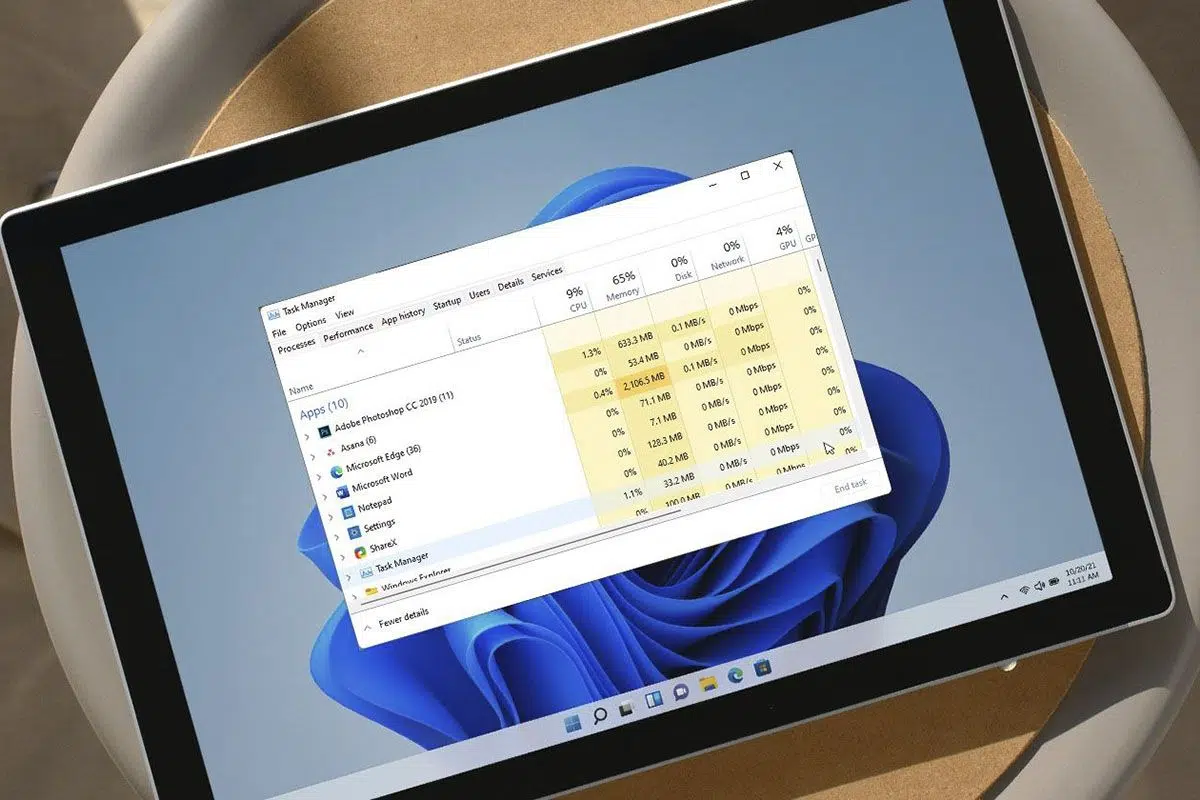
Windows 11 est un système d'exploitation puissant et efficace, mais une mauvaise gestion des applications en arrière-plan peut nuire aux performances de votre ordinateur. De nombreuses applications continuent de fonctionner à votre insu, consommant des ressources et de la batterie . Il est donc important de savoir comment visualiser et gérer ces processus.
Dans cet article, vous apprendrez à identifier les applications qui s'exécutent en arrière-plan sous Windows 11 et à les gérer ou les fermer selon vos besoins . Vous découvrirez également différentes méthodes pour optimiser l'utilisation des ressources système.
Comment afficher les applications en arrière-plan dans Windows 11
Pour savoir quels programmes s'exécutent à votre insu, Windows 11 propose plusieurs outils . Le plus efficace et le plus accessible est le Gestionnaire des tâches.
- Écrire "Le Gestionnaire des tâches" dans la barre de recherche de Windows 11.
- Cliquez sur l'option "Ouvert".
- Dans le Gestionnaire des tâches, cliquez sur le bouton trois points dans le coin supérieur droit.
- Sélectionnez une option "Vue" et alors « Regrouper par type ».
- Vous verrez maintenant une liste de Processus en arrière-plan actifs sur votre ordinateur.
Si le Gestionnaire des tâches ne s'ouvre pas ou n'affiche pas toutes les informations, essayez de vous connecter avec des privilèges d'administrateur et répétez les étapes.
De plus, vous pouvez consulter d'autres ressources du système telles que [les meilleures applications de référence pour Android](https://mundobytes.com/best-android-benchmark-apps/) pour garantir des performances optimales de votre appareil, ce qui peut également vous aider à mieux comprendre comment gérer le système d'exploitation.
Comment empêcher les applications de s'exécuter en arrière-plan
Si vous souhaitez empêcher certains programmes de s'exécuter sans votre autorisation et de consommer des ressources, vous pouvez le faire dans les paramètres système :
- Ouvrir le menu Accueil et accès configuration.
- Aller à la section applications et entrez Applications installées.
- Recherchez l'application que vous souhaitez restreindre et cliquez sur le bouton trois points à côté de votre nom.
- sélectionner Avancé.
- En la opción « Autoriser cette application à s'exécuter en arrière-plan »choisir Jamais pour l'empêcher de continuer à fonctionner sans votre permission.

Connaître et modifier ces paramètres vous aidera à voir les applications exécutées en arrière-plan dans Windows 11 et à optimiser votre utilisation des ressources. En même temps, vous pouvez apprendre comment [personnaliser le fond d'écran dans Windows 11](https://mundobytes.com/how-to-customize-the-wallpaper-in-windows-11/) pour rendre votre expérience plus agréable pendant que vous travaillez.
Autres moyens de fermer les applications en arrière-plan
Si vous recherchez des solutions plus avancées pour fermer les applications en arrière-plan, vous pouvez utiliser le Moniteur de ressources ou l'Invite de commandes.
Avec le moniteur de ressources
- Appuyez sur Windows + Récrit resmon et appuyez sur Entrer.
- Cliquez sur l'onglet Informations générales, sélectionnez les applications actives.
- Faites un clic droit dessus et choisissez Processus final.
Avec l'invite de commande
- Ouvrez le menu Démarrer et tapez cmd.
- Faites un clic droit sur le résultat et sélectionnez Exécuter en tant qu'administrateur.
- Écrire taskkill /f /im app.exe (en remplaçant « app » par le nom de l'application) programme (que vous souhaitez fermer) et appuyez sur Entrée.
La gestion des applications en arrière-plan sous Windows 11 est essentielle pour optimiser les performances du système. Grâce à ces informations, vous pouvez contrôler les programmes qui consomment des ressources et les fermer si nécessaire afin d'améliorer la vitesse de votre ordinateur et de préserver l'autonomie de la batterie.
Si vous souhaitez en savoir plus sur la configuration d'un fond d'écran animé ou sur la modification de l'apparence visuelle de votre système, vous pouvez consulter le guide expliquant comment [configurer un fond d'écran animé pour mon écran de verrouillage Windows 10](https://mundobytes.com/comment-definir-un-fond-d-ecran-de-verrouillage-en-direct-pour-mon-ecran-de-verrouillage-windows-10/).


Écrivain passionné par le monde des octets et de la technologie en général. J'aime partager mes connaissances à travers l'écriture, et c'est ce que je vais faire dans ce blog, vous montrer toutes les choses les plus intéressantes sur les gadgets, les logiciels, le matériel, les tendances technologiques et plus encore. Mon objectif est de vous aider à naviguer dans le monde numérique de manière simple et divertissante.