- Configurez la section Communication dans l'application Alexa Il vous permet d'activer les appels, les messages et de synchroniser les contacts.
- Avec commandes Grâce à de simples commandes vocales, vous pouvez appeler des personnes spécifiques ou des appareils Echo et gérer l'appel sans toucher votre téléphone.
- Les fonctions d'annonce et de connexion directe transforment plusieurs appareils Echo en un interphone domestique bidirectionnel très pratique.
- L'intégration des communications Alexa dans une maison intelligente améliore la commande vocale et le confort au quotidien.
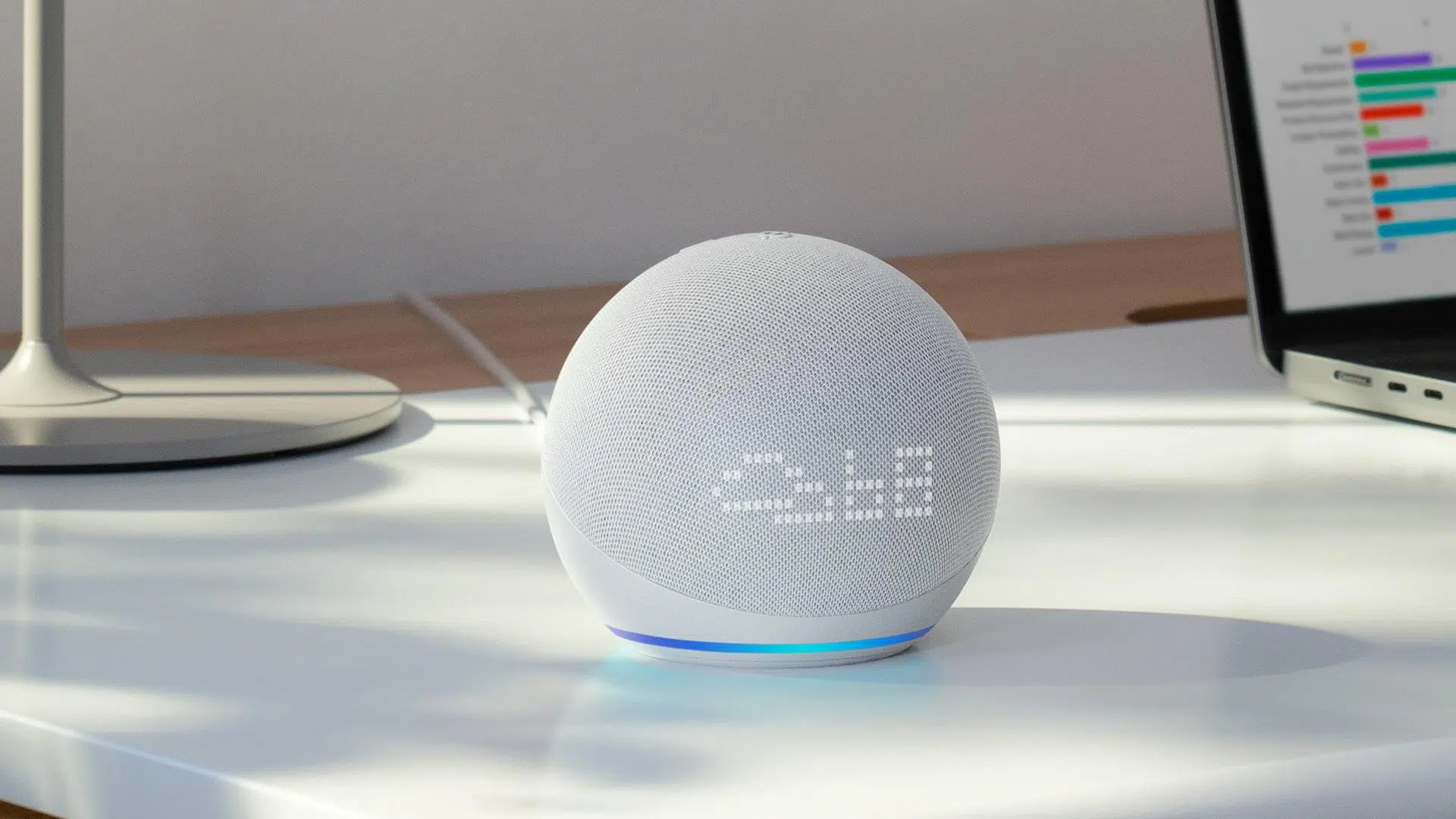
Si vous possédez un Amazon Echo et souhaitez optimiser son utilisation, sachez qu'il ne se limite pas à écouter de la musique ou à consulter la météo . Alexa peut devenir un véritable centre névralgique pour communiquer avec vos proches et même d'autres appareils de votre maison . En quelques étapes de configuration, votre Echo se transforme en interphone, en téléphone mains libres et même en écran pour les appels vidéo.
Vous découvrirez ci-dessous, étape par étape, comment utiliser Amazon Echo pour communiquer avec d'autres personnes grâce à l'application Alexa, aux fonctionnalités de communication, aux appels, aux annonces et à l'option Drop In . Vous constaterez que c'est très simple : il suffit d'activer correctement les options, d'accorder les autorisations nécessaires et d'apprendre quelques commandes vocales très simples pour commencer à parler à qui vous voulez sans même avoir à utiliser votre téléphone.
Configurer les communications Alexa étape par étape
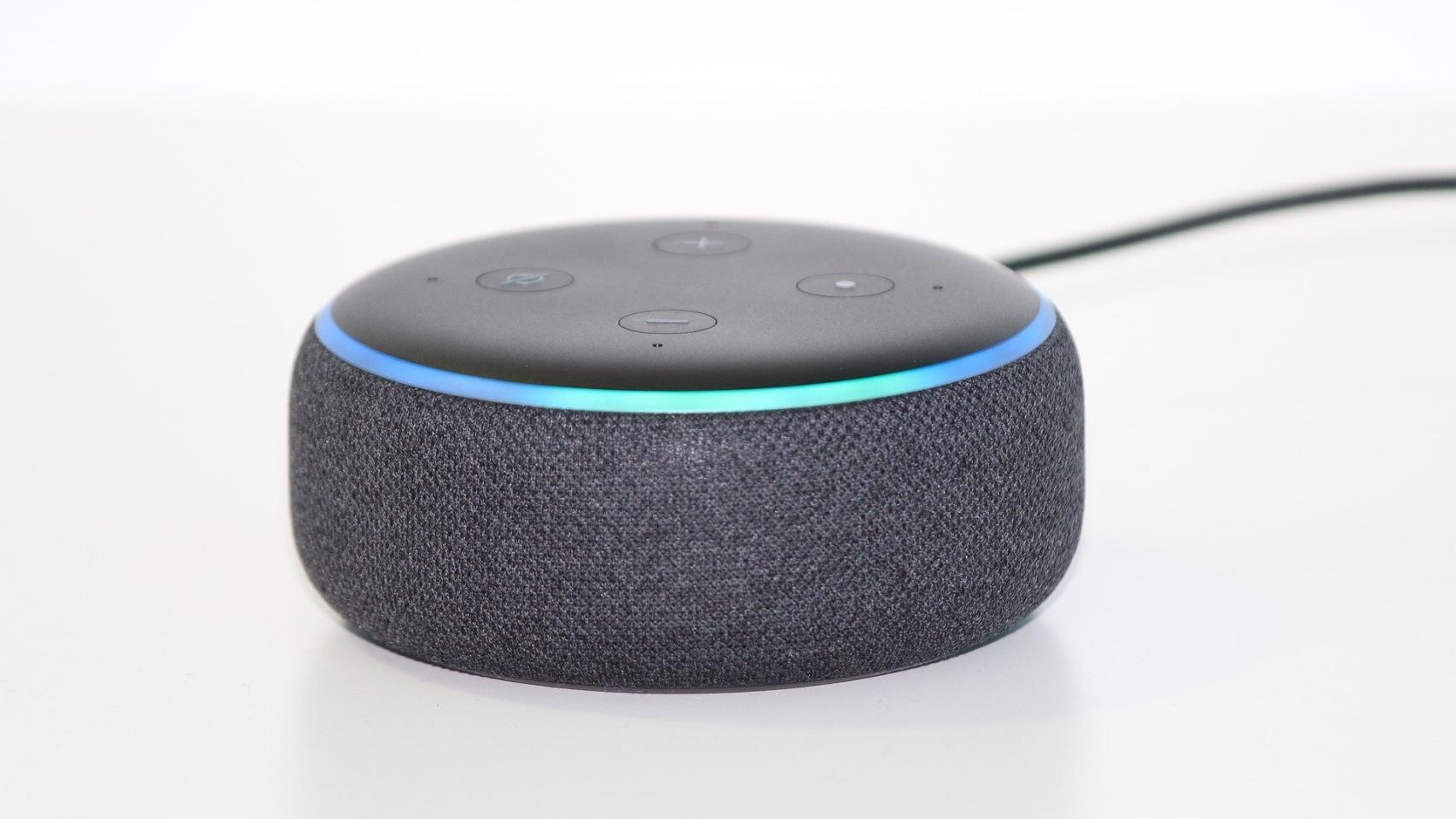
Avant de pouvoir passer des appels ou envoyer des messages avec votre Echo, vous devez activer la fonction Communications dans l'application Alexa . Ce réglage n'est nécessaire qu'une seule fois ; ensuite, vos appareils seront prêts pour les appels, les messages, Drop In et les annonces.
Pour activer la communication depuis votre appareil mobile, ouvrez l'application Alexa et connectez-vous avec votre compte Amazon si ce n'est pas déjà fait . Il est recommandé d'utiliser le même compte que celui utilisé pour configurer votre appareil Echo ; ainsi, tout sera synchronisé et vos appareils s'afficheront correctement.
Dans l'application, appuyez sur « Plus » en bas à droite . Ce menu vous donne accès à plusieurs options avancées, dont celle qui nous intéresse : Communication. Nul besoin d'être un expert : l'interface est très simple et les sections sont claires.
Une fois dans « Plus », accédez à l’option « Communication » pour lancer l’assistant de configuration . Lors de votre première utilisation de cette section, Alexa vous demandera de confirmer certaines informations de base, comme votre nom et votre numéro de téléphone portable, car elle utilisera ces informations pour vous identifier lorsque vous l’appellerez ou lui enverrez des messages.
Au cours de cette même procédure, l'application demandera l'autorisation d'accéder aux fonctions d'appel et de messagerie de votre téléphone, ainsi qu'à votre répertoire . Il est indispensable d'accorder ces autorisations pour qu'Alexa puisse reconnaître la personne que vous souhaitez appeler lorsque vous utilisez des commandes vocales et pour que votre répertoire soit intégré au système.
En option, l'application Alexa vous proposera d'importer la liste de contacts de votre téléphone . Si vous acceptez, tous ces contacts apparaîtront dans la section Communication, ce qui simplifiera grandement les appels et les messages : vous pourrez demander à Alexa d'appeler une personne en utilisant son nom tel qu'il est enregistré dans votre téléphone.
Comment passer des appels avec Alexa depuis votre Echo ou votre téléphone portable
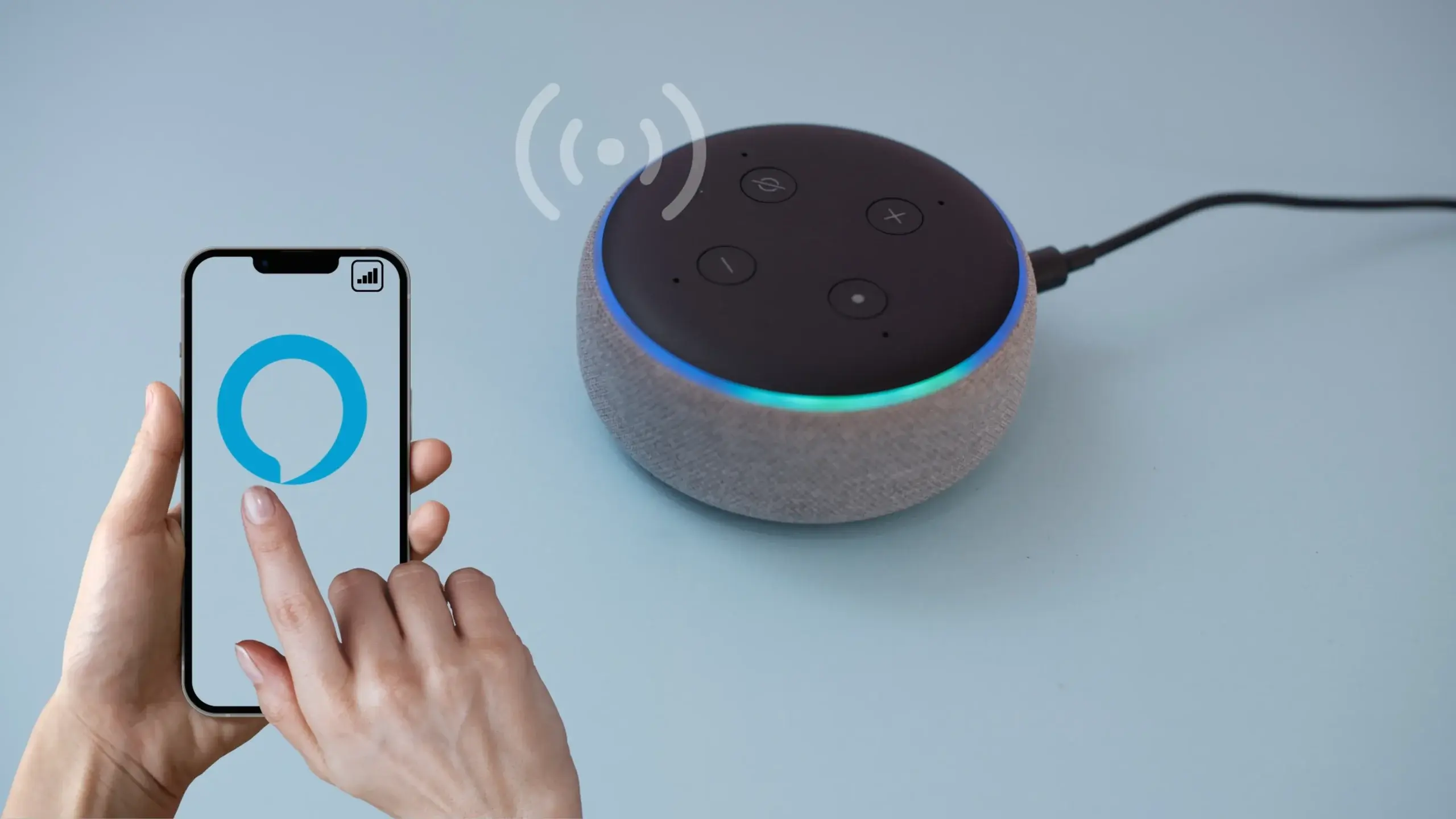
Une fois la communication activée, votre Amazon Echo se transforme en téléphone mains libres vous permettant de passer et de recevoir des appels à la voix . Vous pouvez également passer des appels directement depuis l'application Alexa sur votre téléphone, si vous n'êtes pas à proximité d'une enceinte.
Pour passer un appel depuis l'application, retournez dans le menu « Communication » et recherchez l'option « Appel » en haut de l'écran . Cette option peut également apparaître comme suggestion sur l'écran principal lors de la première ouverture de l'application, selon les paramètres de votre écran d'accueil.
Lorsque vous appuyez sur « Appeler », votre liste de contacts s'affiche synchronisée avec l'application Alexa . Vous pouvez alors sélectionner la personne à appeler, qu'elle ait ou non l'application Alexa installée, ou utiliser la fonction d'appel mobile ou fixe, selon les pays où elle est disponible.
Pour passer des appels vocaux depuis un Echo, il est essentiel de se souvenir du nom exact du contact enregistré dans votre répertoire . Alexa utilisera ce nom précis. Ainsi, si vous dites « Alexa, appelle maman » mais que le contact est enregistré sous le nom « Maman mobile », Alexa pourrait vous demander de préciser le nom à utiliser ou ne pas le reconnaître du premier coup.
Si vous recevez un appel via Alexa, vous pouvez y répondre sans toucher votre téléphone grâce à votre Echo. Dites simplement « Alexa, réponds » pour accepter l'appel et commencer à parler. Et lorsque vous souhaitez mettre fin à la conversation, dites simplement « Alexa, raccroche » pour raccrocher immédiatement.
Commandes vocales de base pour les appels avec Alexa
Une fois la configuration terminée, le moyen le plus simple de contrôler les appels est d'utiliser des commandes vocales simples et naturelles . Alexa comprend les phrases courantes ; vous n'avez donc pas besoin de mémoriser de formules compliquées pour l'utiliser.
La commande la plus courante est aussi simple que « Alexa, appelle (NOM) » . Avec cette phrase, l'assistant recherchera le contact dans votre liste et passera l'appel. S'il trouve plusieurs correspondances très similaires, Alexa vous demandera de préciser le nom de famille ou de l'épeler exactement comme il apparaît dans vos contacts.
Vous pouvez également appeler directement un appareil Echo spécifique associé à votre compte ou à celui de votre domicile . Dans ce cas, la commande serait par exemple : « Alexa, appelle l’Echo du salon » ou « Alexa, appelle l’Echo Show de Marta », en utilisant le nom exact de l’appareil tel que vous l’avez défini dans l’application.
Pour répondre à un appel entrant par la voix, dites simplement « Alexa, réponds » lorsque vous entendez la sonnerie sur votre Echo. Ainsi, vous n'aurez pas besoin de chercher votre téléphone ni d'interagir avec l'écran. C'est particulièrement pratique si vous cuisinez, si vous avez les mains prises ou si vous ne vous souvenez plus où vous avez laissé votre téléphone.
Une fois la conversation terminée ou si vous souhaitez y mettre fin, dites « Alexa, raccroche » depuis n'importe quel appareil Echo. Cette commande fonctionne aussi bien pour les appels entre appareils Echo que pour les appels vers les téléphones compatibles avec le service Alexa.
Utilisez plusieurs appareils Echo comme interphones domestiques
Si votre maison est déjà équipée d'un système domotique et que vous possédez plusieurs appareils Echo ou une combinaison d'enceintes et d'écrans connectés, vous pouvez les utiliser pour communiquer entre les pièces, comme avec un interphone moderne . C'est particulièrement pratique dans les grandes maisons ou pour les familles nombreuses.
L'une des façons les plus pratiques d'utiliser les appareils Echo comme système d'alerte est grâce à la fonction d'annonces. Avec la commande « Alexa, annonce », vous pouvez enregistrer un court message qui sera diffusé sur tous les appareils compatibles de votre maison . C'est idéal pour signaler que le dîner est prêt ou qu'il est temps de partir, sans avoir à crier dans les couloirs.
Lorsque vous utilisez ce type d'annonce générale, le message est envoyé à tous les appareils connectés à votre compte domestique . Il n'y a aucune distinction entre les pièces : il sera diffusé dans le salon, la cuisine, le bureau ou sur tout appareil Echo connecté et associé à la même configuration domestique.
Cependant, pour avoir une conversation bidirectionnelle avec une personne du foyer sans que tout le monde entende, les annonces ne sont pas la meilleure solution car elles ne transmettent le message que dans un seul sens . Dans ce cas, il est préférable d'utiliser Drop In, qui permet de parler en continu et directement à un appareil Echo spécifique.
L'avantage principal d'avoir plusieurs appareils répartis dans différentes pièces est qu'Alexa vous entendra parfaitement où que vous soyez . Avec une enceinte ou un écran à proximité, les commandes vocales sont détectées avec une bien meilleure précision et exécutées rapidement, sans avoir à hausser la voix ni à se répéter.
Qu'est-ce que Drop In et comment fonctionne-t-il comme interphone ?
La fonction Drop In est particulièrement pratique lorsque vous possédez plusieurs appareils Echo à la maison, car elle permet une communication bidirectionnelle instantanée entre deux appareils, sans que l'autre personne ait à répondre à chaque appel . C'est comme un interphone classique, mais en beaucoup plus simple.
Avec Drop In, vous pouvez choisir précisément l'appareil Echo auquel vous souhaitez vous connecter : celui du salon, celui de la chambre des enfants ou l'Echo Show de la cuisine . Au lieu que le message soit diffusé sur tous les appareils simultanément, seul le canal audio (et vidéo, le cas échéant) que vous avez sélectionné s'ouvrira.
Cette communication est instantanée et ne nécessite aucune manipulation : les deux appareils restent connectés pendant toute la durée de la conversation . Plus besoin de dire « à vous » comme avec un talkie-walkie ni de parler à tour de rôle ; tout se déroule naturellement, comme si vous étiez dans la même pièce.
Autre avantage : Drop In fonctionne avec des appareils dotés ou non d’une caméra . Vous pouvez lancer une session Drop In depuis un Echo Show et vous connecter à un Echo sans écran, à un autre Echo Show, à une tablette compatible, à une Fire TV, ou même à certaines Smart TV intégrant Alexa. L’audio est toujours transmis, et la vidéo uniquement si les deux appareils sont équipés d’une caméra.
Si les deux appareils utilisés sont équipés d'écrans, l'expérience est très similaire à un appel vidéo classique , à la différence qu'il s'agit ici d'une communication interne au sein de votre foyer ou entre comptes compatibles avec la fonction Drop In. C'est particulièrement pratique pour surveiller les enfants dans une autre pièce ou pour parler à une personne à un autre étage sans avoir à se déplacer.
Comment démarrer et terminer une session Drop In avec Alexa
Pour utiliser cette fonctionnalité, vous pouvez lancer un Drop In directement depuis l'écran d'un Echo Show ou l'application Alexa , en choisissant l'appareil auquel vous souhaitez vous connecter. Cependant, au quotidien, la méthode la plus pratique consiste à utiliser une commande vocale courte et facile à mémoriser.
La phrase de départ habituelle serait : « Alexa, connecte-toi avec (nom de l’appareil) » . Il est conseillé de nommer vos appareils Echo de manière descriptive (par exemple, « Echo Cuisine », « Echo Chambre parentale » ou « Echo Bureau ») afin d’éviter toute confusion et de faciliter leur utilisation.
Lorsque Drop In est établi, la communication reste active en continu jusqu'à ce que vous y mettiez fin . Vous pouvez ainsi avoir une conversation fluide et parler naturellement, sans vous soucier d'une coupure au bout de quelques minutes ni d'être obligé d'accepter quoi que ce soit de la part de votre interlocuteur.
Pour raccrocher, vous pouvez soit appuyer sur l'icône de fin d'appel si vous utilisez un appareil avec écran, soit mettre fin à la connexion en disant « Alexa, arrête » ou « Alexa, raccroche ». Dès que vous donnez cette commande, le canal Drop In se ferme et la diffusion audio (et vidéo, le cas échéant) s'arrête.
Il est important de noter que les conversations effectuées via Drop In ne sont ni stockées ni enregistrées pour une écoute ultérieure . Tout reste au sein de votre réseau et de l'environnement Amazon Alexa en temps réel ; par conséquent, une fois la conversation terminée, aucun enregistrement n'est conservé.
Appeler les appareils Echo d'autres personnes
On nous demande souvent s'il est possible d'appeler directement l'Echo d'un ami ou d'un membre de la famille, plutôt que de passer par son téléphone portable ou l'application Alexa . Cela arrive fréquemment lorsqu'une personne a emporté son smartphone et que l'on souhaite parler à quelqu'un qui a laissé son Echo allumé.
Par exemple, imaginez que votre père parte avec son téléphone portable (lié à son compte Amazon) et que votre mère reste à la maison avec ses Echo Dots allumés, mais sans accès au téléphone . Il serait très pratique de pouvoir appeler directement ces Echo Dots : ils sonneraient à l’intérieur de la maison et elle pourrait répondre sans utiliser son téléphone portable.
Pour ce faire, vous devez configurer correctement les options de communication et d'appel direct entre les comptes et les appareils . Pour appeler l'Echo d'une autre personne, vous devez généralement avoir activé cette fonctionnalité sur les deux appareils, l'autre personne doit vous avoir ajouté à ses contacts autorisés et, dans certains cas, l'accès direct entre les comptes doit être explicitement activé.
Si, lorsque vous essayez d'appeler ce contact, Alexa redirige l'appel uniquement vers votre téléphone mobile ou l'application Téléphone, cela signifie que, dans sa configuration actuelle, le système privilégie le numéro de téléphone associé au compte . Pour autoriser l'utilisation des appareils Echo de votre domicile comme destinations d'appel, vous devez vérifier les paramètres partagés, créer une maison Alexa avec plusieurs utilisateurs ou utiliser un compte et un appareil dédiés à cet usage.
En pratique, de nombreuses familles choisissent de configurer leurs appareils Echo avec un compte partagé ou des profils familiaux et les autorisations appropriées . Cela simplifie grandement les appels entre appareils, l'activation de la fonction Drop In et permet de s'assurer que même si quelqu'un emporte son téléphone, le reste de la maison reste accessible via les enceintes connectées.
Maison connectée et commande vocale avec Alexa
Au-delà des appels et des interphones, disposer de plusieurs enceintes ou écrans compatibles avec Alexa dans votre maison permet un contrôle plus précis de vos autres appareils domotiques . Lumières, serrures connectées , prises, thermostats, téléviseurs et bien d'autres appareils peuvent être intégrés et répondre à vos commandes vocales depuis n'importe quelle pièce.
Plus vous avez d'appareils Echo répartis dans votre maison, plus vous bénéficiez d'un sentiment de contrôle et de confort, car vous avez toujours un assistant vocal à portée de main . Ainsi, lorsque vous donnez une commande, l'appareil l'entend et l'exécute rapidement, sans que vous ayez à hausser la voix ni à répéter la phrase plusieurs fois.
De plus, la couche de communication s'intègre parfaitement à cet écosystème : vous pouvez être en train de préparer un repas dans la cuisine, demander à Alexa d'avertir tout le monde que le plat est prêt et, simultanément, éteindre les lumières du salon ou allumer la télévision dans la salle à manger . Tout fait partie du même réseau domestique et se gère via l'application Alexa et votre compte Amazon.
Avec l'arrivée de modèles d'intelligence artificielle de plus en plus avancés , les interactions avec Alexa deviennent plus naturelles et fluides et, comme avec d'autres assistants tels que Siri , l'expérience se rapproche progressivement d'une conversation plus humaine, dans laquelle vous pouvez demander plusieurs choses dans la même phrase ou poursuivre le fil de votre conversation précédente.
Pour l'instant, le moyen le plus fiable pour Alexa de comprendre vos demandes est d'utiliser des commandes spécifiques pour appeler, communiquer entre les pièces ou faire des annonces. Le système est conçu pour reconnaître ces commandes avec une grande précision ; si vous prenez l'habitude de les utiliser, le taux de réussite sera très élevé.
En activant la section Communication dans l'application, en autorisant vos contacts à accéder à votre compte et en apprenant quelques commandes de base, votre Amazon Echo se transformera d'une simple enceinte connectée en un outil puissant pour communiquer aussi bien chez vous qu'à l'extérieur . Appels, fonction interphone avec Drop In, annonces à toute la famille et appels vidéo internes s'allient au contrôle de votre maison connectée pour vous offrir un assistant toujours disponible, sans même avoir besoin de toucher votre téléphone.


Écrivain passionné par le monde des octets et de la technologie en général. J'aime partager mes connaissances à travers l'écriture, et c'est ce que je vais faire dans ce blog, vous montrer toutes les choses les plus intéressantes sur les gadgets, les logiciels, le matériel, les tendances technologiques et plus encore. Mon objectif est de vous aider à naviguer dans le monde numérique de manière simple et divertissante.