- Alexa C'est le seul assistant avec une application officielle et un support direct dans Windows 11, permettant un contrôle complet des appareils intelligents.
- Google L'assistant peut être installé sur Fenêtres via des clients non officiels basés sur leur SDK, avec des options fonctionnelles mais non natives.
- Il existe des alternatives avancées telles que Home Assistant et OpenHAB pour les utilisateurs recherchant une plus grande confidentialité et une plus grande personnalisation dans la domotique.
Si vous possédez un PC Windows 11 et souhaitez contrôler votre maison connectée à l'aide d'assistants vocaux , vous vous êtes probablement déjà demandé comment utiliser Alexa ou Google Assistant sur votre ordinateur pour gérer l'éclairage, les caméras, le thermostat et autres appareils domotiques sans avoir besoin de votre téléphone. Bien que ces assistants aient été conçus principalement pour les enceintes, les téléphones et autres appareils connectés, il existe des solutions permettant d'y accéder depuis Windows, chacune présentant ses propres avantages, limitations et fonctionnalités.
Dans cet article, vous découvrirez toutes les options actuelles pour profiter d'Alexa et de Google Assistant sur votre PC Windows 11 , les intégrer à votre système et tirer pleinement parti de leurs fonctionnalités domotiques. Vous y trouverez également des alternatives avancées comme Home Assistant et des plateformes telles qu'OpenHAB. Vous apprendrez comment les installer, connaîtrez leurs prérequis, leur compatibilité et leurs différences, et bénéficierez de conseils d'utilisation au quotidien, du point de vue d'un utilisateur hispanophone.
Quels assistants vocaux sont disponibles dans Windows 11 ?
Quand on parle d'assistants vocaux sous Windows, on pense immédiatement à Cortana, l'assistant développé par Microsoft. Cependant, avec l'arrivée de Windows 11 et l' ouverture du système aux assistants tiers , la donne a bien changé : il est désormais possible d'installer et d'utiliser Alexa et, dans une moindre mesure, Google Assistant directement sur son PC.
Alexa dispose d'une application Windows officielle, disponible directement sur le Microsoft Store. Cela simplifie considérablement son intégration et son utilisation, transformant votre PC en un véritable appareil domotique. En revanche, Google Assistant ne bénéficie pas d'une prise en charge officielle pour Windows, bien que des alternatives non officielles, basées sur le SDK public, permettent d'utiliser la plupart de ses fonctions de base au sein du système d'exploitation de Microsoft.
Cette différence est essentielle pour décider quel assistant utiliser en fonction de vos besoins et des appareils intelligents que vous avez à la maison.

Alexa : intégration et contrôle complets depuis votre PC Windows 11
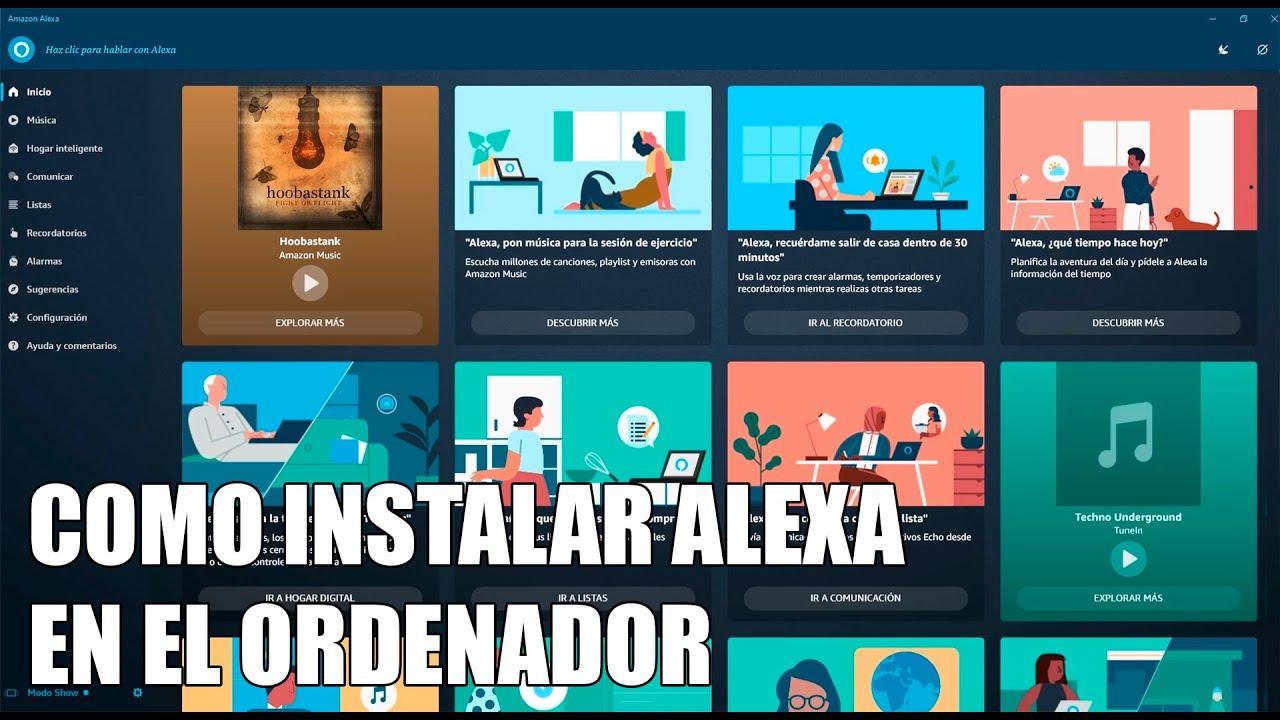
L'assistant Alexa d'Amazon est disponible depuis des années sur les enceintes Echo et les appareils Fire, mais il peut également être installé sur les ordinateurs Windows 11 (et Windows 10) directement depuis le Microsoft Store, grâce à l' application officielle développée par Amazon . Vous pouvez ainsi effectuer quasiment les mêmes tâches que depuis n'importe quel autre appareil compatible, notamment le contrôle total de votre maison connectée.
Parmi les fonctionnalités les plus remarquables d'Alexa sur PC, on retrouve la possibilité d'allumer et d'éteindre les lumières, de vérifier l'état de la caméra, d'écouter de la musique depuis des services comme Spotify ou Amazon Music, d'obtenir des informations sur la météo ou le trafic, de recevoir des actualités personnalisées, et bien plus encore. Vous pouvez également passer des appels entre appareils Alexa et profiter de toutes les compétences disponibles, ce qui étend encore davantage ses possibilités.
Installer Alexa sur Windows est simple. Une fois activée, vous pouvez la configurer pour qu'elle se lance automatiquement avec le système, garantissant ainsi que votre PC fonctionne toujours comme un hub domotique. Avec un microphone intégré ou externe, l'expérience est quasiment identique à celle d'un appareil Echo.
Conditions requises pour utiliser Alexa sur Windows 11
Avant de commencer à utiliser Alexa sur votre PC, il est important de vous assurer que vous respectez les exigences minimales spécifiées par l'application elle-même :
- Windows 10 version 17134.0 ou supérieure (Windows 11 inclus sans problème).
- Architecture 64 bits (x64).
- Clavier et souris connectés à l'appareil.
- Microphone pour pouvoir parler à Alexa (presque indispensable, même si ce n'est pas toujours mentionné dans les exigences officielles).
- Une caméra est recommandée si vous souhaitez passer des appels vidéo.
La plupart des ordinateurs modernes répondent largement à ces exigences, surtout si vous avez déjà effectué la mise à niveau vers Windows 11. Si vous avez un ordinateur portable, il dispose presque certainement déjà d'un microphone et d'une caméra intégrés, vous n'aurez donc qu'à vous soucier d'installer l'application et de la configurer.
Comment installer et configurer Alexa sur Windows 11 étape par étape
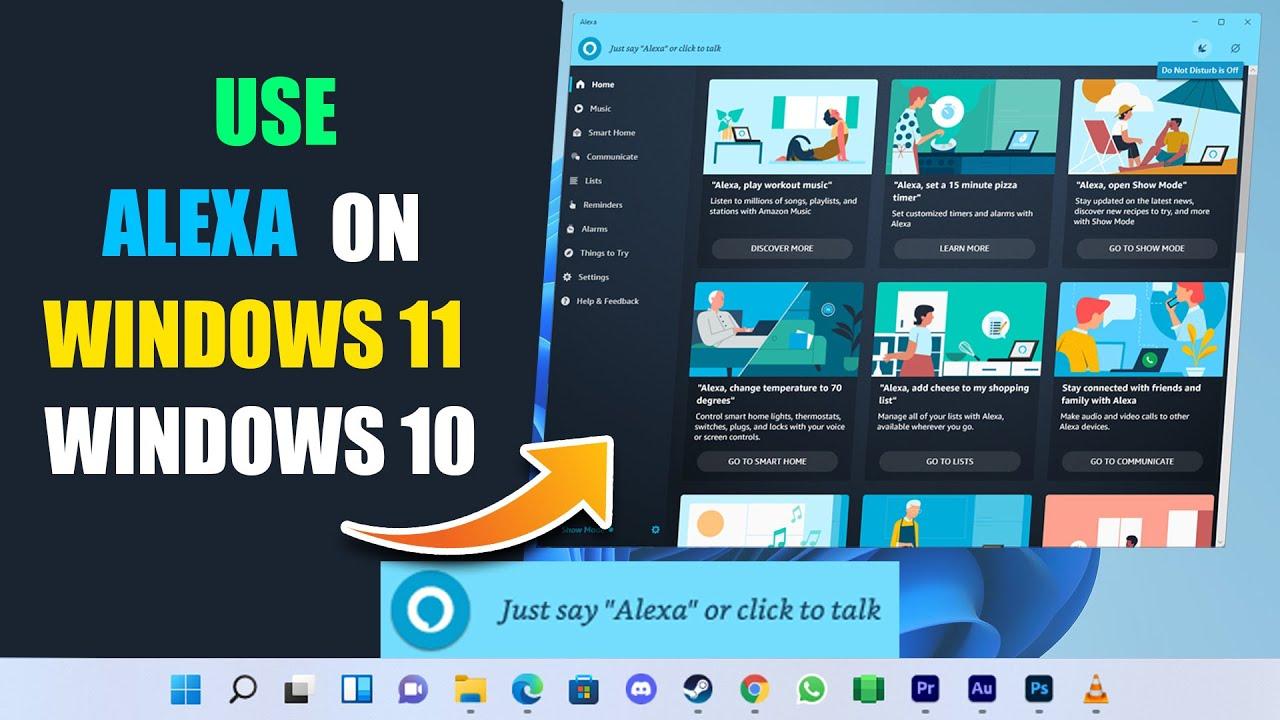
L'installation d'Alexa sur votre PC est très simple, sans étapes compliquées ni configurations étranges :
- Ouvrez le Microsoft Store sur votre ordinateur (vous pouvez le rechercher depuis le menu Démarrer ou y accéder depuis la barre des tâches).
- Tapez « Alexa » dans le moteur de recherche et sélectionnez l’application officielle Amazon.
- Cliquez sur « Obtenir » pour télécharger et installer l’application sur votre système.
- Une fois installé, ouvrez-le et connectez-vous avec votre compte Amazon pour activer l'assistant et lier vos appareils intelligents.
- Activez l'option Démarrez Alexa lorsque vous allumez votre PC pour une intégration complète.
Et voilà ! Vous pouvez désormais utiliser votre ordinateur pour interagir avec Alexa comme vous le feriez avec un Echo, et même accéder à tous les appareils et routines déjà configurés dans votre écosystème domotique.
N'oubliez pas que l'application Alexa pour Windows inclut la prise en charge des compétences, des listes, des rappels, des achats, des commandes multimédias et de nombreuses autres fonctionnalités, afin que vous puissiez personnaliser l'expérience en fonction de vos besoins.
Les principales utilisations quotidiennes d'Alexa dans Windows 11
Avoir Alexa sur votre PC Windows 11 est particulièrement utile si vous possédez déjà des appareils connectés à la maison. Voici quelques fonctionnalités importantes que vous pouvez contrôler directement :
- Gestion intelligente de l'éclairage, prises et thermostats compatibles, le tout par la voix ou depuis l'interface propre à l'application.
- Écoutez de la musique sur vos enceintes ou directement sur votre PC.
- Consultez les actualités, les résultats sportifs, le temps ou toute information utile au quotidien.
- Passez des appels ou envoyez des messages à d'autres utilisateurs d'Alexa, y compris d'autres PC et appareils Echo.
- Recevez des rappels, des alarmes ou des minuteries sans dépendre de votre téléphone.
- Intégrez des routines domotiques pour automatiser des séquences d’actions à la maison.
Grâce à l'application officielle, vous pouvez même transformer votre ordinateur en un panneau de contrôle centralisé pour toute votre maison, en utilisant le clavier et la souris pour naviguer entre les appareils et les paramètres.
Assistant Google sur Windows : alternatives et limitations
Bien que Google Assistant soit l'assistant de référence sur les téléphones et enceintes connectées Android , il n'existe pas d'application officielle pour Windows . Cependant, grâce à la communauté de développeurs, des clients non officiels basés sur le SDK de Google Assistant sont disponibles , ce qui permet de l'utiliser facilement sur ordinateur.
Ces applications permettent d'interagir avec l'assistant par la voix ou le texte, d'obtenir des informations, de contrôler les appareils compatibles avec Google Home et d'accéder à de nombreuses fonctions de base de l'Assistant Google. Cependant, comme il s'agit d'applications non officielles , certaines commandes peuvent être limitées (notamment les fonctions nécessitant une intégration avec le matériel Google ) et l'expérience peut varier en fonction des mises à jour ou des modifications apportées aux API de Google.
Pour l'installation, on utilise généralement des applications développées par la communauté et disponibles sur des plateformes comme GitHub. Une authentification manuelle et l'obtention des fichiers d'identification correspondant à votre compte Google sont généralement nécessaires. Une fois cette étape terminée, l'application vous permet d'exécuter des commandes à l'aide de raccourcis clavier et de personnaliser des options telles que son apparence.
Étape par étape : Comment installer un client Google Assistant sur Windows
Si vous choisissez d'utiliser Google Assistant sur Windows via un client non officiel, voici les étapes générales à suivre :
- Téléchargez le programme d'installation à partir du référentiel GitHub officiel du développeur correspondant (recherchez toujours des sources fiables et prises en charge).
- Suivez les instructions détaillées pour obtenir les identifiants d'authentification nécessaires depuis la console Google Developers. Ce processus est guidé, mais nécessite quelques minutes et un peu d'attention.
- Installez et exécutez l'application sur votre PC en saisissant les données d'authentification demandées.
- Personnalisez l'apparence, les raccourcis clavier et essayez les commandes courantes (certains clients vous permettent de basculer entre les thèmes clairs et sombres pour une meilleure intégration avec Windows).
Ces solutions n'étant pas officielles, elles pourraient cesser de fonctionner si Google modifie son système . Toutefois, cette alternative peut s'avérer utile si vous souhaitez centraliser le contrôle de votre domotique depuis votre ordinateur et que vous utilisez déjà des appareils Google.
Comparaison : Alexa vs Google Assistant sur Windows 11
Le choix de l'assistant à utiliser dépend principalement de sa compatibilité avec les appareils que vous possédez déjà à domicile et de vos besoins spécifiques :
- Alexa, avec une application officielle, offre une meilleure stabilité, une meilleure intégration et une plus grande facilité d'utilisation sur PC. C'est une option recommandée si vous utilisez déjà des appareils. Amazon Echo ou votre domotique est compatible avec Alexa.
- Assistant Google Il nécessite des solutions tierces et des étapes supplémentaires pour fonctionner sous Windows, mais il est idéal si vous comptez sur l'écosystème Google Home, bien qu'avec des limitations d'utilisation.
Les deux assistants permettent de contrôler les appareils connectés, de gérer les routines, les listes, les rappels et d'accéder à des informations générales . Alexa se distingue par sa compatibilité directe et sa prise en charge des skills, tandis que Google Assistant est remarquable par son intégration aux services Google et ses capacités d'apprentissage automatique.
Autres options : Home Assistant, OpenHAB et contrôle domotique local
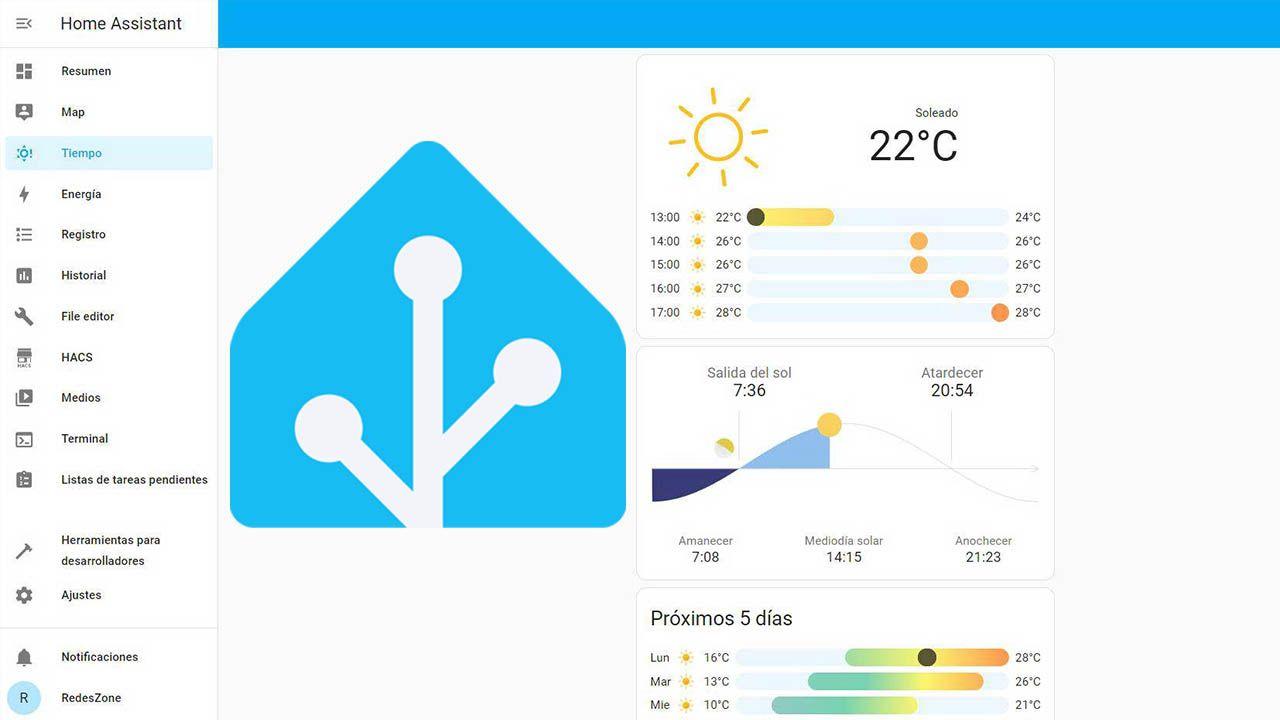
Pour les utilisateurs avertis en quête de personnalisation, de contrôle et de confidentialité accrus, des plateformes comme Home Assistant et OpenHAB existent . Ces solutions open source permettent d'intégrer, d'automatiser et de gérer des appareils de quasiment toutes les marques et technologies, et même de combiner des assistants vocaux comme Alexa et Google Assistant au sein d'un même système.
Home Assistant, par exemple, peut être installé sur un matériel dédié ou virtualisé sous Windows à l'aide de logiciels comme Proxmox ou VMware . Bien qu'il nécessite un apprentissage plus approfondi, il offre une gestion centralisée et locale de la domotique , avec un niveau de confidentialité accru et une moindre dépendance au cloud.
Son développement vise à simplifier l'expérience des utilisateurs, qu'ils soient débutants ou avancés, en leur permettant de créer des tableaux de bord personnalisés, des graphiques avec InfluxDB et Grafana, et d'assurer la compatibilité avec un large éventail de marques. L'intégration d'une IA locale et de ses propres dispositifs de commande vocale renforce encore ses avantages par rapport aux assistants de vente traditionnels.
Avantages et considérations à prendre en compte
Avant de décider quel assistant installer, il est conseillé de prendre en compte :
- Compatibilité avec l'écosystème de votre appareilAlexa et Google Assistant sont des leaders, mais des plateformes comme Home Assistant ou OpenHAB vous permettent d'unifier tout dans un seul système.
- Confidentialité et contrôle des donnéesLes solutions sur site offrent une meilleure protection contre la dépendance au cloud.
- Facilité d'installation et d'utilisationAlexa est plus facile à utiliser sur Windows, tandis que Google Assistant nécessite des étapes supplémentaires et une configuration manuelle.
- Support et mises à jour à long terme:Les applications officielles sont généralement plus stables et mieux prises en charge que les solutions tierces.
La domotique sous Windows 11 a considérablement évolué ces dernières années, transformant votre PC en véritable centre névralgique de votre maison connectée. Que vous utilisiez Alexa, l'Assistant Google via des solutions non officielles ou des plateformes avancées comme Home Assistant, vous disposez de nombreuses options pour un contrôle pratique, centralisé et toujours plus personnalisé de vos appareils connectés.

Écrivain passionné par le monde des octets et de la technologie en général. J'aime partager mes connaissances à travers l'écriture, et c'est ce que je vais faire dans ce blog, vous montrer toutes les choses les plus intéressantes sur les gadgets, les logiciels, le matériel, les tendances technologiques et plus encore. Mon objectif est de vous aider à naviguer dans le monde numérique de manière simple et divertissante.