
Contrôler la vitesse des ventilateurs de votre ordinateur Windows 11 peut avoir un impact significatif sur ses performances, sa température et le niveau sonore. Bien que Windows 11 ne dispose pas d'outil intégré de réglage de la vitesse des ventilateurs, plusieurs solutions matérielles et logicielles existent pour gérer efficacement le refroidissement de votre système. Trouver le bon équilibre entre refroidissement et niveau sonore est essentiel pour des performances optimales et pour éviter la surchauffe.
Dans cet article, nous allons explorer toutes les méthodes permettant de régler la vitesse des ventilateurs sur votre ordinateur Windows 11. Nous aborderons des programmes spécifiques, les paramètres du BIOS et d'autres solutions pour un meilleur contrôle de la température de vos composants. Nous vous montrerons également comment éviter les risques liés à un dysfonctionnement des ventilateurs, comme la surchauffe du processeur ou de la carte graphique.
Politique de refroidissement du système dans Windows 11
Windows 11 intègre une option appelée Stratégie de refroidissement du système , accessible via les options d'alimentation. Bien qu'elle ne permette pas de contrôler directement la vitesse des ventilateurs, elle vous permet d'ajuster le comportement de votre ordinateur afin d'améliorer son refroidissement.
Pour accéder à cette option, procédez comme suit :
- Ouvrez le Panneau de configuration et sélectionnez Matériel et son.
- Choisir Options d'alimentation puis cliquez Cambiar configuration del plan.
- Ouvrez l'option Modifier les paramètres d'alimentation avancés.
À ce stade, recherchez la section « Politique de refroidissement du système » dans les paramètres d'alimentation du processeur. Vous pouvez alors choisir entre une politique passive, qui réduit la vitesse du processeur pour limiter la production de chaleur, et une politique active, qui augmente la vitesse du ventilateur lorsque la température monte, idéale pour ceux qui recherchent des performances accrues.
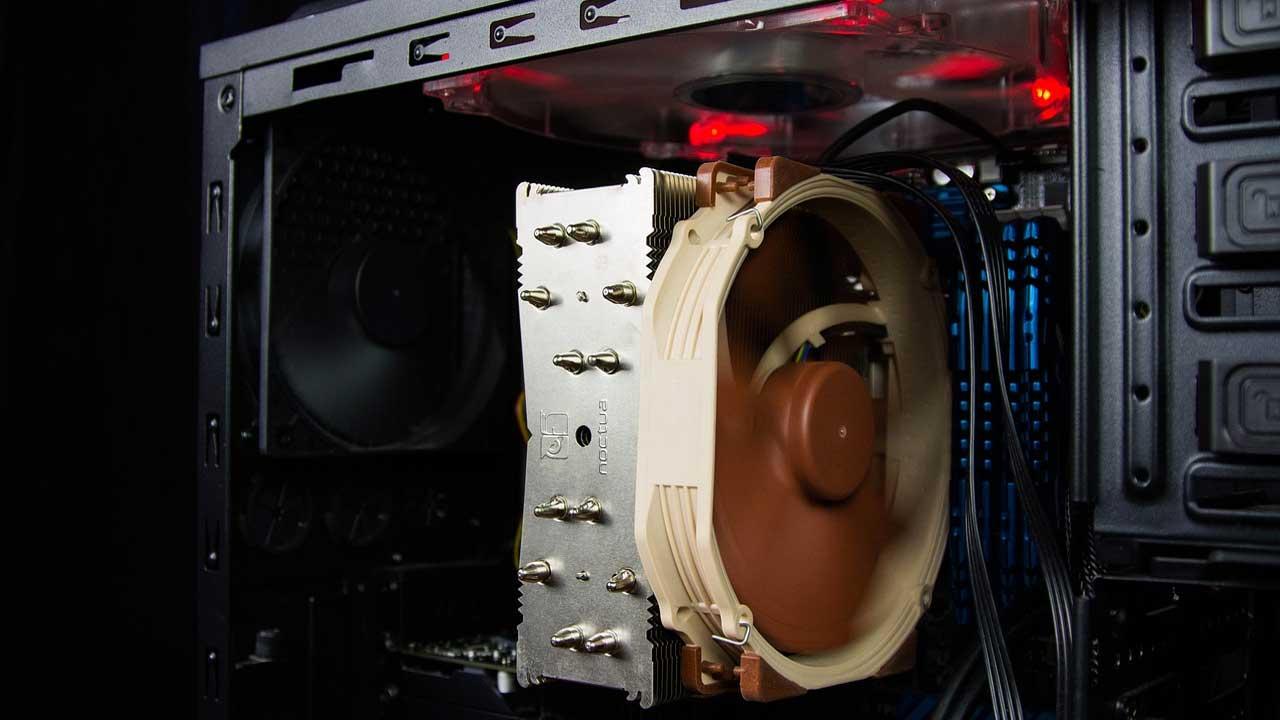
Avec cette configuration simple, vous pouvez améliorer la durée de vie des composants clés comme le processeur, tout en gardant le système plus silencieux lorsqu'un refroidissement intensif n'est pas nécessaire.
Programmes tiers pour contrôler les fans
Si vous avez besoin d'un contrôle plus granulaire et détaillé de la vitesse des ventilateurs de votre PC Windows 11, vous devrez probablement vous tourner vers des outils tiers. Ci-dessous, nous examinerons certaines des meilleures options logicielles pour gérer les fans.
SpeedFan
SpeedFan est l'un des logiciels les plus populaires pour contrôler la vitesse des ventilateurs. Il permet de régler manuellement la vitesse en fonction des températures détectées dans votre ordinateur. Ce logiciel peut lire les données des capteurs et ajuster le régime des ventilateurs pour les ordinateurs de bureau et portables.
Vous pouvez l'utiliser pour gérer la vitesse du ventilateur du processeur, des ventilateurs du châssis et des autres ventilateurs que vous avez connectés. L'interface est quelque peu datée et est en anglais, ce n'est donc peut-être pas l'option la plus conviviale pour les utilisateurs inexpérimentés, mais elle reste puissante et efficace pour les utilisateurs avancés.
Fan Control
Ce logiciel libre offre une solution très flexible pour contrôler tous les ventilateurs d'un système. Avec Fan Control, vous pouvez régler chaque ventilateur manuellement ou créer des courbes personnalisées à partir de différents capteurs, comme ceux du processeur ou de la carte graphique.
L'un de ses plus grands avantages est son interface intuitive, qui vous permet de visualiser des graphiques de température et de régler les ventilateurs pour optimiser à la fois les performances et le bruit de votre équipement. Il est idéal pour les utilisateurs recherchant un équilibre entre bruit et refroidissement sans avoir à manipuler des paramètres compliqués du BIOS.
Moniteur Argus
Avec Argus Monitor , vous pouvez gérer les ventilateurs de votre système et créer des courbes de ventilation automatiques en fonction de la température de votre processeur ou de votre carte graphique. Argus Monitor offre également une surveillance en temps réel pour prévenir la surchauffe. Son interface n'est pas personnalisable, mais elle propose de nombreuses configurations avancées pour les utilisateurs souhaitant un contrôle total du refroidissement de leur système.
Avantages et risques du changement de vitesse du ventilateur
Changer la vitesse des ventilateurs de votre PC peut présenter des avantages significatifs, mais cela comporte également certains risques s'il n'est pas effectué correctement.
- Plus de contrôle : Le principal avantage du réglage de la vitesse des ventilateurs est que vous pouvez optimiser le flux d’air pour maximiser les performances sans générer trop de bruit.
- Risques de surchauffe : Si vous réduisez excessivement la vitesse des ventilateurs, vous pouvez mettre en danger l'intégrité des composants critiques tels que le CPU ou le GPU. Si les composants ne sont pas correctement refroidis, l'ordinateur pourrait s'éteindre automatiquement ou même être endommagé de manière permanente.
D'autre part, l'utilisation de programmes tels que SpeedFan ou Fan Control vous permet de définir des alarmes en cas de panne d'un ventilateur et d'éviter que le système ne surchauffe.
En conclusion, ajuster manuellement la vitesse des ventilateurs de votre ordinateur Windows 11 est un excellent moyen d'améliorer ses performances et de maîtriser la température du système. Vous pouvez le faire à l'aide de logiciels comme SpeedFan ou Fan Control, ou via le BIOS ou les options de refroidissement de Windows. Quelle que soit la méthode choisie, veillez à adapter les paramètres aux besoins réels de votre ordinateur afin d'éviter tout dommage potentiel à long terme.

Je m'appelle Alberto Navarro et je suis passionné par tout ce qui touche à la technologie, des gadgets de pointe aux logiciels et jeux vidéo de toutes sortes. Mon intérêt pour le digital a débuté avec les jeux vidéo et s'est poursuivi dans le monde du marketing digital. J'écris sur le monde numérique sur différentes plateformes depuis 2019, partageant les dernières actualités du secteur. J'essaie également d'écrire de manière originale pour que vous puissiez rester informé tout en vous divertissant.
J'ai étudié la sociologie à l'université et j'ai poursuivi mes études avec un master en marketing numérique. Alors si vous avez des questions, je partagerai avec vous toute mon expérience dans le monde du marketing digital, de la technologie et du jeu vidéo.