- Il existe plusieurs méthodes Fenêtres pour restaurer les versions précédentes des fichiers, des programmes et du système d'exploitation lui-même.
- L’utilisation de sauvegardes, de points de restauration et d’outils de récupération est essentielle pour éviter des pertes irréversibles.
- Des outils tiers tels que EaseUS, Disk Drill ou Dropbox Backup offrent des alternatives efficaces lorsque les options natives ne sont pas disponibles.
Il arrive souvent, après la mise à jour d'un programme ou du système d'exploitation Windows, que la nouvelle version ne fonctionne pas comme prévu, voire pire, qu'elle provoque des incompatibilités, des erreurs inattendues ou la perte de fonctionnalités importantes. Dans ces situations, savoir comment revenir à une version précédente d'un programme ou de Windows peut s'avérer indispensable pour rétablir la stabilité et les performances de notre ordinateur.
Ce guide complet explique en détail toutes les options disponibles pour restaurer les versions précédentes de vos fichiers, dossiers, programmes et même du système d'exploitation Windows . Vous y trouverez des explications claires, toutes les méthodes possibles (intégrées ou via des outils tiers), des conseils de prévention, des avertissements importants pour éviter les risques et des recommandations supplémentaires pour prévenir toute perte de données. C'est parti !
Pourquoi vous pourriez avoir besoin de revenir à une version précédente de Windows
La technologie évolue à une vitesse fulgurante et, en règle générale, la mise à jour régulière de vos logiciels est la meilleure solution , car elle vous garantit de bénéficier des dernières fonctionnalités et solutions de sécurité. Cependant, il arrive que les mises à jour engendrent des problèmes au lieu d'apporter des améliorations . Par exemple :
- Incompatibilité avec matériel ancien: Les nouvelles versions peuvent cesser de fonctionner correctement sur les ordinateurs plus anciens.
- Erreurs ou échecs après la mise à jour : Des bugs ou une mauvaise stabilité peuvent apparaître immédiatement après la mise à jour.
- Augmentation de la consommation des ressources : Une mise à jour peut rendre le programme plus lourd et ralentir votre ordinateur.
- Disparition de fonctions nécessaires : Parfois, certaines options que nous utilisions auparavant disparaissent dans les versions plus récentes.
- Problèmes de compatibilité avec d'autres programmes : Il est possible que les nouveaux logiciels ne fonctionnent pas correctement avec d’autres programmes installés.
Revenir à une version précédente permet de rétablir le comportement antérieur et de maintenir sa productivité, notamment si la mise à jour est récente et que vous rencontrez ce type de problème. Alors, comment procéder et à quoi faut-il faire attention ?
Voulez-vous restaurer un fichier, un programme ou l’ensemble du système ?
Avant toute chose, il est essentiel de déterminer si votre objectif est de revenir à une version antérieure d'un fichier spécifique, d'une application ou de Windows lui-même . Les techniques et les outils nécessaires varient, bien que Windows propose des solutions intégrées pour la plupart des cas. Si celles-ci ne sont pas disponibles, vous pouvez toujours utiliser un logiciel spécialisé.

Comment restaurer les versions précédentes des fichiers et des dossiers sous Windows
Avez-vous accidentellement modifié, écrasé ou supprimé un fichier ou un dossier important ? Windows propose plusieurs utilitaires permettant de restaurer ces fichiers à un état antérieur , mais ils nécessitent généralement d’avoir préalablement activé une fonction de sauvegarde ou de restauration.
1. Utilisation de l'historique des fichiers
L'Historique des fichiers Windows est une fonctionnalité qui vous permet de sauvegarder automatiquement vos fichiers importants (documents, images, vidéos, musique et autres dossiers sélectionnés). Pour restaurer des versions antérieures à l'aide de cette méthode, vous devez avoir préalablement activé cette fonctionnalité et correctement configuré les emplacements à protéger. Pour en savoir plus sur la procédure de restauration, nous vous recommandons de consulter notre guide complet sur la récupération de versions antérieures de fichiers sous Windows.
Étapes pour restaurer avec l'historique des fichiers :
- Ouvrez le Explorateur de fichiers et accédez au dossier ou au fichier dont vous souhaitez restaurer les versions précédentes.
- Faites un clic droit sur le fichier ou le dossier et sélectionnez Restaurer les versions précédentes (sous Windows 10) ou Afficher plus d'options > Restaurer les versions précédentes (A Windows 11).
- Dans la fenêtre qui apparaît, vous verrez une liste des versions précédentes disponibles, ainsi que leurs dates de modification.
- Sélectionnez la version souhaitée et cliquez sur Restaurer (ou la flèche déroulante pour choisir un autre emplacement pour enregistrer la version restaurée).
Conseil : Avant de restaurer une version précédente, ouvrez-la en mode aperçu pour vérifier qu’il s’agit bien de la bonne. Il est également fortement recommandé de sauvegarder une copie de la version actuelle à un autre emplacement, au cas où vous changeriez d’avis ou souhaiteriez conserver des éléments récents.
Que faire si vous ne voyez aucune version disponible ?
Si vous ne trouvez aucun point de restauration après avoir suivi les étapes ci-dessus, il est probable que vous n'ayez pas configuré l'historique des fichiers ou que les sauvegardes ne soient pas activées . Pour éviter que cela ne se reproduise, nous vous recommandons :
- Se connecter Panneau de configuration > Système et sécurité > Historique des fichiers et activez la fonctionnalité en connectant un lecteur externe ou un chemin réseau comme destination de sauvegarde.
- Ajoutez des dossiers supplémentaires à la protection à l'aide de l'option Inclure dans la bibliothèque depuis le menu contextuel de n'importe quel dossier important.
- Vérifiez périodiquement que la sauvegarde est effectuée correctement.
N'oubliez pas : sans sauvegardes, la restauration des versions précédentes sera beaucoup plus compliquée, il vaut donc mieux prévenir que guérir.
2. Récupérer des fichiers via des points de restauration système
Les points de restauration système enregistrent l'état de votre système à des moments précis, vous permettant de rétablir les fichiers système, les paramètres et, dans certains cas, les fichiers utilisateur. Pour créer ou restaurer un point de restauration manuellement :
- Dans la barre de recherche, tapez Créer un point de restauration et sélectionnez le résultat.
- Dans la fenêtre de Propriétés du système, assurez-vous que protection du disque est activé pour l'unité qui vous intéresse.
- Haz clic en créer pour générer un point de restauration ou dans Restauration du système revenir à un état antérieur.
- Suivez les instructions pour terminer le processus.
Avertissement : La restauration du système peut affecter les programmes et paramètres récemment installés, mais elle ne modifie généralement pas les fichiers personnels. Par conséquent, conservez des copies de vos documents importants hors de votre disque principal.
3. Restaurer les fichiers à partir de la sauvegarde Windows
Windows vous permet également de configurer des sauvegardes automatiques grâce à l'outil intégré :
- Ouvre Paramètres > Mise à jour et sécurité > Sauvegarde.
- Haz clic en Ajouter un lecteur et sélectionnez un lecteur externe ou un emplacement réseau.
- Suivez les étapes pour planifier et effectuer des sauvegardes périodiques.
Vous pouvez ensuite récupérer des fichiers individuels ou des dossiers entiers à partir des sauvegardes que vous avez effectuées.
Revenir à une version précédente d'un programme installé
Si votre problème ne vient pas d'un fichier, mais d'un programme qui a cessé de fonctionner correctement après une mise à jour, vous avez plusieurs options :
- Désinstaller la version actuelle : Accès à Paramètres > Applications > Applications et fonctionnalités, localisez le programme, sélectionnez Désinstaller et suivez les étapes.
- Recherchez le programme d'installation de la version précédente : Dans la plupart des cas, vous devrez localiser manuellement le fichier d'installation de la version précédente (vous pouvez effectuer une recherche sur le site Web du développeur ou dans des référentiels de logiciels de confiance).
- Installer l'ancienne version, en suivant les instructions de l'installateur et en veillant à désactiver les mises à jour automatiques.
Remarque : Pour revenir à des versions spécifiques et plus anciennes de programmes, vous pouvez également consulter les ressources sur la façon de revenir à une version précédente de Windows.
Comment revenir à une version précédente de Windows
Windows propose une fonctionnalité appelée Restauration (ou restauration de la version précédente), principalement conçue pour revenir à une version antérieure après une mise à jour majeure du système d'exploitation (par exemple, lors de la migration de Windows 10 vers Windows 11 ou après l'installation d'une mise à jour majeure de Windows 11). Pour plus d'informations, consultez notre guide sur Windows 11 LTSC et ses fonctionnalités.
Cette fonctionnalité tire parti de la sauvegarde automatique effectuée par Windows lors des mises à jour et enregistrée dans le dossier Windows.old . C'est une option très utile, mais elle présente des limitations importantes :
- Disponible uniquement pendant les 10 premiers jours après la mise à jour, bien qu'il soit possible de prolonger cette période en commandes Avancée.
- Si vous supprimez le dossier Windows.old, vous perdez la possibilité d’annuler les modifications..
- Il est désactivé si vous réinitialisez votre ordinateur, nettoyez le dossier ou modifiez certains paramètres utilisateur..
Étapes pour revenir à une version précédente de Windows :
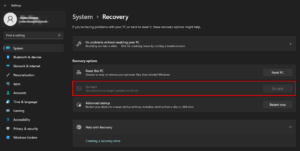
- Ouvre Paramètres > Système > Récupération.
- Cherchez l'option Revenir (peut également apparaître comme Revenir à la version précédente de Windows 10/11).
- Suivez les instructions : sélectionnez la raison du retour en arrière, lisez les avertissements et confirmez.
- Le système redémarrera et restaurera automatiquement la version précédente.
Le délai de rétractation de 10 jours peut-il être prolongé ?
Oui, bien que Microsoft ait limité cette option, il existe une commande qui vous permet de prolonger la période (par exemple, jusqu'à 50 jours) :
- Ouvrez la console de commande (CMD, PowerShell o terminal) en tant qu'administrateur.
- Écrire DISM / Online / Get-OSUninstallWindow pour voir la date limite actuelle.
- Pour le modifier, utilisez DISM /Online /Set-OSUninstallWindow /Value:XX (remplacez XX par le nombre de jours souhaité).
Important : Si vous recevez une erreur « introuvable », cela signifie que le dossier de sauvegarde a été supprimé et que vous ne pourrez pas revenir à la version précédente en utilisant cette méthode.

Écrivain passionné par le monde des octets et de la technologie en général. J'aime partager mes connaissances à travers l'écriture, et c'est ce que je vais faire dans ce blog, vous montrer toutes les choses les plus intéressantes sur les gadgets, les logiciels, le matériel, les tendances technologiques et plus encore. Mon objectif est de vous aider à naviguer dans le monde numérique de manière simple et divertissante.