- La période pour revenir à une mise à jour de Fenêtres Cela prend généralement 10 jours après l'installation.
- L'opération conserve les fichiers personnels, mais supprime les applications, les paramètres et les comptes ajoutés ultérieurement.
- Si l'option « Retour » disparaît, il existe des alternatives telles qu'une réinitialisation d'usine ou une réinstallation manuelle du système.

Si vous avez mis à jour votre ordinateur vers une nouvelle version de Windows et que vous n'en êtes pas entièrement satisfait, que vous rencontrez des problèmes de compatibilité ou que vous préférez tout simplement la version précédente, rassurez-vous : il est possible de revenir en arrière et, dans de nombreux cas, c'est plus simple qu'il n'y paraît. Nombreux sont les utilisateurs qui souhaitent annuler une mise à jour pour diverses raisons, mais les instructions sont souvent dispersées ou rédigées dans un jargon technique. Dans cet article, nous vous expliquons étape par étape, et aussi clairement que possible, comment revenir à une version précédente de Windows, en tenant compte des spécificités de chaque édition et des éventuelles restrictions.
Nous aborderons toutes les options pour désinstaller la dernière version de Windows et restaurer la précédente, que ce soit pour Windows 11 ou Windows 10. Nous vous indiquerons les avertissements importants et la marche à suivre si le délai de restauration est dépassé. Vous trouverez également des conseils pour protéger vos fichiers et la procédure à suivre si la fonction de restauration n'est plus disponible. Soyez attentif aux détails et suivez scrupuleusement chaque recommandation afin d'éviter toute perte de données importantes ou tout blocage pendant le processus.
Pourquoi quelqu’un voudrait-il revenir à une version précédente de Windows ?
Les mises à jour majeures de Windows apportent des améliorations de sécurité, de nouvelles fonctionnalités et une refonte du système, mais elles ne sont pas toujours bien accueillies par tous les utilisateurs. Parfois, la transition peut engendrer des problèmes inattendus, comme une incompatibilité avec d'anciens programmes, des erreurs avec certains matériels (imprimantes, périphériques, etc.) ou une expérience utilisateur moins fluide. Dans ce cas, la possibilité de revenir au système d'exploitation précédent est une solution précieuse.
Rétablir la version précédente d'un système peut être une solution rapide aux problèmes d'instabilité , en attendant que Microsoft ou d'autres fabricants publient les correctifs nécessaires pour résoudre les erreurs de la nouvelle version.

Quelles versions de Windows permettent de revenir en arrière ?
Cette fonctionnalité est disponible dans Windows 10 et Windows 11, au moins temporairement après la mise à niveau . L'option, généralement appelée « Revenir à la version précédente de Windows », est accessible via les options de récupération du système d'exploitation. Il est important de noter que, malgré une fonctionnalité similaire dans les deux versions majeures, certaines différences existent et seront abordées ultérieurement.
Combien de temps ai-je pour revenir à la version précédente ?
Vous disposez généralement de 10 jours après une mise à niveau pour revenir à votre version précédente de Windows. Pendant cette période, le système conserve une copie de vos anciens fichiers système dans des dossiers tels que windows.old et $windows.~bt . Passé ce délai, ou si vous supprimez ces dossiers, l'option disparaît et vous ne pouvez plus revenir à votre version précédente qu'à l'aide de méthodes plus avancées, comme une réinitialisation d'usine ou une réinstallation manuelle.
De plus, il existe d’autres facteurs qui peuvent vous faire perdre l’option même dans ces 10 jours :
- Si vous effectuez une réinitialisation du système à partir des paramètres, la sauvegarde précédente est supprimée.
- Si vous utilisez le nettoyage de disque et que vous choisissez de supprimer les anciens fichiers Windows (windows.old ou $windows.~bt), la restauration ne sera plus possible.
- Supprimez manuellement tous les fichiers ou dossiers de windows.old ou $windows.~bt Cela vous empêchera également de revenir.
- Si vous ajoutez un nouveau compte utilisateur (sauf pour passer d'un compte local à un compte Microsoft), l'option disparaît également.
Qu'est-ce qui est conservé et qu'est-ce qui est supprimé lors du retour à la version précédente ?
Lorsque vous exécutez ce processus, Windows tente de préserver l'intégrité de tous vos fichiers personnels. Cependant, il convient de garder à l'esprit que :
- Toutes les applications et tous les pilotes que vous avez installés après la mise à jour seront supprimés..
- Toutes les modifications apportées aux paramètres après la mise à jour disparaîtront..
- Les comptes d'utilisateurs ajoutés après la mise à niveau seront supprimés. Les comptes qui existaient avant la migration sont conservés.
- Si vous avez changé votre mot de passe après la mise à niveau, vous aurez besoin de celui de la version précédente.. Assurez-vous de vous en souvenir !
Dans tous les cas, il est toujours conseillé de sauvegarder vos fichiers importants avant de procéder.

Prérequis essentiels avant de commencer
Avant de vous précipiter pour annuler la mise à jour, vérifiez ces points pour vous assurer que tout se passe bien :
- Vérifier que Le dossier windows.old existe toujours à la racine du disque dur et n'a pas été supprimé ou modifié.
- Assurez-vous que vous n'avez pas effectué de nettoyages de disque en profondeur ni installé de nouveaux comptes susceptibles de désactiver cette option.
- Si vous avez utilisé une unité USB pour passer à une version supérieure, gardez-le à portée de main pour quand vous en avez besoin.
- s'assurer que l'équipement est connecté à l'alimentation, car le processus peut prendre un certain temps et une panne de courant au milieu serait fatale.
Étape par étape : comment revenir à une version précédente dans Windows 11

Si votre ordinateur exécute Windows 11 et que vous souhaitez revenir à la version précédente, suivez ce processus :
- Appuyez sur le bouton Windows et tapez « Options de récupération » dans la barre de recherche..
- Cliquez sur « Ouvrir » pour accéder aux paramètres de récupération..
- Dans le menu, recherchez la fonction « Retour en arrière ». Si disponible, vous verrez clairement le bouton. Sinon, cela fait probablement plus de 10 jours ou certaines conditions pour sa disparition sont réunies.
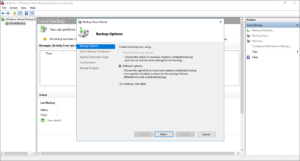
- Le système vous demandera les raisons pour lesquelles vous souhaitez annuler la mise à jour. Sélectionnez la raison ou entrez plus de détails, puis cliquez sur « Suivant ».
- Il vous proposera de vérifier les mises à jour avant de continuer. Vous pouvez ignorer cette option et cliquer sur « Non, merci » pour accéder directement au processus..
- Faites attention aux avertissements : assurez-vous que l'ordinateur est connecté à l'alimentation et non éteint. en aucun cas pendant le processus.
- Si vous avez changé votre mot de passe après la mise à jour, Il vous demandera la clé d'origine pour continuer.
- Confirmez en cliquant sur « Revenir à la version précédente ». Le système redémarrera plusieurs fois et, après quelques minutes, votre ancien Windows sera de nouveau prêt à être utilisé.
Comment revenir à une version antérieure de Windows 10
La méthode dans Windows 10 est presque identique à celle de Windows 11, bien qu'avec de légères différences de terminologie :
- Dans la barre de recherche Windows, tapez « Options de récupération » et accédez au menu correspondant.
- Recherchez l’option « Revenir à la version précédente de Windows 10 » et cliquez sur « Commencer ».
- Le système vous demandera la raison du changement ; Sélectionnez-en un, fournissez des détails si nécessaire et cliquez sur « Suivant ».
- Tout comme dans Windows 11, il peut proposer de vérifier les mises à jour ; Si vous préférez simplement revenir, sélectionnez « Non, merci ».
- Lisez attentivement les avertissements et assurez-vous que le processus ne sera pas interrompu accidentellement.
- Si vous avez changé votre mot de passe après la mise à jour, saisissez votre ancien mot de passe lorsque vous y êtes invité.
- Enfin, cliquez sur « Revenir à la version précédente » pour commencer la restauration.. Le système redémarrera et restaurera votre Windows précédent dans quelques minutes.
Que se passe-t-il si le délai de 10 jours est écoulé ou si l'option de retour n'apparaît pas ?
Si l'option de revenir à une version précédente n'est plus disponible, vous avez toujours des alternatives, mais elles ont tendance à être plus complexes :
- Restaurer le système aux paramètres d'usine:Certains ordinateurs de marques comme ASUS vous permettent d'utiliser des fonctionnalités telles que « Cloud Recovery » qui restaurent l'ordinateur à son état d'usine d'origine. Consultez le support officiel de votre marque si vous avez besoin d'instructions détaillées.
- Réinstaller manuellement la version précédente de Windows: Si vous disposez d'une installation USB ou DVD de la version précédente, vous pouvez effectuer une nouvelle installation. Ce supprimera tous les fichiers, programmes et paramètres, vous devriez donc faire une sauvegarde au préalable.
- Se rendre dans un service technique officiel si votre appareil appartient à une marque prise en charge (par exemple, ASUS recommande de vous rendre dans un centre agréé si vous ne pouvez pas utiliser Cloud Recovery et avez besoin d'une aide externe).

Écrivain passionné par le monde des octets et de la technologie en général. J'aime partager mes connaissances à travers l'écriture, et c'est ce que je vais faire dans ce blog, vous montrer toutes les choses les plus intéressantes sur les gadgets, les logiciels, le matériel, les tendances technologiques et plus encore. Mon objectif est de vous aider à naviguer dans le monde numérique de manière simple et divertissante.