- Un formulaire PDF peut être plat (non interactif) ou comporter des champs à remplir, ce qui détermine si vous pouvez écrire directement dedans.
- Sous Windows, Mac et dans les navigateurs web, il existe des éditeurs qui permettent d'ajouter du texte et des champs de formulaire à n'importe quel PDF.
- À partir de Word, vous pouvez concevoir le formulaire, l'exporter au format PDF, puis ajouter des champs interactifs à l'aide d'outils spécifiques.
- Il est possible de réutiliser des modèles (tels que des accords de confidentialité ou des contrats) en bloquant seulement certaines zones et en laissant les autres à compléter par le destinataire.
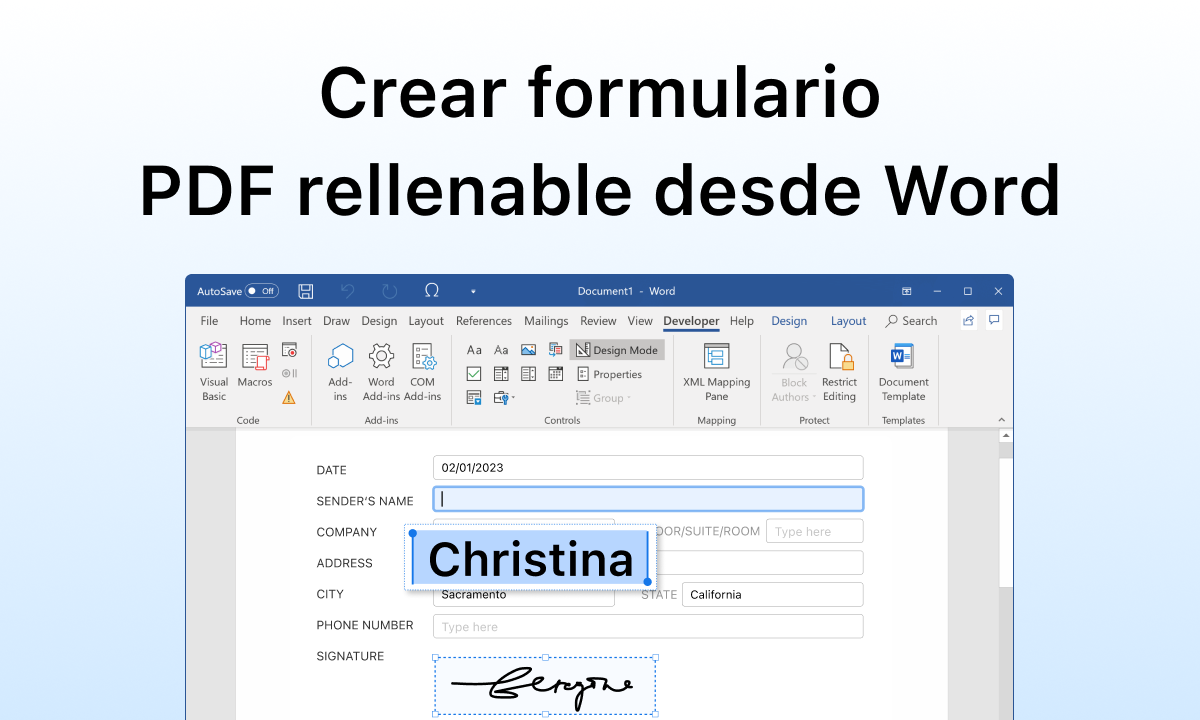
Remplir un PDF où la saisie au clavier est impossible peut vite devenir un vrai casse-tête : on télécharge le document, on essaie de cliquer sur les champs, et là, impossible de saisir quoi que ce soit . Jusqu’à récemment, la seule solution consistait à l’imprimer, le remplir à la main, le signer, le scanner et le renvoyer. Une méthode lente, peu pratique et résolument archaïque.
La bonne nouvelle, c'est qu'il existe aujourd'hui des logiciels et des outils en ligne permettant de modifier un formulaire PDF non modifiable , d'y ajouter des champs, de le signer, de le protéger par mot de passe et même de le réutiliser avec différentes personnes sans en altérer la mise en page. Découvrons ensemble, étape par étape, les options disponibles sous Windows, Mac et dans un navigateur web, ainsi que la procédure pour créer vos propres formulaires à remplir à partir de Word.
Qu'est-ce qu'un formulaire PDF non modifiable et pourquoi ne vous permet-il pas d'y écrire ?
Un PDF standard fige la mise en page et le contenu, garantissant un affichage identique sur tous les appareils , qu'il soit ouvert sous Windows, macOS ou sur un téléphone mobile. C'est idéal pour les brochures, les rapports finaux ou les livres, mais cela se complique avec les formulaires.
Un formulaire PDF moderne contient des champs interactifs : zones de texte, cases à cocher, menus déroulants, boutons radio, champs de signature, etc. Ces champs peuvent être remplis à l’aide de n’importe quel lecteur PDF compatible.
Le problème survient lorsque le document ne contient que des lignes ou des traits de soulignement simulant des espaces vides , sans qu'aucun champ de formulaire n'ait été défini. Techniquement, il s'agit de PDF avec des « champs plats » : visuellement, ils ressemblent à un formulaire, mais pour le lecteur PDF, ce ne sont que du texte et des lignes dessinées, sans zone de saisie de données.
De plus, de nombreux créateurs de documents choisissent délibérément de ne pas activer l'interactivité, soit pour garantir que le formulaire soit rempli manuellement , soit pour éviter les erreurs de saisie. Ou bien ils oublient tout simplement de convertir le document en formulaire interactif avant de le soumettre.
Vous pouvez donc rencontrer deux situations typiques : soit votre lecteur PDF ne détecte aucun champ à remplir , soit il existe des champs mais ils sont verrouillés en « lecture seule », ce qui vous empêche d’y écrire.
Comment écrire sur un formulaire PDF non modifiable sous Windows (avec EaseUS PDF Editor et d'autres outils)
Sous Windows, plusieurs solutions permettent d'ajouter du texte à n'importe quel PDF, même sans champs de formulaire. Parmi les plus complètes, on trouve EaseUS PDF Editor , un éditeur relativement abordable qui combine édition de contenu, création de formulaires et des fonctionnalités supplémentaires comme la fusion ou la division de PDF.
Le principal avantage de ce type d'éditeur est qu'il permet d'ajouter du texte par-dessus le PDF , comme si l'on écrivait sur une feuille transparente superposée au document. On peut ainsi remplir des formulaires, cocher manuellement des cases ou compléter des informations que l'auteur n'a pas prévues sous forme de champ interactif.
Outre la saisie de texte, EaseUS PDF Editor vous permet d'ajuster la taille, le type et la couleur de la police afin que le nouveau texte s'intègre parfaitement au texte original. Si vous souhaitez mettre en valeur le texte saisi, vous pouvez facilement le mettre en gras ou le souligner.
En prime, cet éditeur permet également de créer des PDF à partir de zéro ou d'autres formats , de modifier le format de page, d'ajouter des filigranes, de protéger par mot de passe, de fusionner plusieurs PDF ou de diviser un PDF volumineux en plusieurs documents plus petits. (Consultez le guide pour la création et la signature de PDF avec PDFsam et XChange ).
Pour remplir un formulaire PDF non interactif sous Windows avec ce type d'éditeur, les étapes sont très similaires ; prenons EaseUS PDF Editor comme référence :
- Ouvrez le PDFLancez le programme et utilisez l'option « Ouvrir » sur l'écran principal pour charger le fichier PDF contenant le formulaire plat.
- Activer l'outil texteDans les outils d'édition, sélectionnez la fonction d'insertion de texte. Vous verrez généralement une icône en forme de « T » ou une option du type « Ajouter du texte ».
- Placez le curseur dans la zone à remplir.Cliquez sur la ligne ou l'espace où vous souhaitez saisir votre réponse. Le programme créera alors une zone de texte.
- Rédiger et mettre en formeSaisissez les informations nécessaires et ajustez la taille, la couleur ou le style de la police. Si vous souhaitez respecter le design, essayez de Harmoniser la typographie avec le reste du document.
- Répéter dans tous les intervalles nécessairesParcourez le formulaire et ajoutez du texte à chaque champ à remplir.
- Enregistrez le PDFUne fois terminé, enregistrez le fichier. Vous pouvez écraser l'original ou en enregistrer une copie pour conserver le document vierge.
Si vous ne souhaitez pas utiliser EaseUS, vous pouvez également utiliser sous Windows d'autres éditeurs PDF tels que Nitro PDF, Foxit PDF Editor ou Adobe Acrobat , qui offrent des fonctionnalités similaires : écriture sur des PDF vierges, création de nouveaux champs de formulaire et protection du document. Le processus est presque toujours le même : ouvrir le fichier, activer l'outil texte, écrire, ajuster la mise en forme et enregistrer. Vous trouverez d'autres alternatives dans notre guide des logiciels de création de formulaires PDF modifiables .
Comment remplir un PDF non modifiable sur Mac avec Aperçu
Si vous travaillez sous macOS, vous bénéficiez d'un avantage considérable : le système intègre Aperçu , une application qui permet non seulement d'ouvrir les PDF et les images, mais aussi d'annoter, de souligner, de combiner des documents et d'écrire sur n'importe quelle zone du PDF.
L'aperçu vous permet d'utiliser un ensemble d'outils d'annotation très pratiques : zones de texte, formes, flèches, signatures, surligneurs, etc. Grâce à ces fonctionnalités, vous pouvez convertir un formulaire simple en un document rempli numériquement sans avoir besoin d'installer quoi que ce soit d'autre.
De plus, depuis Aperçu, vous pouvez également fusionner plusieurs PDF, exporter des images au format PDF , créer de nouveaux documents à partir de documents papier numérisés et personnaliser considérablement le résultat final avec des annotations colorées, des soulignements ou des commentaires.
Pour remplir un PDF non remplissable à l'aide de Aperçu sur un Mac, vous pouvez suivre ces étapes :
- Ouvrir le PDF avec AperçuFaites un clic droit sur le fichier PDF, choisissez « Ouvrir avec » et sélectionnez « Aperçu ».
- Afficher la barre d'outils de balisageEn haut de la fenêtre, cliquez sur le bouton « Barre d’outils d’annotation », généralement représenté par un « A » dans un cercle. Vous verrez alors apparaître les outils de texte, de forme, de signature et autres.
- Insérer une zone de texteSélectionnez l'outil Texte (icône en forme de « T ») et cliquez dans la zone du formulaire où vous souhaitez saisir du texte. Une zone de texte modifiable sera alors créée.
- Rédiger et mettre en formeSaisissez le texte souhaité et utilisez les options de mise en forme pour modifier le type, la taille, la couleur ou l'arrière-plan de la policeVous pouvez également surligner certains mots si vous souhaitez les faire ressortir.
- Déplacez l'image si nécessaireAvant d'enregistrer, faites glisser la zone de texte pour la positionner précisément sur la ligne ou l'espace correspondant. Votre document restera ainsi propre et lisible.
- Enregistrer le fichierUne fois terminé, enregistrez le PDF via le menu Fichier. Notez que, selon le mode d'enregistrement, le texte ajouté peut être intégré définitivement au document et ne plus être modifiable ultérieurement.
L'aperçu est idéal pour les tâches rapides : remplir des formulaires, signer des contrats, ajouter de courtes notes … Si vous avez besoin de fonctionnalités avancées pour vos formulaires (champs validés, menus déroulants, boutons radio, etc.), vous devrez opter pour un éditeur PDF plus complet, mais pour une utilisation quotidienne, il est largement suffisant.
Comment remplir un PDF qui ne peut pas être modifié en ligne (PDFEscape et éditeurs web)
Une autre option pratique, surtout si vous ne souhaitez installer aucun logiciel, consiste à utiliser des outils en ligne comme PDFEscape ou des services web similaires. Ces plateformes vous permettent d'ouvrir le PDF directement dans votre navigateur, de le modifier et de télécharger le résultat, sans aucun logiciel supplémentaire.
PDFEscape, par exemple, permet de créer un PDF à partir de zéro et de modifier un PDF existant . Cela inclut l'ajout de texte, d'images, de liens, de champs de formulaire, de dessins à main levée et même de zones blanches pour masquer du contenu.
L'avantage principal est que vous pouvez l'utiliser depuis quasiment n'importe quel appareil disposant d'une connexion internet et d'un navigateur moderne. Vous n'avez besoin ni de licence pour ordinateur ni de lecteur spécifique : il suffit de télécharger le fichier et de commencer à le modifier.
Pour remplir un formulaire PDF non modifiable avec PDFEscape (ou un autre éditeur en ligne similaire), la procédure est généralement la suivante :
- Ouvrez l'outil dans votre navigateurRendez-vous sur le site web de PDFEscape et sélectionnez l'option permettant de télécharger un fichier PDF depuis votre ordinateur.
- Télécharger le documentChoisissez le formulaire PDF que vous souhaitez remplir. Une fois téléchargé, un éditeur complet s'ouvrira dans votre navigateur.
- Sélectionnez l'outil texteDans la barre d'outils de gauche, vous trouverez une option « Texte ». Cliquez dessus pour activer le mode de saisie.
- Cliquez à l'endroit où vous souhaitez écrireCliquez sur la partie du PDF que vous souhaitez compléter. Un champ de texte sera créé à cet emplacement.
- Écrivez et ajustez la policeSaisissez les informations nécessaires et essayez ajuster le type et la taille de la police afin qu'il ressemble au reste du document.
- Répétez dans tous les intervalles: continuez à passer d'un champ à l'autre jusqu'à ce que vous ayez terminé le formulaire.
- Enregistrer et téléchargerUne fois terminé, cliquez sur l'icône d'enregistrement et choisissez l'option « Enregistrer et télécharger » pour obtenir le fichier PDF finalisé sur votre ordinateur.
Un autre avantage de ces outils en ligne est qu'ils incluent souvent des fonctionnalités supplémentaires telles que la protection par mot de passe du PDF ou son partage direct depuis le Web, ce qui est utile si vous devez envoyer le document à quelqu'un d'autre sans passer par le courrier électronique traditionnel.
Il est toutefois important de noter que les éditeurs en ligne peuvent afficher des messages d'avertissement si le document contient des éléments avancés (tels que des champs XFA, des polices intégrées complexes, une écriture de droite à gauche ou des écritures complexes comme l'arabe ou le devanagari). Dans ces cas, certaines options d'édition peuvent être limitées ou non entièrement prises en charge.
Pourquoi il est parfois impossible de remplir un formulaire PDF (et comment le rendre remplissable)
Si vous vous demandez « pourquoi je ne peux pas remplir ce formulaire PDF ? », les raisons les plus courantes sont généralement assez simples : soit l'auteur n'a pas activé les champs interactifs , soit il a conçu le document pour qu'il soit rempli manuellement.
De nombreux formulaires sont créés dans des logiciels comme Word ou InDesign, puis exportés au format PDF sans l'étape finale de les rendre interactifs . Visuellement, ils sont très esthétiques, avec des tirets et des lignes pour écrire, mais pour un lecteur PDF, ils apparaissent comme du simple texte brut.
Si vous souhaitez transformer un simple PDF en formulaire en ligne remplissable, plusieurs options s'offrent à vous. Avec Adobe Acrobat , par exemple, vous pouvez accéder à la section « Outils » et utiliser la fonction « Préparer le formulaire » : le programme analysera alors le document, détectera les champs potentiels et créera automatiquement la structure d'un formulaire interactif.
Le processus de base avec Acrobat (ou des solutions similaires) est le suivant :
- Ouvrez le PDF dans l'éditeur avancé.
- Accédez à l'outil formulaires (dans Acrobat : « Outils > Préparer le formulaire »).
- Laissez le programme détecter automatiquement les champs. selon la disposition du texte, des lignes et des tableaux.
- Ajouter ou corriger manuellement les champs: zones de texte, cases à cocher, menus déroulants, etc.
- Enregistrez le PDF sous forme de formulaire à remplir.
Une fois le formulaire interactif créé, vos destinataires peuvent l'ouvrir avec n'importe quel lecteur compatible, le remplir et l'enregistrer sans avoir à l'imprimer. De plus, vous pouvez facilement réutiliser le même modèle avec différents clients ou utilisateurs.
Réutiliser un formulaire PDF dont une section est déjà remplie (accords de confidentialité, contrats, etc.).
Un exemple très courant est celui des accords de confidentialité (NDA) ou des contrats types. Vous souhaitez remplir une seule fois la partie fixe (nom de votre entreprise, adresse, clauses immuables) et ensuite envoyer le même document à plusieurs clients afin qu'ils n'aient qu'à compléter leur propre partie.
Si vous remplissez simplement le formulaire et l'enregistrez, de nombreux lecteurs PDF l'interprètent comme « fermé » ou complet , surtout si des restrictions de modification ou d'enregistrement ont été appliquées. Il devient alors plus difficile pour le destinataire de travailler avec ses champs.
Une autre solution consiste à convertir vos données statiques en texte intégré au PDF , afin que vos champs apparaissent comme du contenu normal et non plus comme des champs de formulaire. Cependant, une mauvaise manipulation peut entraîner des problèmes, comme le décalage des tirets bas, un affichage incorrect des polices ou un mauvais alignement des soulignements.
Pour résoudre ce problème plus proprement, la solution idéale est :
- Créer modèle de formulaire de base où tous les champs (les vôtres et ceux du client) sont bien définis.
- Remplissez votre partie dans un éditeur de formulaire, mais ensuite Bloquez uniquement vos champs (Marquez-les comme « lecture seule ») en laissant les champs client modifiables.
- Enregistrez une copie du formulaire avec cette configuration pour pouvoir le réutiliser autant de fois que nécessaire.
Des outils comme Foxit PDF Editor, Nitro ou Acrobat vous permettent de contrôler, champ par champ, ce qui est modifiable et ce qui reste fixe. Ainsi, vous n'avez pas besoin d'envoyer un PDF entièrement verrouillé : vos données restent inaltérables, mais le destinataire peut toujours écrire dans les champs.
Si vous possédez déjà un formulaire avec des restrictions appliquées et que ces restrictions sont conservées lors de la création d'une copie, vérifiez les paramètres de sécurité et d'autorisations du document . Il est possible qu'une restriction de modification protégée par mot de passe soit activée, ce qui affecte même les copies. Dans ce cas, vous devrez modifier la version originale, supprimer ou modifier cette protection, puis régénérer le modèle.
Créez un formulaire PDF remplissable à partir de Word
Nombreux sont ceux qui conçoivent d'abord leurs formulaires dans Microsoft Word, car c'est un outil très flexible pour la mise en forme des tableaux, des blocs de texte, des étiquettes et des lignes. Mais attention : les champs à remplir de Word ne le sont pas automatiquement lors de l'exportation au format PDF.
Word, via l'onglet « Développeur », permet d'insérer des zones de texte, des cases à cocher, des listes déroulantes et d'autres contrôles. Ces éléments fonctionnent parfaitement dans Word, mais lors de l'exportation du document au format PDF, le fichier obtenu est un PDF brut, sans aucune interactivité , à moins d'utiliser un éditeur PDF.
Examinons un flux de travail typique pour créer correctement un PDF remplissable à partir de Word :
1. Préparez le formulaire dans Word
La première étape consiste à bien organiser votre contenu dans Word. Pour gagner du temps, vous pouvez utiliser les modèles de formulaires en ligne de Microsoft : candidatures, formulaires d’admission, enquêtes, etc. Ces modèles incluent déjà des tableaux, des espaces et une mise en page soignée.
Pour le faire:
- Ouvrez Word et allez dans « Fichier > Nouveau ».
- Utilisez l'outil de recherche de modèles pour trouver un type de formulaire qui correspond à vos besoins.
- Cliquez sur « Créer » sur le modèle choisi pour le télécharger et commencer la personnalisation.
Une fois le formulaire créé, modifiez le texte, les tableaux, les titres, les lignes et l'espacement jusqu'à obtenir la structure et le contenu souhaités. Vous pouvez ajouter vos données fixes (entreprise, logo, en-têtes) et laisser des espaces réservés aux champs PDF à remplir.
2. Exportez le document au format PDF
Une fois le formulaire validé dans Word, l'étape suivante consiste à l'exporter au format PDF . Cette exportation ne transfère que la mise en page, et non la logique des champs à remplir.
En résumé, dans Word :
- Allez dans « Fichier > Exporter > Créer un PDF/XPS » ou « Fichier > Enregistrer sous » et choisissez PDF comme type de fichier.
- Sélectionnez le dossier de destination et enregistrez.
Le fichier résultant sera un PDF statique qui ne peut pas encore être rempli directement ; vous devrez donc continuer avec un éditeur de formulaires PDF pour ajouter de l'interactivité ou l'ouvrir dans Word pour modifier son texte.
3. Insérer des champs remplissables dans le PDF (par exemple, en utilisant PDFgear)
Pour convertir ce PDF Word en un formulaire en ligne avec des champs à remplir, vous pouvez utiliser des outils comme PDFgear , qui propose un créateur de formulaires PDF gratuit, basé sur le Web et sans filigrane.
Le flux de travail avec PDFgear ressemblerait à ceci :
- Ouvrir le créateur de PDF remplissables dans le navigateur et chargez le PDF que vous avez exporté depuis Word en utilisant l'option « Charger un fichier PDF ».
- Choisissez le type de champ que vous souhaitez insérer : zones de texte, champs de mot de passe, cases à cocher, menus déroulants, listes déroulantes, boutons radio, etc.
- Cliquez sur le document Déplacez chaque champ à l'endroit souhaité, puis faites glisser les poignées pour ajuster sa taille et l'aligner sur les lignes ou les tableaux du formulaire.
- Personnaliser les propriétés du champ (si nécessaire) : nom du champ, valeur par défaut, format (par exemple, numérique, date), validation des données, obligatoire ou facultatif, etc.
- Répétez l'opération pour tous les champs obligatoire tout au long du formulaire.
- Télécharger le PDF final Utilisez le bouton « Télécharger le fichier ». Il est important d’utiliser cette option de téléchargement et non l’option d’impression afin de préserver l’interactivité.
Le résultat sera un formulaire PDF entièrement remplissable que chacun pourra ouvrir, compléter et enregistrer au format numérique avec un lecteur PDF standard. Il ne s'agira plus d'un simple document statique, mais d'un outil interactif.
Créer et gérer des formulaires PDF sans Adobe : des alternatives pratiques
Bien qu'Adobe Acrobat soit un outil incontournable pour l'édition de PDF, ce n'est pas la seule option. Si vous vous demandez comment remplir un formulaire PDF sans Adobe , vous disposez d'un large éventail d'alternatives, aussi bien sur ordinateur que dans le cloud.
Parmi les solutions les plus connues figurent EaseUS PDF Editor, Nitro PDF, Foxit PDF Editor, PDFEscape, PDFgear et d'autres éditeurs similaires (voir ci-dessous). Grâce à eux, vous pouvez :
- Remplissez les formulaires PDF déjà interactifs.
- Écrire sur des formulaires plats qui ne permettent pas la saisie par défaut.
- Créer de nouveaux champs de formulaire à partir de zéro.
- Ajoutez des annotations, des soulignements, des surlignages et des commentaires.
- Insérer des images, des signatures numériques ou numérisées.
- Protégez ou restreignez l'accès au document par un mot de passe.
Le choix entre différents outils dépendra de votre préférence pour le travail en ligne ou l'installation d'un logiciel , de votre budget et de la complexité des formulaires que vous gérez. Pour une utilisation occasionnelle, un éditeur en ligne gratuit est généralement suffisant. Si vous gérez régulièrement des contrats, des candidatures ou de la documentation, une solution de bureau plus performante vous intéressera probablement.
Quoi qu'il en soit, l'essentiel est de comprendre que, même si les PDF ont été conçus pour figer le contenu et empêcher toute modification, il existe aujourd'hui de nombreuses façons d' ajouter des informations, de transformer des formulaires simples en formulaires interactifs et de réutiliser des modèles de manière professionnelle, sans jamais avoir à revenir au papier et au stylo. Une fois le flux de travail maîtrisé (conception, exportation, ajout de champs et distribution), travailler avec des formulaires PDF devient un jeu d'enfant et s'intègre naturellement à votre routine numérique.


Écrivain passionné par le monde des octets et de la technologie en général. J'aime partager mes connaissances à travers l'écriture, et c'est ce que je vais faire dans ce blog, vous montrer toutes les choses les plus intéressantes sur les gadgets, les logiciels, le matériel, les tendances technologiques et plus encore. Mon objectif est de vous aider à naviguer dans le monde numérique de manière simple et divertissante.