- La numérotation des pages est gérée par sections et en-têtes/pieds de page, permettant différents formats et numéros de départ par bloc.
- Des options comme « Première page différente » ou « Lien vers la page précédente » sont essentielles pour masquer les couvertures et interrompre ou poursuivre la numérotation.
- La police des numéros de page est modifiée en formatant le texte d'en-tête ou de pied de page, et non à partir de la zone de formatage des numéros.
- Des suites telles que ONLYOFFICE, LibreOffice Writer et Apple Pages offrent également des options de numérotation avancées comparables à celles de Word.
Si vous travaillez avec de longs documents et que vous devez parfois les réduire à une seule page , vous avez probablement déjà dû modifier la numérotation des pages dans Word et vous êtes peut-être même arraché les cheveux à la recherche de la solution idéale. Utiliser simplement 1, 2, 3 dès le début ne suffit pas toujours : il arrive qu’une page de garde, une table des matières, des annexes ou des sections nécessitent un traitement différent.
Dans cet article, vous apprendrez à modifier la numérotation des pages dans Word : vous pourrez ainsi commencer la numérotation où vous le souhaitez, changer le format (1, 2, 3 / i, ii, iii / a, b, c…), masquer la première page, utiliser une numérotation différente pour les sections, ou même modifier la police des numéros de page. Tout est expliqué étape par étape, dans un langage clair et accessible, sans jargon technique inutile.
Pourquoi le contrôle de la numérotation des pages est-il si important ?
La pagination est essentielle pour organiser et naviguer dans les longs documents : rapports, projets de fin d’études, manuels, contrats, livres électroniques, mémoires… Lorsque le document dépasse quelques pages, la numérotation cesse d’être une simple décoration et devient une nécessité pratique.
Dans le milieu universitaire, les règles de style et de mise en page imposent souvent une numérotation des pages spécifique : page de couverture sans numéro, index en chiffres romains, corps du texte commençant à la page 1, annexes avec un format différent… Si vous ne maîtrisez pas la numérotation des pages, respecter ces exigences devient un véritable calvaire.
La pagination joue également un rôle important lors de la relecture de documents. Elle permet à plusieurs personnes d' ajouter des commentaires et des références précises à des passages spécifiques du texte (« voir page 23 », « corriger le tableau page 10 »), ce qui accélère considérablement le processus de correction et le suivi des modifications.
Dans les contextes juridiques, administratifs et commerciaux, la numérotation permet de se conformer aux exigences formelles des contrats, des rapports officiels, des politiques internes et des documents réglementés. Dans de nombreux cas, la numérotation correcte d'un document est obligatoire et non facultative.
De plus, dans les processus de gestion documentaire (classement, recherche, segmentation, indexation, etc.), la pagination est essentielle pour localiser l'information au sein de grands volumes de documents . Sans elle, la consultation ou l'audit d'un dossier est beaucoup plus lent et sujet à erreurs.
Comment fonctionne la numérotation des pages par section dans Word ?
Avant d'entrer dans les détails, il est essentiel de comprendre que Word utilise des sections pour gérer la numérotation des pages . Chaque section peut avoir son propre en-tête, son propre pied de page et, par conséquent, ses propres paramètres de numérotation.
Si vous souhaitez utiliser des formats ou des numéros différents dans différentes parties du document (par exemple, des chiffres romains pour l'introduction et des chiffres arabes pour le corps du texte), vous devez créer des sauts de section , et non de simples sauts de page. Sans sauts de section, la plupart des options avancées seront grisées ou ne fonctionneront pas correctement.
Une fois vos sections clairement définies, vous pouvez décider si les en-têtes et pieds de page de chaque section sont liés à ceux de la section précédente . Cette option détermine si la numérotation sera continue ou indépendante au sein de chaque bloc.
En résumé : pour un contrôle précis de la numérotation, définissez d’abord les sections , puis séparez les liens d’en-tête et de pied de page, et enfin ajustez le numéro de départ et le format de chaque section du document.
Utilisez différents formats de numérotation des pages dans différentes sections de Word
Examinons en détail comment attribuer à chaque partie du document son propre type de numérotation (par exemple, « Introduction » avec a, b, c et le reste avec 1, 2, 3) en utilisant les sections dans Word.
1. Créez des sauts de section aux endroits où la numérotation change.
Dans les zones où vous souhaitez modifier le type de numérotation (par exemple, entre l'introduction et le corps principal), insérez un saut de section :
- Aller à l'onglet Design (o Disposition, selon la version).
- Choisir Talons puis l'option de saut de section qui convient le mieux (généralement « Page suivante »).
Si, lorsque vous ouvrez l'en-tête ou le pied de page, vous ne voyez pas la balise de section changer, vérifiez que vous avez bien inséré un saut de section et non pas simplement un saut de page.
2. Rompre le lien avec la section précédente
Une fois dans la nouvelle section, double-cliquez sur l'en-tête ou le pied de page pour passer en mode édition. Vous verrez une étiquette indiquant quelque chose comme : « Identique au précédent » ou similaire
Dans l'onglet Outils d'en-tête et de pied de page, décochez l' option « Lier au précédent » . Cette étape est cruciale : tant que cette option reste activée, la numérotation de cette section suivra celle de la précédente et vous ne pourrez pas la personnaliser.
Si le bouton « Lien vers la section précédente » est désactivé ou grisé , vérifiez que vous avez bien inséré un saut de section juste avant. Sans nouvelle section, Word ne vous permettra pas de rompre le lien.
3. Insérez et ajustez le numéro de page dans la nouvelle section.
Avec l'en-tête ou le pied de page actif dans la section où vous souhaitez modifier la numérotation, Suivez ces étapes:
- Haz clic en Numéro de page dans les outils d'en-tête et de pied de page.
- Choisir la emplacement (haut, bas, marges, etc.) et le style Celle que vous préférez dans la galerie.
Si vous souhaitez que la nouvelle mise en forme ne s'applique qu'à cette section, assurez-vous d'avoir rompu le lien vers la section précédente comme expliqué précédemment. Sinon, toute modification à cet endroit affectera l'ensemble du document.
4. Modifier le format et le numéro de début de chaque section
Pour attribuer à chaque section un format et une valeur initiale différents, procédez comme suit dans la section correspondante :
- Aller à Numéro de page> Format de numéro de page.
- En Format des nombresChoisissez le style : 1, 2, 3 / i, ii, iii / a, b, c, etc.
- Au paragraphe Numérotation des pages, actif «Commencer dans» et inscrivez le numéro avec lequel vous souhaitez commencer cette section.
Par exemple, vous pouvez numéroter l'introduction ( i, ii, iii) et le corps du texte (1) , même s'il se trouve physiquement à la page 5 du document. Tout est géré par la zone de numérotation.
Une fois vos réglages terminés, cliquez sur OK , puis utilisez l' option Fermer l'en-tête et le pied de page ou double-cliquez en dehors de la zone d'en-tête ou de pied de page pour revenir au texte normal.
Masquez le numéro de la première page ou traitez-le différemment.
Dans de nombreux documents, il est nécessaire que la première page ne soit pas numérotée (par exemple, s'il s'agit d'une page de couverture) ou qu'elle ait un format différent. Word simplifie grandement cette opération grâce à son option « Première page différente ».
Pour l'utiliser, accédez à l'en-tête ou au pied de page de la section qui vous intéresse (double-cliquez en haut ou en bas de la page) et, dans les outils d'en-tête et de pied de page, sélectionnez « Première page différente » . Cela crée un en-tête/pied de page unique pour cette première page de la section.
Lorsque vous l'activez, une étiquette « En-tête de la première page » apparaît sur la première page. Vous pouvez alors sélectionner le numéro de page et le supprimer sans affecter les autres pages de la section, qui continueront d'être numérotées normalement.
Si vous souhaitez appliquer une numérotation différente à la première page, il vous suffit d'appliquer la mise en forme souhaitée uniquement à l'en-tête/pied de page concerné. Il est important de comprendre que la première page est considérée comme un bloc distinct au sein de la même section.
Une fois terminé, cliquez sur Fermer l'en-tête et le pied de page ou appuyez sur la touche Échap pour quitter le mode édition et vérifiez que tout est conforme à vos attentes.
Contrôlez la numérotation continue ou redémarrée lors du changement de section.
Dans les documents comportant des chapitres, des annexes, des appendices et autres sections, il est fréquent que certaines sections conservent leur numérotation tandis que d'autres commencent à zéro. Word vous permet de choisir ce comportement section par section.
Consultez toujours la zone Format des numéros de page dans la section que vous configurez. Dans le bloc Numérotation des pages , vous trouverez deux options principales :
- Suite de la section précédente: conserve la numérotation sans interruption après un changement de section.
- Commencer dans: définit manuellement le numéro de départ de cette section (par exemple, réinitialiser à 1 ou commencer à 50).
L'option permettant de continuer à partir de la section précédente est généralement activée par défaut , ce qui est utile si vous avez simplement ajouté des sections pour contrôler les titres ou les marges, mais que vous souhaitez que la numérotation soit globale et sans redémarrage.
En revanche, si vous devez commencer une nouvelle partie du document avec sa propre numérotation (par exemple, recommencer à 1 en commençant le corps après une introduction en chiffres romains), choisissez « Commencer à » et sélectionnez la valeur appropriée.
N'oubliez pas que ces modifications s'effectuent dans l'en-tête ou le pied de page de chaque section , via le menu Numéro de page. Elles ne sont pas accessibles depuis l'affichage normal du document.
Modifier le style et la police des numéros de page dans Word
Une question qui revient souvent est de savoir s'il est possible de modifier la police de tous les numéros de page en une seule fois . La boîte de dialogue « Format des numéros de page » permet uniquement de modifier le style (1, 2, 3, i, ii, iii…) et le numéro de départ, mais pas la police.
Pour modifier la police, la taille ou le style des numéros de page, vous devez procéder comme vous le feriez pour un texte d'en-tête ou de pied de page normal :
1. Modifiez l'en-tête ou le pied de page
Double-cliquez en haut ou en bas de n'importe quelle page pour accéder à l'en-tête ou au pied de page. Vous y verrez les numéros de page.
2. Sélectionnez le numéro de page
Cliquez sur le nombre (il peut apparaître centré, à droite, etc.) et Sélectionnez-le comme si vous modifiiez du texte normalÀ partir de là, vous pouvez appliquer la mise en forme.
3. Appliquez la mise en forme de police souhaitée.
Depuis l'onglet Accueil, vous pouvez modifier typographie, taille, couleur, gras, italique…Comme pour n’importe quel autre fragment de texte du document. Par exemple, vous pouvez convertir tous les nombres de Calibri en Times New Roman ou la police de caractères de votre entreprise.
Si votre document comporte plusieurs sections distinctes qui ne sont pas liées entre elles, vous devrez peut-être répéter l'opération dans l'en-tête ou le pied de page de chaque section , mais elle sera appliquée uniformément à toutes les pages de cette section.
Dans les versions comme Word pour Mac, le comportement est identique : l’ option « Format du numéro de page » ne modifie pas la police , mais uniquement le style de numérotation. Il est donc toujours préférable de modifier le numéro directement dans l’en-tête ou le pied de page et de le formater comme vous le souhaitez.
Comment numéroter des pages dans Microsoft Word, étape par étape
Pour en revenir à Word, il est utile de revoir la procédure de base pour ajouter des numéros de page à partir de zéro , puis d'ajuster leurs détails de mise en forme, leur point de départ et leur comportement sur la première page.
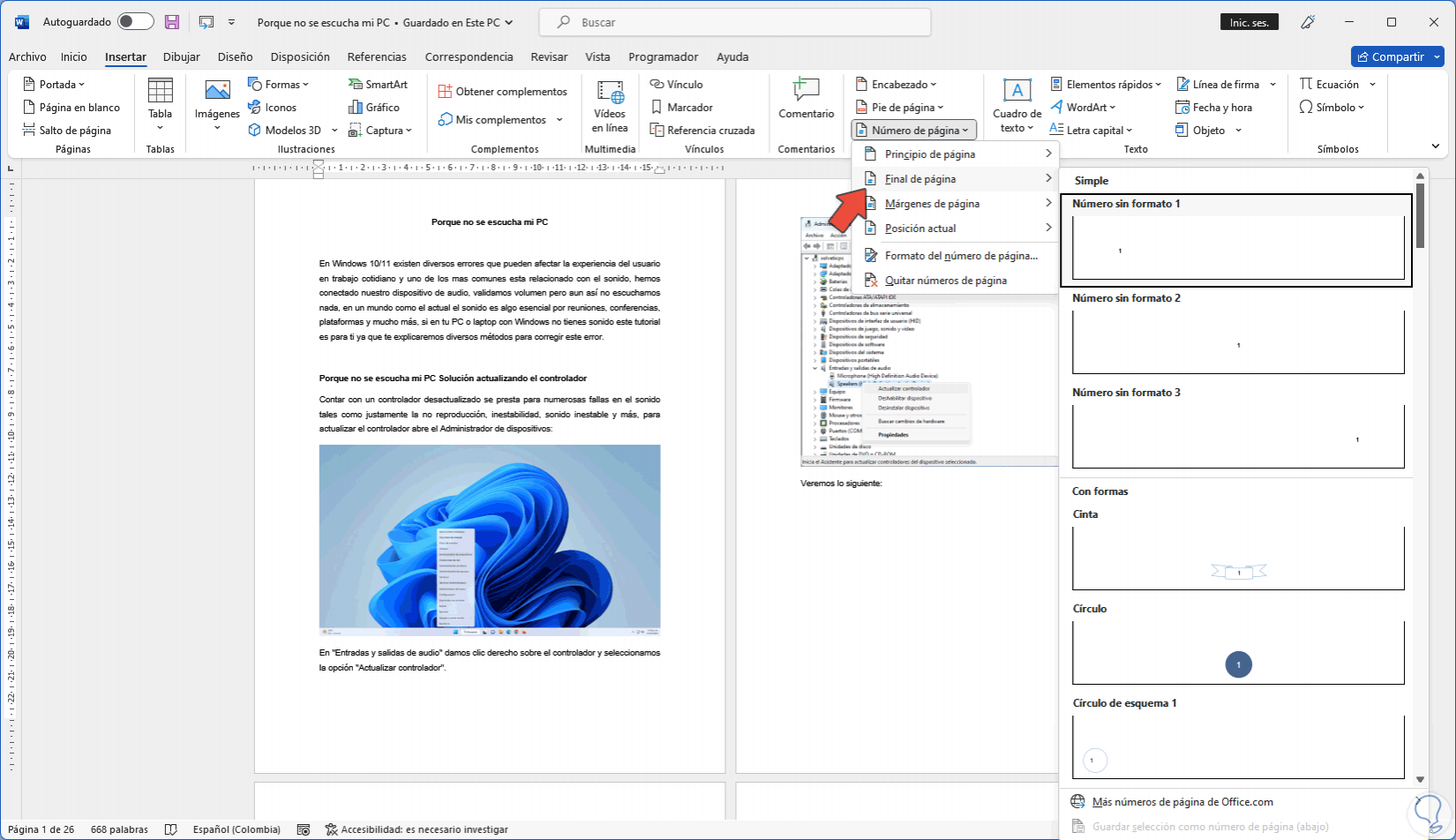
Ouvrez d'abord le document dans Word (pour Windows ou macOS) et accédez à l' onglet Insertion du ruban. Dans la section En-tête et pied de page , vous trouverez le bouton Numéro de page.
En cliquant dessus, vous pouvez choisir l'emplacement des chiffres : en haut, en bas, dans les marges, etc., et sélectionner un style prédéfini parmi ceux proposés dans la galerie. Ces styles incluent déjà des alignements et des formats adaptés à la plupart des usages.
Pour aller plus loin et configurer le format, cliquez à nouveau sur Numéro de page , puis choisissez Format du numéro de page . Vous pourrez alors choisir entre les chiffres arabes (1, 2, 3), les chiffres romains (i, ii, iii), les lettres (a, b, c) et d'autres variantes.
Dans cette même boîte de dialogue se trouve la section « Numérotation des pages » , où vous choisissez si la numérotation commence à 1 ou se poursuit à partir de la valeur précédente . C'est précisément ce qu'il vous faut pour commencer la numérotation à partir d'une page spécifique du document.
Une autre option importante de Word est la case à cocher « Première page différente » dans les outils En-tête et pied de page. L'activation de cette option permet de supprimer le numéro de page de la première page ou de le formater différemment, comme c'est souvent le cas pour les documents universitaires comportant une page de couverture.

Sommaire
- 1 Pourquoi le contrôle de la numérotation des pages est-il si important ?
- 2 Comment fonctionne la numérotation des pages par section dans Word ?
- 3 Utilisez différents formats de numérotation des pages dans différentes sections de Word
- 4 Masquez le numéro de la première page ou traitez-le différemment.
- 5 Contrôlez la numérotation continue ou redémarrée lors du changement de section.
- 6 Modifier le style et la police des numéros de page dans Word
- 7 Comment numéroter des pages dans Microsoft Word, étape par étape
