- Contrôlez la résolution et la compression dans Word Il permet d'éviter les pertes de qualité et les documents excessivement volumineux.
- Les options « Taille et qualité de l’image » vous permettent d’ajuster la résolution globale et de supprimer les données de modification.
- La compression des images depuis le ruban permet d'équilibrer la taille du fichier et la qualité visuelle en fonction de la destination du document.
- Choisir le bon format (JPG, PNG, TIFF) et utiliser un texte alternatif améliore la compatibilité, l'accessibilité et donne un aspect professionnel.
Si vous travaillez avec des documents contenant de nombreuses photos, graphiques ou captures d'écran, vous avez probablement déjà rencontré un fichier Word volumineux qui met une éternité à s'ouvrir, est trop gros pour être envoyé par courriel ou perd en netteté lors de l'exportation au format PDF . Tout cela est étroitement lié à la façon dont Word gère la compression et la qualité des images.
Comprendre le fonctionnement de la compression dans Word, notamment la compression d'images JPEG , est essentiel pour obtenir un document léger et des images de qualité optimale à l'écran comme à l'impression. Cet article vous explique en détail comment modifier la qualité de compression des images dans Word , les options disponibles, comment éviter toute dégradation accidentelle des images et quels paramètres utiliser selon que vous imprimiez, parcouriez le document par e-mail ou le publiiez en ligne.
Comment fonctionne réellement la compression d'images dans Word
Depuis les versions récentes d'Office, et notamment depuis Office 2016, Word propose une option de résolution d'image appelée Haute fidélité. Celle -ci permet d'insérer des photos avec une compression minimale afin d'optimiser leur rendu, en particulier sur les écrans haute résolution et lors de l'exportation au format PDF . Si vous prévoyez d'exporter au format PDF pour l'impression, il est conseillé de consulter les guides d' optimisation de l'impression PDF depuis Word.
Si vous constatez que lorsque vous collez ou insérez des images dans vos documents, elles apparaissent pixélisées, floues ou avec une perte de détails , il est fort probable que Word utilise une résolution par défaut trop faible ou qu'il recompresse les images lors de l'enregistrement et de la fermeture du fichier.
L'option haute fidélité empêche Word de compresser les images en dessous de leur taille réelle tant qu'elles ne dépassent pas la zone de travail (c'est-à-dire l'espace qu'elles occupent sur la page). Elle n'applique qu'une compression très légère lorsque l'image est plus grande que nécessaire pour la taille à laquelle vous l'insérez.
Il convient de noter que Word, par sa conception, cherche à équilibrer la qualité et la taille du fichier ; sauf indication contraire, il peut ajuster les images à des résolutions telles que 220 ppp ( DPI ) ou même 150 ppp , suffisantes pour de nombreuses utilisations mais pas toujours idéales pour les projets d'impression exigeants.
Pourquoi et quand est-il utile de compresser les images dans Word ?
Lorsque vous insérez des photos haute résolution (par exemple, des images prises avec un appareil photo, des fichiers TIFF ou des fichiers JPG de grande taille ), la taille du document Word augmente rapidement, surtout si vous avez de nombreuses pages illustrées.
Pour la plupart des documents courants (rapports internes, devoirs scolaires, documents imprimés sur des imprimantes personnelles ou de bureau) , il n'est pas nécessaire de maintenir une qualité d'image extrême ; l'imprimante ne tirera pas parti des très hautes résolutions, et vous utiliserez inutilement de l'espace de stockage sans gain de qualité visible significatif.
La compression des images dans Word est un moyen efficace de réduire la taille des fichiers afin de pouvoir les envoyer par courriel, les télécharger sur le Web ou les stocker sans encombrer inutilement votre disque dur ou votre espace de stockage en nuage.
Il est également très utile pour les documents qui seront largement diffusés, tels que les modèles d'entreprise ou les manuels de formation, où il est important que le fichier s'ouvre rapidement et soit facile à partager , sans sacrifier une netteté acceptable.
Il est toutefois important de garder à l'esprit que la compression réduit la qualité visuelle ; il est donc conseillé d'ajuster la résolution en fonction de la finalité du document, au lieu d'accepter automatiquement la compression appliquée par défaut par Word.
Configurer Word pour contrôler la qualité des images
Un détail souvent négligé est que, par défaut, Word compresse toutes les images du document à la fermeture , en les adaptant à la qualité définie dans les options du programme. Ainsi, même si vous avez inséré des images à 300 ppp, Word risque de les enregistrer à 220 ppp ou moins si vous ne modifiez pas ce paramètre.
C’est pourquoi il est si important de vérifier la qualité de l’image dans Word et de la modifier si vous avez besoin d’une meilleure qualité, par exemple pour des documents qui seront imprimés en haute résolution ou mis en forme ultérieurement dans un autre programme.
Pour vérifier et modifier ces paramètres dans Word pour Windows , vous pouvez suivre un chemin similaire à celui-ci (les noms peuvent varier légèrement selon la version, mais l'idée est la même) : allez dans Fichier > Options > Options avancées et repérez la section appelée par exemple « Taille et qualité de l'image ».
Dans cette section, vous trouverez plusieurs options clés : la case à cocher pour supprimer les données d’édition , la case à cocher « Ne pas compresser les images dans le fichier » et un menu déroulant « Résolution par défaut » où vous pouvez choisir la qualité avec laquelle Word enregistre les images.
Si vous souhaitez une netteté maximale (par exemple, pour un livre ou un dossier destiné à l'impression), vous devrez activer l'option « Ne pas compresser les images dans le fichier » ou sélectionner « Haute fidélité » ou 300 ppp dans la liste de résolution, en sachant toujours que cela augmentera la taille du document.
Enregistrez les images à une résolution inférieure pour réduire leur taille.
Lorsque l'objectif principal est de réduire la taille du document, vous pouvez ajuster les options de compression afin que Word enregistre les images à une résolution inférieure, mais suffisante pour l'usage prévu. Pour ce faire, accédez au menu Options de Word, sélectionnez « Options avancées », puis « Taille et qualité des images ». Trois points importants sont à prendre en compte.
Tout d'abord, l' option « Supprimer les données de modification » : si vous cochez cette case, Word supprimera les informations enregistrées qui vous permettent d'annuler les modifications ultérieures apportées à chaque image (par exemple, le recadrage ou les corrections de couleur). Vous gagnerez de l'espace, mais vous ne pourrez plus restaurer l'image à son état d'origine dans le document.
Deuxièmement, vous devez vous assurer que l'option « Ne pas compresser les images du fichier » n'est pas cochée si votre intention est précisément que Word réduise sa taille ; laisser cette case décochée permet à la compression de s'appliquer.
Enfin, dans le menu déroulant « Résolution par défaut » , vous pouvez choisir une résolution de 150 ppp, voire inférieure si le document est destiné à être consulté uniquement à l’écran. Pour la plupart des documents destinés à la lecture numérique, une résolution comprise entre 96 et 150 ppp est suffisante et réduit considérablement la taille du fichier.
Avec ces paramètres, chaque fois que vous enregistrez le document, Word aura tendance à stocker les images à la résolution que vous avez sélectionnée , ce qui fait une grande différence à long terme si vous travaillez avec de nombreux graphiques ou photos.
Compressez des images spécifiques ou le document entier depuis le ruban.
En plus des paramètres globaux, Word vous permet de compresser les images d'un document au cas par cas, soit toutes en même temps, soit seulement certaines images sélectionnées , en appliquant une qualité différente de celle définie dans les options générales.
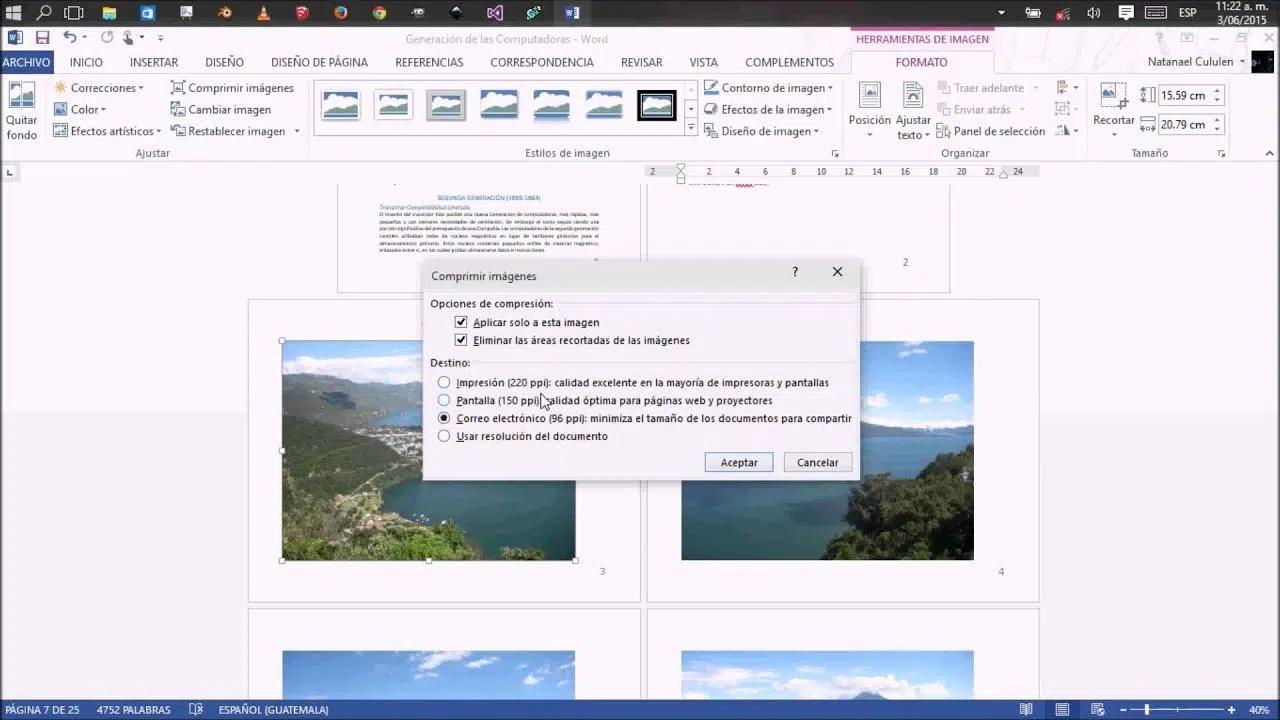
Pour ce faire, ouvrez votre document Word et sélectionnez une image . En haut, vous verrez l'onglet « Outils Image », généralement accompagné de l'onglet « Format de l'image » (ou simplement « Format »). Cliquez sur cet onglet pour afficher le bouton « Compresser l'image ».
Cliquer sur « Compresser les images » ouvre une fenêtre permettant de choisir d'appliquer la compression uniquement à l'image sélectionnée ou à toutes les images du document . Pour réduire au maximum la taille du fichier, il est généralement conseillé de choisir l'option « Appliquer la compression à toutes les images ».
Dans cette même fenêtre, vous trouverez différentes options de « destination » ou paramètres de qualité prédéfinis, comme les options classiques Courriel (96 dpi), Web ou Impression (220 dpi) . Plus la résolution choisie est basse, plus la taille du fichier est réduite, mais plus l’impression sera fine.
Il est également conseillé d'activer la case permettant de supprimer les zones recadrées des images, afin que Word ne conserve pas les parties cachées de la photo dont vous n'avez plus besoin, ce qui peut prendre beaucoup de place si vous avez recadré de grandes zones.
Étude de cas : documents très volumineux et réduction pour l’envoi postal
Un scénario très courant est celui d'un document Word contenant de nombreuses photos — par exemple, un rapport avec des captures d'écran, un simple catalogue ou un dossier de présentation — qui finit par occuper des dizaines de mégaoctets et ne peut pas être facilement joint à un e-mail.
Dans ces cas-là, plutôt que de réduire la taille de chaque image individuellement, le plus rapide est d'utiliser la fonction « Compresser les images » du ruban et de sélectionner la qualité appropriée , généralement une qualité d'impression moyenne (220 dpi) ou même une qualité optimisée pour l'écran ou l'envoi par courriel si le document est destiné à être consulté uniquement en ligne. Si vous devez réduire la taille du fichier pour l'envoi, il est également utile de connaître les techniques permettant de réduire la qualité d'un PDF après son exportation.
En suivant les étapes décrites (sélectionnez une image, allez dans Format d'image > Compresser les images , cochez « Toutes les images du document » et choisissez une résolution inférieure), vous pouvez réduire la taille du fichier en quelques secondes.
Cette technique est idéale pour les documents qui ne nécessitent pas une précision photographique extrême, mais qui requièrent une apparence suffisamment professionnelle, tels que les propositions commerciales, les rapports annuels ou les manuels d'utilisation qui seront principalement consultés sur des ordinateurs, des tablettes ou des téléphones portables.
Il est toujours judicieux de sauvegarder une copie supplémentaire du document avant la compression, au cas où vous auriez besoin de retravailler les images en qualité maximale ultérieurement ou de les réutiliser pour un autre projet aux exigences plus élevées.
Autres astuces pour réduire la taille d'un fichier Word
La compression d'image est l'un des facteurs qui influencent le plus la taille des documents, mais ce n'est pas le seul. D'autres paramètres permettent de réduire davantage la taille de vos fichiers Word sans trop altérer la qualité ni les fonctionnalités.
L'une des fonctionnalités les moins connues est l'incorporation des polices . Word permet d'enregistrer les polices utilisées directement dans le document, afin qu'un autre utilisateur puisse le visualiser exactement de la même manière, même s'il ne possède pas ces polices. Cela améliore la compatibilité visuelle, mais peut augmenter considérablement la taille du fichier.
Si vous n'avez pas besoin d'incorporer les polices (par exemple, dans des documents internes ou des documents qui seront imprimés sur votre propre ordinateur), vous pouvez aller dans Fichier > Options > Enregistrer et, dans la section « Conserver la fidélité lors de l'enregistrement de ce document », décocher l'option « Insérer les polices dans le fichier ».
Si vous souhaitez incorporer des polices pour des raisons de conception, il est conseillé d'activer des options telles que « Insérer uniquement les caractères utilisés dans le document » et « Ne pas incorporer les polices système courantes », ce qui permet de réduire la taille sans sacrifier la cohérence typographique.
En combinant un bon contrôle de la compression d'image avec une gestion intelligente des polices intégrées, vous pouvez obtenir des documents beaucoup plus légers sans sacrifier leur affichage correct sur d'autres ordinateurs et versions de Word.
Formats d'image recommandés et compatibilité entre versions
Lors de l'insertion d'images dans Word, la résolution n'est pas le seul facteur important ; le format de fichier utilisé (JPG, PNG, TIFF, etc.) a également un impact significatif , tant en termes de taille et de compatibilité que de qualité visuelle dans différents contextes.
En général, le format JPG est idéal pour les photographies aux couleurs variées et aux dégradés subtils, comme les paysages, les portraits ou les images de produits. Bien qu'il s'agisse d'un format compressé avec perte, il produit des fichiers de petite taille, parfaits pour les documents destinés à être partagés par courriel ou visualisés à l'écran.
Le format PNG est idéal pour les images à fond transparent, les logos, les icônes et les graphismes aux contours nets. Bien que généralement plus volumineux que le format JPG, il offre une meilleure qualité pour les éléments à fort contraste et le texte intégré.
Si votre travail est destiné à une impression de haute qualité (par exemple, un livre d'art ou un catalogue professionnel), le format TIFF offre une fidélité maximale, malgré la taille considérablement plus importante des fichiers. Dans de nombreux cas, il est judicieux de convertir ces fichiers TIFF en JPG haute résolution avant de les insérer dans Word afin d'éviter une taille de document excessive.
D'autres formats comme GIF ou BMP sont pris en charge, mais moins courants. Le format GIF est généralement réservé aux animations ou aux graphismes très simples, tandis que le format BMP génère des fichiers volumineux qui présentent peu d'avantages de nos jours ; il est donc généralement préférable de l'éviter et de convertir l'image au format JPG ou PNG avant de l'insérer.
Si vous comptez partager le document avec des personnes utilisant d'anciennes versions de Word, il est plus sûr de l'enregistrer au format .docx et d'utiliser des images JPG ou PNG , compatibles avec la quasi-totalité des systèmes. Évitez également les formats plus récents comme HEIC, que certains ordinateurs risquent de ne pas interpréter correctement.
Optimiser les images pour l'impression, le web et l'exportation PDF
Un autre aspect essentiel consiste à adapter la résolution de l'image à la destination finale du document. Préparer un rapport pour l'impression sur papier est différent de préparer un fichier destiné à être consulté sur un écran mobile ou à être téléchargé sous forme de PDF sur un site web.
Pour les documents destinés à une impression de haute qualité, tels que les magazines internes ou les catalogues, il est généralement recommandé d'utiliser des images d'une résolution d'au moins 300 ppp (points par pouce) . Vous pouvez vérifier la résolution d'une image dans son système de fichiers (par exemple, clic droit > Propriétés > Détails sous Windows) avant de l'insérer dans Word.
En revanche, pour les documents destinés à être lus à l'écran (instructions client, manuels PDF ou présentations informelles), une résolution d'environ 72 à 150 ppp est généralement plus que suffisante et permet une réduction significative de la taille du fichier final.
Lorsque vous exportez votre document Word au format PDF (via Fichier > Enregistrer sous > PDF), vérifiez les options d'enregistrement avancées, car de nombreuses versions de Word permettent d'ajuster la qualité des images dans le PDF . Si, après consultation du PDF, vous constatez que les photos sont trop floues, vous devrez peut-être augmenter leur qualité ou utiliser des images originales en plus haute résolution.
Il est recommandé de tester le document final sur différents appareils et programmes (par exemple, en ouvrant le PDF dans un lecteur différent ou même dans Google Docs) afin de s'assurer que les images conservent leur netteté et que la mise en page n'est pas altérée lors de l'affichage dans d'autres environnements.
Légendes, étiquettes et organisation des images
Au-delà de la qualité et de la compression, un document comportant de nombreuses images bénéficie grandement de légendes claires et bien structurées , notamment dans les rapports techniques, les articles universitaires ou les manuels où il est important de faire référence aux figures dans le texte.
Word propose une fonction spécifique pour cela : il suffit de cliquer avec le bouton droit sur l’image et de choisir « Insérer une légende ». Dans la boîte de dialogue qui s’ouvre, vous pouvez saisir un texte tel que « Figure 1 : Diagramme de processus », choisir l’étiquette (Figure, Illustration, Tableau, etc.) et la position de la légende (en dessous ou au-dessus de l’image).
Vous pouvez également personnaliser la numérotation des figures à l'aide du bouton « Numérotation » de cette même boîte de dialogue, en choisissant entre 1, 2, 3… ou des lettres, et en indiquant si la numérotation doit redémarrer au début de chaque chapitre. Cette fonction est très pratique pour les documents longs, car Word met automatiquement à jour la numérotation lorsque vous ajoutez ou déplacez des images.
Pour conserver un style uniforme, vous pouvez appliquer un style de texte spécifique à vos légendes via l'onglet Accueil et le panneau Styles. Ainsi, toutes les étiquettes d'images auront la même police, la même taille et la même mise en forme dans l'ensemble du document.
Pour créer des renvois à partir du texte (« voir figure 3 »), utilisez la fonction « Renvois » de l’onglet « Références ». Ainsi, en cas de modification de la numérotation des figures, les renvois seront automatiquement mis à jour lors de la modification des champs, évitant ainsi les erreurs dans les documents longs.
Accessibilité : textes alternatifs et bonnes pratiques
Aujourd'hui, il est primordial que les documents soient accessibles à tous, y compris aux personnes utilisant des lecteurs d'écran ou d'autres technologies d'assistance . À cet égard, le texte alternatif (texte alt) des images joue un rôle fondamental.
Dans Word, vous pouvez ajouter ou modifier le texte alternatif d'une image en cliquant dessus avec le bouton droit de la souris et en sélectionnant « Modifier le texte alternatif ». Dans la boîte de dialogue qui apparaît, rédigez une description brève mais précise de l'image , en expliquant à la fois son contenu et sa fonction dans le document.
Par exemple, au lieu d'un terme générique comme « photo », il est préférable d'utiliser une formulation comme « Graphique à barres illustrant la croissance trimestrielle des ventes ». Ainsi, les personnes qui ne peuvent pas voir l'image auront accès aux mêmes informations essentielles que les autres.
Il est inutile de surcharger la description des détails décoratifs qui n'apportent aucune information ; dans ce cas, vous pouvez laisser le texte alternatif vide ou indiquer qu'il est purement ornemental. L'important est que les images pertinentes pour la compréhension du contenu du document possèdent un texte alternatif clair et utile.
Word inclut également des outils de vérification d'accessibilité (dans l'onglet « Révision », selon la version) qui peuvent vous alerter si un texte alternatif est manquant ou s'il existe d'autres problèmes qui rendent difficile l'utilisation du document par les personnes malvoyantes.
Compression avancée : un réel impact sur la qualité d’impression
Une question très fréquente, notamment lorsqu'on travaille avec des livres ou des catalogues, concerne la résolution des images après leur compression par Word. Par exemple, si l'on insère des photos à 300 ou 350 ppp, leur résolution est-elle conservée ou automatiquement réduite à 220 ppp ?
Dans de nombreuses versions de Word, le paramètre par défaut enregistre les images à une résolution de 220 ppp, même si les originaux avaient une résolution supérieure. Cela peut poser problème lors de l'exportation au format PDF et de l'impression, le fichier pouvant alors être signalé comme ayant une résolution insuffisante pour certaines utilisations exigeantes.
Pour éviter ce problème, il est important, avant de finaliser la mise en page, d'accéder aux options avancées de Word et de sélectionner une résolution plus élevée (par exemple 300 ppp) ou d'activer l' option « Ne pas compresser les images dans le fichier » , à condition que votre ordinateur puisse supporter la taille de fichier accrue. Si vous souhaitez savoir comment améliorer la résolution d'un PDF après son exportation, des techniques spécifiques existent.
Si vous avez déjà inséré toutes les images dans le document et que vous découvrez ensuite ces options, la situation peut se compliquer : si Word a déjà recompressé les images à 220 ppp, modifier le paramètre à 300 ppp ne permettra pas de récupérer les informations perdues . Pour garantir que les images soient enregistrées à nouveau en haute résolution, vous devrez peut-être les réinsérer à partir des fichiers d’origine.
C’est pourquoi il est fortement recommandé de décider dès le départ de la qualité dont vous avez besoin et de configurer Word en conséquence avant d’importer un grand nombre d’images, surtout si vous préparez un livre d’art, un portfolio de photographies ou des documents pour l’impression professionnelle.
Intégrez des styles, des effets et des calques sans augmenter la taille.
Outre la compression de base, Word offre des outils de mise en page très performants pour travailler avec des images : bordures, ombres, styles prédéfinis, positionnement avancé par rapport au texte, ou même superposition de plusieurs images.
Dans l'onglet « Format d'image », vous trouverez les « Styles d'image », qui vous permettent d'appliquer des cadres, des effets d'ombre, des reflets ou des formes spécifiques. Ces styles confèrent un aspect plus professionnel au document, sans toutefois augmenter significativement la taille du fichier, puisqu'il s'agit d'effets vectoriels internes.
Vous pouvez également tester les options d'habillage du texte (par exemple, « Carré », « Rapproché », « Derrière le texte » ou « Devant le texte ») pour positionner les images par rapport aux paragraphes. Cela permet de créer des mises en page plus élaborées, mais il est préférable de ne pas en abuser afin d'éviter les problèmes de formatage lors de l'ouverture du document sur d'autres ordinateurs ayant des configurations différentes.
Pour déplacer plusieurs images et objets simultanément, sélectionnez-les en maintenant la touche Ctrl enfoncée, puis, dans « Format de l’image », utilisez l’ option « Grouper » . Ils se comporteront ainsi comme un seul élément, ce qui est très pratique pour la mise en page de couvertures ou de pages comportant de nombreux calques.
En matière de sécurité et de confidentialité, n'oubliez pas que de nombreuses photos contiennent des métadonnées (date, appareil, voire données de géolocalisation). Si vous prévoyez de partager le document, il est fortement conseillé d'utiliser l'outil d'inspection de document de Word : sous Fichier > Informations > Inspecter le document, vous pouvez consulter et supprimer les « Propriétés du document et données personnelles ».
La suppression de ces métadonnées n'affecte ni la qualité visuelle des images ni la compression, mais elle contribue à protéger vos informations personnelles lorsque vous diffusez des documents contenant des photos prises avec des téléphones portables ou des appareils photo numériques.
La maîtrise de toutes les options de Word (qualité de compression, résolution par défaut, format d'image, légendes, texte alternatif, gestion des polices incorporées, etc.) vous permet de créer des documents alliant images nettes, taille de fichier raisonnable et compatibilité optimale avec différents appareils et versions . En ajustant correctement les paramètres dès le départ et en appliquant la compression en fonction de l'objectif de chaque document, vous éviterez les mauvaises surprises : fichiers volumineux, impressions floues, PDF de qualité inférieure… et vous travaillerez avec Word de manière bien plus professionnelle et efficace.


Écrivain passionné par le monde des octets et de la technologie en général. J'aime partager mes connaissances à travers l'écriture, et c'est ce que je vais faire dans ce blog, vous montrer toutes les choses les plus intéressantes sur les gadgets, les logiciels, le matériel, les tendances technologiques et plus encore. Mon objectif est de vous aider à naviguer dans le monde numérique de manière simple et divertissante.