- Il est possible de créer de grandes affiches chez soi en divisant une image en plusieurs feuilles. WordPeinture, Acrobat ou Publisher.
- Les options d'impression telles que « affiche », « plusieurs pages » ou « 2x2 » vous permettent de répartir l'image sur une grille de feuilles.
- L'utilisation d'images haute résolution et le réglage précis des marges et du chevauchement améliorent considérablement la finition de l'assemblage final.
- Certaines imprimantes, comme de nombreuses imprimantes Brother, intègrent des modes affiche qui simplifient le processus sans logiciel supplémentaire.
Si vous avez toujours rêvé d'afficher une affiche faite maison, une grande carte ou une photo de famille grand format, et que vous ne possédez qu'une imprimante A4, vous serez ravi(e) d'apprendre qu'il n'est pas nécessaire d'avoir du matériel professionnel pour réaliser une impression grand format . Avec Word et quelques outils très simples, vous pouvez diviser une image sur plusieurs pages et les assembler ensuite comme un puzzle.
L'idée est aussi simple qu'efficace : découper l'image sur plusieurs feuilles, imprimer chaque partie séparément, puis les assembler . Word, Paint, Adobe Acrobat et même certaines applications mobiles permettent de le faire assez facilement. Bien sûr, plus la qualité de l'image est bonne (par exemple , WebP ) et plus les paramètres d'impression sont précis, plus votre affiche finale sera attrayante.
L'idée est aussi simple qu'efficace : diviser l'image en plusieurs feuilles, imprimer chaque partie séparément, puis les assembler . Word, Paint, Adobe Acrobat et même certaines applications mobiles permettent de le faire assez facilement. Bien sûr, plus la qualité de l'image est bonne et plus les paramètres d'impression sont précis, plus votre affiche finale sera attrayante.
Pourquoi imprimer une grande image sur plusieurs feuilles ?
Il existe de nombreuses situations où il est judicieux d'imprimer une grande image répartie sur plusieurs pages : projets scolaires, présentations, décorations de fête, bannières commerciales, cartes détaillées ou fresques murales motivantes pour le bureau.
Lorsque vous essayez d'imprimer une grande photo sur une seule feuille A4, le résultat est généralement décevant : vous devez soit recadrer une partie de l'image, soit la réduire excessivement pour en altérer la qualité . En la divisant sur plusieurs feuilles, vous préservez mieux les proportions et conservez une haute résolution sans que l'image ne paraisse minuscule.
De plus, cette méthode permet de simuler des formats de papier non pris en charge nativement par votre imprimante , comme le A2 ou des formats plus grands, simplement en ajoutant quelques feuilles A4 ou Lettre. C'est une solution très économique pour obtenir des résultats impressionnants sans quitter son domicile.
Autre point intéressant : nul besoin d’être expert en retouche d’images ou en graphisme . La plupart des étapes se font via les options d’impression du logiciel ; il suffit de choisir le mode « affiche » ou « multipage », et le logiciel se charge du découpage de l’image.
Bien sûr, il vaut la peine de consacrer quelques minutes à choisir la bonne image (haute résolution) et à ajuster correctement les marges, l'échelle et le chevauchement afin que, lorsque toutes les feuilles sont collées ensemble, l'assemblage soit propre et sans décalages étranges.
Comment imprimer une grande image sur plusieurs feuilles avec Microsoft Word
Word est l'un des moyens les plus simples d'adapter une image à plusieurs pages . Bien qu'il ne s'agisse pas d'un logiciel de retouche photo, il offre suffisamment de fonctionnalités pour agrandir l'image et laisser l'imprimante gérer sa répartition sur plusieurs feuilles.
Ouvrez Word et créez un nouveau document vierge. Ensuite, configurez le format de page en fonction de l'affiche que vous souhaitez créer . Selon votre version de Word, le menu peut légèrement varier.
- Dans Word 2010, vous accéderez normalement à l'onglet « Mise en page ».
- Dans Word 2016 et versions ultérieures, cette option apparaît généralement sous le nom de « Création » ou « Format ».
Dans ce menu, recherchez l'option « Format ». Vous pourrez alors choisir différents formats de papier. Le format Lettre (21,59 x 27,94 cm) est couramment utilisé ; légèrement plus carré que le format A4, il conviendra mieux à un panneau de type affiche. Toutefois, vous pouvez utiliser le format compatible avec le papier de votre imprimante.
Une fois le format du papier défini, il est temps d'insérer l'image à imprimer en grand format . Pour ce faire, rendez-vous dans l'onglet « Insertion » et sélectionnez « Images » (si l'image est enregistrée sur votre ordinateur) ou « Images en ligne » si vous souhaitez la rechercher sur Internet. Vous pouvez également copier-coller l'image directement dans le document.
Il est essentiel que la photographie soit en haute résolution, surtout pour les grandes affiches . Une image de petite taille ou fortement compressée apparaîtra floue et pixélisée une fois agrandie. Idéalement, la photo devrait avoir une largeur et une hauteur importantes (par exemple, plus de 3 000 pixels sur le côté le plus long pour les grandes affiches), ou bien utiliser des images vectorielles en les vectorisant autant que possible.
Une fois l'image insérée, sélectionnez-la et faites-la glisser depuis les coins pour l'agrandir jusqu'à ce qu'elle remplisse toute la page , en conservant son format d'origine. Il est préférable d'utiliser les coins plutôt que les côtés afin de préserver les proportions originales et d'éviter toute déformation de la photo.
Une fois l'image souhaitée obtenue, l'étape cruciale consiste à configurer l'impression sur plusieurs pages . Cliquez sur « Fichier », puis sur « Imprimer ». L'aperçu avant impression s'ouvrira avec l'imprimante sélectionnée.
Sous le nom de votre imprimante, vous trouverez un bouton intitulé « Propriétés de l'imprimante », « Préférences » ou une appellation similaire. C'est ici que vous trouverez l'option permettant d' imprimer en mode affiche ou sur plusieurs pages . Le nom exact varie selon la marque et le modèle de l'imprimante.
Sur de nombreuses imprimantes, dans les paramètres avancés ou de mise en page, vous trouverez des options telles que « Pages multiples », « N-en-1 » ou « Affiche ». Dans cette section, vous devez trouver le paramètre qui détermine comment l'image sera divisée en lignes et en colonnes , par exemple :
- 2x2 (l'image est répartie sur 4 feuilles).
- 3×3 (9 feuilles pour une affiche encore plus grande).
- 4×4 (16 feuilles pour les très grandes fresques).
De nombreuses personnes utilisent le format 2x2 pour créer une affiche de format A2 environ à partir de quatre feuilles A4 ou Lettre. Choisissez la combinaison qui correspond le mieux à la taille souhaitée et confirmez les modifications.
Il est important de noter que toutes les imprimantes économiques ne permettent pas l'impression d'affiches ou de documents multipages . Certaines n'autorisent qu'une seule page par feuille, sans possibilité de fractionner l'image. Dans ce cas, vous devrez utiliser d'autres logiciels comme Paint ou Adobe Acrobat, qui proposent des options pour fractionner les fichiers sur plusieurs pages (et si vous travaillez avec des fichiers volumineux, vous pouvez consulter la documentation Office relative au dépannage des problèmes d'ouverture de fichiers volumineux ).
Une fois le mode approprié sélectionné (par exemple, 2x2), vérifiez si votre imprimante permet de configurer les marges ou le chevauchement entre les feuilles . Ce léger chevauchement facilite le collage des pages sans laisser d'espace blanc visible entre elles.
Si tout est correct, cliquez sur « Imprimer ». Word enverra le document entier à l’imprimante, mais grâce aux paramètres que vous venez d’appliquer, l’image sera automatiquement répartie sur plusieurs pages . Il vous suffira ensuite de la recadrer, de la superposer et de la coller.
Comment imprimer une image sur plusieurs feuilles avec Paint
Paint, bien qu'il puisse paraître un outil très basique, offre une fonctionnalité pratique permettant de redimensionner une image pour qu'elle s'affiche correctement sur plusieurs pages à l'impression . Aucune installation supplémentaire n'est requise : cette fonctionnalité est intégrée à Windows.
Commencez par ouvrir Paint et charger l'image souhaitée. Vous pouvez le faire via « Fichier » > « Ouvrir » ou simplement en faisant glisser la photo dans la fenêtre du programme. L'image sera redimensionnée pour s'adapter à l'écran.
L'étape suivante consiste à configurer la page d'impression . Allez dans le menu « Fichier » > « Imprimer » > « Mise en page ». Une boîte de dialogue s'ouvre, vous permettant de choisir les options suivantes :
- Le format du papier (A4, Lettre, etc.).
- L'orientation (verticale ou horizontale).
- Les marges.
Dans cette même fenêtre, vous trouverez une section intitulée « Échelle ». C'est ici que vous devez sélectionner l' option « Ajuster à » et indiquer le nombre de pages (largeur et hauteur) que vous souhaitez occuper avec l'image. Par exemple, si vous saisissez « 2 x 2 », la photo sera répartie sur quatre pages ; si vous saisissez « 3 x 2 », elle sera répartie sur six pages.
Ce paramètre permet à Paint de calculer la répartition de l'image sur les pages lors de l'impression . C'est une méthode simple pour créer facilement une affiche personnalisée.
Avant d'imprimer, il est conseillé de vérifier le résultat en allant dans « Fichier » > « Imprimer » > « Aperçu avant impression » . Vous pourrez ainsi visualiser l'aspect de l'image divisée : le nombre de pages générées et le rognage de chaque partie.
Si les proportions ne vous semblent pas correctes ou si la photo est mal cadrée, retournez dans « Mise en page » et ajustez l’échelle, le format du papier ou l’orientation . Parfois, passer du format portrait au format paysage, ou inversement, améliore considérablement l’affichage de l’image.
Une fois que tout vous semble correct dans l'aperçu, vous pouvez cliquer sur « Imprimer ». Paint enverra chaque segment comme une page séparée ; il ne vous restera plus qu'à le découper, à joindre les bords et à le coller sur du papier cartonné ou une surface rigide pour assembler votre affiche.
Imprimez une grande image sur plusieurs feuilles à l'aide d'Adobe Acrobat.
Si votre image est au format PDF ou si vous pouvez facilement la convertir en PDF, Adobe Acrobat offre une fonctionnalité très puissante appelée impression en mode « Poster » , conçue précisément pour répartir le contenu sur plusieurs pages.
Ouvrez d'abord le fichier PDF avec Adobe Acrobat (version bureau). Une fois ouvert, cliquez sur le menu « Fichier » > « Imprimer ». La fenêtre d'impression habituelle, avec les options de base, s'affichera.
Dans la section « Format et gestion des pages » (ou une section similaire selon la version), vous trouverez différents modes de mise à l’échelle. Sélectionnez l’ option « Affiche » . Acrobat affichera alors des paramètres supplémentaires tels que « Échelle » et « Chevauchement ».
Le paramètre « Échelle » vous permet de définir le niveau d'agrandissement de l'image originale . Par exemple, vous pouvez le laisser à 100 % ou l'augmenter à 200 % si vous souhaitez qu'elle occupe plusieurs pages. En fonction de l'échelle et du format de papier, Acrobat vous indiquera le nombre de feuilles nécessaires.
La zone de chevauchement correspond à la partie qui se répète sur les bords de chaque page. En ajustant ce chevauchement de quelques millimètres, vous pouvez coller ou scotcher les feuilles ensemble sans laisser d'espace ni perdre d'information imprimée . En général, quelques millimètres suffisent pour un assemblage facile.
De plus, Acrobat offre la possibilité d'activer les « Repères de coupe ». Si vous cochez cette case, de petits traits de repère apparaîtront le long des bords de chaque page pour vous aider à rogner et à aligner les sections avec plus de précision.
Une fois l'échelle et le chevauchement ajustés à votre convenance, vérifiez l'aperçu avant impression. Vous verrez comment l'image est divisée en une grille de pages . Si tout est correctement aligné, cliquez simplement sur « Imprimer » et laissez l'imprimante faire son travail.
Cette méthode avec Acrobat est particulièrement utile si vous travaillez avec des cartes, des plans, des affiches conçues dans d'autres programmes ou des documents volumineux , car elle respecte fidèlement les proportions et permet un contrôle précis de la taille finale.
Utilisez Word pour imprimer des affiches et des fresques de manière créative
Si beaucoup associent Word uniquement à la rédaction de textes, il permet en réalité de créer des affiches simples et des fresques personnalisées sans avoir recours à des logiciels de conception professionnels. Il est idéal pour les affiches d'événements, les annonces scolaires, les grandes cartes de vœux, et bien plus encore.
Le processus commence par les mêmes étapes de base : la configuration du format de page, l’insertion d’une ou plusieurs images et la mise en forme du contenu (texte, titres et éléments décoratifs). Ensuite, l’imprimante se charge de répartir le document sur plusieurs feuilles en utilisant le mode « affiche » ou « multipage ».
Dans l'onglet Mise en page de Word, vous pouvez modifier le format et l'orientation de la page, ainsi qu'ajuster les marges et les colonnes afin d'offrir suffisamment d'espace pour les images et le texte. Vous pouvez également choisir une palette de couleurs harmonieuse si vous combinez texte et photos, ce qui donnera au résultat final un aspect plus professionnel.
Une astuce intéressante consiste à concevoir le document comme s'il s'agissait d'une seule et grande page (la page Word), puis à utiliser les paramètres d'impression pour le découper . Ainsi, vous n'avez pas besoin de répartir manuellement le contenu sur plusieurs pages du document ; tout se fait à l'impression.
Cependant, une fois votre affiche assemblée, faites attention à l'emplacement des coupures de page . Évitez de placer des éléments importants (comme des visages, des logos ou des textes clés) directement sur une jointure, car cela nuit généralement à l'esthétique. Si vous constatez ce problème, repositionnez légèrement l'image ou ajustez son échelle.
Imprimer en mode affiche avec les imprimantes Brother
Certaines imprimantes intègrent un mode spécifique appelé « Poster » ou « Pages multiples » dans leurs pilotes . C’est le cas de nombreuses imprimantes Brother, qui permettent d’agrandir une image et de l’imprimer sur plusieurs feuilles A4 sans logiciel supplémentaire.
Pour utiliser cette fonction, ouvrez l'image à imprimer dans un logiciel de visualisation ou d'édition (Word, Paint, navigateur web, etc.) et sélectionnez l'option d'impression comme d'habitude. Dans la fenêtre d'impression, choisissez votre imprimante Brother et cliquez sur « Propriétés » ou « Préférences ».
Dans les paramètres de l'imprimante, vous trouverez un onglet intitulé « Basique » ou similaire. En bas, généralement se trouve une section « Pages multiples ». Vous y trouverez différentes options de mise en page : « 1 sur 2x2 », « 1 sur 3x3 », etc. , qui indiquent le nombre de feuilles sur lesquelles l'image originale sera divisée.
Par exemple, si vous choisissez « 1 en 2x2 », l’imprimante imprimera la même image répartie sur quatre pages A4 , ce qui correspondra approximativement à un format A2. C’est une méthode très rapide pour obtenir des grands formats en utilisant uniquement la logique interne du pilote Brother.
Une fois l'option souhaitée choisie, il vous suffit d'accepter les modifications et de lancer l'impression. Ensuite, comme pour les autres méthodes, vous devrez découper les bords, faire se chevaucher légèrement les feuilles et les coller sur un support pour plus de stabilité.
Comment créer de grandes bannières et affiches avec Microsoft Publisher
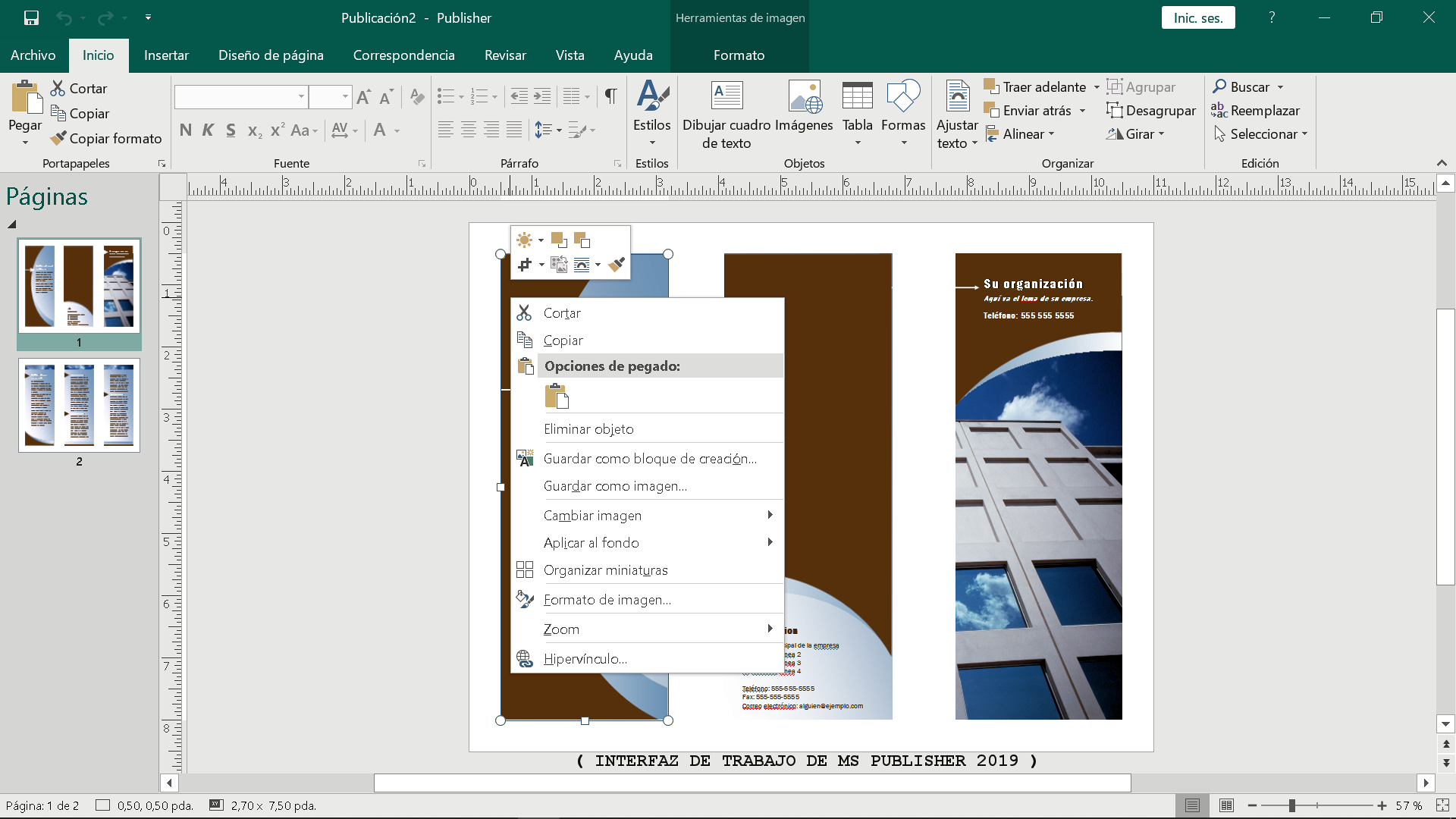
Si vous avez besoin d'un outil plus avancé tout en restant dans l'environnement Microsoft, Publisher est conçu pour la création de publications imprimées telles que des bannières, des affiches, des brochures et des panneaux grand format . Il permet de gérer des formats très grands, jusqu'à environ 610 x 610 cm dans certains cas.
Pour créer une bannière, lorsque vous lancez Publisher, vous pouvez sélectionner la catégorie « Bannières », puis choisir un modèle adapté à vos besoins , comme une carte de vœux, une annonce d'événement, etc. Dans les options de personnalisation, vous pouvez modifier les couleurs, les polices et d'autres éléments de style.
Dans l'onglet « Mise en page », vous trouverez l'option « Format ». Vous pourrez alors sélectionner un format prédéfini ou créer un format entièrement personnalisé , en ajustant la largeur et la hauteur selon vos besoins. Cette flexibilité est idéale pour les bannières longues ou les affiches aux dimensions atypiques.
Une fois la taille définie, vous pouvez remplacer le texte et les images d'exemple par votre propre contenu. Dans l'onglet « Insertion », groupe « Illustrations », vous pouvez ajouter des images depuis votre ordinateur ou en rechercher en ligne à l'aide de Bing ou d'autres sources intégrées.
Créez des affiches à partir de bannières dans Publisher
Publisher vous permet également de partir d'une bannière et de l'adapter au format affiche en ajustant la taille de la page . La procédure est très similaire, mais cette fois-ci, vous choisissez directement un format affiche.
Dans l'onglet « Mise en page », cliquez sur « Taille » > « Plus de préréglages ». Dans la section « Types de publication », sélectionnez « Affiches » et choisissez la taille qui convient le mieux à votre utilisation prévue (par exemple, pour une exposition dans une salle de classe, une vitrine, etc.).
Après validation, vous pouvez ajuster la largeur et la hauteur si nécessaire, modifier le thème de couleurs dans « Thèmes » et choisir quelques polices adaptées au texte dans l’option « Polices ». Vous obtiendrez ainsi une affiche claire et harmonieuse.
Comme pour les bannières, remplacez le texte et les images d'exemple par votre propre contenu. Vous pouvez placer des photos, des logos, des cadres et des blocs de texte selon la mise en page de votre choix, en utilisant les repères d'alignement pour un résultat harmonieux.
Lorsque tout vous convient, enregistrez le fichier via « Fichier » > « Enregistrer sous » avec un nom reconnaissable et, si vous le souhaitez, vous pouvez également l'exporter vers d'autres formats pour le partager ou l'apporter à un imprimeur professionnel.
Ajoutez des images provenant de différentes sources dans Publisher
Publisher propose plusieurs méthodes pratiques pour insérer des images dans vos bannières et affiches . La plus simple consiste à utiliser l'onglet « Insertion » et le groupe « Illustrations », en choisissant « Images » pour importer des fichiers locaux ou « Images en ligne » pour rechercher du contenu sur Internet.
Lorsque vous sélectionnez « Images », il vous suffit de parcourir les dossiers de votre ordinateur, de choisir la photo souhaitée et de cliquer sur « Insérer ». L’image apparaîtra sur la page et vous pourrez la redimensionner, la recadrer et la placer où vous le souhaitez.
Si vous préférez utiliser des images en ligne, Publisher vous permet d'utiliser la recherche d'images Bing pour trouver des illustrations ou des photos en lien avec le thème de votre affiche. Saisissez un mot-clé, choisissez parmi les résultats et ajoutez l'image à votre création en cliquant sur « Insérer ».
Vous pouvez également ajouter des images provenant d'un scanner ou d'un appareil photo numérique. Pour ce faire, dans la barre d'outils « Objets », créez un « Cadre d'image vide », placez-le sur la page, puis cliquez avec le bouton droit et sélectionnez « Changer d'image » > « À partir d'un scanner ou d'un appareil photo » pour capturer une image directement depuis le périphérique connecté.
De plus, Publisher intègre un Gestionnaire d'images permettant d'organiser et de remplacer les images de manière centralisée . Vous pouvez sélectionner un cadre d'image vide, ouvrir le Gestionnaire d'images, choisir l'image souhaitée et décider de l'incorporer ou de la lier à un fichier externe.
Ajuster le chevauchement et l'impression des grandes bannières
Lors de l'impression d'une très grande bannière ou d'une affiche sur plusieurs pages, il est crucial de contrôler le chevauchement des marges entre les différentes feuilles afin que, lors du collage, vous ne perdiez pas de zones importantes ni ne laissiez d'espaces vides.
Dans Publisher, accédez à « Fichier » > « Imprimer » et sélectionnez « Options de mise en page » dans les paramètres. La boîte de dialogue qui s'affiche vous permet d'ajuster le chevauchement horizontal et vertical entre les pages.
Le chevauchement horizontal désigne la marge supplémentaire ajoutée horizontalement entre les zones imprimées, tandis que le chevauchement vertical affecte le haut et le bas. Ajuster ces valeurs permettra un léger chevauchement des feuilles , facilitant ainsi le collage et évitant les zones non imprimées.
De plus, si vous souhaitez consulter ou réimprimer uniquement une partie d'une publication volumineuse, Publisher vous permet d'activer l'option « Imprimer un seul segment » et de sélectionner la ligne et la colonne du segment souhaité . Ainsi, vous n'aurez pas besoin de réimprimer l'affiche entière.
Une fois ces paramètres configurés, il vous suffit de choisir votre imprimante, de vérifier les options de qualité, de couleur et de format de papier, puis de cliquer sur « Imprimer ». Le programme divisera ensuite le document en autant de pages que nécessaire, selon les dimensions définies.
Que vous utilisiez Word, Paint, Acrobat, Publisher ou les fonctions spécifiques de votre imprimante, le concept reste le même : agrandir l’image dans le logiciel et laisser le système la découper sur plusieurs feuilles , en jouant avec l’échelle, le nombre de pages et le chevauchement pour obtenir le format d’affiche souhaité avec les ressources dont vous disposez à la maison.

Sommaire
- 1 Pourquoi imprimer une grande image sur plusieurs feuilles ?
- 2 Comment imprimer une grande image sur plusieurs feuilles avec Microsoft Word
- 3 Comment imprimer une image sur plusieurs feuilles avec Paint
- 4 Imprimez une grande image sur plusieurs feuilles à l'aide d'Adobe Acrobat.
- 5 Utilisez Word pour imprimer des affiches et des fresques de manière créative
- 6 Imprimer en mode affiche avec les imprimantes Brother
- 7 Comment créer de grandes bannières et affiches avec Microsoft Publisher
- 8 Créez des affiches à partir de bannières dans Publisher
- 9 Ajoutez des images provenant de différentes sources dans Publisher
- 10 Ajuster le chevauchement et l'impression des grandes bannières
