- Planifiez les critères de division (titres, plages) et préparez le document avec une structure claire.
- Choisissez la méthode : Vue d'ensemble dans WordServices en ligne UPDF par lots ou page par page.
- Après la division, vérifiez la numérotation, les index et les styles pour maintenir la cohérence et la mise en forme.
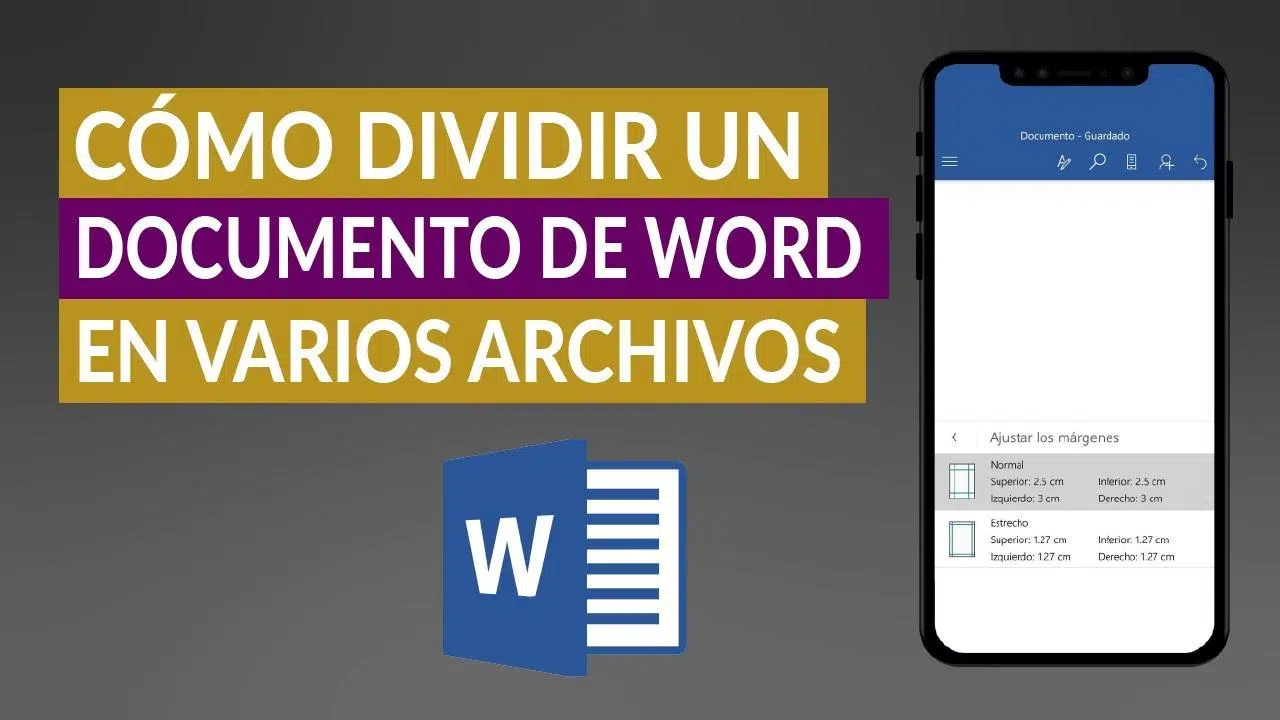
Travailler avec des documents volumineux peut devenir une corvée, surtout lorsqu'ils contiennent environ 1 000 pages ou plus et que vous devez les diviser en plusieurs fichiers distincts. Diviser un document Word en fichiers séparés améliore non seulement l'agilité d'édition, Cela facilite également l'échange, accélère l'ouverture et réduit les erreurs de formatage.
Si vous avez déjà rencontré des outils qui extraient uniquement des pages individuelles et ne vous permettent pas de décomposer l'intégralité du fichier en parties spécifiques, ne vous inquiétez pas : il existe des alternatives. Il existe des méthodes natives dans Word, des options en ligne et des solutions tierces. pour séparer par titres, plages de pages ou même par règles comme pair et impair, sans casser la mise en page ni perdre de contenu.
Ce que vous devez savoir avant de diviser
Avant de toucher quoi que ce soit, faites une copie de sauvegarde du document original. Prévoyez si vous séparerez par numéro de page, par sections ou par styles de titre., car ce critère déterminera la méthode idéale et le temps qu'il vous faudra pour accomplir la tâche.
Assurez-vous que votre document est bien structuré : idéalement, chaque bloc que vous souhaitez convertir en fichier séparé doit commencer par un titre cohérent (Titre 1, Titre 2, etc.). La vue d'ensemble et le volet de navigation sont vos meilleurs alliés pour cela.
Si votre document comporte une table des matières, des notes, des références croisées ou une numérotation de pages spéciale, gardez à l'esprit qu'après le fractionnement, vous devrez peut-être les régénérer dans chaque fichier résultant. Mettre à jour les champs avec F9 et réviser les en-têtes et les pieds de page C'est une étape clé pour que tout soit parfait.
Dans le cas typique de la division d'un fichier très long en trois parties, demandez-vous si vous devez le faire en morceaux égaux (par exemple, 1–333, 334–666, 667–1000) ou en chapitres/sections logiques. Choisir un critère clair vous évite de retravailler et conserve une structure plus naturelle.
Méthode rapide avec UPDF : convertir, diviser et revenir au format Word
Si vous recherchez une solution simple pour le découpage par lots sans avoir à gérer des vues avancées, vous pouvez utiliser UPDF. Le flux consiste à convertir le mot en PDF, séparé de la fonction Organiser les pages et ensuite convertir les morceaux en .docx.
Étapes de base avec UPDF pour diviser un document Word en plusieurs fichiers : Ouvrez UPDF et utilisez Outils > Autres > PDF à partir de Word Pour importer le fichier .docx d'origine, allez ensuite dans « Organiser les pages » et choisissez « Fractionner ».
Lorsque l'option de division s'ouvre, sélectionnez vos critères préférés. La division par numéro de page est idéale pour les coupes régulières (toutes les N pages, par exemple, toutes les 100) ou pour obtenir un nombre approximatif de fichiers équivalents.
Une fois le fractionnement terminé, vous aurez plusieurs PDF avec les fragments. Pour les renvoyer dans Word, utilisez Outils > Convertir, ajoutez les fichiers et sélectionnez Word comme format de sortie ; appliquez et attendez la fin du processus.
Avantages : Rapide, permet de diviser en un clic et s'adapte parfaitement aux documents très volumineux. Points à considérer : Lors de la conversion d'un PDF en Word, certains détails de formatage peuvent varier., bien que dans la plupart des documents modernes, la fidélité soit remarquable.
Séparer de Word avec la vue Plan et les sous-documents
Word inclut un moyen puissant de diviser un fichier par en-têtes et de générer des sous-documents autonomes. La vue d'ensemble vous permet de « promouvoir » des sections et de créer des fichiers pour chaque bloc que vous définissez en suivant les styles de titre.
Avant de commencer, assurez-vous que chaque section que vous souhaitez séparer commence par le même style de titre (par exemple, Titre 2). Cela standardise la coupe et évite les surprises. dans la génération de sous-documents.
Ouvrez votre document et accédez à Affichage > Plan. Sous « Afficher le niveau », choisissez le niveau correspondant au début de votre section (par exemple, Niveau 2 si vous avez utilisé le Titre 2). Activez l'option Afficher le document pour afficher les outils gestion des sous-documents.
Sélectionnez le contenu que vous souhaitez convertir en sous-documents et cliquez sur Créer. Word générera des sous-documents liés à partir de ce plan., ce qui vous permettra de sauvegarder plus facilement chaque partie séparément.
Ensuite, allez dans Fichier > Enregistrer sous et sélectionnez un dossier de destination. Chaque sous-document peut être enregistré dans un fichier .docx distinct, prêt à travailler de manière isolée et avec ses propres contrôle de changement, index et numérotation.
Fractionnement manuel avec le volet de navigation et copier/coller
Si vous préférez un contrôle total ou si le document n'est pas correctement étiqueté avec des titres, vous pouvez le diviser manuellement. Le panneau de navigation affiche la liste des titres et vous permet de sélectionner des blocs entiers. pour les copier et les coller dans de nouveaux documents.
Accédez à Affichage et sélectionnez Volet de navigation. Cliquez sur le premier titre de la section à extraire, puis sélectionnez le titre suivant au même niveau. Utilisez Ctrl + C pour copier et Ctrl + V dans un nouveau document; enregistrer avec un nom descriptif.
Répétez le processus pour toutes les sections que vous devez séparer. C'est une méthode complète mais très fiable pour les contenus avec des mises en page complexes ou lorsque vous devez valider chaque saut.
Dans certains tutoriels, vous verrez une suggestion pour aller dans Fichier > Options > Avancé et cocher « Mettre à jour automatiquement les liens à l'ouverture » pour faciliter le changement de nom. Notez que cette option ne renomme pas les fichiers par elle-même.; est utilisé pour mettre à jour les liens dans les documents liés, utilisez-le donc uniquement si vous travaillez avec des références entre des fichiers.
Si vous avez besoin d'un renommage en masse, il est préférable de définir un modèle et de l'appliquer manuellement ou avec des outils système pour modifier les noms par lots. Une autre alternative avancée consiste à utiliser un petit scénario ou macro Word pour enregistrer chaque sélection avec le texte d'en-tête, bien que cela nécessite des connaissances en VBA.
Insérer des séparateurs dans le même fichier : sauts de page et de section
Si tout ce que vous cherchez est de « marquer » des divisions internes sans créer de nouveaux fichiers, les sauts sont votre ressource. Le saut de page force le contenu suivant à démarrer sur une nouvelle page, idéal pour délimiter des chapitres ou des annexes.
Pour insérer un saut de page : Placez le curseur à l’endroit où vous souhaitez le saut, allez dans Insérer et choisissez Saut de page. Word insérera immédiatement une nouvelle page à partir du point sélectionné.
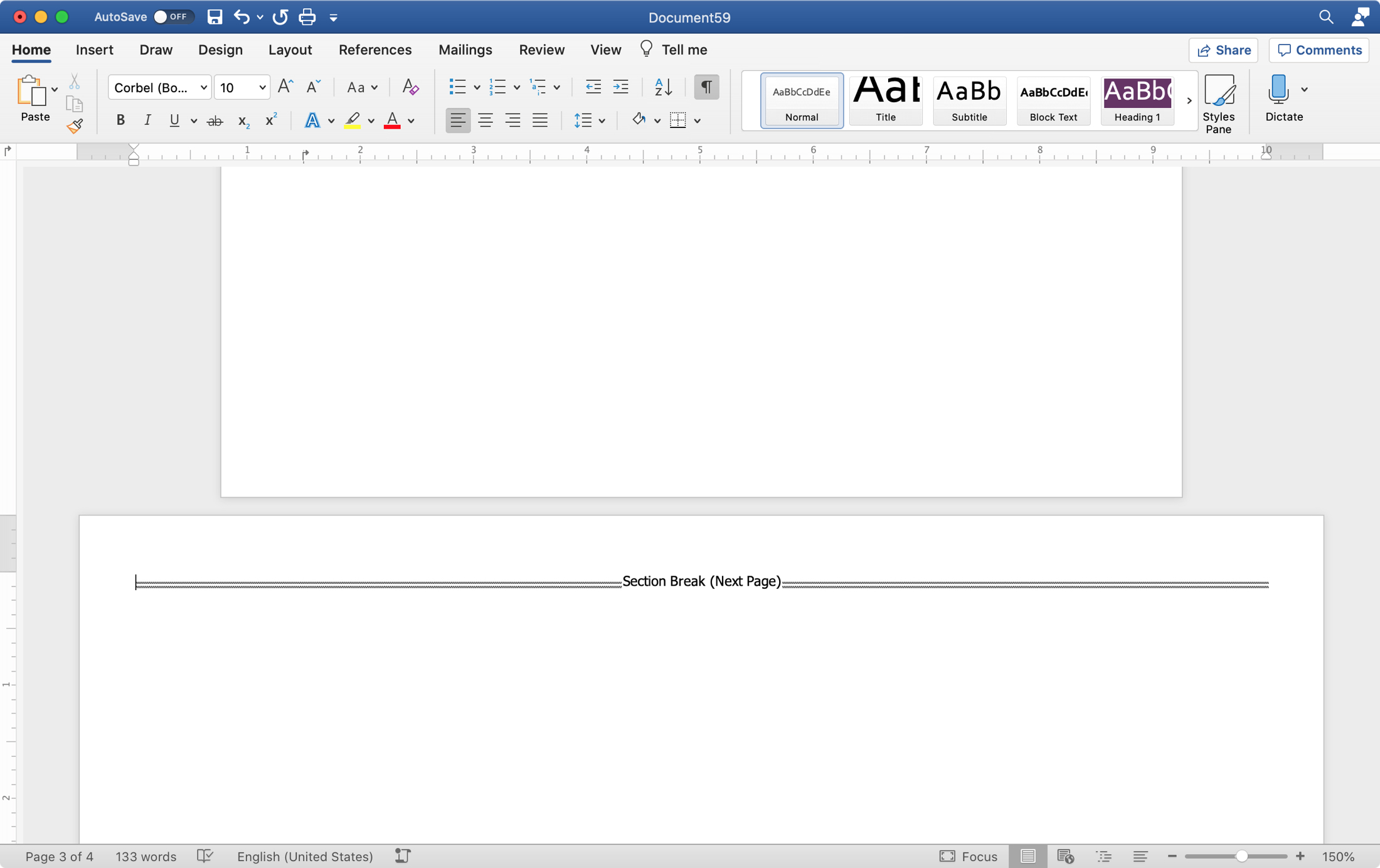
Pour des divisions plus profondes, utilisez des sauts de section. Accédez à Mise en page > Sauts et choisissez le type : Page suivante, Continu, Page paire ou Page impaire. Cela permet une numérotation et des titres différents. dans chaque partie du document.
N'oubliez pas que les sauts de section ne créent pas de fichiers séparés. ils servent à formatear et organiser des documents volumineux sans avoir besoin de les fragmenter, et ils sont compatibles avec les tables des matières et les styles avancés.
Après avoir inséré des sauts, il est judicieux d'activer Afficher tout (Ctrl + Maj + 8) pour voir les marques de formatage. De cette façon, vous localiserez facilement chaque saut de page et chaque section. et vous pouvez les ajuster si quelque chose ne se passe pas comme prévu.
Une astuce peu orthodoxe : utiliser des tableaux pour forcer une nouvelle page
Il existe une astuce qui est parfois utilisée pour des mises en page très spécifiques : un tableau qui fait office de barrière en bas de page. Ce n'est pas la méthode la plus élégante, mais elle peut forcer le saut de contenu. lorsque d’autres options modifient votre mise en page.
Le processus est simple : insérez un tableau d’une ligne et de deux colonnes, déplacez-le vers le bas de la page et ajustez-le à pleine largeur. Avec le curseur à l'intérieur du tableau, appuyez sur Entrée pour pousser le contenu suivant vers la nouvelle page.
Cette méthode ne crée pas de fichiers séparés et peut compliquer votre conception si elle est trop utilisée. Réservez-le pour des cas exceptionnels et donnez la priorité aux sauts de page ou de section chaque fois que possible.
Outils en ligne pour diviser des documents Word
Il existe des services sur le Web qui acceptent les fichiers .docx et vous permettent de les exporter par morceaux. Une option populaire est Aspose Document Splitter, qui fonctionne à partir du navigateur et ne nécessite aucune installation.
Utilisation typique : téléchargez votre document Word, choisissez si vous souhaitez diviser par pages individuelles ou par intervalles spécifiques, et décidez du format de sortie (Word ou PDF). Démarrez le fractionnement et téléchargez les fragments résultants lorsque le processus est terminé.
De plus, certains intercalaires en ligne proposent des modes très pratiques : par page, par pages paires et impaires, toutes les N pages, ou par un numéro de page spécifique qui se divise en deux. Une autre méthode utile consiste à extraire des plages spécifiques (par exemple, 1–50, 120–180, 300–360) et obtenez un fichier pour chaque plage.
La commodité a un prix : la confidentialité. Évitez de télécharger des documents confidentiels sur des services qui n’offrent aucune garantie. Précautions de sécurité. Soyez vigilant quant aux limites de taille et aux files d'attente, qui peuvent rallonger votre attente.
Vous verrez également des plateformes faisant la promotion de versions payantes ou d'essai, avec des messages tels que « accédez à toutes les fonctionnalités Pro ». Déterminez si l’abonnement en vaut la peine pour vous en fonction de votre charge de travail. et si vous avez besoin d’automatiser fréquemment ces types de tâches.
Cas pratique : fractionnement d'un document Word de 1 000 pages en trois fichiers
Scénario classique : vous avez un document volumineux et vous souhaitez trois fichiers. Il existe plusieurs itinéraires, selon que vous êtes intéressé par des coupes de taille égale ou par des coupes de chapitres..
Si vous avez trois blocs équivalents, vous pouvez les diviser par plages. Par exemple, avec un outil en ligne ou UPDF : définissez 1–333, 334–666 et 667–1000. Vous obtiendrez trois fragments équilibrés en quelques clics.
Si vous préférez des sauts de section logiques, revoyez vos titres. Utilisez le mode Plan dans Word pour créer des sous-documents au niveau Titre 1 ou Titre 2, selon l'organisation de votre texte. Enregistrez chaque sous-document dans un fichier .docx distinct.
Une autre alternative, fonctionnant uniquement avec Word, consiste à utiliser « Imprimer » ou « Exporter au format PDF » avec des plages de pages ; puis à convertir chaque PDF en Word si vous devez le modifier. Cette approche fonctionne bien lorsque les plages sont claires. et tu ne veux pas toucher à l'original.
Dans tous les cas, après la division, vérifiez la numérotation, les marges et les titres. Régénère la table des matières de chaque fichier et met à jour les champs avec F9 pour mettre à jour l'index, les références et les légendes.
Conseils et dépannage
- Formats et styles : lorsque vous segmentez, certains styles personnalisés peuvent devenir « détachés ». Enregistrez et distribuez un modèle .dotx avec des styles et des propriétés du document et l'appliquer à chaque fichier pour plus de cohérence.
- Images et liens : vérifiez que les images intégrées sont conservées et si vous utilisiez des liens ou des chemins relatifs vers des ressources externes. Remplacez les liens brisés et vérifiez que les références aux tableaux et aux figures continuez à pointer vers le bon élément.
- Numérotation des pages : si chaque fichier doit commencer à 1, insérez un saut de section au début et définissez le début de la numérotation. Configurer les en-têtes et les pieds de page avec « Lien vers le précédent » désactivé quand vous avez besoin d'une indépendance totale.
- Performances : les documents volumineux peuvent devenir lents. En vous divisant, vous réduirez le poids et gagnerez en vitesse lors de l'ouverture, de l'enregistrement et de la navigation dans le contenu, en particulier sur les appareils modestes.
- Collaboration : Décomposer les choses facilite le partage du travail. Attribuer un fichier par personne ou par chapitre et définit une convention de nommage claire (par exemple, 01_Introduction.docx, 02_Méthodologie.docx…).
- Sécurité et confidentialité : si vous manipulez des données sensibles, utilisez des options locales ou d’entreprise auditées. Évitez de télécharger des documents confidentiels sur des supports publics. et supprime tous les fichiers temporaires du cloud après les avoir traités.
- Abonnements et support : Certaines plateformes ou académies proposent du support et des cours sur l'automatisation des documents, généralement avec un abonnement actif. Si vous avez besoin d'une formation ou de résoudre des doutes récurrents, valorise ces ressources spécialisées.
- Remarques du forum : vous trouverez parfois des fils de discussion migrés ou verrouillés où les réponses ne sont pas possibles, ce qui est courant dans les communautés d'assistance lorsque les demandes sont archivées. Si vous rencontrez une « question verrouillée », recherchez le même sujet dans les fils de discussion ouverts ou dans la documentation officielle.
Diviser un fichier Word en plusieurs documents devient moins pénible lorsque vous choisissez la méthode adaptée à votre cas : par titres avec la vue Plan, par plages avec UPDF ou les services en ligne, ou manuellement avec le volet de navigation. Planifier la coupe, respecter la structure, vérifier la numérotation et les champs Et si le contenu est sensible, privilégiez les solutions locales. Grâce à ces étapes, vous pourrez décomposer des documents volumineux en éléments gérables sans compromettre la clarté et la cohérence du format.

Écrivain passionné par le monde des octets et de la technologie en général. J'aime partager mes connaissances à travers l'écriture, et c'est ce que je vais faire dans ce blog, vous montrer toutes les choses les plus intéressantes sur les gadgets, les logiciels, le matériel, les tendances technologiques et plus encore. Mon objectif est de vous aider à naviguer dans le monde numérique de manière simple et divertissante.