- L'ajustement des marges symétriques dans Word Il est essentiel pour une reliure professionnelle et esthétique.
- Le réglage correct des marges intérieures et extérieures facilite l'impression recto verso et améliore l'expérience de lecture.
- Les options avancées incluent les décalages de pages paires et impaires, les marges de reliure et des options de personnalisation flexibles.

Si vous préparez un document pour l'impression et la reliure, vous avez certainement constaté l'importance de soigner la mise en page dans Microsoft Word . Parmi les aspects essentiels, on trouve le réglage de marges symétriques , qui fait toute la différence entre un travail amateur et un résultat professionnel. Les marges influent sur la présentation, la lisibilité et même le coût d'impression, notamment pour l'impression recto verso ou les projets nécessitant une reliure.
Dans cet article, vous trouverez un guide complet sur le réglage des marges symétriques dans Word , pour un document impeccable et une reliure qui ne masque aucune ligne de texte. J'expliquerai tout, des bases aux avantages, en passant par la configuration étape par étape, jusqu'aux astuces avancées , aux problèmes courants et à l'utilité des marges de reliure. Je répondrai également aux questions fréquentes et proposerai des recommandations pour différents cas de figure. C'est parti !
Que sont les marges symétriques dans Word ?
La fonction de marges symétriques de Word répond au besoin d'une mise en page équilibrée pour les documents imprimés recto verso (livres, manuels, rapports professionnels, etc.) lors du feuilletage. La principale différence avec les marges standard réside dans le fait qu'au lieu de définir des marges « gauche » et « droite », vous utiliserez des marges « intérieures » et « extérieures ». Ainsi, sur les pages impaires, la marge intérieure se situe à gauche (près du dos), et sur les pages paires, à droite, garantissant une uniformité visuelle et un espace suffisant pour la reliure.
Ceci est particulièrement utile si votre imprimante prend en charge l'impression recto verso (ou si vous prévoyez de photocopier chaque face séparément). En activant les marges symétriques, chaque page de votre document aura la marge appropriée le long de la reliure , évitant ainsi que le texte ne soit trop près de la zone qui sera cousue, agrafée ou collée.
Différence entre les marges symétriques et les marges de reliure
On confond souvent marges symétriques et marge de reliure , mais elles ne sont pas exactement identiques. Les marges symétriques équilibrent l'espace entre les bords intérieur et extérieur de chaque page, en tenant compte du changement d'orientation entre les pages paires et impaires. La marge de reliure, quant à elle, est un espace supplémentaire, situé à l'intérieur de chaque page, conçu spécifiquement pour éviter que le texte ne soit perdu au niveau de la reliure. Vous pouvez utiliser les deux simultanément pour une sécurité accrue.
Word vous permet d'ajouter la marge de reliure depuis la même boîte de dialogue que celle où vous définissez les marges symétriques. Vous pouvez ainsi personnaliser l'espace supplémentaire nécessaire en fonction du type de reliure, de l'épaisseur du document ou du type de papier.
Pourquoi est-il si important d’ajuster les marges des documents pour la reliure ?
- Vous évitez que le texte soit trop proche du dos et se perd lors de la couture ou du collage des pages.
- Vous obtenez une présentation uniforme et professionnel des deux côtés des feuilles.
- Vous facilitez la lecture en laissant un espace visuel homogène, rendant le contenu plus attrayant et plus gérable.
- Vous économisez du papier et des frais d'impression:Une bonne marge évite les répétitions et améliore la convivialité, sans perte d'espace.
Un aspect souvent négligé est que les marges n'ont pas seulement une fonction esthétique : elles contribuent également à préserver l'intégrité du texte et à améliorer l'expérience de lecture, notamment dans les documents longs.
Comment ajuster les marges symétriques dans Word étape par étape
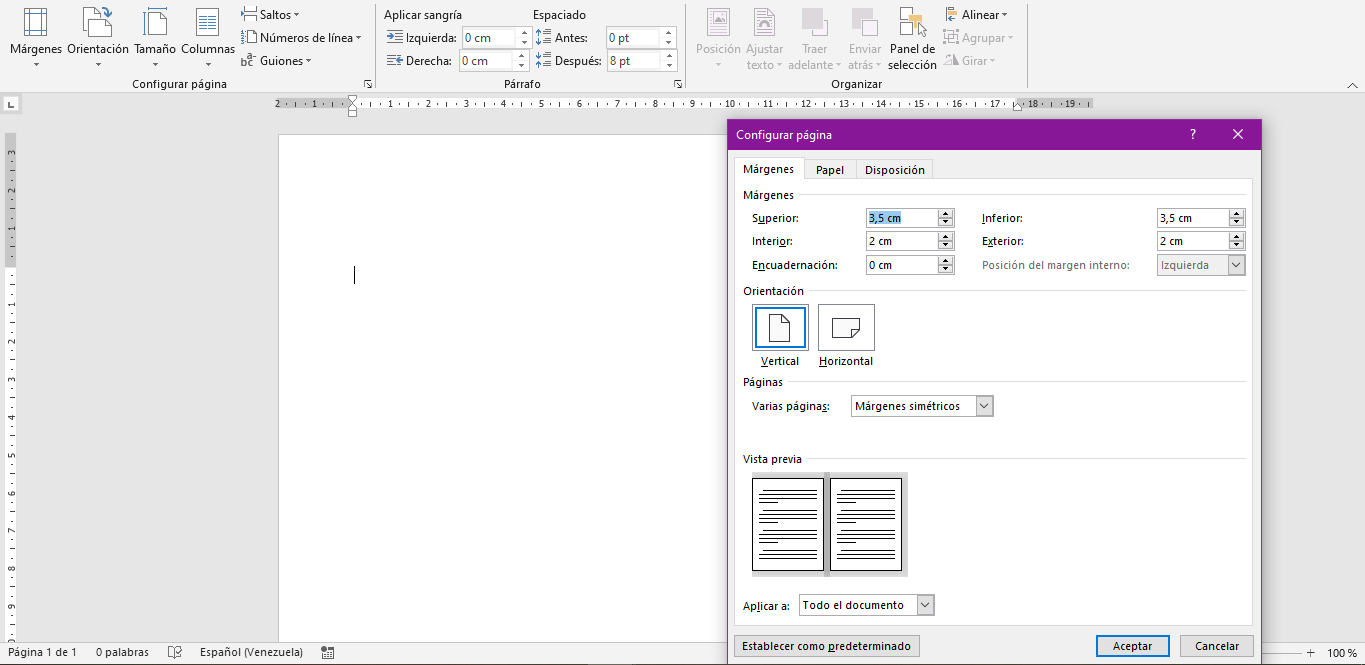
Nous détaillons la procédure afin que tout utilisateur, même peu expérimenté, puisse configurer correctement des marges symétriques dans Microsoft Word. Ces étapes s'appliquent aux versions récentes du programme (Word 2016 et ultérieures), mais peuvent être appliquées, avec de légères modifications, aux versions plus anciennes, telles que Word 2007 ou Word 2003.
- Ouvrez votre document dans Word et allez dans l’onglet « Mise en page » (ou simplement « Mise en page » dans les versions plus récentes).
- Localisez le groupe « Mise en page » et cliquez sur « Marges ». Dans le menu déroulant, sélectionnez « Marges personnalisées » en bas de la liste.
- Dans la boîte de dialogue qui apparaît, vous verrez l'option « Plusieurs pages ». Sélectionnez « Marges symétriques ». Notez la modification des champs « Intérieur » et « Extérieur ».
- Entrez les valeurs dont vous avez besoin Pour les marges intérieures, extérieures, supérieures et inférieures. Il est recommandé de laisser au moins 2.5 cm de marge intérieure et extérieure pour les livres ou les manuels. Si le document est très épais, augmentez la marge intérieure.
- Si vous en avez besoin, ajoutez un marge de reliure dans le domaine spécifique. Cela ajoute encore plus d'espace à l'intérieur.
- Décidez dans le menu déroulant « Appliquer à… » si vous souhaitez que ce format affecte l’ensemble du document ou seulement une section spécifique.
- Cliquez sur « OK » et vérifiez l'aperçu. Assurez-vous que la règle de Word affiche correctement la zone d'impression pour chaque page.
Conseil supplémentaire : Si vous imprimez en recto verso, imprimez d’abord les pages impaires, rechargez le papier, puis imprimez les pages paires. Cela évitera les erreurs d’alignement avec les marges.
Options avancées : Personnalisation des marges sur les pages paires et impaires
Si vous avez besoin d'un contrôle encore plus précis (par exemple, si vous souhaitez que la marge de gauche soit plus large uniquement sur les pages impaires et la marge de droite uniquement sur les pages paires), Word vous permet de définir des marges différentes pour les pages paires et impaires . Cette option est essentielle pour les livres, les thèses ou les projets d'édition.
- Depuis « Conception », accédez à « Mise en page ».
- Cochez l’option « Marges différentes pour les pages paires et impaires ».
- Ajustez individuellement les valeurs pour chaque type de page en fonction de vos besoins.
- Vous pouvez le combiner avec des marges symétriques et une marge de reliure pour un résultat plus sophistiqué.
Par exemple, dans un livre, vous pouvez prévoir une marge de 3 cm sur les pages impaires (côté gauche) et la marge opposée sur les pages paires. Ainsi, vous disposerez toujours de suffisamment d'espace pour la reliure et l'équilibre esthétique.
Configurations spéciales : deux pages par feuille et livres pliés
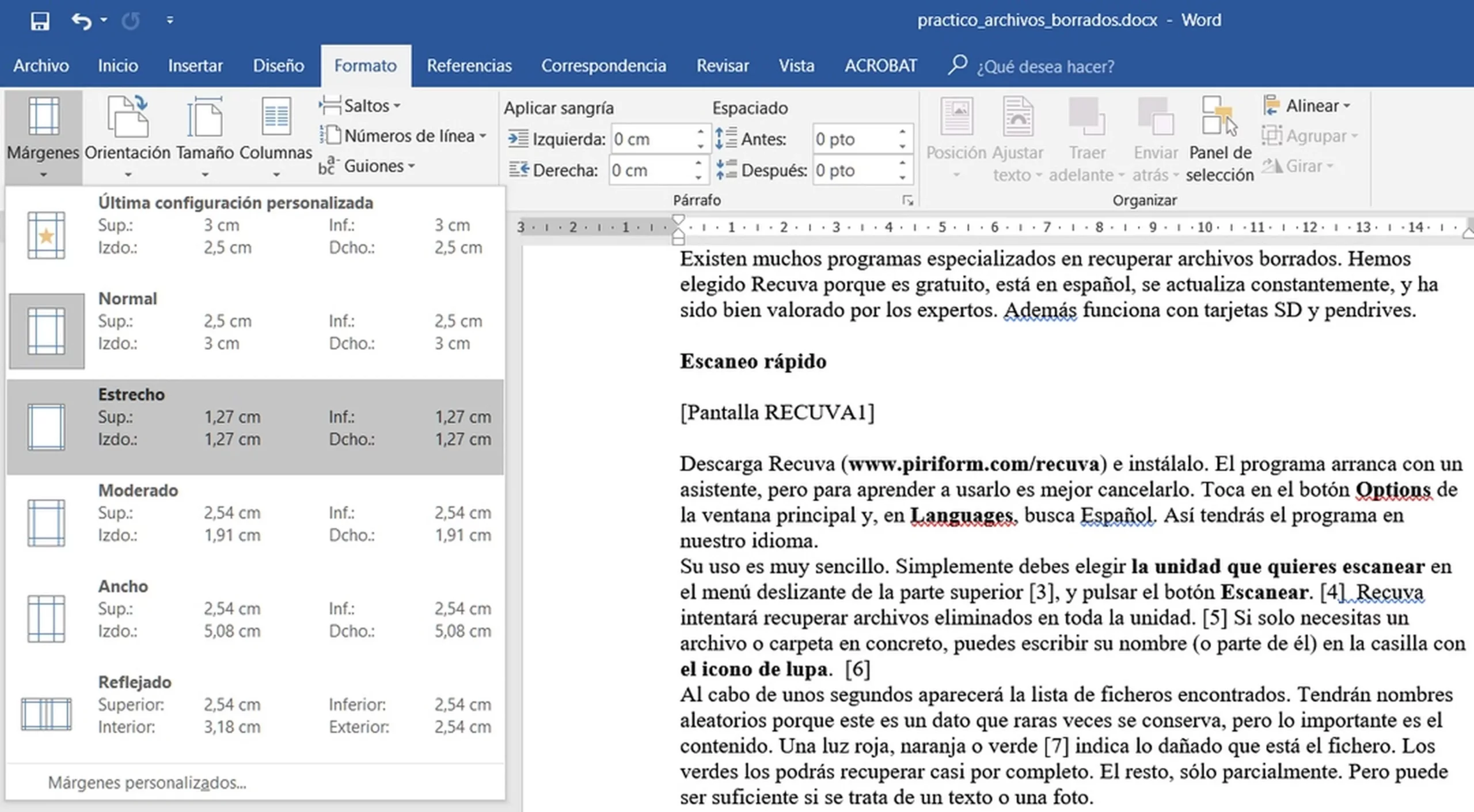
Word permet également de diviser l'impression en deux pages par feuille, ce qui est particulièrement utile pour les brochures ou les dépliants. Dans ce cas, les marges extérieures sont divisées de manière égale , comme si chaque page physique contenait deux pages du document.
En activant l'option « Pliage en livre » dans « Mise en page », Word réorganise les pages afin qu'après le pli central, l'ordre soit correct et les marges symétriques . Utilisez cette fonction pour la conception d'invitations, de menus, de programmes d'événements ou d'autres documents nécessitant un pli central.
Erreurs courantes lors de la définition de marges symétriques et comment les éviter
- Ne pas ajouter suffisamment de marge interne Sur des documents très épais, le texte peut être masqué par le dos. En cas de doute, ajoutez toujours une marge de reliure supplémentaire.
- Imprimer sans consulter l'aperçuLa prévisualisation vous permet de découvrir les erreurs avant de gaspiller du papier et de l'encre.
- Confusion entre les marges symétriques et la personnalisation des pages paires/impaires. Ce sont des outils complémentaires et non exclusifs.
- Ignorer les en-têtes et les pieds de pageSi vous les utilisez, assurez-vous que les marges personnalisées sont également respectées.
N'oubliez pas que vous pouvez enregistrer cette configuration en tant que modèle Word pour de futurs projets similaires, ce qui vous fera gagner du temps et garantira la cohérence entre tous vos projets.
Conseils recommandés pour une reliure sans surprise
- utilisez toujours un typographie lisible et une taille adaptée pour que le contenu ne soit pas trop serré.
- Numéroter toutes les pages Dès le début. De cette façon, vous pouvez facilement vérifier si l'espace entre les pages paires et impaires maintient les marges correctes.
- Utiliser des images haute résolution et les insérer dans la zone d'impression ; jamais collés sur le bord.
- Vérifier l'orthographe et la grammaire avant impression. Un document bien conçu comportant des erreurs donne une image peu professionnelle.
- Si vous prévoyez d'imprimer dans un magasin de photocopie ou une imprimerie, vérifiez les type de reliure qu'ils vont utiliser (agrafage, reliure à anneaux, collage, etc.) pour ajuster les marges de reliure aux recommandations techniques.
Une astuce pratique consiste à utiliser la règle de Word (la barre horizontale en haut de la fenêtre) pour repérer visuellement le début et la fin des marges. Vous pourrez ainsi les ajuster manuellement si nécessaire.


Écrivain passionné par le monde des octets et de la technologie en général. J'aime partager mes connaissances à travers l'écriture, et c'est ce que je vais faire dans ce blog, vous montrer toutes les choses les plus intéressantes sur les gadgets, les logiciels, le matériel, les tendances technologiques et plus encore. Mon objectif est de vous aider à naviguer dans le monde numérique de manière simple et divertissante.