- Les performances de copie dépendent à la fois du matériel (USB, disques, réseau) et de la configuration Windows ainsi que des processus en arrière-plan.
- TeraCopy améliore la vitesse, gère mieux les erreurs et permet une vérification d'intégrité grâce à des sommes de contrôle avancées.
- Choisir le bon système de fichiers, les bons ports USB et la source/destination permet de réduire les goulots d'étranglement et de rendre les transferts plus stables.
- Il existe des alternatives telles qu'Ultracopier, FastCopy, ou le cloud et le réseau local lorsque la copie sur clé USB n'est pas pratique ou fiable.
Lorsque vous déplacez des fichiers très volumineux ou des milliers de petits fichiers , l'Explorateur Windows et même TeraCopy peuvent se révéler incroyablement lents. La vitesse de transfert démarre à 100 Mo/s, puis chute brutalement, les barres de progression semblent figées et, parfois, les copies s'interrompent sans raison apparente.
Si vous vérifiez vos sauvegardes à l'aide de sommes de contrôle ou si vous utilisez des disques durs externes, des NAS ou d'anciennes clés USB, il est compréhensible de vous soucier de l'intégrité de vos données et du temps perdu à chaque transfert. Heureusement, il existe de nombreuses solutions : en combinant un matériel performant, une configuration Windows optimisée et des outils comme TeraCopy, vous pouvez gagner en rapidité et, surtout, en sérénité.
Pourquoi les copies de fichiers sont-elles si lentes (même en utilisant TeraCopy) ?
Souvent, la lenteur de la copie de fichiers volumineux ne provient ni de TeraCopy ni de Windows, mais du matériel utilisé pour le transfert des données. Un disque dur mécanique plein, une clé USB de mauvaise qualité ou un port obsolète peuvent considérablement limiter la vitesse réelle par rapport aux spécifications théoriques.
Si la vitesse de transfert démarre rapidement puis chute de 100 Mo/s à 40 Mo/s en quelques secondes avant de se stabiliser , ne vous inquiétez pas : c’est le comportement normal du système de cache et de l’appareil. Le problème survient lorsque le graphique de vitesse est erratique, avec des chutes fréquentes à 0 octet/s ou de très longues pauses sans raison apparente.
Dans ces cas-là, il y a généralement un goulot d'étranglement évident quelque part dans la chaîne : une clé USB obsolète, un disque source corrompu, un antivirus qui bloque tout, des processus en arrière-plan qui surchargent le système, ou même un NAS limité par le réseau. Avant d'incriminer le logiciel de sauvegarde, il est important de comprendre tous ces facteurs.
Outre le matériel, un autre facteur important entre en jeu : la configuration de Windows et ses services . Les pilotes génériques , les modes d’alimentation des ordinateurs portables, les logiciels antivirus trop agressifs ou les tâches automatiques comme Windows Defender peuvent considérablement réduire les performances, notamment lors de la copie de fichiers volumineux.

Facteurs matériels qui ralentissent les transferts
La rapidité et la stabilité d'un transfert dépendent toujours du matériel. Aussi performant soit TeraCopy ou tout autre utilitaire, il ne sera jamais plus rapide que le périphérique le plus lent du système.
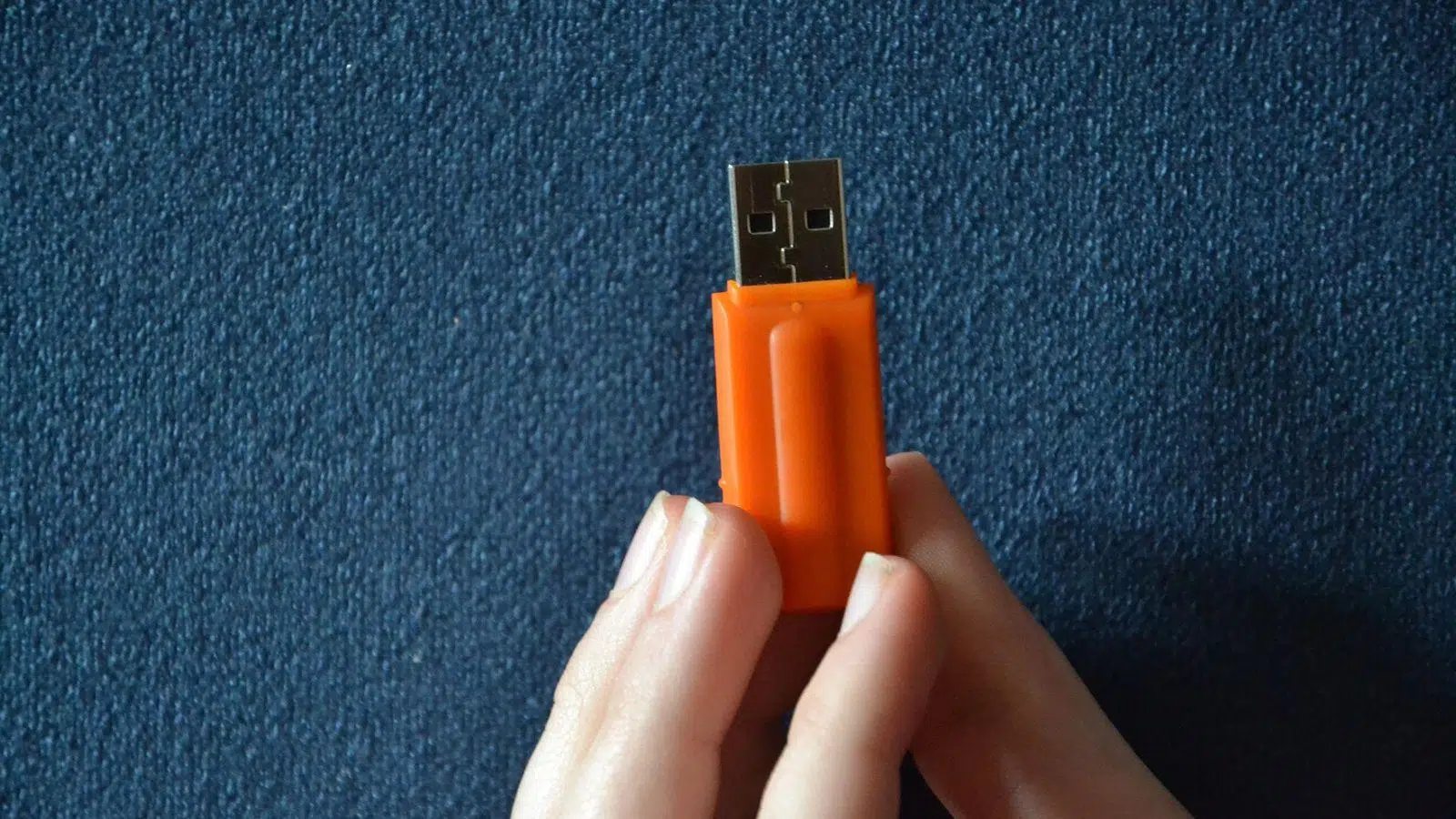
Un point crucial est le type de clé USB ou de disque dur externe que vous utilisez . De nombreux modèles bon marché fonctionnent encore avec l'USB 2.0 ou des puces de très mauvaise qualité, et il n'y a pas de miracle : même le meilleur logiciel au monde ne pourra pas dépasser la limite physique de vitesse d'écriture du périphérique.
La norme USB 2.0 promet théoriquement 480 Mbit/s (environ 60 Mo/s), mais en pratique, de nombreuses clés USB n'atteignent qu'une vitesse de pointe de 30 à 35 Mo/s … et ce, dans des conditions optimales. La plupart des clés USB 2.0 d'entrée de gamme écrivent à des vitesses nettement inférieures ; si votre clé est encore de ce type, c'est généralement le principal facteur limitant.
Pour constater une réelle amélioration, il est conseillé d'opter pour des disques durs externes ou des clés USB 3.0 ou supérieures . Il est important de prendre en compte non seulement la vitesse de lecture annoncée par le fabricant, mais aussi la vitesse d'écriture, généralement bien inférieure et déterminante lors du transfert de données.
Il est également important de noter que la vitesse finale est déterminée par le composant le plus lent . Inutile d'avoir une clé USB 3.0 rapide si vous la connectez à un port USB 2.0 de votre PC : tout sera limité par l'ancienne norme. De plus, l'USB 2.0 fournit moins d'énergie, ce qui peut parfois entraîner des problèmes d'alimentation avec les disques durs externes.
Si votre ordinateur est relativement récent, il possède généralement des ports USB 3.0 identifiés en bleu . Pour les ordinateurs plus anciens, une solution consiste à ajouter une carte PCIe avec des ports USB 3.x, en vérifiant toujours au préalable que la carte mère supporte ces vitesses et que cela ne créera pas un nouveau goulot d'étranglement.
Le type de stockage interne de votre ordinateur joue également un rôle important. Un disque dur mécanique fragmenté et presque plein lira les données beaucoup plus lentement qu'un SSD moderne , ce qui peut réduire considérablement la vitesse de copie, surtout si la source est ce disque dur traditionnel et la destination un périphérique rapide comme un SSD externe ou une clé USB performante.
En revanche, le système de fichiers du disque externe influe sur la vitesse et la capacité de stockage. Les systèmes FAT32 et exFAT sont utilisés pour leur compatibilité avec d'autres périphériques, mais NTFS offre généralement de meilleures performances sous Windows et moins de restrictions, notamment pour les fichiers volumineux.
Configurez correctement Windows pour éviter toute perte de vitesse
Une fois le matériel configuré, il est temps d'examiner comment Windows influence vos sauvegardes . Le système d'exploitation propose des paramètres par défaut qui conviennent plus ou moins à la plupart des utilisateurs, mais qui n'optimisent pas toujours l'utilisation des disques de stockage externes.
La première chose à faire est de vérifier que vous utilisez une version relativement récente et à jour de Windows . Windows 10 (et versions ultérieures) gère bien mieux les protocoles et les disques actuels que les versions plus anciennes comme Windows 7 ou même XP, qui peinent à prendre en charge le matériel récent. Sous Windows 11 , les nouvelles fonctionnalités de copie et de recherche améliorent l'expérience utilisateur.
Il est également crucial de maintenir à jour les pilotes de votre chipset et de vos périphériques USB . Lors de l'installation de Windows, le système utilise généralement des pilotes génériques qui, bien que fonctionnels, n'exploitent pas toujours pleinement le potentiel de votre matériel. Télécharger les pilotes les plus récents pour le chipset et les périphériques USB sur le site web du fabricant de votre carte mère peut améliorer considérablement les performances de transfert.
Si vous ne connaissez pas le modèle exact de votre carte mère, vous pouvez utiliser l'outil Informations système : appuyez sur Windows + R, tapez msinfo32 , et la fenêtre qui s'ouvre affichera le fabricant et le modèle. Grâce à ces informations, vous pourrez facilement télécharger les pilotes appropriés depuis le site web officiel.
Un autre point à améliorer concerne la gestion de l'alimentation , notamment sur les ordinateurs portables . Si vous travaillez sur batterie et que le mode d'économie d'énergie est activé, Windows peut limiter les performances du processeur et des ports USB. Brancher l'ordinateur sur secteur et activer un mode de performances maximales permet d'éviter que les sauvegardes ne soient compromises par un mode d'économie d'énergie trop restrictif.
Enfin, lorsque le disque est presque plein ou très sollicité, il est conseillé de le formater avec un système de fichiers adapté . Sous Windows, NTFS est généralement l'option la plus équilibrée pour les disques et la mémoire principalement utilisés avec ce système d'exploitation. Ceci s'explique non seulement par ses performances, mais aussi par sa compatibilité avec la gestion des permissions, les fichiers volumineux et les outils de vérification.
Comment le système de fichiers (FAT32, exFAT, NTFS) influence les choses
Le système de fichiers détermine l'organisation des informations sur le disque et influe directement sur la vitesse et la taille maximale des fichiers . Les clés USB et les cartes mémoire utilisent généralement FAT32 ou exFAT pour privilégier la compatibilité, mais ce choix comporte des subtilités importantes.
Le système de fichiers FAT32 est très compatible avec quasiment tous les systèmes d'exploitation et périphériques, mais il présente une limitation majeure : il ne prend pas en charge les fichiers individuels de plus de 4 Go . De plus, ses performances avec de gros volumes de données et des écritures fréquentes sont loin d'être optimales, ce qui explique pourquoi il est de plus en plus considéré comme obsolète pour les charges de travail intensives.
ExFAT a été créé précisément pour pallier cette limitation, en prenant en charge des fichiers beaucoup plus volumineux et en offrant de meilleures performances avec les disques durs portables de grande capacité. Cependant, pour une utilisation quasi exclusive sous Windows, NTFS offre généralement de meilleures performances , notamment sur les disques durs mécaniques et les disques de grande capacité où le système de fichiers a une incidence significative.
Si vous possédez une clé USB formatée en FAT32 et que vous n'avez pas besoin qu'elle fonctionne sur des appareils très anciens ou spécialisés, vous pouvez la convertir en NTFS ou exFAT. Depuis l' invite de commandes avec les privilèges d'administrateur, des commandes telles que `convert E: /fs:ntfs` ou `convert E: /fs:exfat` (en remplaçant E: par la lettre de votre lecteur) vous permettent de modifier le système de fichiers.
Il arrive que cette conversion échoue ou ne soit pas optimale. Dans ce cas, il est plus prudent de sauvegarder le contenu sur un autre emplacement, de formater le disque avec le système de fichiers souhaité (NTFS ou exFAT) depuis l'Explorateur de fichiers, puis de copier à nouveau les données. Le processus est légèrement plus lent la première fois, mais vous gagnerez en stabilité et en rapidité lors des transferts suivants.
Processus en arrière-plan, logiciels antivirus et autres « voleurs » de performances
Même avec des disques durs performants et des ports modernes, un PC surchargé de tâches en arrière-plan peut rendre tout transfert extrêmement lent . Windows lance souvent ses propres processus (mises à jour, analyses de sécurité, indexation de recherche, etc.) qui consomment des ressources processeur, mémoire vive et disque.
L'exemple classique est celui de Windows Defender, qui peut lancer une analyse pendant que vous copiez des centaines de gigaoctets sur un disque externe. Chaque fichier écrit est analysé en temps réel par le moteur d'analyse de l'antivirus , ce qui réduit la vitesse de copie effective, surtout lorsqu'il s'agit de nombreux petits fichiers.
Si vous êtes certain que les fichiers que vous copiez sont sûrs (par exemple, des copies de vos photos personnelles ou des fichiers déjà vérifiés), vous pouvez désactiver temporairement votre antivirus en temps réel pour cette opération. Il est cependant crucial de le réactiver ensuite, sinon votre ordinateur ne sera plus protégé.
Il est également conseillé de consulter le Gestionnaire des tâches (Ctrl + Maj + Échap) pour identifier les processus qui consomment des ressources. Si vous constatez une utilisation excessive du disque, du processeur ou de la mémoire, vous pouvez les fermer afin de libérer de l'espace et d'optimiser le transfert.
Il est important de se rappeler que tous les fichiers ne se copient pas de la même manière . Un seul fichier de plusieurs gigaoctets exploite généralement bien mieux la bande passante du disque que des milliers de fichiers de quelques kilo-octets seulement. Chaque petit fichier implique des opérations supplémentaires sur le système de fichiers et le positionnement, ce qui réduit considérablement la vitesse « moyenne » affichée à l'écran.
Choisir le bon port USB et le bon lecteur source
Au sein d'un même ordinateur, tous les ports USB ne sont pas équivalents . Outre la version (2.0, 3.0, 3.1, USB-C , etc.), certains ports sont câblés différemment en interne et peuvent offrir une puissance ou des performances différentes, notamment sur les ordinateurs de bureau équipés de plusieurs contrôleurs.
Pour les distinguer rapidement, il suffit de regarder la couleur : les ports USB 2.0 sont généralement noirs , tandis que les ports USB 3.0 et suivants sont plutôt bleus et comportent parfois le symbole « SS » (pour SuperSpeed). Dans la mesure du possible, connectez vos disques durs externes et clés USB rapides à ces ports afin de profiter de leur bande passante supérieure.
Si votre ordinateur et votre disque dur externe sont équipés de ports USB-C ou Thunderbolt , vous obtiendrez probablement les meilleures performances en les connectant ensemble. Ces normes permettent des vitesses de transfert bien supérieures à celles de l'USB traditionnel, ce qui est particulièrement appréciable lors du déplacement de fichiers volumineux ou de la création de sauvegardes importantes.
En revanche, la destination n'est pas le seul facteur déterminant : la vitesse de lecture du disque source a également son importance. Si vous copiez des données depuis un disque dur très rempli, fragmenté ou doté de secteurs lents, vous constaterez des variations de vitesse importantes, même si la destination est un SSD rapide ou un NAS moderne.
Dans ces situations, libérer de l'espace sur le disque source et effectuer une défragmentation complète (s'il s'agit d'un disque dur et non d'un SSD) permet de rendre les lectures plus séquentielles et stables. Cela réduit les déplacements de la tête de lecture/écriture et améliore la vitesse de lecture/écriture soutenue, ce qui se traduit par des copies plus rapides et sans à-coups.
Sauvegardes depuis les NAS et les disques réseau : où se situe le goulot d’étranglement ?
Lors du transfert de données entre un NAS, un PC et une clé USB , le réseau entre en jeu et constitue un facteur limitant potentiel. Même si votre disque dur externe et votre ordinateur sont performants, la vitesse de transfert peut être ralentie par la connexion réseau entre le NAS et l'ordinateur.
Dans un réseau Gigabit Ethernet classique, la vitesse théorique maximale est de 1 Gbit/s, ce qui correspond à environ 100-110 Mo/s dans des conditions idéales . C'est déjà inférieur aux performances d'une bonne connexion USB 3.0. Si l'un des appareils est connecté en Wi-Fi, la situation se complique encore : la vitesse réelle peut chuter considérablement et la stabilité du signal influe directement sur la qualité du transfert.
Par conséquent, pour tirer pleinement parti de TeraCopy ou de tout autre outil similaire, il est idéal que tous les périphériques soient connectés par câble . Si possible, copiez les fichiers directement depuis le PC ou le NAS auquel le disque externe est physiquement connecté. Une autre option consiste à transférer rapidement les fichiers via le réseau à l'aide d'outils dédiés, en évitant l'USB si le réseau est plus rapide.
Par conséquent, pour tirer pleinement parti de TeraCopy ou de tout autre outil similaire, il est idéal que tous les périphériques soient connectés par câble et, si possible, que la copie s'effectue directement depuis le PC ou le NAS auquel le disque externe est physiquement connecté. De nombreux NAS sont équipés de ports USB précisément à cet effet : copier des fichiers du réseau vers le disque USB sans passer par l'ordinateur.
Lors de la migration entre périphériques NAS utilisant des systèmes de fichiers différents (par exemple, d'EXT4 à Btrfs sur Synology), la vérification de l'intégrité des données est essentielle . Dans ce contexte, TeraCopy, avec ses fonctionnalités de test et de vérification, s'avère particulièrement pertinent si vous craignez une corruption de la copie pendant le transfert.
L'option « test » de TeraCopy lit les fichiers sources et génère des sommes de contrôle sans les copier, ce qui permet de détecter les fichiers corrompus ou les secteurs défectueux avant un transfert groupé. Ensuite, la fonction « verify » compare les empreintes numériques des fichiers source et de destination, garantissant ainsi que les fichiers reçus correspondent exactement aux fichiers envoyés.
Gérez plusieurs copies sans endommager votre PC
Une autre erreur fréquente consiste à lancer plusieurs processus de copie simultanés, en pensant que cela accélérera le processus. En pratique, c'est généralement l'inverse qui se produit : le disque se dérègle, passant d'une copie à l'autre, les files d'attente se disputent la bande passante et le temps total explose.
Pour déplacer de nombreux dossiers ou fichiers volumineux, il est généralement plus efficace de les copier par lots raisonnables, voire un par un , en laissant chaque opération se terminer avant de passer à la suivante. La surveillance est un peu plus fastidieuse, mais les performances sont généralement meilleures et le risque de blocage en cours de traitement est réduit.
Sur les ordinateurs anciens ou ceux dont la mémoire vive est limitée, l'ouverture d'un trop grand nombre de processus de copie peut entraîner une utilisation excessive du processeur ou de la mémoire par l'Explorateur Windows (jusqu'à 100 %) . Dans ce cas, le système devient lent, voire se bloque, vous obligeant à redémarrer et risquant ainsi de provoquer une perte de données.
Le Gestionnaire des tâches vous permet de surveiller la consommation de ressources associée à Explorer et TeraCopy. Si vous constatez qu'elles sont saturées, il est préférable de ne pas ajouter de nouvelles files d'attente en parallèle et de laisser les tâches en cours se terminer avant d'en ajouter de nouvelles.
Dans ce contexte, TeraCopy présente un avantage sur Explorer car il gère mieux les files d'attente et les erreurs , permettant ainsi de mettre en pause, de réorganiser et de réessayer sans perturber le système. Néanmoins, la règle d'or demeure : plus le flux de travail est organisé, plus il sera rapide et sécurisé.
Copiez plus rapidement avec TeraCopy : comment ça marche vraiment
TeraCopy a été créé précisément pour pallier les lacunes de l'Explorateur Windows. Son objectif principal est de copier et de déplacer des fichiers plus rapidement et plus efficacement , tout en fournissant des informations beaucoup plus détaillées sur les opérations en cours.
Le programme ajuste dynamiquement les tampons de lecture et d'écriture pour réduire les temps d'accès au disque et bascule automatiquement entre les modes synchrone et asynchrone selon les besoins. Ceci est particulièrement visible lors de la manipulation de disques physiques différents (par exemple, d'un SSD interne vers un disque dur externe), où TeraCopy optimise les E/S plus efficacement que l'Explorateur de fichiers.
L'un de ses points forts est la gestion des erreurs . Si un fichier rencontre des problèmes lors de la copie, le programme ne se bloque pas : il tente de réessayer plusieurs fois et, en cas d'échec, il signale le fichier comme non copié, mais poursuit le traitement des autres fichiers de la file d'attente. Vous pouvez ensuite examiner ces cas particuliers sans interrompre votre session.
L'interface est très simple : vous choisissez les fichiers sources, sélectionnez le dossier de destination, puis indiquez si vous souhaitez copier, déplacer, tester, vérifier ou supprimer les fichiers. Les options « Tester » et « Vérifier » sont essentielles pour quiconque souhaite s'assurer que les copies sont identiques aux originaux, bit à bit.
Autre détail pratique : TeraCopy s’intègre au menu contextuel de Windows et remplace les fonctions de copie/déplacement standard de l’Explorateur de fichiers. Vous continuez ainsi à utiliser le clic droit comme d’habitude, mais c’est TeraCopy qui gère les transferts, offrant des gains de performance et de contrôle.
Vérification de la somme de contrôle : quand utiliser Test et Vérification
Si vous travaillez avec des sauvegardes, d'importantes collections multimédias ou des projets professionnels critiques, atteindre 100 % ne suffit pas. L'essentiel est que les fichiers copiés soient identiques aux originaux , sans corruption silencieuse ni données tronquées.
TeraCopy intègre un système de somme de contrôle performant , compatible avec plus d'une douzaine d'algorithmes, des classiques comme CRC32, MD5 et SHA1 aux options plus modernes et rapides telles que BLAKE3 et xxHash3. Vous pouvez ainsi vérifier, fichier par fichier, que le contenu n'a pas été altéré.
La fonction « Test » permet de vérifier l’état des fichiers sources avant leur copie . Le programme les lit et calcule leurs empreintes numériques ; s’il détecte des erreurs de lecture ou des incohérences, vous pouvez les identifier avant même d’avoir transféré quoi que ce soit vers la destination, ce qui est très utile lorsque vous soupçonnez que le disque source est corrompu.
La commande « Vérifier » s'exécute une fois la copie terminée . TeraCopy recalcule les empreintes numériques des fichiers de destination et les compare à celles des fichiers sources. En cas de différence, même minime, vous saurez quel fichier est corrompu et pourrez ainsi réessayer ou le récupérer depuis une autre source avant de considérer la copie comme terminée.
De plus, l'application permet de créer et de valider des fichiers de somme de contrôle externes aux formats courants (.md5, .sha, etc.), ce qui est très utile lors du transfert de données entre différentes machines ou pour attester de l'intégrité d'une sauvegarde pour des tiers. Le fichier de somme de contrôle est généré en même temps que les données, et toute personne peut ensuite vérifier que tout est intact.
Contrôle de la file d'attente des fichiers et version Pro
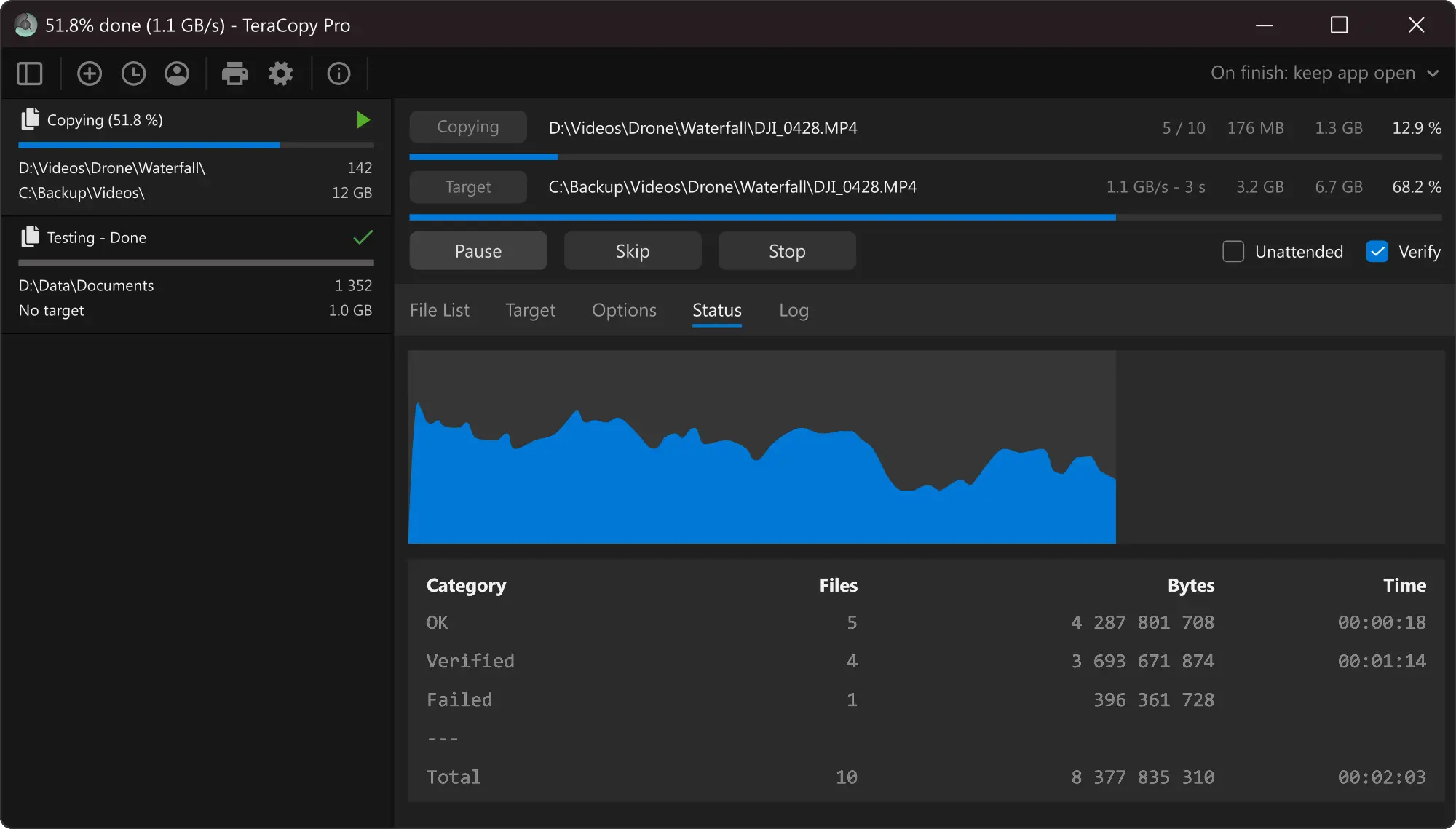
La liste des fichiers TeraCopy est bien plus qu'une simple liste de noms : elle sert de journal détaillé et de tableau de bord pour tout ce qui se passe pendant le transfert. Vous pouvez y consulter l'état de chaque fichier, sa taille, ses empreintes numériques, ainsi que les erreurs ou avertissements éventuels.
Une fois la copie terminée, vous pouvez vous concentrer uniquement sur les éléments problématiques sans avoir à recommencer tout le processus. Le programme vous permet de réessayer uniquement les éléments ayant échoué, d'en ignorer certains, ou même de les supprimer de la liste si vous les jugez inutiles.
La version Pro débloque des fonctionnalités avancées telles que la modification manuelle des listes , la création de dossiers de destination favoris et la possibilité d'exporter des rapports aux formats HTML ou CSV. Cette dernière fonctionnalité est particulièrement utile dans les environnements professionnels où il est nécessaire de documenter la réalisation d'une sauvegarde et son déroulement.
Vous pouvez également définir des règles pour ignorer automatiquement certains types de fichiers (fichiers temporaires, caches, copies intermédiaires, etc.), afin que vos transferts se concentrent sur le contenu réellement important, réduisant ainsi le bruit et le temps.
Tout cela est facilité par une barre de progression plus informative que d'habitude, incluant un graphique de vitesse en temps réel et un code couleur permettant de distinguer les fichiers copiés avec succès, ceux ayant échoué et ceux ignorés. Pour identifier rapidement les goulots d'étranglement, cette vue est bien plus utile que la fenêtre de copie standard de Windows.
Autres utilitaires pour une copie plus rapide (Ultracopier, FastCopy…)
Bien que TeraCopy soit l'un des outils les plus populaires, ce n'est pas la seule option pour accélérer ou mieux contrôler les sauvegardes . Selon vos préférences et vos besoins, une autre interface ou approche pourrait mieux convenir.
Ultracopier, par exemple, est une alternative à l'Explorateur de fichiers qui améliore l'expérience de copie grâce à des options de pause, de reprise et de gestion des erreurs. Il existe une version gratuite entièrement fonctionnelle et une version payante avec des fonctionnalités supplémentaires. Son interface est assez similaire à celle de la boîte de dialogue native de Windows, même si certaines icônes peuvent paraître peu intuitives lors de la première utilisation.
Fast File Copy utilise une interface à deux colonnes semblable à un gestionnaire de fichiers à double panneau . Elle permet d'ouvrir plusieurs répertoires simultanément et de copier des fichiers par glisser-déposer de manière très visuelle. Simple et pratique pour ceux qui préfèrent ce type d'affichage, son apparence est toutefois un peu désuète.
Copy Handler est une solution open source hautement configurable pour Windows. Elle offre des filtres, des files d'attente de tâches, des fonctions de pause et de reprise, ainsi qu'un grand nombre de paramètres ajustables. Elle excelle particulièrement sur les anciennes versions du système, où elle peut apporter une amélioration significative, mais son interface dense peut intimider les utilisateurs moins expérimentés.
CopyMastro, quant à lui, privilégie la rapidité des sauvegardes et de la synchronisation , avec une version portable pour clé USB. Il permet de gérer les dates et les permissions, d'appliquer des filtres selon des critères comme la date de modification ou la taille, et de vérifier l'intégrité des fichiers une fois l'opération terminée. C'est une alternative pratique aux outils en ligne de commande pour la copie et la synchronisation de fichiers , même si ses principaux inconvénients sont une interface peu intuitive et le fait qu'il n'ait pas été mis à jour depuis un certain temps, bien qu'il fonctionne toujours correctement.
FastCopy, d'origine japonaise, est considéré par beaucoup comme l'un des outils de copie les plus rapides et efficaces pour Windows. Il gère parfaitement les fichiers aux noms très longs, propose des filtres détaillés et s'intègre harmonieusement au menu contextuel. Son interface est épurée, mais entièrement axée sur la performance pour les utilisateurs qui privilégient la rapidité à l'esthétique.
Copier des fichiers sur une clé USB est un véritable cauchemar.
Il arrive que, malgré tous vos efforts d'optimisation, la copie sur une clé USB ne soit pas envisageable : erreurs constantes, vitesses excessivement lentes ou périphériques présentant des signes de défaillance. Dans ces cas-là, il est préférable d'envisager d'autres solutions plutôt que de s'acharner sur le même problème.
L'une des solutions les plus pratiques consiste à utiliser le cloud (Google Drive, Dropbox, OneDrive, etc.) . Si vous disposez d'une bonne connexion internet, vous pouvez transférer vos fichiers vers un service de stockage en ligne et, de là, les télécharger où vous le souhaitez ou les partager via des liens, sans avoir besoin d'une clé USB encombrante.
Une autre option pratique consiste à utiliser votre réseau local (LAN) . Si vous disposez de plusieurs ordinateurs à la maison ou au bureau, vous pouvez partager des dossiers et transférer des fichiers directement via Wi-Fi ou, mieux encore, par câble. Pour les volumes importants de données, un réseau Gigabit interne offre généralement une expérience plus fluide que les transferts constants depuis le cloud.
Si la fragilité et la lenteur de certaines clés USB vous exaspèrent, il est peut-être temps de passer à un disque dur externe ou à un SSD portable . Ces périphériques offrent une plus grande capacité, sont généralement plus fiables et, connectés via USB 3 ou USB-C, atteignent des vitesses de transfert bien supérieures à celles de la plupart des clés USB classiques.
En cas d'urgence ou pour partager des fichiers spécifiques, des services simples comme WeTransfer ou Send Anywhere permettent de générer des liens temporaires pour envoyer des données sans inscription ni installation complexe. Ils ne remplacent pas un bon système de sauvegarde, mais peuvent s'avérer très utiles.
Grâce à une combinaison judicieuse de matériel performant, d'une configuration Windows optimisée et du support d'utilitaires spécialisés comme TeraCopy, il est parfaitement possible d'accélérer et de vérifier les transferts de fichiers volumineux sans plantage, sans perte d'intégrité et sans avoir à surveiller constamment la barre de progression.


Écrivain passionné par le monde des octets et de la technologie en général. J'aime partager mes connaissances à travers l'écriture, et c'est ce que je vais faire dans ce blog, vous montrer toutes les choses les plus intéressantes sur les gadgets, les logiciels, le matériel, les tendances technologiques et plus encore. Mon objectif est de vous aider à naviguer dans le monde numérique de manière simple et divertissante.