- WinSxS est le magasin de composants de Windows et ne doit pas être nettoyé manuellement afin d'éviter d'endommager la pile de maintenance.
- DISM et la tâche StartComponentCleanup permettent de réduire en toute sécurité la taille de WinSxS, même de manière automatisée.
- Les paramètres avancés tels que /ResetBase et /SPSuperseded libèrent plus d'espace, mais limitent la possibilité d'annuler les mises à jour.
- Le nettoyage de WinSxS doit être intégré à un plan de maintenance complet, au même titre que cleanmgr et la suppression de fichiers temporaires.
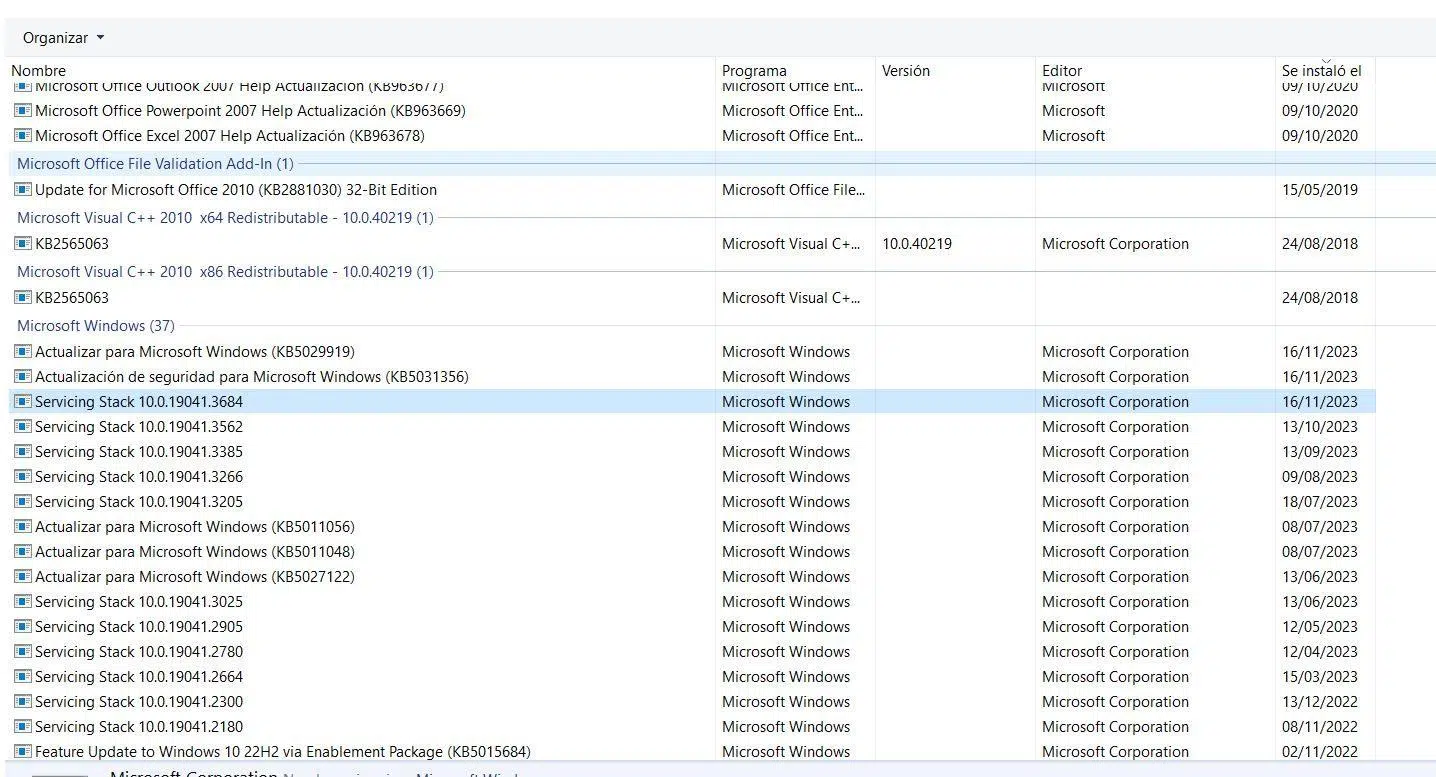
Le tapis WinSxS C'est un de ces recoins de Windows qui fait peur quand on voit sa taille. Depuis l'explorateur de fichiers : plusieurs gigaoctets sont occupés, et la tentation est grande de supprimer le fichier manuellement pour récupérer de l'espace. Mais attention, une manipulation malencontreuse peut endommager le système et perturber le processus de maintenance, qui gère précisément les mises à jour et le magasin de composants.
La bonne nouvelle, c'est qu'il est possible d'automatiser le nettoyage de WinSxS sans rien endommager. Si vous utilisez correctement les outils intégrés de Windows (Planificateur de tâches, DISM et Nettoyage de disque), cet article vous expliquera en détail, étape par étape, le fonctionnement de WinSxS, les causes de la taille importante de ce dossier, comment l'analyser et les méthodes permettant de le nettoyer en toute sécurité sous Windows 10 et les versions serveur récentes.
Qu’est-ce que WinSxS réellement et pourquoi vous ne devriez pas le supprimer manuellement ?
Le tapis C: \ Windows \ WinSxS Il s'agit du magasin de composants WindowsIl s'agit du répertoire où sont stockées toutes les versions des composants système, les fonctionnalités optionnelles, les rôles serveur et les mises à jour installées. À chaque mise à jour de Windows, de nouvelles versions des fichiers système sont enregistrées et, pendant un certain temps, les versions précédentes sont également conservées afin de permettre la restauration des modifications ou la désinstallation des mises à jour et des Service Packs.
WinSxS est étroitement lié à la technologie côte à côte (SxS).Il a été créé pour mettre fin au fameux « enfer des DLL » causé par les conflits de versions, les DLL écrasées ou les entrées de registre incorrectes. Grâce à SxS, Windows peut stocker plusieurs versions d'une même DLL dans WinSxS et charger celle dont chaque application a besoin, en se basant sur le manifeste d'assemblage inclus dans l'exécutable.
Ce qui est très déroutant, c'est que la taille affichée par l'Explorateur dans les propriétés WinSxS ne correspond pas à la taille réelle du disque.Ce dossier contient à la fois des fichiers physiques et de nombreux liens physiques vers des fichiers qui résident en réalité dans d'autres emplacements. C: \ WINDOWSL'explorateur traite chaque élément comme s'il s'agissait de copies séparées, alors que le système de fichiers sait qu'une grande partie de ces données sont partagées.
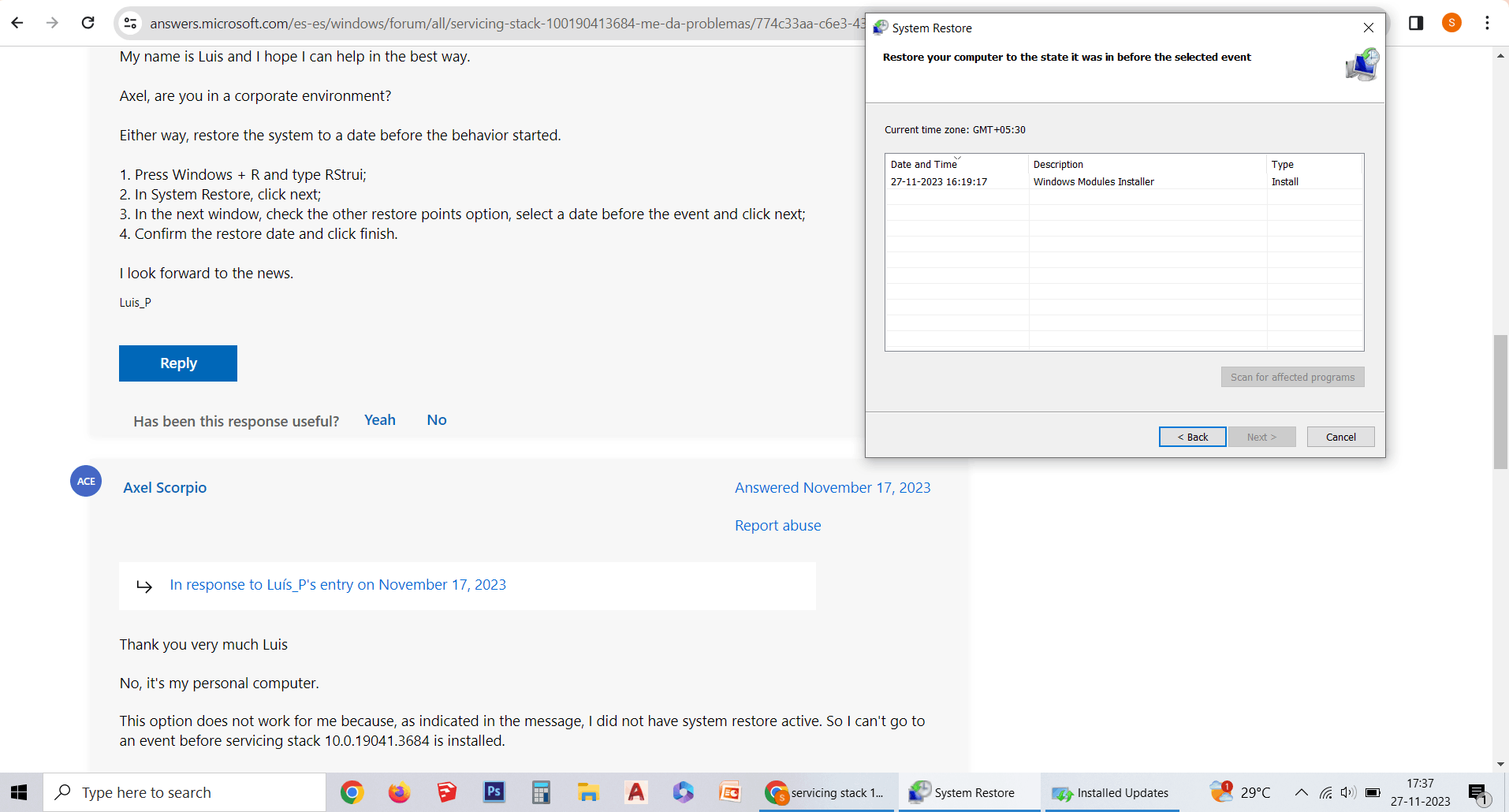
Pour toutes ces raisons, supprimer manuellement des fichiers dans WinSxS est une très mauvaise idée.Vous risquez de laisser des composants orphelins, de rompre des dépendances internes et, surtout, d'endommager la pile de maintenance, c'est-à-dire l'ensemble des composants responsables de l'installation, de la désinstallation et de la maintenance des mises à jour et des fonctionnalités de Windows. Si la pile de maintenance est défaillante, les mises à jour échouent et la réparation du système peut devenir extrêmement difficile.
Comment Windows calcule la taille réelle de WinSxS
Pour connaître précisément l'espace occupé par WinSxS, il est inutile de se fier uniquement à l'Explorateur.Microsoft fournit commandes Des commandes spécifiques, via DISM, analysent le stockage des composants et font la distinction entre l'espace réellement utilisé, les données partagées avec le système et les sauvegardes pouvant être supprimées. Vous trouverez les commandes et les procédures de réparation de l'image dans [lien vers la documentation correspondante]. commandes spécifiques.
La commande clé est : Dism.exe /Online /Cleanup-Image /AnalyzeComponentStore, qui s'étend d'un symbole du système avec les privilèges d'administrateur. Cette analyse présente plusieurs points de données importants : la taille indiquée par l'Explorateur, la taille réelle du stockage, l'espace partagé avec Windows, les sauvegardes et les fonctionnalités désactivées, le cache temporaire, la date de la dernière maintenance et la recommandation ou non d'un nettoyage.
L'un des champs les plus pertinents est « Nombre de paquets récupérables ».Cela indique le nombre de packages anciens ou remplacés qui pourraient être supprimés par les tâches de nettoyage. Si le rapport indique que le « Nettoyage des composants recommandé » (ou un texte équivalent dans votre langue) est « Oui », DISM considère qu'il est judicieux d'exécuter un nettoyage des composants.
N'oubliez pas que même après le nettoyage de WinSxS, le nombre de sous-dossiers peut encore être énorme. (Des milliers de répertoires), et la taille affichée dans les propriétés du dossier peut très peu varier. L'indicateur vraiment important est l'espace libre total du disque système, qui augmentera après un nettoyage efficace.
Comment fonctionne le nettoyage automatique avec la tâche StartComponentCleanup
À partir de Windows Server 2012 et Windows 8, Microsoft inclut une tâche planifiée appelée StartComponentCleanup. Ce processus est chargé d'élaguer automatiquement le magasin de composants. Cette tâche s'exécute lorsque le système est inactif et supprime les versions obsolètes des composants système qui ont été remplacées par des versions plus récentes.
Le chemin d'accès à la tâche dans le Planificateur de tâches est : Planificateur de tâches (local) → Bibliothèque du Planificateur de tâches → Microsoft → Windows → Maintenance → Nettoyage des composants de démarrageDe là, vous pouvez consulter son statut, ses calendriers et, si vous le souhaitez, le lancer manuellement avec le bouton « Exécuter ».
Lorsque StartComponentCleanup est lancé automatiquement, il respecte un délai de grâce de 30 jours. L'installation d'un composant mis à jour est soumise à une période de suspension. Cela permet, par exemple, de désinstaller une mise à jour problématique pendant cette période. Une fois cette période écoulée, les versions précédentes des composants peuvent être supprimées sans que le système ne perde la possibilité de revenir à des données importantes.
Cette tâche intégrée présente deux limitations importantes.D'une part, sa durée d'exécution maximale est d'une heure ; par conséquent, sur les systèmes avec une pile WinSxS très volumineuse, le nettoyage complet peut ne pas être effectué en une seule passe. D'autre part, en cas de problème système (par exemple, avec la pile de maintenance elle-même), la tâche peut échouer et générer des erreurs telles que : 0x80070002 – Le système ne trouve pas le fichier spécifiéPour les problèmes de mise à jour et les pannes liées à la maintenance, il est conseillé de consulter les causes courantes dans Erreurs de mise à jour Windows.
Dans les environnements comportant de nombreux serveurs, il est arrivé que la fonction StartComponentCleanup échoue systématiquement.Le dossier WinSxS grossissait de manière incontrôlable. Dans ces cas-là, forcer l'exécution de la tâche via le Planificateur de tâches était inefficace ; il était nécessaire d'utiliser d'abord les commandes DISM pour réparer l'image, puis de réactiver la tâche, qui recommençait alors à fonctionner et permettait de gagner environ 10 Go par serveur.
Utilisation de DISM pour nettoyer WinSxS sans endommager la pile de maintenance
Si vous souhaitez un contrôle plus poussé que celui offert par la tâche planifiée, le niveau suivant est DISM (Deployment Image Servicing and Management).Cet outil en ligne vous permet d'effectuer diverses opérations sur l'image en ligne de Windows 10 ou de Windows Server, telles que l'analyse, le nettoyage des composants ou la gestion des Service Packs.
Pour utiliser DISM, il est indispensable d'ouvrir l'invite de commandes en tant qu'administrateur.Sous Windows 10, vous pouvez rechercher « CMD » dans le menu Démarrer, cliquer avec le bouton droit sur « Invite de commandes » et choisir « Exécuter en tant qu’administrateur ». Sans ces privilèges, DISM ne pourra pas accéder au magasin de composants ni à la pile de maintenance.
La commande de base pour supprimer les versions précédentes des composants est : Dism.exe /online /Cleanup-Image /StartComponentCleanupCe paramètre effectue une opération très similaire à la tâche StartComponentCleanup du Planificateur de tâches, mais avec deux différences importantes : il n’attend pas 30 jours pour supprimer les anciennes versions et il n’a pas de limite d’exécution d’une heure.
L'exécution de /StartComponentCleanup peut prendre beaucoup de temps sur les machines disposant d'un système d'exploitation WinSxS très volumineux.Cela est particulièrement vrai sur les serveurs ayant accumulé des années de correctifs. Dans certains cas, on a pu observer une durée d'exécution supérieure à 8 heures. Tant qu'aucune erreur n'est signalée et que la progression atteint 100 %, il est normal de patienter et de laisser le processus se terminer.
Si, après avoir exécuté /StartComponentCleanup, vous ne constatez aucune réduction apparente de la taille du dossierTout d'abord, vérifiez le rapport de /AnalyzeComponentStore et l'espace libre sur le disque. Il se peut qu'il n'y ait tout simplement pas eu beaucoup de fichiers récupérables, ou que la majeure partie de l'espace soit partagée avec Windows et ne puisse donc pas être nettoyée.
Options avancées de DISM : /ResetBase et /SPSuperseded
Lorsque vous avez besoin de libérer encore plus d'espace et que vous êtes sûr que votre système est stableIl existe des paramètres DISM plus agressifs qui peuvent vous aider, toujours avec l'avertissement qu'ils réduisent la possibilité d'annuler certaines mises à jour.
Le modificateur /ResetBase est combiné avec /StartComponentCleanup Pour supprimer du magasin toutes les versions obsolètes de chaque composant, la commande complète serait la suivante : Dism.exe /online /Cleanup-Image /StartComponentCleanup /ResetBaseUne fois cette opération effectuée, tous les composants sont consolidés dans leur version actuelle et il ne sera plus possible de désinstaller les mises à jour appliquées jusqu'alors. Pour gérer des désinstallations spécifiques dans des environnements plus récents, veuillez consulter la procédure. supprimer une mise à jour spécifique.
L'utilisation de /ResetBase est idéale sur les systèmes où vous ne prévoyez pas d'annuler les correctifs.Par exemple, des postes de travail hautement contrôlés ou des images maîtres avant leur déploiement sur de nombreux ordinateurs. En échange de l'espace récupéré, vous renoncez à la possibilité de revenir en arrière. Windows Update avant la consolidation.
Un autre paramètre intéressant est /SPSuperseded, destiné aux Service Packs sur les systèmes plus anciens.. La commande Dism.exe /online /Cleanup-Image /SPSuperseded Cette opération supprime les fichiers de sauvegarde nécessaires à la désinstallation du Service Pack installé. L'exécution de cette commande libérera de l'espace, mais vous ne pourrez plus désinstaller le Service Pack. Dans Windows Server 2008 et les versions équivalentes, ce paramètre était utilisé précisément lorsque… /StartComponentCleanup Elle n'existait pas ou n'était pas reconnue.
Lors du lancement de /SPSuperseded sur un système sans copies de Service PackDISM indiquera simplement qu'il n'a trouvé aucun fichier de sauvegarde et affichera le message habituel confirmant la réussite de l'opération sans modification. Sur les systèmes modernes dépourvus de Service Packs classiques, ce paramètre est généralement moins pertinent.
Comment intégrer le nettoyage WinSxS à la maintenance régulière
Le nettoyage WinSxS ne doit pas être considéré comme une action isolée et désespérée lorsque le disque atteint ses limites.mais dans le cadre d'une stratégie de maintenance Windows plus globale. Combinée à d'autres tâches de nettoyage système, elle permet de maintenir les performances et l'espace disque sous contrôle pendant des années.
Un premier élément de cette stratégie consiste à tirer parti de l'outil Nettoyage de disque (cleanmgr.exe).qui est toujours disponible dans Windows 10 et qui vous permet de supprimer les fichiers temporaires, vidages de mémoire, des restes de mises à jour et de nombreux autres éléments non essentiels. Le lancer en tant qu'administrateur depuis Win + R en tapant cleanmgrVous pouvez sélectionner le lecteur système et, après l'analyse, cocher la case « Windows Update » pour supprimer les mises à jour obsolètes. Pour un guide pratique, consultez la procédure suivante : utiliser cleanmgr.
Un autre domaine clé est C:\Windows\Tempoù s'accumulent les fichiers système et d'application temporairesVous pouvez les supprimer manuellement (avec les droits d'administrateur) ou laisser l'outil Nettoyage de disque s'en charger. Il est conseillé de vérifier ce dossier régulièrement, surtout si votre ordinateur n'a pas été formaté depuis longtemps.
Les téléchargements Les données de Windows Update sont stockées dans C:\Windows\SoftwareDistribution\DownloadUne fois les mises à jour installées avec succès, ces fichiers ne sont plus nécessaires. Pour les supprimer en toute sécurité, il est recommandé d'arrêter d'abord le service de mise à jour. net stop wuauserv, videz le contenu du dossier puis reprenez le service avec net start wuauservVous trouverez plus de détails sur ce dossier et sa gestion dans Distribution de logiciels.
Il ne faut pas oublier l'impact d'autres éléments système importants tels que le fichier d'hibernation et les vidages mémoire.Si vous n'utilisez pas l'hibernation, vous pouvez la désactiver avec powercfg -h offce qui élimine C:\hiberfil.sys et libère plusieurs gigaoctets. Quant aux vidages mémoire, la suppression du contenu de C:\Windows\Minidump et le dossier C:\Windows\MEMORY.DMP Cela peut laisser plus d'espace si vous avez eu plusieurs écrans bleus récemment.
Problèmes courants rencontrés lors du nettoyage de WinSxS et points à prendre en compte
L'un des scénarios les plus courants est que, après l'exécution des commandes de nettoyage DISM, aucun espace disque ne semble avoir été libéré.L'utilisateur constate que WinSxS contient toujours des milliers de sous-dossiers et que la « Taille » affichée dans l'Explorateur ne change quasiment pas. Cela est généralement dû à deux facteurs : d'une part, l'effet des liens physiques, qui faussent la valeur affichée dans les propriétés ; d'autre part, le fait qu'une grande partie des fichiers WinSxS sont partagés avec Windows et ne peuvent donc pas être supprimés.
Lorsque DISM indique qu'il y a peu de sauvegardes et de fonctionnalités désactivées, la marge de réduction réelle est limitée.Dans ces cas-là, les commandes /StartComponentCleanup y /ResetBase Ces opérations peuvent avoir un impact modéré, mais ne vous attendez pas à une réduction miraculeuse de la taille de votre disque dur. D'après notre expérience dans différents environnements, on peut raisonnablement espérer récupérer environ 15 à 20 % de la taille du disque WinSxS, voire un peu plus si aucun nettoyage n'a jamais été effectué auparavant.
Un autre problème courant est l'échec de StartComponentCleanup ou des commandes DISM elles-mêmes. Cela peut être dû à une pile de maintenance corrompue, à des mises à jour partiellement installées ou à des fichiers que le système ne trouve pas. Des erreurs telles que : MONITORING Les erreurs dans la tâche planifiée indiquent clairement un problème au niveau de l'itinéraire ou des composants du service de maintenance. Dans certains cas, l'exécution d'une tâche planifiée peut entraîner des erreurs. Dism.exe /Online /Cleanup-Image /RestoreHealth Répéter le processus de nettoyage peut aider à résoudre le problème. Si vous rencontrez des échecs de mise à jour plus généraux, consultez les causes typiques dans [lien vers la documentation pertinente]. Échecs de la mise à jour de Windows.
Il convient également de tenir compte du contexte avant d'adopter des paramètres agressifs.Sur un serveur de production critique, il est parfois souhaitable de conserver la possibilité de désinstaller les mises à jour problématiques, tandis que sur un PC personnel ou une image de référence destinée à cloner des dizaines de machines, il peut être très avantageux d'utiliser /ResetBase ou même nettoyer les anciens Service Packs.
Enfin, il est important de comprendre que WinSxS n'est pas le seul responsable lorsque le lecteur C: manque d'espace.Souvent, une combinaison de caches de navigateur et d'installateurs dans C:\Windows\Installerfichiers temporaires, journaux La surcharge des dossiers utilisateur contribue autant, voire plus, au problème lui-même. Par conséquent, la solution consiste à automatiser le nettoyage de WinSxS tout en vérifiant simultanément les autres points chauds du système. Pour en savoir plus sur le dossier d'installation et sa gestion, consultez [lien vers la documentation correspondante]. C:\Windows\Installateur.
Maîtrisez les outils de nettoyage pour WinSxS et autres dossiers Windows critiques. Il vous permet de récupérer plusieurs gigaoctets sans compromettre la pile de maintenance ni la stabilité du système ; en combinant le Planificateur de tâches, DISM et le Nettoyage de disque, il est possible de maintenir la machine légère et fonctionnelle pendant des années sans recourir à des solutions drastiques ou à des suppressions manuelles qui finissent par avoir des conséquences néfastes.


Écrivain passionné par le monde des octets et de la technologie en général. J'aime partager mes connaissances à travers l'écriture, et c'est ce que je vais faire dans ce blog, vous montrer toutes les choses les plus intéressantes sur les gadgets, les logiciels, le matériel, les tendances technologiques et plus encore. Mon objectif est de vous aider à naviguer dans le monde numérique de manière simple et divertissante.