- SFC, DISM et CHKDSK couvrent respectivement les fichiers système, l'image Windows et le disque.
- Exécutez DISM dans l'ordre CheckHealth > ScanHealth > RestoreHealth si SFC ne suffit pas.
- Sauvegardes et utilisation des programmes CMD Toujours avec des privilèges d'administrateur.
- Utilisez netsh, ipconfig et wmic pour un diagnostic rapide et dans des environnements hors ligne.
Si Windows commence à saccader, génère des erreurs d'exception dans les fichiers ou se bloque, l' invite de commandes peut vous dépanner grâce à quelques commandes clés . SFC, DISM et CHKDSK sont les trois outils natifs les plus efficaces pour réparer le système , chacun ayant une fonction spécifique et une portée complémentaire.
Avant d'entrer dans les détails, une bonne nouvelle : vous pouvez exécuter ces commandes manuellement ou à partir d'un fichier batch (.bat) avec des privilèges d'administrateur, et elles fonctionneront de la même manière sous Windows 10 et Windows 11. La création d'un petit script avec ces utilitaires permet de gagner du temps sur les tâches de maintenance et de préparer votre ordinateur sans avoir à exécuter chaque commande individuellement ; il peut également être coordonné avec des techniques de démarrage automatique d'un PC.
Commandes CMD essentielles pour la réparation de Windows
Lorsqu'on parle de réparation de Windows en ligne de commande, trois outils principaux sont à considérer : SFC, qui vérifie les fichiers système ; DISM, qui répare l'image système de Windows ; et CHKDSK, qui vérifie le disque à la recherche d'erreurs et de secteurs défectueux.
SFC (vérificateur de fichiers système)
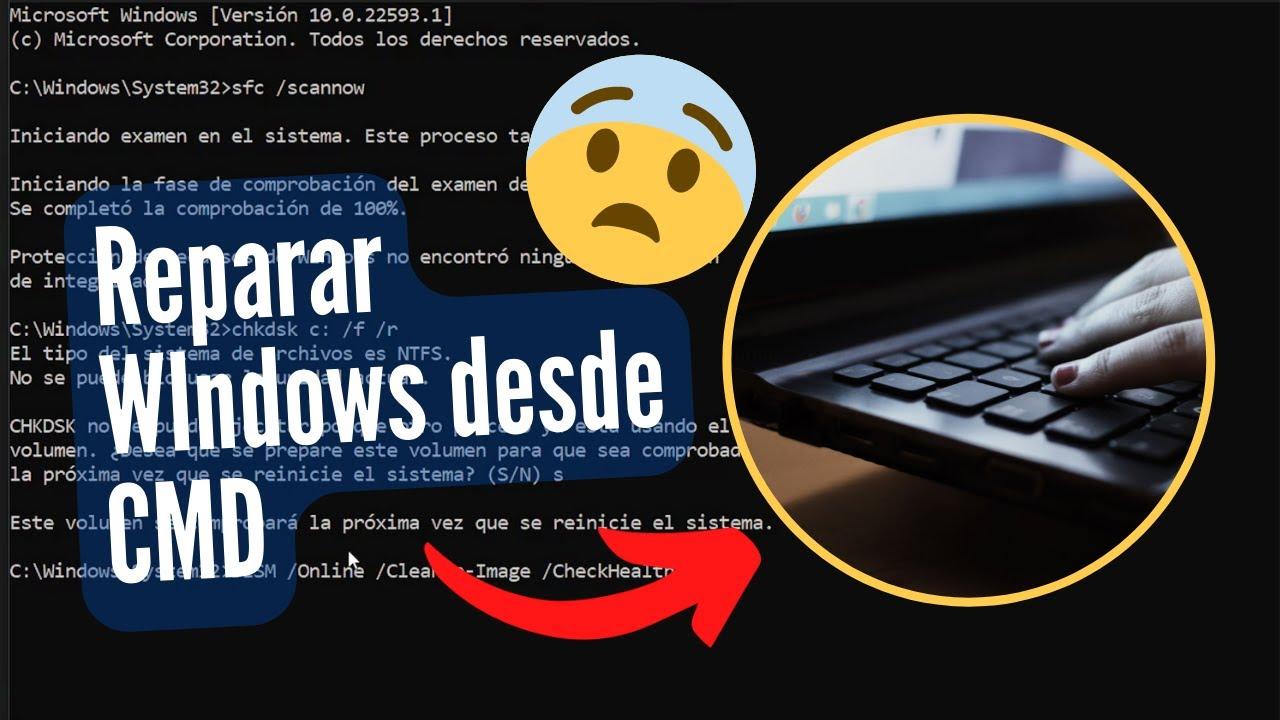
L'outil Vérificateur de fichiers système analyse les fichiers protégés de Windows et remplace les fichiers corrompus par des copies saines mises en cache. Sa commande principale est `sfc /scannow` , qui doit être exécutée depuis une invite de commandes avec des privilèges d'administrateur.
Pour afficher toutes les options disponibles, exécutez sfc /?. Parmi les modificateurs les plus utiles sont les suivants:
- /scanne maintenant: analyse et répare automatiquement les fichiers protégés.
- /vérifieruniquement: vérifie uniquement, ne répare pas.
- /scanfile: analyse et répare un fichier spécifique en indiquant son chemin d'accès.
- /vérifier le fichier: vérifie un fichier spécifique sans le réparer.
- /répertoire de démarrage y /offwindir: pour utiliser SFC dans des installations hors ligne.
- /offlogfile: définit le fichier journal lors de l'utilisation de SFC hors ligne.
Plusieurs messages peuvent s'afficher une fois l'analyse terminée. Les plus courants sont :
- La Protection des ressources Windows n'a détecté aucune violation d'intégrité : aucun dommage n'a été détecté.
- La protection des ressources Windows a détecté des fichiers corrompus et les a réparés avec succès : SFC a réparé les fichiers corrompus.
- La Protection des ressources Windows a détecté des fichiers corrompus, mais n'a pas pu en réparer certains : vous devrez continuer avec DISM.
- La protection des ressources Windows n'a pas pu effectuer l'opération demandée : essayez en mode sans échec ou vérifiez les autorisations.
Si vous avez besoin de plus d'indices, consultez les détails dans %WinDir%\Logs\CBS\CBS.log. Ce registre conserve une trace complète des analyses et des réparations., très utile lorsque CFS ne peut pas tout gérer.
Quand utiliser le CFS ?
Il est conçu pour les situations où Windows cesse de répondre, où des erreurs telles que « fichier introuvable » apparaissent ou où des applications système ne s'ouvrent pas. Lorsque le problème est mineur ou affecte des composants système, l'utilisation de SFC est généralement la première chose à faire.
DISM (maintenance et gestion des images de déploiement)
DISM agit sur l'image système Windows, qui constitue la base de l'ensemble du système. Il sert à inspecter, nettoyer et réparer les composants endommagés de l'image , notamment lorsque SFC ne parvient pas à les réparer.
L'ordre d'exécution recommandé est clair : DISM /Online /Cleanup-Image /CheckHealthpuis /ScanHealth et alors /RestoreHealth. Il est important de respecter cet ordre et d'attendre la fin de chaque phase. avant de passer au suivant.
Si Windows Update Si cela ne fonctionne pas ou s'il n'y a pas de connexion, vous pouvez spécifier une source locale avec /Source et évitez les téléchargements en ligne avec /LimitAccess, par exemple: DISM /Online /Cleanup-Image /RestoreHealth /Source:C:\RepairSource\Windows /LimitAccess. Ce mode est idéal lorsque vous utilisez un support d'installation comme source propre..
Quand utiliser DISM
Utilisez DISM lorsque les mises à jour échouent, que vous rencontrez des écrans bleus ou des messages relatifs au magasin de composants ou à la stabilité du système, ou encore lorsque SFC ne parvient pas à réparer certains fichiers. DISM constitue la deuxième étape de la résolution des problèmes plus graves affectant le système Windows.
CHKDSK (vérifier le disque)
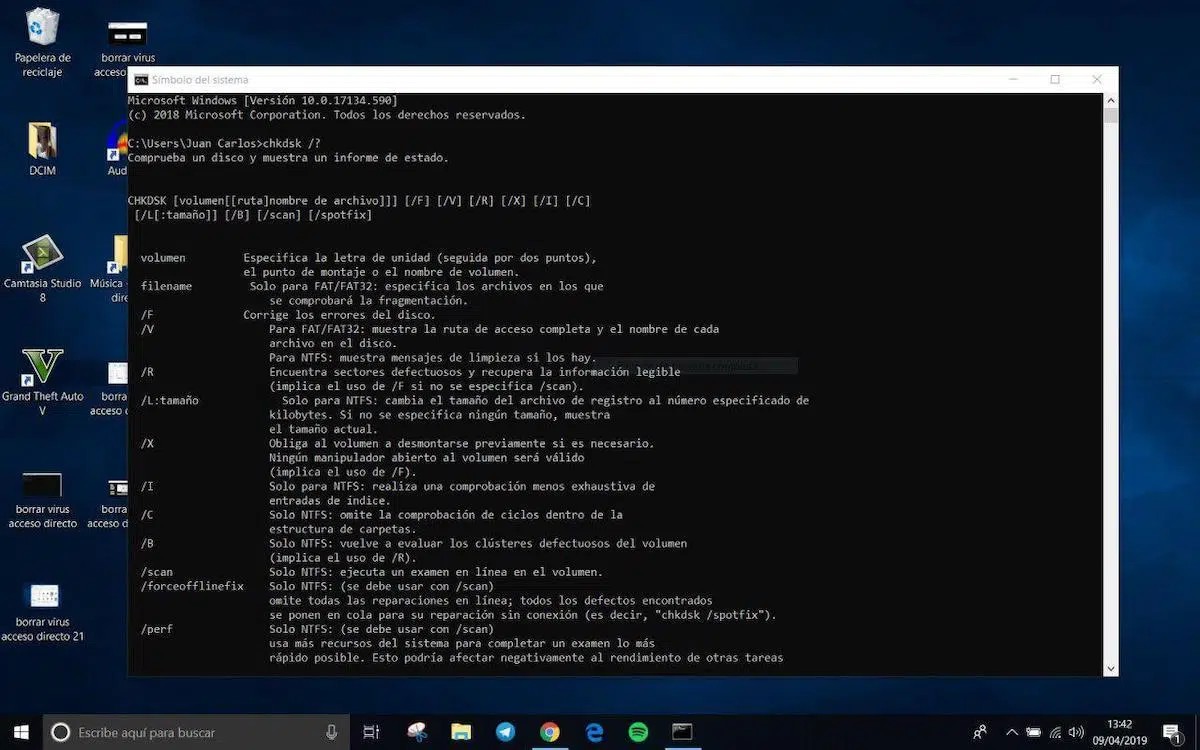
CHKDSK analyse la structure du système de fichiers et l'état physique du disque. Avec chkdsk C: /f /r Vous demandez de corriger les erreurs logiques et de rechercher les secteurs défectueux Récupération des données lisibles.
Si le lecteur est en cours d'utilisation (par exemple, C:), le système proposera d'effectuer la vérification au prochain redémarrage. Acceptez et ne l'interrompez pas afin d'éviter toute corruption supplémentaire des données.
Pour NTFS, il existe des modificateurs avancés tels que /scan (analyse en ligne), /forceofflinefix (qui, utilisé avec /scan, désactive les réparations en ligne), /perf (allocation de ressources supplémentaires pour accélérer l'analyse), /spotfix (correction ponctuelle) et /sdcleanup (nettoyage des descripteurs de sécurité). Utilisez-les judicieusement en fonction de la situation.
Quand utiliser CHKDSK
Si votre PC met du temps à démarrer, subit des blocages fréquents ou des écrans bleus avec l'erreur 0x00000017 , ou si vous soupçonnez des erreurs de lecture/écriture, il est conseillé d'exécuter CHKDSK. CHKDSK résout les erreurs logiques du système de fichiers et identifie les secteurs défectueux , qui peuvent être à l'origine des symptômes.
Au fait, l'analyse se déroule en trois étapes : structure de base du système de fichiers, liens symboliques et descripteurs de sécurité. À la fin, vous trouverez un récapitulatif des bogues corrigés et des résultats , ce qui vous aidera à déterminer les prochaines étapes.
Différences d'approche
Pour éviter toute confusion : SFC répare les fichiers protégés de Windows, DISM répare l’image système et CHKDSK agit sur le disque et le système de fichiers. Leurs fonctions sont différentes, mais complémentaires ; il est donc important de savoir quand utiliser l’un ou l’autre.
Pour faire simple : commencez par SFC si le problème semble lié à Windows ; si le problème persiste, passez à DISM ; si vous soupçonnez un problème de disque ou de partition, exécutez CHKDSK. Dans les cas les plus tenaces, exécutez les trois outils simultanément, dans l’ordre indiqué.

Quand et comment exécuter chaque outil
Avant de commencer à écrire, organisez soigneusement votre plan d'attaque. Quelques préparatifs vous éviteront les surprises et les pertes de temps.
Préparations essentielles
1) Sauvegardes. Enregistrez vos documents et photos sur un disque dur externe ou dans le cloud. Bien que SFC, DISM et CHKDSK ne suppriment pas les données personnelles par conception , des données peuvent être perdues dans des secteurs irrécupérables lors de réparations de disque.
2) Console avec privilèges. Ouvrez l'« Invite de commandes » en cliquant avec le bouton droit et en sélectionnant « Exécuter en tant qu'administrateur ». Sans privilèges d'administrateur, certaines commandes ne s'exécuteront pas et vous verrez des erreurs d'autorisation.
3) Fermez les applications. Cela évite les interférences pendant les analyses et les réparations. Moins il y a de processus ouverts, moins il y a de risques de verrouillage de fichiers.
Exécutez SFC correctement
Dans l'invite de commandes en tant qu'administrateur, saisissez : sfc /scannow et attendez. N'annulez pas même si cela semble être « bloqué ».Sur les systèmes lents, cette opération peut prendre un certain temps. Si elle ne parvient pas à résoudre tous les problèmes, consultez le journal CBS et poursuivez avec DISM.
Exécutez DISM dans l'ordre correct
Dans l'invite de commandes (CMD) en tant qu'administrateur, exécutez ensuite la commande suivante : DISM /Online /Cleanup-Image /CheckHealthpuis /ScanHealth Et enfin /RestoreHealth. Une connexion Internet est utile car DISM téléchargera les mises à jour Windows (qui peuvent renvoyer des erreurs telles que : MONITORING) Pour télécharger des composants propres. Sans connexion internet, utilisez /Source avec un support d'installation et ajouter /LimitAccess.
Exécutez CHKDSK avec les options clés
Dans l'invite de commandes en tant qu'administrateur : chkdsk C: /f /r. S'il vous demande de le programmer au redémarrage, acceptez.Pour un diagnostic rapide et immédiat, chkdsk C: /scan C'est également utile, et vous pouvez ajouter /perf pour accélérer sur des ordinateurs puissants.
Symptômes typiques pour chaque commande
- SFC: fonctions système qui ne répondent pas, applications Windows plante, messages « fichier introuvable ».
- DISM: erreurs de mise à jour, corruption d'image, problèmes persistants après SFC.
- CHKDSK: la lenteur de Botte, écrans bleus, erreurs de lecture/écriture ou secteurs potentiellement endommagés.
Créer un script .bat de maintenance
Pour automatiser le processus, ouvrez le Bloc-notes et collez des lignes comme celle-ci : sfc /scannow, DISM /Online /Cleanup-Image /ScanHealth, DISM /Online /Cleanup-Image /RestoreHealth et, le cas échéant, chkdsk C: /f /r. Enregistrez-le avec l'extension .bat et exécutez-le en tant qu'administrateur. quand vous en avez besoin.
Quand cela ne suffit pas et que vous devez réinstaller
Il existe des cas où, malgré tous vos efforts, les commandes ne suffiront pas. Envisagez de réinstaller Windows lorsque :
- Les défaillances persistent après SFC/DISM/CHKDSK ou réapparaissent peu de temps après.
- Il y a des infections de malware facteurs importants qui compromettent le système.
- Les performances sont catastrophiques, avec des plantages constants et un comportement erratique.
- Une mise à jour critique a rendu le système irrémédiablement instable.
- Vous avez changé des composants matériels essentiels (carte mère, disque dur, etc.) et des conflits de pilotes sont apparus.
Si vous choisissez de réinstaller le système, pensez à préparer vos sauvegardes et le support d'installation. Une réinstallation propre est plus lente, mais c'est parfois la solution la plus fiable pour repartir à zéro, sans aucun problème.
Bonnes pratiques, situations particulières et conseils supplémentaires
Pour couronner le tout, voici quelques recommandations et instructions complémentaires qui vous seront extrêmement utiles. Leur application fait toute la différence entre un travail bâclé et une réparation impeccable.
Diagnostics rapides et utilitaires
Pour vérifier en un coup d'œil l'état de vos disques, utilisez wmic diskdrive get model,status. Si le message « OK » s'affiche, le micrologiciel ne détecte aucun problème évident. (Il ne remplace pas une évaluation SMART complète, mais il fournit des indications).
Si vous rencontrez des problèmes de réseau (connexion instable, DNS étrange), exécutez : netsh winsock reset et, le cas échéant, ipconfig /flushdns. Avec ipconfig /all Vous verrez les paramètres IP, passerelle et DNS. pour exclure les pannes réseau de base. Si le message « le serveur RPC est indisponible » apparaît, consultez Comment le résoudre.
Optimisation et maintenance périodique
Planifiez des analyses régulières : SFC tous les deux mois et CHKDSK si vous détectez un comportement anormal du disque. Maintenez Windows Update à jour pour bénéficier des correctifs et des améliorations de stabilité.
L'optimisation est également utile : supprimez les fichiers temporaires (Win + R > %temp%), gère le démarrage dans le Le Gestionnaire des tâches et ajustez les effets visuels dans « Ajuster l’apparence et les performances de Windows ». Moins un système est encombré, moins la corruption a de chances de se produire..
Exécuter dans des environnements non amorçables
Si Windows ne démarre pas, utilisez l'environnement de récupération (WinREou une clé USB d'installation. Depuis l'invite de commandes de l'environnement de récupération, vous pouvez lancer : sfc /scannow /offbootdir=C:\ /offwindir=C:\Windows. Remplacez C:\ par la lettre de lecteur réelle si elle ne correspond pas..
Pour DISM hors ligne, montez une image ou indiquez le dossier \\sources d'un support d'installation avec /Source et ajoute /LimitAccess. De cette façon, vous évitez de dépendre de Windows Update. lorsqu'il n'y a pas de réseau ou qu'il est en panne.
Versions et fonctionnalités de Windows
Vérifiez votre version avec winver. En Windows 7 L'alternative à DISM classique est l'outil de préparation à la mise à jour du système (SURT)., téléchargeable depuis le catalogue Microsoft Update, qui joue un rôle similaire dans la réparation des composants.
Interprétation des blocs et erreurs courants
Le résultat de CHKDSK reste-t-il longtemps à un certain pourcentage ? Cela peut indiquer des secteurs gravement endommagés. Laissez passer un peu de temps ; si le problème ne progresse pas après quelques heures, il est temps de penser à sauvegarder les données et à remplacer le disque dur.Le programme SFC ne démarre-t-il pas ? Vérifiez les droits d'administrateur et envisagez le mode sans échec. DISM renvoie-t-il l'erreur 0x800f081f ? Ajouter /Source avec une image valide et /LimitAccess.
Commandes utiles supplémentaires
sfc /verifyonly: diagnostic inchangé.DISM /Online /Cleanup-Image /StartComponentCleanup: nettoie les composants et réduit la taille du magasin WinSxS.chkdsk /spotfix: correction ponctuelle plus rapide (NTFS).
Est-ce que je peux perdre des données avec ces commandes ?
En temps normal, SFC et DISM n'affectent pas vos fichiers personnels. CHKDSK peut identifier les secteurs défectueux et, si des données s'y trouvaient, elles pourraient être irrécupérables. C'est pourquoi nous insistons sur l'importance d'effectuer une sauvegarde au préalable.
Et si je ne veux pas taper à chaque fois ?
Créez votre fichier .bat et intégrez-le à votre maintenance mensuelle. Vous pouvez même ajouter un court journal d'activité avec des redirections sortantes, par exemple : sfc /scannow > C:\logs\sfc.txt. Vous aurez ainsi une trace écrite de ce qui a été fait et des résultats obtenus..
Outils tiers et récupération de données
Si vous ne détectez aucune corruption du système mais que votre PC est lent, un logiciel de nettoyage et d'optimisation peut supprimer les logiciels inutiles et les fichiers temporaires. Pour récupérer des fichiers sur un ordinateur qui ne démarre pas, envisagez d'utiliser un logiciel de récupération avec un support de démarrage avant de procéder à une réparation ou une réinstallation, puis revenez à la procédure de démarrage d'origine.
Exemples pratiques prêts à copier
Séquence de réparation en ligne classique : sfc /scannow > DISM /Online /Cleanup-Image /ScanHealth > DISM /Online /Cleanup-Image /RestoreHealth > répéter sfc /scannow. Ce processus permet de résoudre une grande partie des problèmes quotidiens..
Vérification du disque système : chkdsk C: /f /r (Programmer le redémarrage si nécessaire). Pour le contrôle à chaud, utilisez chkdsk C: /scan.
Réparation hors ligne d'origine locale : DISM /Online /Cleanup-Image /RestoreHealth /Source:D:\sources\install.wim /LimitAccess (ajuster la lettre de l'unité). Utile lorsque Windows Update ne fonctionne pas correctement..
Vérification rapide du matériel stockage: wmic diskdrive get model,status. Si quelque chose ne « semble pas correct », renforcez le diagnostic avec SMART et des copies..
Après avoir suivi toutes ces étapes, vous disposez d'une boîte à outils bien fournie : SFC pour les fichiers protégés, DISM pour l'image système Windows et CHKDSK pour vérifier l'état du disque, avec l'aide de netsh, ipconfig et wmic en cas de besoin. En alliant organisation, patience et sauvegardes, vous aurez de fortes chances de rétablir la stabilité de votre PC sans avoir à le réinstaller au moindre problème.


Écrivain passionné par le monde des octets et de la technologie en général. J'aime partager mes connaissances à travers l'écriture, et c'est ce que je vais faire dans ce blog, vous montrer toutes les choses les plus intéressantes sur les gadgets, les logiciels, le matériel, les tendances technologiques et plus encore. Mon objectif est de vous aider à naviguer dans le monde numérique de manière simple et divertissante.