- Outils de base et raccourcis pour afficher et basculer entre toutes les applications ouvertes.
- Options avancées pour l'organisation des fenêtres et la gestion des bureaux virtuels dans Windows 11.
- Ruses efficace pour fermer plusieurs applications, récupérer des fenêtres perdues et personnaliser votre environnement de travail.
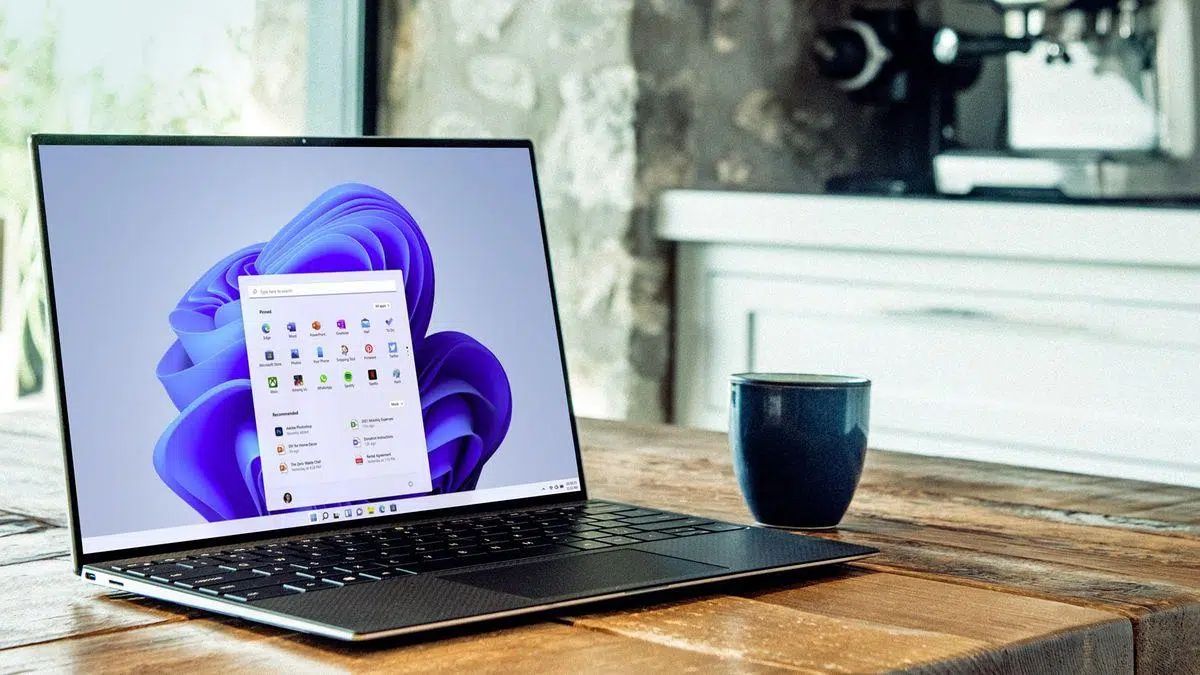
Gérer plusieurs tâches simultanément, passer d' une application à l'autre ou récupérer une fenêtre apparemment perdue est une situation quotidienne sous Windows 11. Pourtant, de nombreux utilisateurs n'exploitent pas pleinement les fonctionnalités qui leur permettent de visualiser et de gérer rapidement et efficacement toutes les applications ouvertes , ce qui améliore la productivité et évite bien des tracas.
Dans cet article, je vous propose un guide détaillé présentant toutes les astuces pour afficher, organiser, retrouver et fermer les applications ouvertes sous Windows 11. Des méthodes classiques comme le menu Démarrer et la barre des tâches aux raccourcis clavier , en passant par les bureaux virtuels, les gestionnaires de fenêtres, les scripts batch et les paramètres, je vous explique tout, même si une fenêtre se perd sur votre bureau. Mes explications sont claires et simples, comme si je m'adressais à un ami, afin que vous puissiez choisir la méthode la plus adaptée à vos besoins.
Options de base pour voir toutes les applications dans Windows 11
Avant d'aborder les astuces avancées, il est important de connaître les principales méthodes utilisées par Windows 11 pour visualiser les applications ouvertes et installées . L'interface Windows a évolué pour offrir des raccourcis et un accès direct à tous les programmes en cours d'exécution ou disponibles sur votre ordinateur.
- Démarrer le menu:Cliquez sur l'icône Windows dans le coin inférieur gauche et sélectionnez Toutes les applications pour afficher la liste complète des programmes installés, à la fois les applications fournies en standard et celles que vous avez ajoutées vous-même.
- Barre des tâchesLes applications ouvertes apparaissent en surbrillance sous forme d'icônes dans la barre des tâches. Survolez chaque icône pour afficher une miniature des fenêtres ouvertes.
- Affichage des tâches (Win + Tab): Fournit un aperçu de toutes les fenêtres ouvertes et des bureaux virtuels disponibles.
Windows 11 propose également des améliorations visuelles, des vignettes et des intégrations pour une utilisation plus intuitive. Si vous souhaitez mieux organiser votre espace de travail et garder vos outils sous les yeux, poursuivez votre lecture : je vous présenterai des méthodes plus efficaces ci-dessous.
Gestion des fenêtres avec Snap et l'assistant spatial
L'une des fonctionnalités les plus utiles pour le multitâche dans Windows 11 est l'ancrage , qui permet d' organiser facilement les fenêtres en les faisant glisser vers les bords ou les coins de l'écran . Cela simplifie considérablement la gestion de plusieurs applications ouvertes simultanément. Pour plus d'options, vous pouvez également afficher les applications en arrière-plan dans Windows 11 et gérer leur priorité.
Lorsque vous déplacez une fenêtre sur le côté, le système affiche des suggestions visuelles et des vignettes des applications ouvertes, vous permettant ainsi de les positionner automatiquement à un autre endroit de l'écran. Vous optimisez ainsi l'espace disponible et améliorez la visibilité des applications que vous utilisez.
De plus, l' assistant Espace restant vous propose des solutions pour optimiser la disposition de vos fenêtres et créer rapidement un environnement clair et efficace. Cela évite le chevauchement des programmes et vous permet de repérer plus facilement les fenêtres actives.
Sélecteur de tâches : le classique Alt + Tab et ses variantes
Le raccourci Alt + Tab reste un outil essentiel pour de nombreux utilisateurs. Grâce à lui, chaque pression sur la touche Tab affiche une vignette différente des applications actuellement ouvertes.
C'est un moyen rapide de passer du travail aux recherches, aux discussions ou à tout autre logiciel en cours d'exécution sans avoir à accéder à la barre des tâches ou au menu Démarrer. Si une fenêtre est réduite et que vous souhaitez la réafficher, vous pouvez facilement la retrouver ici. Vous pouvez également la fermer depuis cette vue si nécessaire.
Affichage des tâches : le mode panoramique de Windows 11
Appuyer sur Win + Tab ouvre l'affichage des tâches , un outil performant pour visualiser toutes les applications ouvertes et gérer les bureaux virtuels . Contrairement à Alt + Tab, il offre une vue beaucoup plus complète, vous permettant notamment de :
- Restaurez n'importe quelle fenêtre en cliquant dessus pour la ramener au premier plan.
- Créez de nouveaux bureaux virtuels pour séparer différents projets.
- Faites glisser et déplacez les applications entre différents bureaux.
Si une fenêtre a été perdue ou déplacée vers un autre bureau virtuel, cette méthode facilitera sa localisation et sa récupération rapide.
Utilisation de plusieurs bureaux virtuels dans Windows 11
Les bureaux virtuels sont un outil de plus en plus populaire pour organiser le travail, les études et les loisirs sur son PC. Windows 11 permet de créer plusieurs bureaux, chacun avec ses propres applications et fonds d'écran.
Cette fonctionnalité permet de séparer les espaces de travail (par exemple, un pour le travail, un autre pour les loisirs et un autre pour les projets personnels) et évite l'encombrement dû à la dispersion des fenêtres. Basculer entre les bureaux virtuels est simple avec Ctrl + Win + flèche droite ou gauche . Pour plus d'informations sur la gestion des bureaux virtuels sous Windows 11 , consultez notre guide.
Vous pouvez également personnaliser chaque bureau en modifiant son arrière-plan, en déplaçant les applications entre elles et en ajustant la visibilité des icônes et des raccourcis. Cela permet de maintenir le contrôle et l'ordre, même avec de nombreuses fenêtres ouvertes.
Comment visualiser et gérer toutes les applications installées ?
Pour afficher la liste complète des applications installées sur votre ordinateur (et pas seulement celles qui sont ouvertes), il vous suffit de :
- Clique sur le le menu Démarrer, dans le coin inférieur gauche.
- Cliquer sur Toutes les applications pour afficher le catalogue complet.
Ainsi, vous pouvez vérifier si une application est bien installée ou si vous ne l'avez simplement pas encore ouverte. Si vous souhaitez gérer plusieurs applications simultanément, vous pouvez également utiliser le Gestionnaire des tâches de Windows 11.
Récupérer les fenêtres perdues en raison des paramètres d'affichage
Certaines fenêtres peuvent se déplacer hors de la zone visible, notamment si vous modifiez la résolution, l'échelle ou l'orientation de votre moniteur , ou si vous utilisiez auparavant un écran secondaire. Pour éviter cela, vérifiez les paramètres d'affichage de Windows 11.
Pour les récupérer, vous pouvez essayer :
- Ajuster la résolution du moniteur dans les paramètres d'affichage pour vous assurer que vous disposez de suffisamment d'espace visible.
- Modifier le orientation (vertical ou horizontal) pour faire réapparaître les fenêtres dans la zone principale.
- Personnaliser le échelle afin que l'interface s'affiche correctement et que les fenêtres ne soient pas hors de vue.
Ces étapes permettent aux fenêtres de réapparaître plus facilement ou de ne pas se « perdre » dans des configurations d’affichage modifiées.
Raccourcis clavier pour afficher et déplacer les applications ouvertes
Pour améliorer votre flux de travail grâce aux raccourcis, Windows 11 propose des combinaisons très pratiques. Parmi les plus remarquables, on trouve :
- Win + P: Modifiez l'affichage lorsque plusieurs moniteurs sont connectés. Sélectionnez « Affichage PC uniquement » pour centrer toutes les fenêtres sur le moniteur principal et restaurer celles qui ne sont pas visibles.
- Gagner + Z: Ouvre les dispositions Quick Snap pour organiser les fenêtres dans différentes dispositions.
- Alt + Tab: Basculer entre les applications ouvertes.
- Win + Tab: Accédez à la vue des tâches pour gérer les bureaux virtuels.
- Ctrl + Win + flèches: Basculer entre les bureaux virtuels.
L'utilisation conjointe de ces raccourcis vous permet de garder le contrôle sur vos fenêtres et applications ouvertes. Pour en savoir plus sur l'affichage et la modification de la priorité des applications sous Windows 11 , consultez cette page.
Dépannage du mode tablette et des bureaux virtuels
Sur les appareils hybrides ou convertibles, Windows peut activer automatiquement le mode tablette . Si cela se produit sur un ordinateur de bureau, le comportement de Windows peut changer et certaines applications peuvent disparaître du bureau. Pour mieux gérer ces situations, vérifiez si le bouton des applications récentes est activé ou désactivé.
N'oubliez pas que si une application n'apparaît pas, elle peut se trouver sur un autre bureau virtuel ; l'utilisation de Win + Tab vous aidera à la localiser et à la récupérer.
Fermeture des candidatures ouvertes : astuces et méthodes efficaces
Si vous devez fermer rapidement plusieurs applications pour libérer des ressources ou nettoyer votre bureau, voici quelques méthodes différentes :
Depuis la barre des tâches
Faites un clic droit sur l'icône d'une application comportant plusieurs fenêtres et sélectionnez « Fermer toutes les fenêtres » . Cela fermera rapidement tous les documents ouverts ou toutes les instances de cette application.
Moniteur de ressources
Appuyez sur la touche Windows, recherchez « Moniteur de ressources » et ouvrez-le. Vous pouvez ensuite mettre fin aux processus sélectionnés en cliquant dessus avec le bouton droit, ce qui vous permet de fermer plusieurs applications simultanément. Si vous devez restaurer des processus critiques, le Moniteur vous permet également de tenter de le faire.
Scripts par lots
Pour les utilisateurs avancés, la création de fichiers .bat avec la commande ` taskkill /f /im app.exe` (en remplaçant « app » par le nom du processus) permet de fermer plusieurs applications en un double-clic. Ce fichier contient plusieurs lignes pour différents programmes et est enregistré avec l'extension .bat pour une exécution simplifiée.
Invite de commande (CMD)
Ouvrez l'invite de commandes en tant qu'administrateur et utilisez la commande `taskkill /f /im app.exe` pour fermer chaque processus. C'est une méthode directe, mais elle nécessite de savoir précisément quel processus fermer.
Comment afficher les applications installées et leurs détails
Pour localiser et gérer les applications installées , dans la section Applications et fonctionnalités de Windows 11, vous pouvez :
- Recherchez « Applications et fonctionnalités » dans la barre de recherche.
- Trier par date d'installation o nom.
- Filtrer par unité de stockage si vous en avez plus d'un.
- Recherchez par mot-clé pour localiser rapidement une application.
À partir de là, vous pouvez également vérifier la version et la désinstaller si vous n'en avez plus besoin.


Écrivain passionné par le monde des octets et de la technologie en général. J'aime partager mes connaissances à travers l'écriture, et c'est ce que je vais faire dans ce blog, vous montrer toutes les choses les plus intéressantes sur les gadgets, les logiciels, le matériel, les tendances technologiques et plus encore. Mon objectif est de vous aider à naviguer dans le monde numérique de manière simple et divertissante.