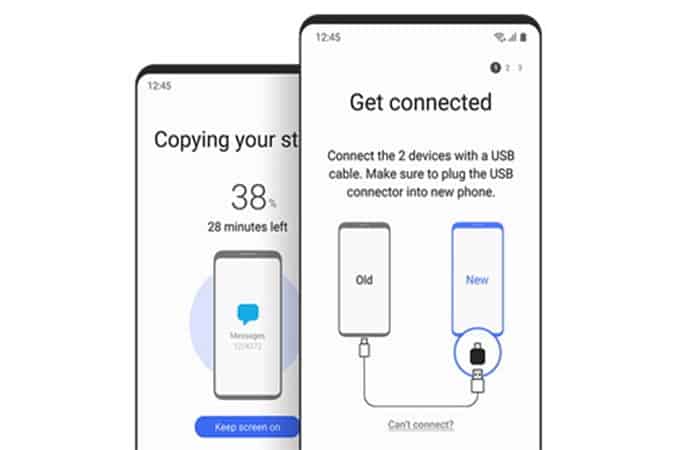
Haluatko tietää, miksi Samsung Smart Switch -sovellus ei muodosta yhteyttä, kun käytät sitä tiedonsiirtoon? Haluatko tietää, miten korjata tämä ongelma, jos Samsung Smart Switch ei toimi?
Smart Switch on Samsungin kehittämä sovellus, jonka avulla voit siirtää tietoja vanhasta iOS / Android -laitteestasi uuteen Samsung-laitteeseen. Vaikka sovellus näyttää ensi silmäyksellä hyvältä, monet ihmiset kohtaavat usein yhteensopivuus- tai yhteysongelmia sen kanssa.
Esimerkiksi Samsung Smart Switch ei ehkä muodosta yhteyttä kohdelaitteeseen tai puhelimessasi ei ehkä ole tarpeeksi tilaa. Mutta älä huoli, tässä artikkelissa autamme sinua ratkaisemaan kaikenlaisia ongelmia, kun Samsung Smart Switch ei toimi. Tässä jätämme sinulle helpot ratkaisut ja niiden vaihtoehdot.
Miksi Samsung Smart Switch ei toimi? (Ja miten se korjataan)
Yhteensopivuudesta pieneen kokoon Samsung Smart Switchin avulla voit kohdata monenlaisia ongelmia. Siksi olemme täällä opettamassa sinulle kuinka Samsung Smart Switchiä käytetään oikein. Tässä on joitain tärkeimmistä syistä, miksi Samsung Smart Switch ei toimi:
Saatat olla kiinnostunut myös: Samsung Ecobubble -pesukoneen nollaaminen
Syy 1: Samsung Smart Switch ei toimi tai muodosta yhteyttä
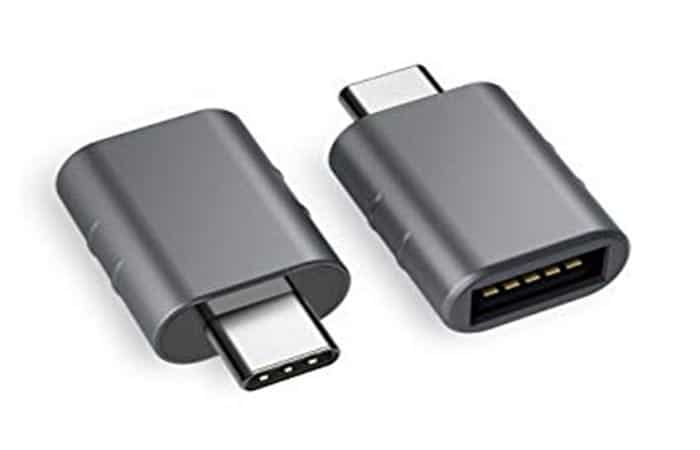
Tämä on yksi ensimmäisistä ongelmista, joita saatat kohdata, jos huomaat Smart Switchisi toimimattoman: et voi yhdistää kahta laitetta. Ihannetapauksessa Smart Switch mahdollistaa laitteiden yhdistämisen langattomasti tai USB- kaapelilla . Jos haluat muodostaa yhteyden USB:n kautta, tarvitset USB-sovittimen suojatun yhteyden muodostamiseksi.
Ongelma voi ilmetä myös, jos WiFi-ominaisuus ei ole käytössä missään laitteista. Tässä on mitä sinun tulee tehdä:
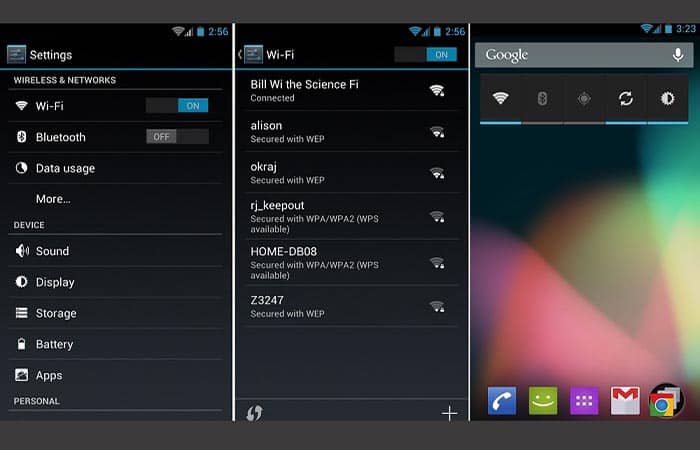
HUOMAUTUS : Jos Samsung Smart Switch ei vieläkään toimi, käynnistä laitteet uudelleen ja yritä yhdistää ne uudelleen. Puhelimissasi saattaa olla myös verkko-ongelma. Voit korjata tämän palauttamalla puhelimiesi verkkoasetukset.
Syy 2: Samsung Smart Switch ei toimi, koska tilaa ei ole riittävästi
Vastaanottavan puhelimen riittämätön tallennustila on toinen ongelma, johon saatat kohdata Smart Switchiä käytettäessä. Ennen puhelimen siirtoprosessin aloittamista varmista, että Samsung-puhelimessa on riittävästi tallennustilaa . Ratkaise tämä seuraavasti:
- vaiheeseen 1: Se voi mennä sinulle asetukset > tallennustila ja tarkista siinä käytettävissä oleva tila.
HUOMAUTUS : Voit myös käyttää sisäänrakennettua ominaisuutta vapauttaaksesi lisää tilaa poistamalla ei-toivottuja tietoja.
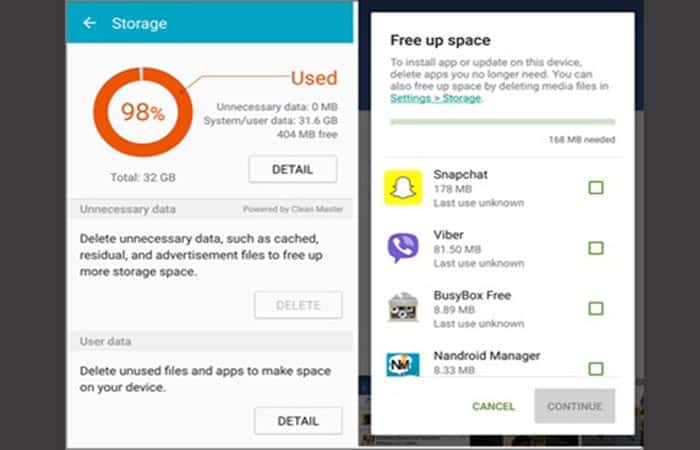
Halutessasi voit myös luoda lisää tilaa Android-laitteeseesi manuaalisesti poistamalla ei-toivotut kohteet.
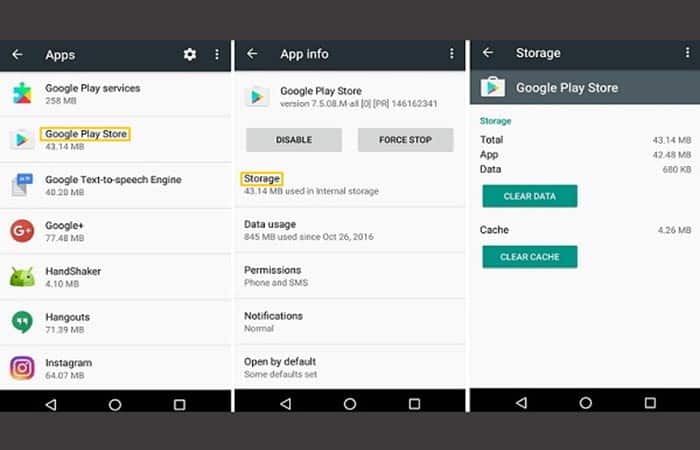
Voit esimerkiksi siirtyä galleriaasi ja poistaa turhia kuvia ja videoita. Lisäksi voit siirtyä Android-asetuksiin > Sovellukset ja valita eniten tilaa vievät sovellukset. Sieltä voit tyhjentää niiden välimuistin tai sovellustiedot vapauttaaksesi tilaa Smart Switchille.
Syy 3: Samsung Smart Switch ei toimi, koska sitä ei tueta
Toinen syy, miksi Samsung Smart Switch ei toimi, voi liittyä yhteensopivuusongelmaan. Sinun on otettava huomioon seuraavat asiat:
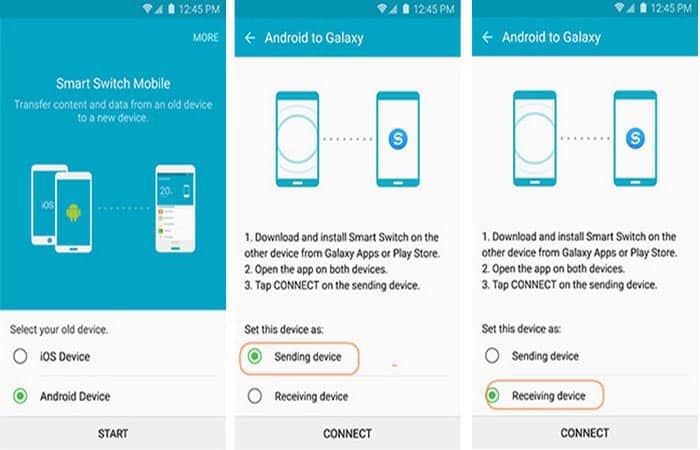
- Varmista ensin, että laitteesi toimivat seuraavasti: käyttöjärjestelmät viimeisin. Tällä hetkellä Smart Switch tukee laitteita, joissa on Android 4.3+ ja iOS 4.2.1+. Kun yhdistät kaksi laitetta, varmista myös, että olet merkinnyt ne oikein.
- Toiseksi sinun on varmistettava, että olet merkinnyt oikein Android- tai iPhone. Varmista seuraavaksi, että vanha puhelin on valittu lähettäjäksi, kun taas Samsung on vastaanottava laite. Jos kohdelaite ei ole Samsung, Smart Switch ei toimi.
Syy 4: Samsung Smart Switch ei toimi epävakauden vuoksi
Kun siirrät tietojasi puhelimesta toiseen, Smart Switch saattaa olla epävakaa. Toisin sanoen se voi lakata toimimasta tai sammua odottamatta. Tälle tietylle sovellusongelmalle voi olla useita syitä.
Syy 5: Samsung Smart Switch ei toimi oikein tiedonsiirrossa
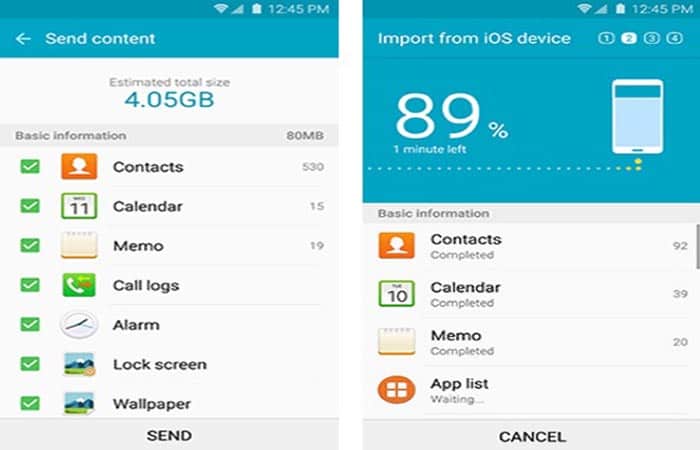
Ei riitä, että yhdistät kaksi laitetta Smart Switchin kautta. Joskus prosessia ei voi suorittaa loppuun edes puhelimet yhdistämisen ja asianmukaisten tietotyyppien valitsemisen jälkeen. Monet ihmiset valittavat, että Samsung Smart Switch ei toimi ja jumissa tiedonsiirtoprosessissa.
Samsung Smart Switch ei toimi – Ratkaisuehdotukset
Samsung Smart Switch on yksi Samsungin näkyvimmistä ominaisuuksista, jonka avulla voit siirtää tietoja vanhasta iPhone/Android-laitteesta uuteen Samsung-puhelimeen nopeasti ja helposti. Niin lupaavalta kuin se näyttääkin, järjestelmä ei ole täydellinen, viime aikoina monet ovat valittaneet siitä, että Samsung Smart Switch katkeaa jatkuvasti, kun se yhdistetään kahden laitteen välillä.
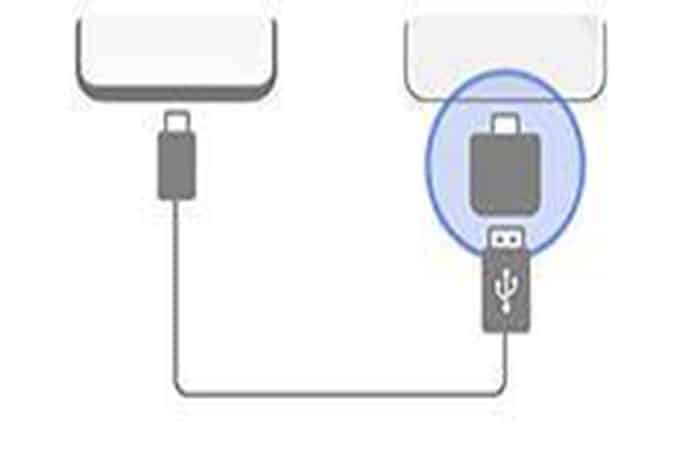
Tässä artikkelin osassa voit oppia ratkaisemaan tämän ongelman. Alla näytämme sinulle oppaan, jossa on 5 todistettua tekniikkaa, joilla voit ratkaista USB-yhteyden ongelman, joka ei ole yhteensopiva Smart Switchin kanssa.
Ratkaisu 1. Varmista, että laitteet täyttävät vaaditut vaatimukset, jos Samsung Smart Switch ei toimi
Varmista ensinnäkin, että laitteissa, jotka haluat liittää Smart Switchin kautta, on vaadittu vähimmäiskäyttöjärjestelmä. Toisin sanoen:
Ratkaisu 2. Tarkista liitännät ja vaihda USB-kaapelit, jos Samsung Smart Switch ei toimi
On mahdollista, että käyttämäsi kaapeli ja/tai USB-portti on viallinen tai rikki. Varmista siis, että kaapeli ja portti toimivat hyvin.
Tämä ratkaisee ongelmasi. Jos ei ja Samsung Smart Switch ei vieläkään muodosta yhteyttä, jatka seuraavaan ratkaisuun.
Ratkaisu 3. Paina "Authorize" päästäksesi tietoihisi, jos Samsung Smart Switch ei toimi
Smart Switch -sovellus lähettää vahvistuspyynnön päästäkseen käsiksi laitteesi tietoihin. Jos hylkäsit pyynnön vahingossa tai et nähnyt sitä, sovellus voi estää USB-yhteyden.
Ratkaisu: Tästä syystä sinun on napsautettava vahvistusikkunassa " Salli " valtuuttaaksesi sovelluksen käyttämään tietojasi. Jos alun perin hylkäsit pyynnön, irrota laitteet ja kytke ne uudelleen. Kun vahvistusikkuna tulee näkyviin, napsauta " Salli".
Ratkaisu 4. Tarkista, oletko määrittänyt USB-tiedostonsiirron, jos Samsung Smart Switch ei toimi
Kuten jo tiedät, Samsungin Smart Switchin avulla voit yhdistää laitteita sekä USB-liitännän kautta että langattomasti. Siksi, jos yrität muodostaa USB-yhteyden, varmista, että Samsung-laitteesi USB-asetukset on määritetty vastaavasti:
- vaiheeseen 1: Mene Asetukset > Tallennustila > Valikkokuvake (oikea yläkulma)> PC USB-liitäntä.
- vaiheeseen 2: Klikkaus Multimedialaitteet (MTP) ja valitse USB-liitäntävaihtoehto.
- vaiheeseen 3: Liitä laitteet uudelleen ja tarkista, onko sinulla edelleen sama ongelma.
Ratkaisu 5. Käynnistä sovellus uudelleen, jos Samsung Smart Switch ei toimi
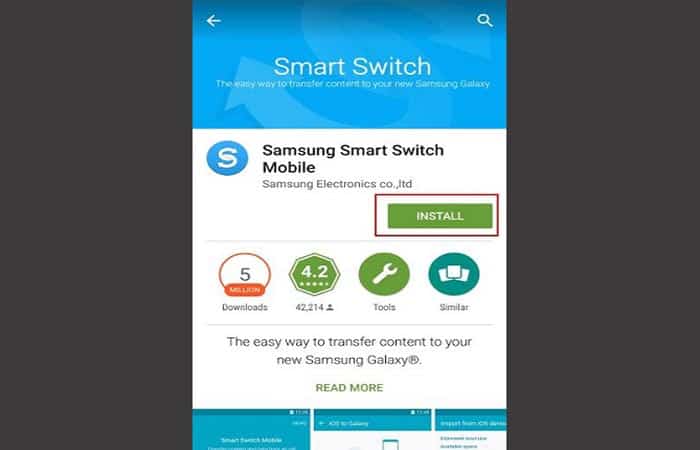
Joskus Smart Switch -sovelluksessa on pieniä virheitä, jotka estävät yhteyden muodostamisen laitteiden välillä. Voit ratkaista tämän ongelman käynnistämällä sovelluksen uudelleen tai asentamalla sen uudelleen jokaiselle laitteelle. Tämä poistaa kaikki tekniset virheet sovelluksessa, jotka voivat aiheuttaa tämän ongelman.
Parhaat vaihtoehdot Samsung Smart Switchille
Kuten näet, Samsung Smart Switch ei toimi monissa tapauksissa. Jos et pysty ratkaisemaan näitä ongelmia, harkitse sovelluksen vaihtoehdon käyttöä. Suosittelemme Smart Switchille seuraavia vaihtoehtoja
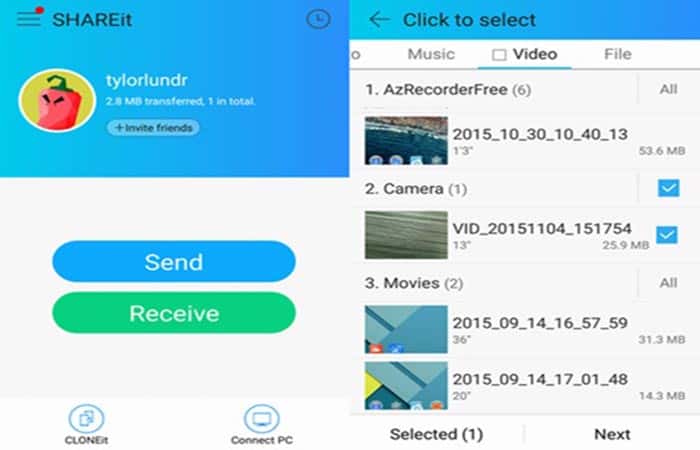
1. Käytä SHAREit-toimintoa, jos Samsung Smart Switch ei toimi
SHAREit on toinen suosittu sovellus, jota voit käyttää, jos Samsung Smart Switch ei toimi. Voit yhdistää kaksi iOS/Android-laitetta ja valita siirrettävät tiedostot. Tiedostojen siirtämiseen tarvitaan Wi-Fi Direct, joka on paljon nopeampi kuin Bluetooth.
Koska se tukee alustaen välistä tiedonsiirtoa ja toimii saumattomasti kaikilla laitteilla, sinulla ei ole yhteensopivuusongelmia. Voit jopa käyttää työpöytäsovellusta siirtääksesi tietoja puhelimen ja tietokoneen välillä.
- 1-vaihe. Ensinnäkin, asenna ShareIt ilmainen molemmissa älypuhelimissa Play Storesta/App Storesta ja ota WiFi-ominaisuus käyttöön niissä.
- 2-vaihe.Käynnistä SHAREit ja merkitse puhelimesi lähettäjiksi tai vastaanottajiksi. Lähdelaitteella näet käytettävissä olevat puhelimet, jotka voivat muodostaa yhteyden. Sinun tarvitsee vain valita kohdepuhelin ja todentaa yhteys antamalla näytössä näkyvä koodi.
- 3-vaihe. Kun kaksi laitetta on yhdistetty, voit valita tiedostot, jotka haluat siirtää lähdepuhelimesta. Sinun tarvitsee vain lähettää se kohdepuhelimeen ja odottaa, että siirto on valmis.
2.MobileTrans
MobileTrans on luultavasti yksi nopeimmista ja turvallisimmista tavoista siirtää tietoja suoraan älypuhelimesta toiseen; se on erinomainen vaihtoehto, jota voit käyttää, jos Samsung Smart Switch ei toimi.
Yksi Smart Switchin rajoituksista on, että kohdelaitteen on oltava Samsung, jonka voit voittaa MobileTransilla. Työkalu on yhteensopiva yli 6000 laitteen kanssa ja tukee tiedonsiirtoa iOS:n ja Androidin, Androidin ja Androidin sekä iOS:n ja iOS:n välillä.
Sovelluksen avulla voit siirtää tietoja matkapuhelimesta toiseen yhdellä napsautuksella. Sinulla on myös seuraavat edut:
- Voit siirtää jopa 17 erilaista dataa, mukaan lukien yhteystiedot, valokuvat, viestit, sovellukset, musiikki, muistiinpanot, videot ja paljon muuta.
- Sillä on tukea yli 8.000 XNUMX:lle mobile Androidin, iOS:n ja Windowsin kanssa. Tukee iOS-laitteita, joissa on uusin iOS 14.
- Voit siirtää kaiken turvallisesti käynnistämättä laitetta uudelleen tai poistamatta alkuperäisiä tietoja.
- Suunniteltu tekniikkaa ymmärtäville ihmisille, erittäin helppoa ja nopeaa.
Et tarvitse rootattua puhelinta käyttääksesi MobileTransia. Sinun tarvitsee vain asentaa se Windows- tai Mac-tietokoneellesi ja noudattaa näitä ohjeita:
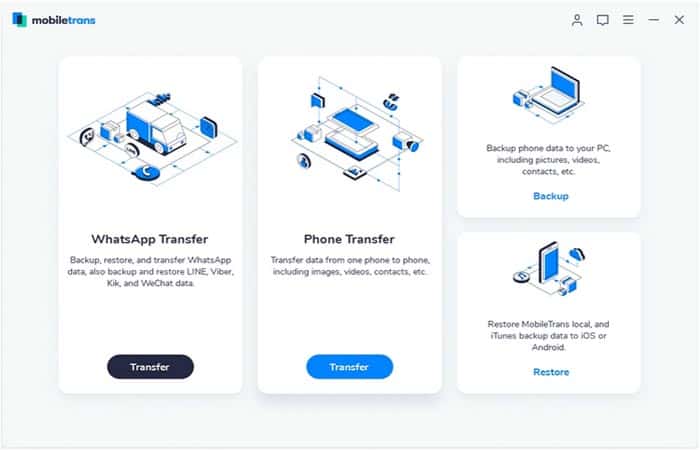
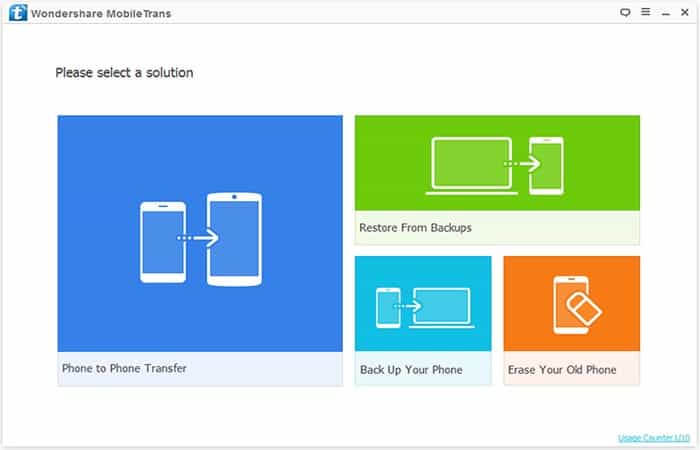
- Vaihe 1: alkaa MobileTrans tietokoneellasi ja valitse toiminto Kotipuhelimen siirto.
- Vaihe 2:Liitä molemmat laitteet järjestelmääsi alkuperäisillä kaapeleilla ja anna MobileTransin havaita ne. Varmista vain, että lähteen/kohteen sijainti on oikea, tai käytä vaihtopainiketta sijoittaaksesi ne oikein.
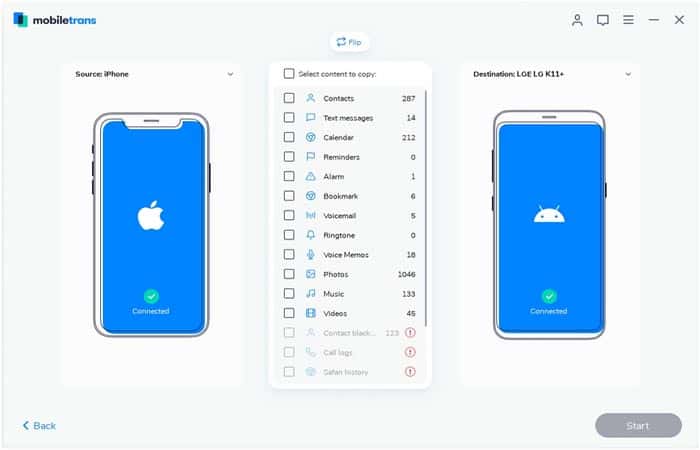
- Vaihe 3:Valitse nyt vain siirrettävien tietojen tyyppi ja napsauta aloitusnäppäin". Sitten sinun on odotettava muutama minuutti, jotta tiedot siirretään onnistuneesti.
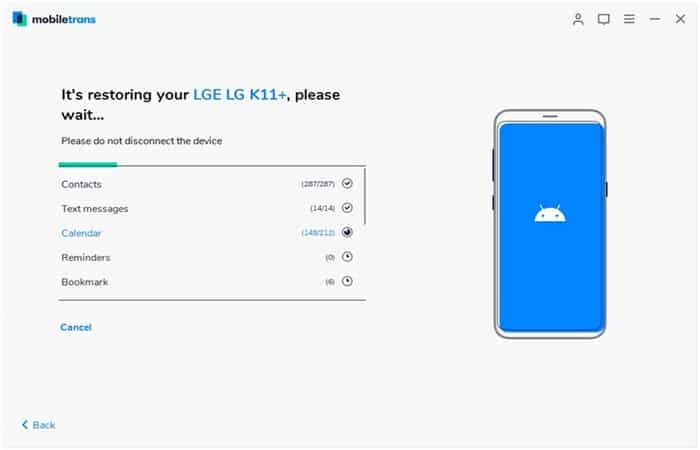
Missä Samsungin älykäs kytkimen vaihtoehto loistaa
Tämä puhelimen siirtotyökalu on erityisesti suunniteltu siirtämään puhelintietoja mobiilialustojen, kuten Symbianin, Androidin ja iOS:n, välillä. Sen avulla voit siirtää musiikkia, videoita, yhteystietoja, tekstiviestejä, kalentereita, valokuvia, sovelluksia ja puhelulokia Samsung-puhelimeen tai -tablettiin ja päinvastoin. Tässä on lyhyt yleiskatsaus tämän vaihtoehdon pääominaisuuksiin.
HUOMAUTUS: Mac-versio: Wondershare MobileTrans for Mac ei tällä hetkellä tue tiedostojen siirtoa Nokia (Symbian) -puhelimiin tai niistä.
Ominaisuus 1: tekstiviestit, media, sovellukset, yhteystiedot ja muut tiedostonsiirrot
Tämä on vaihtoehto, jota voit käyttää, jos Samsung Smart Switch ei toimi. Sen avulla voit siirtää kaiken puhelimesta toiseen yhdellä napsautuksella matkapuhelinoperaattorista riippumatta. Siinä on sisäänrakennettu ääni- ja videomuunnin.
Jos sinulla on musiikkia tai videota, joka ei ole yhteensopiva Android- tai iOS-alustan kanssa, Samsung Smart Switch -vaihtoehto muuntaa ne Android- tai iOS-yhteensopiviin muotoihin.
Ominaisuus 2: Yksinkertainen yhden napsautuksen käyttöliittymä
MobileTransilla on erittäin yksinkertainen käyttöliittymä. Yhdellä napsautuksella kaikki lähdepuhelimesi (Android/Symbian/iOS-laite) tiedostot kopioidaan kohdepuhelimeen (Symbian/Android/iOS) 100 %:n luotettavuudella ja laadulla.
Ominaisuus 3: Täysin yhteensopiva Samsungin, HTC:n, Sonyn, Applen, Nokian (Symbian) ja muiden kanssa
Tämä Samsung Smart Switch -vaihtoehto ei ole vain Samsung-puhelimien ja -tablettien, vaan se on täysin yhteensopiva yli 2000 Sonyn, Samsungin, LG:n, HTC:n, HUAWEI: n, Motorolan ja muiden älypuhelimien kanssa, mukaan lukien Android-, Nokia (Symbian) ja Apple-laitteet. LG-puhelimien kohdalla voimme kutsua MobileTransia LG Smart Switchiksi.
Kuinka käyttää Swit MobileTransia
- vaiheeseen 1: Yhdistä kaksi puhelinta tietokoneeseen: Lataa ja asenna ensin Samsung Smart Switchin vaihtoehto, MobileTrans-puhelimen siirtotietokoneellasi. Lataa MobileTrans napsauttamalla alla olevaa LINKKIÄ.
- vaiheeseen 2: Yhdistä kaksi laitetta kahdella USB-kaapelilla. Kun tämä on tehty, valitse tila «Siirto puhelimesta puhelimeen".
- vaiheeseen 3: Sitten ohjelmisto näyttää laitteet ikkunassa lähde- ja kohdepuhelimina. Jos haluat vaihtaa paikkaa, sinun tarvitsee vain napsauttaa kohdassa Lunasta.
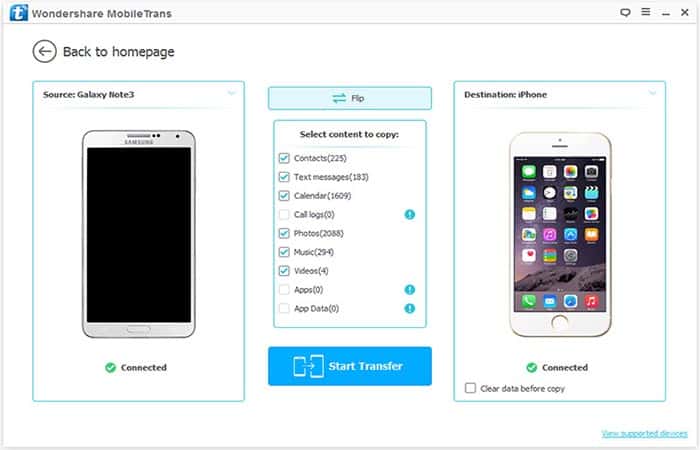
Kuinka siirtää tietoja Samsungista iPhoneen, jos Samsung Smart Switch ei toimi
Lähdepuhelimen sisältö näkyy sovelluksen keskellä. Valitse vain siirrettävä sisältö ja napsauta sitten " Aloita kopiointi ", niin tiedostosi siirretään.
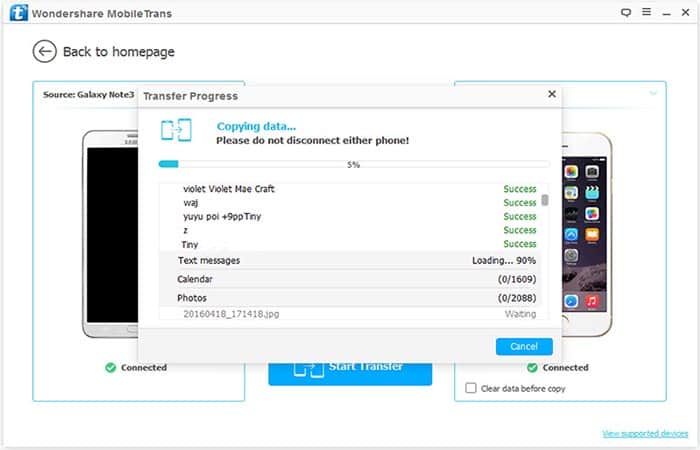
Toinen vinkki: WhatsApp-tietojen siirtäminen Samsungista Samsung S21:een
Kuten olet nähnyt, Samsung Smart Watch voi antaa ajoittain odottamattomia virheitä. Hyvä uutinen on, että tämä ei ole ainoa tapa siirtää datalaitteita.
Jos haluat siirtää WhatsApp- tietoja vanhemmasta Samsung-laitteesta uudempaan malliin, kuten S21:een, voit käyttää Tenorshare iCareFonea vaihtoehtona, jos Samsung Smartwatch -kellosi ei toimi. Tämä sovellus siirtää WhatsApp-tietoja muihin WhatsApp-laitteisiin turvallisimmalla ja nopeimmalla tavalla.
Kun iCareFone – WhatsApp Transfer on asennettu tietokoneellesi, sinun ei enää tarvitse huolehtia yhteensopivuusongelmista ja voit siirtää suuren määrän WhatsApp-tietoja minuuteissa.
Noudata alla olevia ohjeita siirtääksesi WhatsApp-tiedot iCareFone for WhatsApp -sovelluksella:
Voit ladata iCareFone – WhatsApp Transfer täältä
- vaiheeseen 1: Kun olet asentanut iCareFone for WhatsApp -sovelluksen, käynnistä se tietokoneellasi. Liitä myös kaksi Android-laitetta tietokoneeseesi. Kun ohjelmisto havaitsee ne, napsauta Transferir.
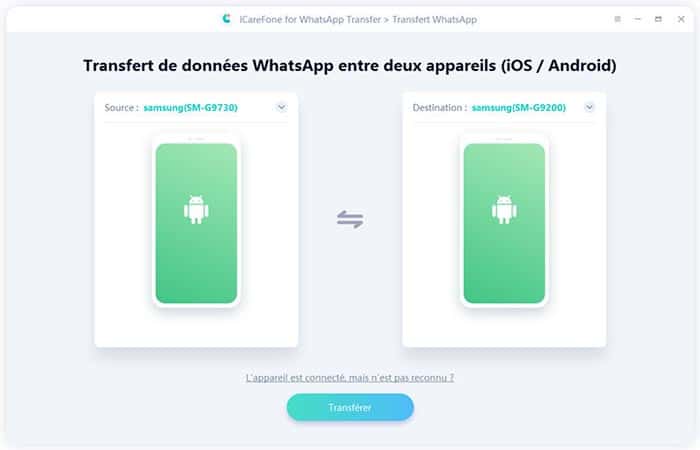
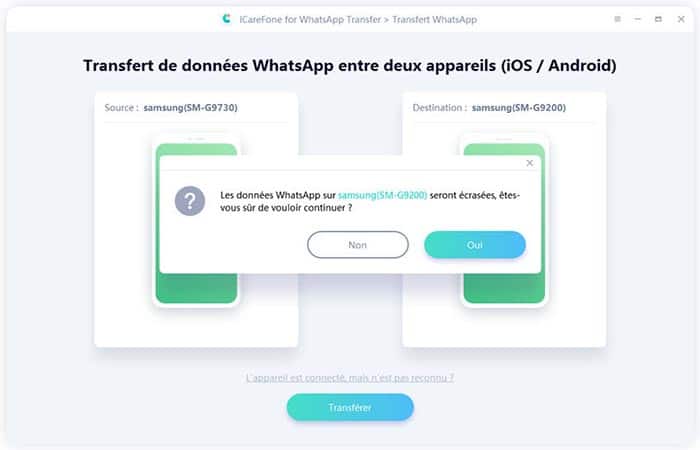
- vaiheeseen 2: Näyttöön tulee ponnahdusikkuna, napsauta KYLLÄ jatkaa
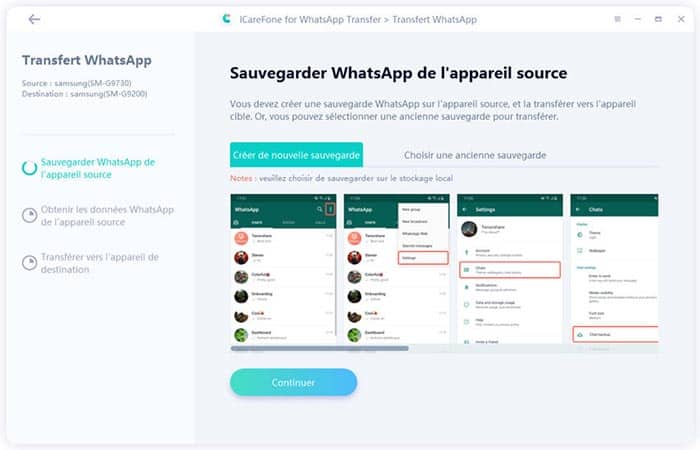
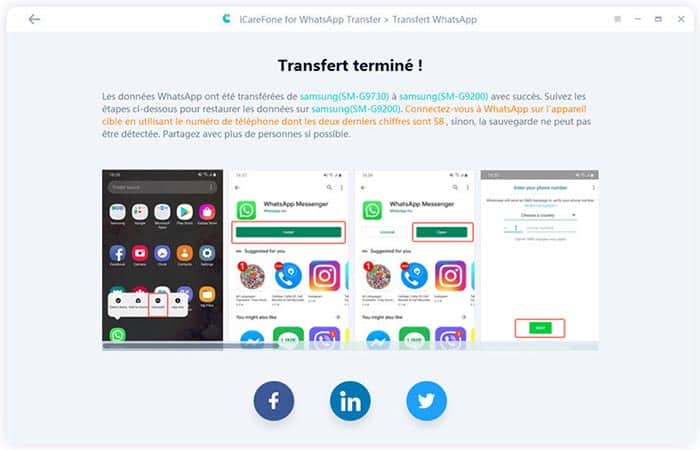
- vaiheeseen 3: Noudata alla olevien kuvakaappausten ohjeita varmuuskopioidaksesi tiedot lähdelaitteellesi. Napsauta jatkaa kun tiedot on tallennettu.
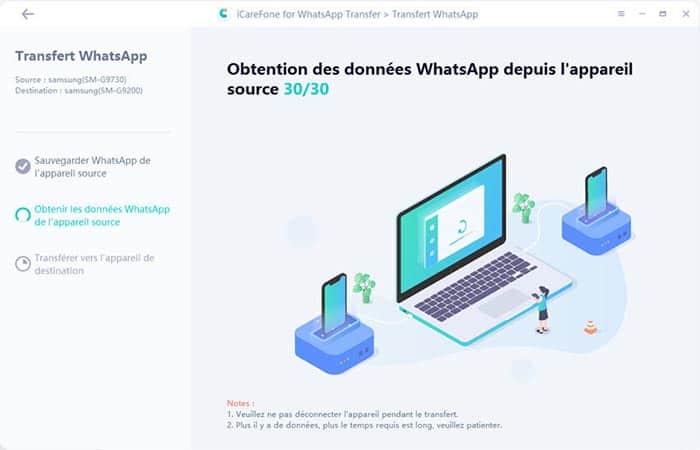
- vaiheeseen 4: iCarePhone Se alkaa automaattisesti siirtää juuri varmuuskopioituja tietoja kohdelaitteeseen. Prosessi voi kestää muutaman minuutin tietojen koosta riippuen.
- vaiheeseen 5: Kun siirto on valmis, seuraa näytön ohjeita nähdäksesi tiedot WhatsAppissa.
Johtopäätös
Samsung Smart Switch on erittäin hyödyllinen ominaisuus, mutta harvoissa tapauksissa se ei toimi kaikissa laitteissa. Tässä olemme löytäneet useita menetelmiä, joita voit käyttää, jos Samsung Smart Switch ei toimi yhteyden muodostamiseen.
Täältä voit lukea lisää: Mikä on Samsung Kies? Käyttötarkoitukset, ominaisuudet, arvostelut, hinnat
Nyt tiedät, miksi Samsung Smart Switch ei toimi ja kuinka voit myös korjata sen. Asioiden helpottamiseksi olemme koonneet luettelon erilaisista skenaarioista, joissa Smart Switch ei toimi, ja joitain yksinkertaisia ratkaisuja. Jälleenmyymme sinut seurataksesi niitä.
Lisäksi voit käyttää vaihtoehtoja, kuten MobileTrans tai SHAREit , siirtääksesi tietosi haluamallasi tavalla. Jos etsit nopeaa, turvallista ja helppokäyttöistä ratkaisua tietojesi suoraan siirtämiseen, kokeile MobileTransia. Se on täynnä ominaisuuksia ja sen avulla voit siirtää tietoja puhelimesta toiseen vain muutamassa minuutissa. Toivomme, että tästä on apua.

Nimeni on Javier Chirinos ja olen intohimoinen teknologiaan. Niin kauan kuin muistan, pidin tietokoneista ja videopeleistä, ja se harrastus päätyi työhön.
Olen julkaissut teknologiasta ja vempaimista Internetissä yli 15 vuoden ajan, erityisesti vuonna mundobytes.com
Olen myös verkkoviestinnän ja markkinoinnin asiantuntija ja minulla on tietoa WordPress-kehityksestä.