
IPhonen käyttöjärjestelmällä ( iOS ) on monia etuja Android- vastineeseensa verrattuna , mutta helppo puheluiden tallennus ei ole yksi niistä. Jos mietit, miten puheluita tallennetaan iPhonella , et ole yksin.
Koska iPhonessa ei ole omaa tapaa tallentaa puheluita , joudut ottamaan selvää monista ongelmista. Onneksi, jos olet hieman luova, on olemassa useita eri tapoja tehdä tämä iOS-versiostasi riippumatta.
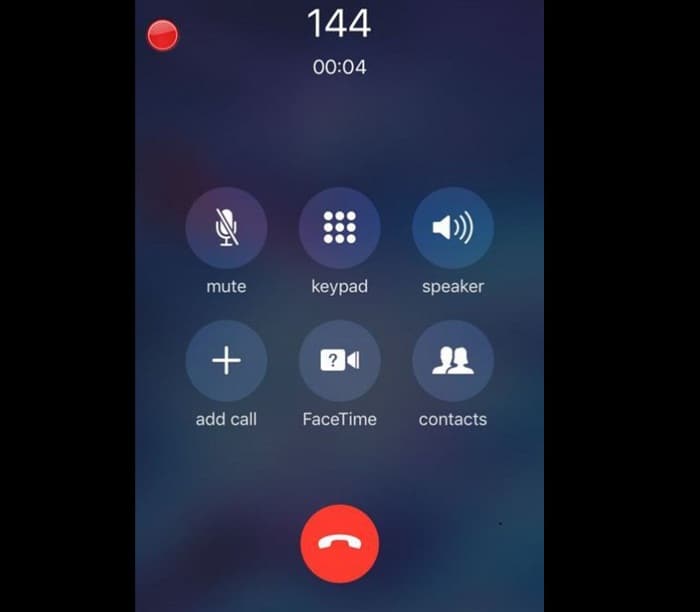
Tässä ovat parhaat vaihtoehdot:
- Käytä toissijaista laitetta: Tämä on epäilemättä nopein ja helpoin tapa nauhoittaa puheluita millä tahansa iPhonella. Huono puoli on tietysti se, että tarvitset toisen laitteen, jossa on mikrofoni, joka pystyy tallentamaan ääntä. Voit käyttää toista iPhonea, a iPad, tietokone tai kannettava tallennuslaite (mieluiten) tätä varten.
- Yhdysvallat Google Ääni: iOS-jumalien järkytyksen uhalla voit myös käyttää Google Voicea (ilmainen VoIP-puhelupalvelu) puhelinkeskustelujen tallentamiseen. Valitettavasti tämä palvelu on saatavilla vain Yhdysvalloissa ja Kanadassa, joten tätä menetelmää ei ehkä voida soveltaa alueellasi riippuen.
- Käytä kolmannen osapuolen sovellusta- Sovelluskaupasta ei ole pulaa kolmansien osapuolien sovelluksista, joiden avulla voit tallentaa puhelinkeskustelujasi. Useimmat kolmannen osapuolen vaihtoehdot ovat kuitenkin maksullisia tai edellyttävät, että sinun on tehtävä sovelluksen sisäinen osto, jotta voit tallentaa rajattomasti keskusteluja. Olemme tehneet luettelon parhaista vaihtoehdoista.
- Käytä sähköpostiasi ääni- Tämä menetelmä riippuu siitä, onko matkapuhelinoperaattorillasi tämä toiminto vai ei. Mutta jos olet onnekas, palveluntarjoajasi voi sallia sinun ladata keskustelusi ja tallentaa ne ääniviesteinä.
Kuinka nauhoittaa puheluita iPhonessa
Nyt kun olemme käyneet läpi kaikki mahdolliset tavat nauhoittaa puhelinkeskusteluja iPhonella, tutkitaan kutakin menetelmää järjestyksessä ja katsotaan, mikä sopii sinulle.
Tallenna iPhone-puhelut toissijaisella laitteella
Jos sinulla on toissijainen laite, jolla voit tallentaa puheluita iPhonella, tämän pitäisi luultavasti olla ensimmäinen vaihtoehto, koska se on luultavasti helpoin ja nopein tapa tehdä se.
Tietenkin tarvitset toisen laitteen, jossa on mikrofoniominaisuudet. Tässä on lyhyt luettelo kodissasi mahdollisesti olevista laitteista, jotka voivat auttaa sinua tässä:
Huomautus: Tärkeä edellytys tälle menetelmälle on hiljainen ympäristö, jotta voit laittaa iPhonen kaiutinpuhelimeen ja tallentaa keskustelun toissijaisella laitteellasi.
Tässä on nopea opas, joka auttaa sinua saavuttamaan tämän:
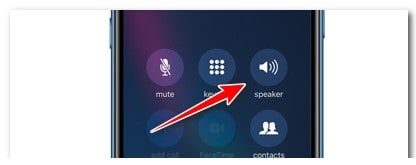
- Soita kontaktille, jonka kanssa haluat nauhoittaa keskustelun, ja napauta kaiutin iPhonesta. Aseta iPhone kaiutinpuhelintilaan
Huomautus: Tallentaminen ilman suostumusta on laitonta useimmilla alueilla, joten muista ilmoittaa toiselle osapuolelle, että tallennat tätä keskustelua ennen kuin jatkat.
- Kun olet saanut heidän suostumuksensa, muista käyttää toissijaista laitetta tallennuksen aloittamiseen.
- Aseta toissijainen laite iPhonen lähelle (kaiutinpuhelintilassa) ja varmista, että pysyt fyysisesti lähellä tallennuslaitetta, jotta keskustelu tallentuu.
- Kun lopetat keskustelun, lopeta puhelu ja lopeta tallennus toissijaisella laitteellasi.
- Lopeta tallennus toissijaisella laitteellasi ja tallenna se kuunnellaksesi sitä myöhemmin.
Huomautus: Jos käytät iOS-laitetta toissijaisena tallennuslaitteena, helpoin tapa tehdä tämä on käyttää Apple Voice Memosia. Jos käytät Macia, voit käyttää Audacityä, jolla voit myöhemmin muokata keskustelua ja poistaa tarpeettomia osia.
Nauhoita iPhone-puheluita Google Voicen avulla
Jos et halua käyttää Google-palvelua iPhone-keskustelujen tallentamiseen, toinen vaihtoehto on käyttää Googlen ilmaista VoIP-ohjelmistoa.
Valitettavasti tämä ominaisuus on saatavilla vain Yhdysvalloissa ja Kanadassa; Jos et asu jollakin näistä alueista, jätä tämä menetelmä huomioimatta, sillä se ei koske erityistä tilannettasi.
Huomautus: Google Voice on ilmainen VoIP-palvelu, joka tarjoaa sinulle ilmaisen puhelinnumeron ja vastaajaan tulevan postilaatikon. Voit soittaa kotimaan- ja kansainvälisiä puheluita. Voit tarkistaa Googlen puheluhinnat tältä sivulta.
Toisin kuin muut vastaavat VoIP-palvelut, Google Voicen avulla voit nauhoittaa puheluita. Ennen kuin voit tehdä tämän, sinun on kuitenkin ensin määritettävä lisäasetuksia.
Asioiden helpottamiseksi olemme luoneet vaiheittaisen oppaan, joka opastaa sinua tekemään tarvittavat asetukset ennen kuin voit aloittaa tallennuksen Google Voicella.
Tärkeää: Lakisyistä Google sallii vain saapuvien puheluiden tallentamisen. Et voi tallentaa lähteviä puheluita tällä menetelmällä.
Tämä on tehtävä:
- Ensinnäkin lataa ja asenna ilmainen Google Voice -sovellus iPhone-laitteellesi. Voit etsiä sitä App Storesta tai käyttää tätä suora latauslinkki.
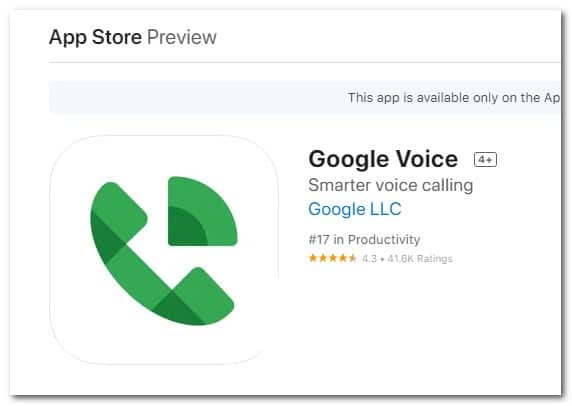
- Kun sovellus on ladattu onnistuneesti, kirjaudu sisään toimivalla Google-tilillä ja viimeistele alkuasetusprosessi.
- Kun olet vihdoin Google Voice -sovelluksessa ja kirjautunut sisään toimivalla Google-tilillä, napauta haku ja anna puhelinnumero, jonka haluat linkittää tiliisi. Google Voice.
- Noudata vahvistusviestissä olevia vahvistusvaiheita. Sinun on vahvistettava puhelinnumerosi ja odotettava vahvistuskoodia.
- Kun vahvistuskoodi on saapunut, vahvista yhteys ja linkitä puhelinnumerosi Google Voiceen.
Huomautus: Tässä vaiheessa olet onnistuneesti yhdistänyt Google Voicen puhelinnumeroosi.
- Seuraavaksi sinun on kirjauduttava tilillesi Google Voice -sivustolla ja otettava käyttöön saapuvat puhelut.
Voit tehdä tämän seuraavasti:
- Käytä mitä tahansa selainta käydäksesi osoitteessa Google Voice -sivusto (voit tehdä sen suoraan iPhonesta tai toisesta laitteesta).
- Kirjaudu sisään samalla Google-tili joita käytit aiemmin alkuasennuksen suorittamiseen.
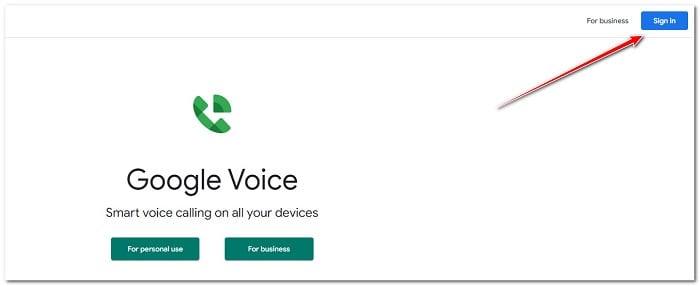
- Kun olet kirjautunut sisään, napsauta rataskuvaketta (sivun oikeassa yläkulmassa) avataksesi valikon Kokoonpano.
- valikosta Asetukset, jotka juuri ilmestyivät, siirry Puhelut-välilehteen käytettävissä olevien vaihtoehtojen luettelosta ja vieritä alaspäin, kunnes näet Saapuvan puhelun vaihtoehdot.
- Kun olet löytänyt oikean vaihtoehdon, ota käyttöön kytkin saapuvan puhelun vaihtoehtoja (tämän ominaisuuden avulla voit tallentaa puheluita Google Voicen kautta).
- Se siitä.
- Nyt kun olet päättänyt alkuasetuksista, olet valmis tallentamaan iPhone-puhelusi Google Voicen kautta.
- Voit tehdä tämän painamalla 4-näppäintä iPhonesi valintavalikossa, niin Google Voice aloittaa keskustelun tallennuksen automaattisesti.
Huomautus: Heti kun painat numeroa 4 numeronäppäimistöllä, Google ilmoittaa toiselle osapuolelle, että puhelua tallennetaan. Kun puhelu päättyy, löydät keskustelun tallenteen Google Voice -postilaatikostasi (johon pääsee Google Voice -sovelluksen kautta); voit ladata sen tai toistaa sen suoraan sieltä.
Tallenna iPhone-puhelut kolmannen osapuolen sovelluksella
Toisin kuin Android, jossa sinulla on paljon sovelluksia, joiden avulla voit tallentaa puheluita suoraan (ellei puhelimen valmistaja estä sitä), iOS:llä ei ole niin monia vaihtoehtoja.
Itse asiassa puheluiden tallennus on estetty. On kuitenkin olemassa joitakin sovelluksia, joiden avulla voit tehdä tämän, mutta sinun on käytävä läpi joitakin kiertotapoja, ja se yleensä maksaa sinulle (kuten useimmat Apple-ekosysteemin asiat).
Jokainen iPhone-tallenninsovellus toimii kolmisuuntaisen neuvottelupuhelun (joko saapuvan tai lähtevän) avulla.
Se toimii siten, että äänityslinjana toimii kolmas osapuoli (sovelluksen kehittäjän tarjoama palvelu). Tämän menetelmän haittapuoli on, että kolmisuuntaiset puhelut on otettava käyttöön iPhonessasi, ja sinun on varmistettava, että operaattorisi tukee sitä.
Huomautus: Yhdysvalloissa kaikki suurimmat operaattorit tukevat tätä ominaisuutta, mutta useimmat eurooppalaiset operaattorit eivät.
Valitettavasti vaikka palveluntarjoajasi tukisi kolmisuuntaisia puheluita, puheluiden tallentaminen ei ole yhtä yksinkertaista kuin yhden näppäimistön painaminen (kuten Google Voicessa): sinun on tehtävä joitain säätöjä varmistaaksesi, että "kolmas" soittaja tallentaa keskustelun.
Tässä on luettelo iOS-sovelluksista, joiden avulla voit tehdä tämän:
- Rev Call RecorderTämä on ylivoimaisesti suosituin sovellus. Tukee lähtevien ja saapuvien puhelujen nauhoittamista 3-suuntaisella puhelumenetelmällä. On varastointi rajoittamaton ja mahdollisuus jakaa tallentuksesi. Sovellus on ilmainen, mutta joudut tekemään joitain sovelluksen sisäisiä ostoksia poistaaksesi koodatut rajoitukset.
- TapeACall Pro- Tämä on maksullinen sovellus. Tätä kirjoittaessa he veloittavat 10.99 dollaria vuodessa. Sinulta veloitetaan vuosittain, mutta saat rajattomasti puhelutallenteita.
- Call Recorder Pro- Tämä on maksullinen sovellus. Tätä kirjoittaessa he veloittavat 9.99 dollarin kertamaksun 300 minuutin puhelusaldosta. Jos käytät aloitussuunnitelman kautta tarjotut krediitit, sinulla on mahdollisuus tehdä sovelluksen sisäinen osto ja laajentaa tiliäsi lisää hyvityksiä. Niistä on myös yksinkertaistettu versio, mutta tallennusajat on rajoitettu 60 sekuntiin (jotkin ominaisuudet eivät myöskään ole käytettävissä).
- Puhelun tallennin ACR: Tämä sovellus on ilmainen. Voit tehdä puhelutallenteita (sekä saapuvia että lähteviä), puheluita FaceTime (valokuvapuhelut) rajoittamattoman keston ajan. Jos et kuitenkaan halua olla ankarasti rajoitettu, sinun on luultavasti ostettava PRO-versio (joka maksaa 59.99 dollaria tätä kirjoitettaessa).
Teimme joitakin testejä ja uskomme, että Rev Call Recorder on paras vaihtoehto tässä tapauksessa (jos asut Yhdysvalloissa tai sinulla on toimiva yhdysvaltalainen puhelinnumero).
Jos tarvitset vaiheittaisen oppaan tämän sovelluksen määrittämiseen ja käyttämiseen, seuraa alla olevia ohjeita:
- Ensinnäkin lataa sovellus Rev Call Recorder App Storesta.
- Kun olet ladannut ja avannut sen ensimmäisen kerran, sinun on ensin vahvistettava puhelinnumerosi lisäämällä se pyydettäessä.
- Seuraavaksi saat koodin, jota sinun on käytettävä vahvistusprosessissa.
Huomautus: Prosessi on hieman vaikeampi kuin yksinkertainen, mutta sinun pitäisi pystyä suorittamaan se noudattamalla sovelluksen opetusohjelmaa.
- Kun olet tehnyt alkuasetukset, siirry Rev Call Recorder -sovelluksen aloitusnäyttöön ja napauta Käynnistä puhelun tallennin.
- Valitse seuraavassa näytössä jokin seuraavista Lähtevä puhelu tai Soita saapuva, riippuen käyttötapauksestasi.
Huomautus: Jos aiot soittaa lähtevän puhelun, sinun on ensin soitettava Rev Call Recorder -palveluun ja sitten henkilölle, jonka kanssa haluat puhua.
- Kun molemmat puhelut on yhdistetty, napauta painiketta Yhdistä puhelut nauhoituksen aloittamiseksi.
Huomautus: Jos aiot soittaa puhelun, Rev ottaa sinuun yhteyttä, kun tallentimen puhelu on ladattavissa.
Tärkeää: Suurin haitta (tai etu, käyttötapauksesta riippuen), jonka näemme Rev-puheluiden tallennuksessa, on se, että puhumasi henkilö näkee puhelinnumerosi tuntemattoman numeron sijaan.
Toinen varoitus, jonka sinun pitäisi luultavasti pitää mielessä, on se, että kaikki puhelusi tallennetaan Revin palvelimille, joten sinun kannattaa välttää tämän palvelun käyttöä erittäin arkaluonteisissa asioissa.
Käytä monialustaisia 3-suuntaisia puheluiden tallennuspalveluita
Jos et pidä yllä tarjotusta ratkaisusta, on myös mahdollisuus tallentaa puhelusi hieman erilaisella kolmisuuntaisella soittovaihtoehdolla.
Toinen tapa tehdä tämä on käyttää erilaisia maksullisia palveluita, joiden avulla voit soittaa niihin suoraan aloittaaksesi nauhoituksen (ennen kuin soitat toiselle osapuolelle). Tämän pitäisi olla ensisijainen vaihtoehto, jos et halua, että tätä vaihtoehtoa rajoitetaan iPhonessa. Voit käyttää näitä palveluita iOS-, Android- ja jopa lankapuhelimissa.
Nämä ovat parhaat palvelut, joita voit tehdä tehdäksesi tämän:
- Tallentaja– Tämä palvelu antaa sinulle mahdollisuuden suorittaa ilmainen 10 minuutin tallennustesti. Tämä on ihanteellinen, jos haluat vain nauhoittaa tämän puhelun. Jos tarvitset enemmän, nykyinen hinta (kirjoitushetkellä) on 10 dollaria 67 minuutilta. Tämän jälkeen sinulla on mahdollisuus ostaa lisää krediittejä laajentaaksesi sen ominaisuuksia. Se toimii perustamalla kolmisuuntaisen neuvottelun, joka tekee kaiken tallennuksen puolestasi. Jos valitset maksullisen suunnitelman, sinulla on myös mahdollisuus saada puhelun täydellinen transkriptio, mikä on erittäin mukava lisä.
- RecordiaPro– Tällä palvelulla on äänitysvaihtoehtoja sekä Yhdysvalloissa että ympäri maailmaa. Maksulliset suunnitelmat vaihtelevat kuitenkin alueesi mukaan. Maksat 29.99 dollaria 120 minuutin tallennusajasta Yhdysvalloissa ja 40 dollaria 190 minuutista muualla maailmassa. Ennen kuin voit aloittaa tämän palvelun käytön, sinun on kuitenkin luotava ensimmäinen tili ja lisättävä RecordiaPro olemassa oleviin yhteystietoihisi. Voit myös valita lisäpalvelun (tällä hetkellä 36 dollaria), joka antaa sinulle numeron, jonka voit luovuttaa myöhemmin vastaanottaaksesi automaattisesti tallennettavia puheluita.
Nauhoita iPhone-puheluita puhepostioperaattoritoiminnolla
Jos olet tarpeeksi onnekas, että voit käyttää tätä vaihtoehtoa, tämä on luultavasti helpoin (ja halvin kaikista) menetelmistä.
Voit ehkä käyttää iPhonen vastaajatoimintoa puheluiden tallentamiseen. Tämä riippuu kuitenkin suurelta osin palveluntarjoajastasi (sallivatko he tämän toiminnon vai eivät).
Joten ennen kuin seuraat alla olevia ohjeita, tee tutkimusta itse ja katso, salliiko puhelinpalveluntarjoajasi ladata vastaajaviestejä.
Tärkeää: Kaikki operaattorit eivät tarjoa tätä ominaisuutta, mutta kolme yhdysvaltalaista operaattoria tarjoavat. Eurooppalaiset operaattorit tarjoavat sitä paljon harvemmin. Lisäksi useimmat operaattorit asettavat rajan sille, kuinka kauan voit nauhoittaa vastaajaviestin. Ennen kuin voit kokeilla tätä menetelmää, voit testata sitä puhelimellasi.
Jos etsit vaiheittaisia ohjeita puhelujen tallentamiseen iPhonellasi vastaajaominaisuuden avulla, seuraa alla olevia ohjeita:
- Ensinnäkin käynnistä Puhelin-sovellus iPhonessasi.
- Napauta seuraavaksi välilehteä posti oikeassa alakulmassa.
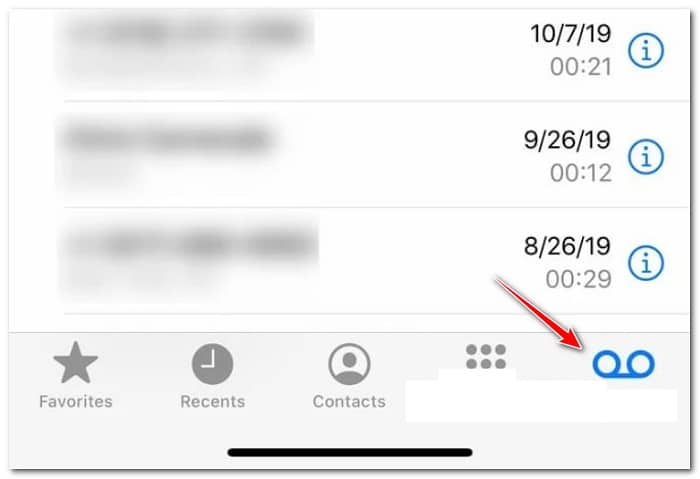
Huomautus: Jos näet vain "Soita vastaajaan" -vaihtoehdon, tämä menetelmä ei toimi sinulle. Tässä tapauksessa et voi ladata vastaajaviestejä, mutta voit silti tallentaa ne operaattorisi Audible-vastaajapalveluun (operaattoristasi riippuen). Sinun on kuitenkin soitettava vastaajaan joka kerta, kun haluat toistaa viestin (mikä on hieman hankalaa).
Jos äänitallenteiden lataaminen ei ole sinulle vaihtoehto, voit myös harkita tämän artikkelin ensimmäisen menetelmän käyttöä. Lisäksi voit kokeilla hybriditallennusmenetelmää, jossa puhelut ja vastaaja yhdistetään.
Tässä on vaiheittaiset ohjeet tämän tekemiseen:
- Aloita soittamalla yhteyshenkilöllesi ja hanki suostumus tämän puhelun nauhoittamiseen.
- Kun olet saanut suostumuksen, pyydä heitä odottamaan ja napauttamaan lisää puhelu iPhonellasi.
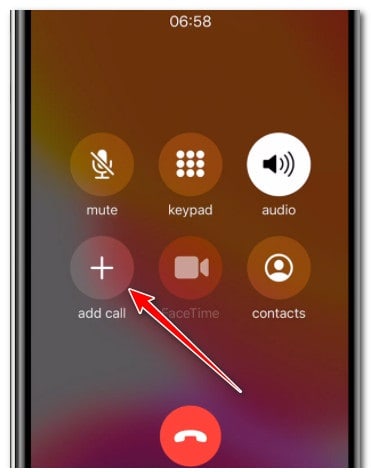
- Soita juuri näkyviin tulevasta valintaruudusta omaan puhelinnumeroosi saadaksesi oman vastaajapostilaatikkosi.
- Odota puhepostitervehdystä vahvistusta varten.
- Toca Yhdistä puhelut aloittaaksesi kolmisuuntaisen puhelun.
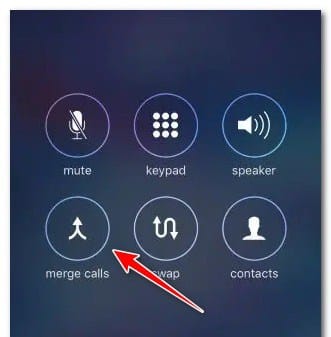
- Jatka keskustelua henkilön kanssa, jonka kanssa yrität nauhoittaa puhelua.
- Keskustelun lopussa katkaise puhelu lopettaaksesi puhelun.
Huomautus: Keskustelusi pitäisi tallentaa viestinä.
- Nouda juuri nauhoittamasi ääniviesti vastaajapostilaatikon kautta.
Tämä on kaikki. Kun kokeilet joitain tässä oppaassa kuvatuista menetelmistä, voit tallentaa puheluita iPhonella ilman ongelmia. Jos se toimi sinulle, kerro meille kommenttiosiossa. Nähdään ensi kerralla, siihen asti.

Nimeni on Javier Chirinos ja olen intohimoinen teknologiaan. Niin kauan kuin muistan, pidin tietokoneista ja videopeleistä, ja se harrastus päätyi työhön.
Olen julkaissut teknologiasta ja vempaimista Internetissä yli 15 vuoden ajan, erityisesti vuonna mundobytes.com
Olen myös verkkoviestinnän ja markkinoinnin asiantuntija ja minulla on tietoa WordPress-kehityksestä.