Jos etsit tapaa oppia WhatsApp -viestejä kertomatta lähettäjälle, oletko lukenut viestin vai et, löydät alla neljä erilaista tapaa oppia WhatsApp-viestejä avaamatta tai ilmoittamatta lähettäjälle.
Opi WhatsApp-viestejä avaamatta tai ilmoittamatta lähettäjälle
Kuten sinun olisi pitänyt huomata, aina kun WhatsApp-viestejä avataan, viestin vieressä näkyy sininen rasti, joka osoittaa lähettäjälle, että vastaanottaja on nähnyt tai oppinut viestin.
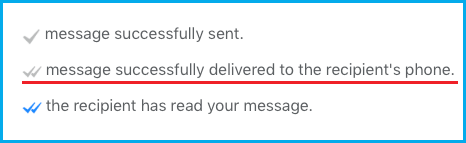
Tämä asetus on yleensä hyödyllinen, koska sen avulla lähettäjät voivat todistaa, että heidän viestinsä on opittu.
Yleensä sinulla voi kuitenkin olla henkilökohtaisia syitä siihen, ettet halua valitun henkilön tietävän, että sinun on opittava hänen viestinsä. Tällaisissa olosuhteissa voit mahdollisesti todella oppia WhatsApp-viestejä avaamatta tai ilmoittamatta lähettäjälle käyttämällä mitä tahansa seuraavista strategioista.
- Aktivoi lentokonetila ja opi viestit
- Poista käytöstä oppimiskuitit ja oppiviestit
- Käytä "näkemätöntä sovellusta"
- Käytä "Blue tick, final seen hider App"
1. Aktivoi Lentokonetila ja Opi viestit
Yksi strategia WhatsApp-viestien oppimiseen ilman sovelluksen avaamista ja oppimiskuittausten lähettämistä on asettaa puhelin lentokonetilaan, minkä jälkeen opit viestit.
1. Heti kun saat WhatsApp-viestin, avaa puhelimesi Asetukset ja aktivoi Lentokonetila.
2. Kun olet ottanut lentokonetilan käyttöön, avaa WhatsApp puhelimessasi, niin voit lukea WhatsApp-viestin ilman näitä sinisiä rastimerkkejä.
3. Kun olet lukenut viestin, sulje WhatsApp, kun taas lentokonetila on edelleen päällä.
4. Suljettuasi WhatsAppin voit poistaa lentokonetilan käytöstä puhelimessasi.
Varmista kuitenkin, ettet avaa WhatsAppia puhelimessasi, ennen kuin voit ehkä todella vastata viestiin. WhatsAppin avaaminen saa viestin viereen näyttämään kaksi sinistä rastia, jotka opit vain offline-tilassa.
Vaikka tätä menetelmää on itse asiassa helppo käyttää, se estää sinua käyttämästä WhatsAppia, ennen kuin pystyt vastaamaan viestiin tai kertomaan yhteyshenkilöllesi, että olet oppinut hänen viestinsä.
Heti kun avaat WhatsAppin, nämä 2 sinistä rastia ilmestyvät viestin viereen osoittaen lähettäjälle, että viesti on opittu.
2. Poista opetuskuitit käytöstä WhatsAppissa
Toinen menetelmä WhatsApp-viestien tutkimiseen ilmoittamatta lähettäjälle on ensin poistaa oppimiskuittaukset käytöstä WhatsApp-tililläsi, minkä jälkeen opit viestit.
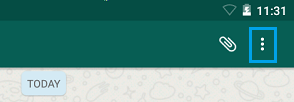
1. Avaa WhatsApp > napauta kolmen pisteen kuvaketta näytön oikeassa yläkulmassa.
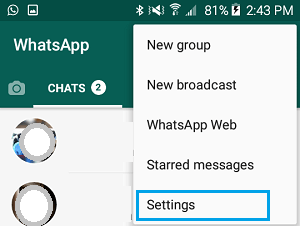
2. Napauta esiin tulevasta avattavasta valikosta Asetukset.
3. Napauta seuraavaksi Tili > Yksityisyys.
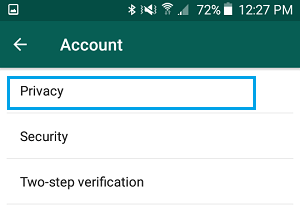
4. Vieritä Yksityisyys-näytössä alas ja poista valinta kohdasta Lue kuitit.
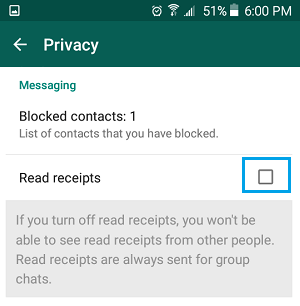
Kun olet poistanut Opi reseptejä käytöstä, avaa WhatsApp-viesti, jonka haluat vain oppia. Koska reseptien oppiminen on jo poistettu käytöstä WhatsAppissasi, vastaanottajalla ei ole mahdollisuutta nähdä, olisitko voinut oppia viestin.
Tämän menetelmän haittapuolena on, että et juuri saanut mahdollisuutta saada oppimisreseptejä muilta, niin kauan kuin oppimisreseptit on poistettu käytöstä WhatsApp-tililläsi.
3. Käytä "Näkymätön sovellusta"
Jos et ole ylpeä kahden yllä mainitun strategian rajoituksista, voit myös käyttää "Unseen" -sovellusta katsoaksesi WhatsApp-viestejä avaamatta tai ilmoittamatta lähettäjälle.
1. Avaa Google Play Kauppa Android -puhelimellasi tai -tabletillasi ja lataa Unseen -sovellus.
2. Heti kun sovellus on ladattu, avaa Näkymätön-sovellus Android-puhelimellasi.
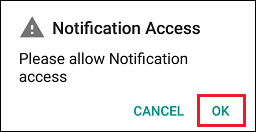
3. Napauta näkyviin tulevassa ponnahdusikkunassa Okei , jotta ilmoitusoikeudet näkyvät näkymätöntä sovellusta varten (katso kuva alla).
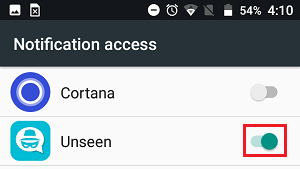
4. Avaa ilmoitusnäytössä Näkymätön-sovellus ja avaa se Android-puhelimesi Ilmoitukset-osioon siirtämällä Näkymätön- kohdan vieressä oleva kytkin ON -asentoon (katso alla oleva kuva).
5. Napauta seuraavassa näkyviin tulevassa ponnahdusikkunassa Ota käyttöön -vaihtoehtoa.
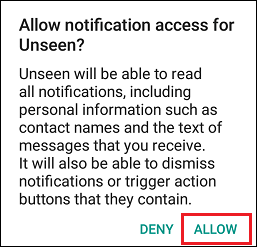
Kaikki uudet WhatsApp-viestit, jotka olet juuri hankkinut yhteystiedoistasi, näkyvät Unseen Appissa. Näin voit oppia kaikki WhatsApp-viestisi ilman näitä sinisiä rastimerkkejä, vaikka viesti on opittu Unseen App -sovelluksessa.
4. Käytä "Sininen rasti, lopullinen piilotettu sovellus"
On olemassa yksi toinen sovellus, jota usein kutsutaan nimellä "Blue tick, final seen hider", jonka avulla voit tarkastella WhatsApp-viestejä avaamatta tai tuottamatta näitä sinisiä tutkimusmerkkejä oppimisviestien jälkeen.
1. Avaa Google Play Kauppa ja lataa Blue Tick, Final Seen Hider -sovellus Android-puhelimeesi tai -tablettiisi.
2. Heti kun sovellus on ladattu, avaa sininen rasti ja näe lopuksi piilotussovellus Android-puhelimellasi.
3. Napauta näkyviin tulevassa ponnahdusikkunassa kohtaa Hankittu.
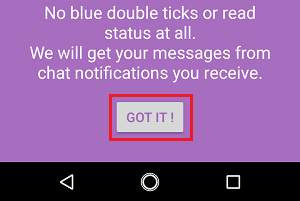
4. Napauta seuraavassa ponnahdusikkunassa Tehdään se -painiketta, niin pääset Android-laitteesi ilmoitusnäyttöön.
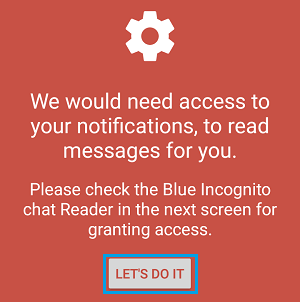
5. Avaa Ilmoitusten syöttö -näyttö ja avaa Android-laitteesi Ilmoitusten syöttö -sovellus siirtämällä seuraava kytkin Sininen Incognito-keskustelulukija -asentoon ON (katso alla oleva kuva).
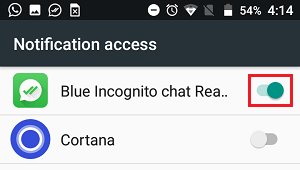
6. Napauta näkyviin tulevassa ponnahdusikkunassa Ota käyttöön -vaihtoehtoa.
Tämän jälkeen kaikki WhatsApp-viestisi voidaan näyttää sovelluksen sisällä, ja voit oppia ne ilman näitä sinisiä rastimerkkejä.
Lisäksi voit vastata WhatsApp-viesteihin sovelluksen sisältä (avaamatta WhatsAppia) – Viestiin vastaaminen saa kuitenkin aikaan sinisiä tikkejä.
- Kuinka vastata WhatsApp-viesteihin näyttämättä verkossa
- Kuinka esittää tai piilottaa WhatsApp-päivityksiä tietyiltä yhteyshenkilöiltä

Nimeni on Javier Chirinos ja olen intohimoinen teknologiaan. Niin kauan kuin muistan, pidin tietokoneista ja videopeleistä, ja se harrastus päätyi työhön.
Olen julkaissut teknologiasta ja vempaimista Internetissä yli 15 vuoden ajan, erityisesti vuonna mundobytes.com
Olen myös verkkoviestinnän ja markkinoinnin asiantuntija ja minulla on tietoa WordPress-kehityksestä.