
Tarvittaessa voit saada jokaisen henkilön Facebook-profiilikuvan ja kaikki heidän kuvansa puhelimeesi. Alla on ohjeet Facebook-kuvien hankkimiseen iPhonella ja Androidilla.
Hanki kuvia Facebookista iPhonella ja Androidilla
Kun käytät Facebookia, saatat päätyä siihen, että Facebook-tilillesi on tallennettu paljon valokuvia ja elokuvia.
Kaikki Facebook-tilisi kuvat ja elokuvat kuitenkin tallennetaan Facebook-palvelimille, eivätkä ne ole koskaan saatavilla iPhone- tai Android-puhelimellasi.
Siksi alla on vaiheet Facebook-kuvien saamiseksi iPhone- tai Android-puhelimeesi.
1. Hanki kaikki Facebook-kuvat iPhone- tai Android-puhelimeesi
Voit siirtää kaikki kuvat Facebook-tililtäsi iPhone- tai Android-puhelimeesi noudattamalla alla olevia ohjeita.
1. Avaa Facebook älypuhelimellasi ja napsauta Facebook - valikkokuvaketta.

2. Seuraavalla näytöllä vieritä alas ja napsauta Asetukset ja tietosuoja ja valitse Asetukset -vaihtoehto.
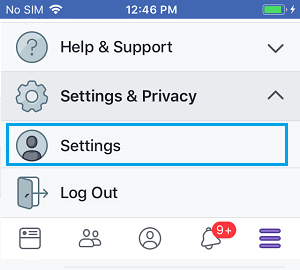
3. Siirry asetusnäytössä "Facebook-tietosi" -osioon ja valitse napsauttamalla " Hae tietosi" .
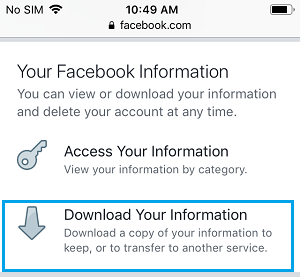
4. Vieritä seuraavalla näytöllä alas ja napsauta Poista kaikkien valinta.
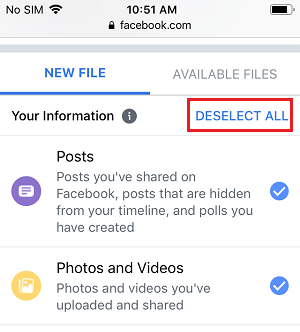
5. Sitten sinun tarvitsee vain valita Kuvat ja Elokuvat (koska sinun tarvitsee hankkia vain Kuvat).
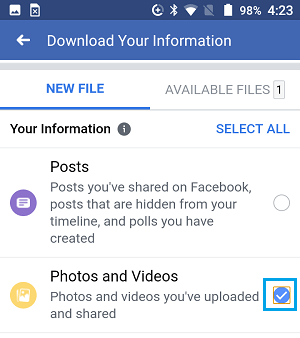
6. Vieritä samalla näytöllä alas ja valitse Median laatu -vaihtoehto (Matala, Liian korkea, Keskitaso) ja paina Luo tiedosto -painiketta.
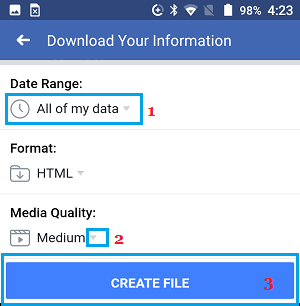
Ole varovainen: Jos haluat saada kaikki kuvat suoraan Facebookista, jätä "Päivämäärävariaatiot"-parametri käyttöön . Kaikki tietoni.
Facebook aloittaa nyt kaikkien Facebook-kuviesi arkiston luomisen. Arkiston luomiseen kuluva aika riippuu tilisi datamäärästä.
7. Kun tiedostojen hakuvaihtoehto on tarjolla, napsauta Esteettömät tiedot > Hae- painiketta.
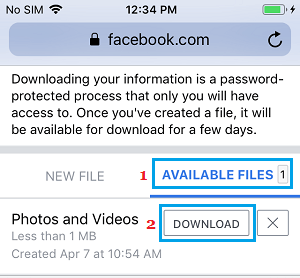
8. Kirjoita ponnahdusikkunaan Facebook-tilisi salasana ja valitse ladatun tiedoston tallennussijainti .
iPhonella voit tallentaa useita tiedostoja iPhoneen tai iCloud Driveen . Android-puhelimella voit tallentaa tiedoston vain puhelimeesi.
2. Hanki Facebook-kuvia tietystä henkilöstä iPhonessa ja Androidissa
Seuraa alla olevia ohjeita saadaksesi valitut tai tietyt kuvat Facebookista iPhonessa tai Android-puhelimessa.
1. Avaa Facebook > Etsi tarvitsemasi kuva ja paina painiketta.
2. Napauta sitten näytön oikeassa yläkulmassa olevaa kolmen pisteen kuvaketta .

3. Napsauta ponnahdusikkunassa Tallenna puhelimen valintaan.
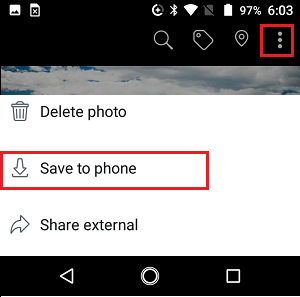
Ole varovainen: iPhonen tapauksessa sinun on kirjoitettava Tallenna valokuvavalinta.
Valokuva voidaan siirtää välittömästi tietokoneellesi, ja se on todennäköisesti saatavilla puhelimesi Kuvat-sovelluksessa.
- Kuinka tietää, onko joku estänyt sinut Facebookissa
- Kuinka estää Facebookia jakamasta yksityisiä tietojasi eri sovellusten kanssa

Nimeni on Javier Chirinos ja olen intohimoinen teknologiaan. Niin kauan kuin muistan, pidin tietokoneista ja videopeleistä, ja se harrastus päätyi työhön.
Olen julkaissut teknologiasta ja vempaimista Internetissä yli 15 vuoden ajan, erityisesti vuonna mundobytes.com
Olen myös verkkoviestinnän ja markkinoinnin asiantuntija ja minulla on tietoa WordPress-kehityksestä.