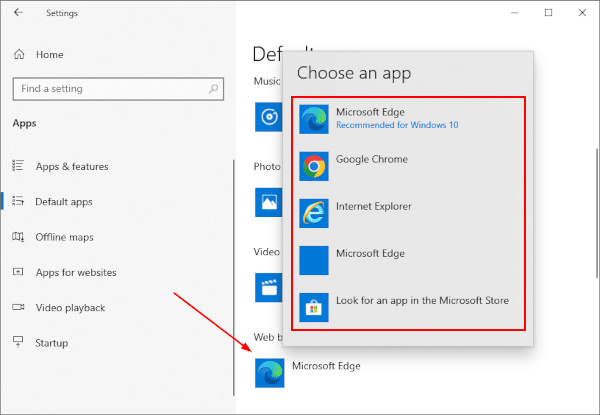
Jos sinulla on ongelmia Outlook-hyperlinkkien avaamisessa muissa selaimissa, kokeile vaihtaa oletusselainta. Outlook avaa sähköpostilinkkisi aina oletusselaimessasi, mutta voit valita toisen selaimen. Jos haluat vaihtaa Outlook-hyperlinkkien oletusselaimen Androidissa , sinun on ensin avattava järjestelmäasetukset. Vaihda Outlookin oletusselain Androidissa noudattamalla alla olevia ohjeita. Tässä on joitakin esimerkkejä:
Avaa selainapuohjelma ja napsauta "Liike" -saraketta. Napsauta seuraavaksi "Määritä selain" tai "Lisää apuohjelma". Heti kun olet syöttänyt ohjelman, napsauta avattavasta valikosta "Opera". Valitse sieltä "Liike" -sarake ja valitse selain, jota haluat käyttää oletuksena. Sitten voit palata oletusselaimeen.
Voit myös painaa kolmen pisteen kuvaketta näytön oikeassa yläkulmassa ja valita "Asetukset". Siirry seuraavaksi selaimesi "Normaali"-osioon ja napauta "Aseta nämä asetukset oletuksiksi" vaihtaaksesi oletusselaimesi toiseen. Muista joka tapauksessa avata selain uudessa välilehdessä. Tämän jälkeen voit jatkaa hakua uudella selaimella.
Oikea tapa saada Outlookin hyperlinkit auki Chromessa?
Yleensä Outlookin hyperlinkit on määritetty avautumaan oletusselaimessa, IE:ssä tai Edgessä. Jotkut ihmiset kuitenkin valitsevat Chromen tai muun internetselaimen. Tässä tapauksessa voit muuttaa oletusselainta järjestelmäasetuksista. Tässä on joitain tapoja tehdä se:
Vaihda oletusselaimesi: Tämä ongelma johtuu yleensä oletusselaimestasi. Jos käytät Chromea, sinun on vaihdettava Web Exploreriin tai Microsoft Edgeen ongelman ratkaisemiseksi. Tämä ei kuitenkaan takaa, että näet Outlook-hyperlinkit. Jos et vieläkään näe hyperlinkkejä, käynnistä selain uudelleen. Prosessi on samanlainen Firefoxissa: Napsauta kolmea vaakasuoraa palkkia oikeassa yläkulmassa ja napsauta sitten Päivitä Firefox -painiketta.
Vaihda oletussähköpostiostaja: Yleensä mailto-hyperlinkin napsauttaminen avaa väärän sähköpostin ostajan. Tämä voi tapahtua, jos käytät Gmailia oletussähköpostiselaimeksi. Vaihda oletussähköpostiselainta avaamalla Firefox-valikko ja napsauttamalla "Liike"-saraketta. Tämän jälkeen voit valita Gmailin tai Apple Mailin oletussähköpostipalveluntarjoajaksesi. Voit myös valita toisen sähköpostinhallinnan ja valita sen, josta pidät eniten.
Kuinka päättää laite, joka avaa hyperlinkkejä Androidissa?
Jos käytät Outlook-sähköpostipalvelua, haluat todennäköisesti muuttaa Android-koneesi oletussovellusta Outlook-hyperlinkkien avaamiseksi. Onneksi Android tarjoaa sinulle monia vaihtoehtoja. Ensimmäinen on asettaa "All the time" -sovellus oletussovellukseksi. Tämä avaa sinulle Outlookin hyperlinkkejä rutiininomaisesti, mutta voit muuttaa tätä asetusta vahingossa. Voit korvata oletussovelluksen toisella siirtymällä asetusvalikkoon ja vaihtamalla sovellusta, jota haluat käyttää hyperlinkkien avaamiseen.
Jos haluat muuttaa Outlookin hyperlinkkien oletusapuohjelmaa, sinun on avattava tiedosto sillä apuohjelmalla, jota käytät tavallisesti sähköpostin avaamiseen. Näin sinun ei tarvitse siirtyä online-web-sivulle tai määrittää lisäapuohjelmaa, joka ei avaa hyperlinkkejä. Samoin, jos päätät lukea sähköpostin selaimessa, voit avata sen valitsemalla toisen apuohjelman. Voit myös muuttaa oletusapuohjelmaa, jos haluat säästää aikaa ja energiaa.
Kuinka avata hyperlinkkejä Outlook-apuohjelmassa?
On helppo tapa luoda hyperlinkkejä Android-koneen Outlookissa. Napsauta ensin hiiren kakkospainikkeella tekstisisältöä, jonka haluat linkittää. Valitse seuraavaksi "Hyperlinkki" -vaihtoehto nauhapalkista. Voit myös napsauttaa Lisää viesti-ikkunan yläreunassa ja kirjoittaa linkitettävän URL-osoitteen Linkki-osioon. Kun tämä on tehty, sulje valintaikkuna painamalla OK.
Jos ongelma jatkuu, yritä vaihtaa oletusselainta. Selain aiheuttaa lähes varmasti ongelman. Jos käytät Chromea tai Firefoxia, vaihda Microsoft Edgeen tai Web Exploreriin. Tämä voi ratkaista ongelman. Oletusselaimen muuttamisen lisäksi voit myös vaihtaa oletussähköpostiostajaa. Kun olet vaihtanut oletusselaimen, voit käyttää Outlookia uudelleen. Voit vaihtaa oletusselaimen siirtymällä kohtaan Asetukset > Selaimet.
iOS:ssä hyperlinkkien tunnistusongelma voi johtua epävakaasta verkkoyhteydestä. Lisäksi hyperlinkit eivät välttämättä toimi yrityksen Wi-Fi-verkoissa tai verkoissa, joissa on rajoitettu kaistanleveys. Tätä ongelmaa ei kuitenkaan esiinny Android-laitteissa. Avaa hyperlinkit Outlookissa Android-laitteellasi noudattamalla näitä ohjeita. Tämä opas kannattaa lukea, jos sinulla on todennäköisesti ongelmia hyperlinkkien kanssa Outlook-sovelluksessa.
Kuinka saada sähköpostin hyperlinkki auki Outlookissa?
Olet luultavasti jo kysynyt itseltäsi: "Kuinka avaan sähköpostin hyperlinkin Outlookissa?" Melko usein oletuskäyttäytyminen on sähköpostin avaaminen oletussähköpostiohjelmassasi. Voit kuitenkin käyttää myös kolmannen osapuolen sähköpostin ostajia tai webmail-palveluntarjoajia korvikkeena. Voit tehdä tämän noudattamalla näitä ohjeita. Sinun on ladattava malli Mailto:-komennosta. Kun tiedosto on ladattu, avaa tiedosto ja kaksoisnapsauta sitä näyttääksesi HTML-koodin.
Valitse Outlook online -sovelluksessa tekstisisältö, jonka haluat linkittää. Valitse seuraavaksi Lisää > Hyperlinkki tai Muoto > Hyperlinkki. Lisää hyperlinkki napsauttamalla Linkki-osaa ja kirjoittamalla URL-osoite. Voit myös käyttää pikanäppäintä Command + Ok. Voit myös käyttää viestiikkunan oikeassa yläkulmassa olevaa Lisää hyperlinkki -vaihtoehtoa. Kun URL-osoite on syötetty, voit sulkea viestin.
Jos haluat avata hyperlinkin Outlookissa, sinun on asetettava "mailto:"-attribuutti sähköpostin ostajaan. Tämä aktivoi oletussähköpostiostajan. Napsauttamalla "mailto:"-hyperlinkkiä avautuu sähköpostiikkuna. Lisäksi voit syöttää sähköpostiosoitteita alueilla tai pilkuilla erotettuina. Voit myös käyttää @-merkkiä osoittamaan hyperlinkin lähteen.
Kuinka saan hyperlinkin avautumaan valitussa selaimessa?
Kun avaat sähköpostin Outlookin Android-hyperlinkeistä, voit avata sen oletusselaimessasi tai Mail-sovelluksessa. Tämä eroaa täysin iOS:stä, joka on pakotettu käyttämään Mail-sovellusta tai Safaria oletuksena. iOS 14 tarjoaa vihdoin mahdollisuuden päättää, mikä selain avaa hyperlinkit, mutta se ei varmasti ole yhtä intuitiivinen kuin Androidissa. Tässä artikkelissa esittelemme sinulle, kuinka se tehdään Androidilla.
Yksi tapa avata hyperlinkki uuteen välilehteen on käyttää pikanäppäimiä . Voit avata hyperlinkin uuteen välilehteen painamalla Shift+Ctrl tai Command+Tab. Voit myös napsauttaa hyperlinkkiä pitäen samalla Command- tai Admin-näppäintä painettuna. Kaikki välilehdet ryhmittyvät taustalle. Jotta hyperlinkki avautuisi uuteen välilehteen, sinun on otettava käyttöön selaintoiminto nimeltä "FoxNewTab".
Voit myös avata Outlookin hyperlinkit toisessa selaimessa muuttamalla selaimen oletusasetuksia. Tämä voidaan saavuttaa Outlookin "Web Options" -ikkunan kautta. Jos haluat vaihtaa selaimen Chromeen, siirry "Nykyinen selain" -vaihtoehtoon ja valitse selain, jonka haluat avata. Napsauta sitten Muuta asettaaksesi Chromen oletusselaimeksi. Voit myös valita minkä tahansa selaimen.
Kuinka päättää, mikä selain avaa hyperlinkin?
Käytitpä sitten Android-laitetta tai Windows- tietokonetta , voit helposti määrittää tietyn verkkoselaimen avaamaan Outlook-hyperlinkit. Aloita siirtymällä Asetukset-valikkoon laitteesi oletusapuohjelmaikkunassa. Siellä näet nykyisen selaimen. Voit vaihtaa sen valitsemalla tietyn selaimen tai etsimällä toisen kaupasta.
Jos käytät Android-puhelinta, oletusselain voi olla Chrome. Onneksi voit muuttaa tätä asetusta, jolloin voit valita selaimen, joka avaa hyperlinkit Outlookissa. Lisäksi, jos käytät pöytätietokonetta, voit avata Outlookin hyperlinkit toisessa selaimessa valitsemalla Chromen selainluettelosta. Chromen ohella voit valita selaimen, joka avaa hyperlinkkejä eri toiminnoissa.
Kuinka saan hyperlinkit avautumaan Chromessa?
Jos sinulla on ongelma, jossa Outlookin hyperlinkit eivät avaudu Chromessa, et ole ainoa. Monilla asiakkailla on ollut sama ongelma Home Windows 10:n vaihtamisen jälkeen. Tämä ongelma voi ilmetä sekä Chromessa että Microsoft Edgessä. Jos haluat Outlookin hyperlinkkien avautuvan suosikkiselaimessasi, sinun on tehtävä muutos. Alla on joitain vaiheita, jotka sinun tulee noudattaa korjataksesi ongelma. Jatka lukemista saadaksesi selville, miten.
Aloita siirtymällä Chromen asetuksiin. Napsauta "Chrome-laajennukset" -välilehteä. Kokeile "Lähetä Gmailin kautta" -kenttää. Napsauta "Avaa Chromessa" ja sitten "Salli". Jos tämä ei vieläkään auta, yritä nollata selaimesi asetukset tilisi Verkkoselain-osassa. Sinua pyydetään vahvistamaan muutos. Napsauta "OK" tallentaaksesi monet muutokset. Jos tämä ei vieläkään ratkaise ongelmaa, sinun on poistettava kaikki laajennukset, jotka estävät Outlookin hyperlinkkien avaamisen Chromessa.
Saat lisätietoja napsauttamalla tätä:
4.) Android-oppaat

Nimeni on Javier Chirinos ja olen intohimoinen teknologiaan. Niin kauan kuin muistan, pidin tietokoneista ja videopeleistä, ja se harrastus päätyi työhön.
Olen julkaissut teknologiasta ja vempaimista Internetissä yli 15 vuoden ajan, erityisesti vuonna mundobytes.com
Olen myös verkkoviestinnän ja markkinoinnin asiantuntija ja minulla on tietoa WordPress-kehityksestä.