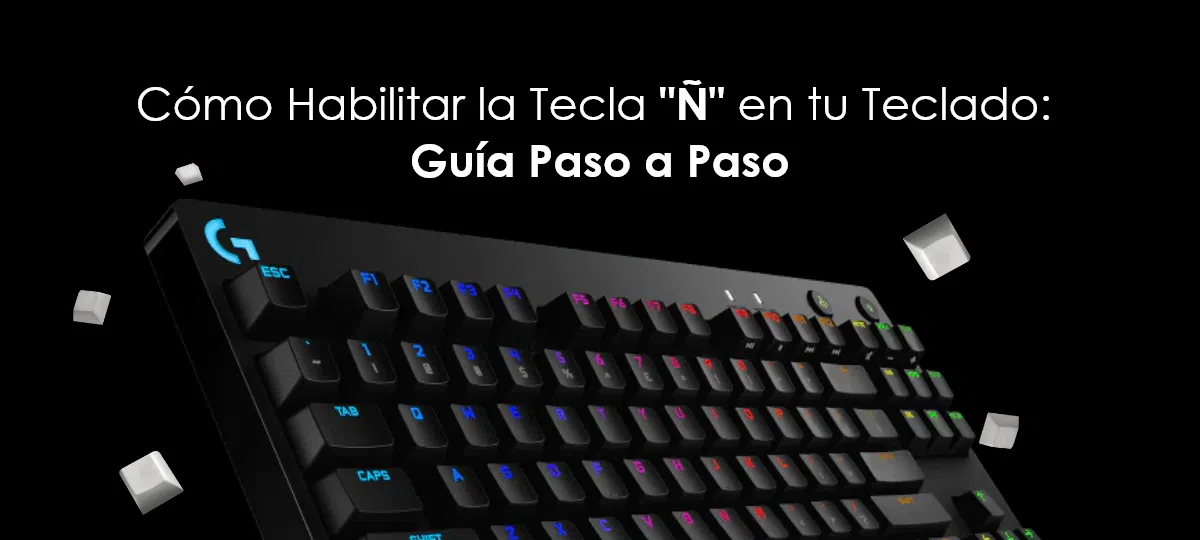
Jos olet joskus turhautunut siitä, että sinun on kirjoitettava kirjain Ñ, mutta näppäimistössäsi sitä ei ole, et ole yksin. Se on melko yleinen tilanne, varsinkin jos käytät näppäimistöä, jossa on englanninkielinen asettelu tai jokin muu kieli, jonka espanjankielisessä kielessä ei ole tätä avainkirjainta. Onneksi tähän ongelmaan on olemassa useita yksinkertaisia ratkaisuja.
Tässä artikkelissa tutkimme kaikkia tapoja kirjoittaa Ñ-kirjain, sekä isoilla että pienillä kirjaimilla, eri menetelmillä ja laitteilla. Sinun ei tarvitse kuluttaa rahaa uuteen näppäimistöön tai ajaa itseäsi hulluksi asetuksilla. Se on helpompaa kuin luuletkaan.
Kirjoita Ñ ASCII-koodilla
Yksi yleisimmistä tavoista kirjoittaa kirjain Ñ, jos näppäimistössäsi ei ole sitä fyysisesti, on käyttää sitä vastaavaa ASCII-koodia. Tämä koodi on numerosarja, joka edustaa erikoismerkkejä, ja se on erittäin hyödyllinen, jos sinulla on käytössäsi numeronäppäimistö.
Kirjoita iso kirjain Ñ pitämällä ALT- näppäintä painettuna ja kirjoittamalla numeronäppäimistöllä 0209 vapauttamatta sitä . Kirjoita pieni kirjain ñ noudattamalla samaa menettelyä, mutta kirjoita 0241.
On tärkeää muistaa, että näppäimistön yläreunassa olevat numerot eivät toimi tässä menetelmässä. Vain numeronäppäimistön numerot , jotka yleensä sijaitsevat näppäimistön oikealla puolella, toimivat.
Käytä Windowsin tai macOS:n virtuaalista näppäimistöä
Jos sinulla ei ole numeronäppäimistöä tai haluat mieluummin visuaalisemman vaihtoehdon, voit käyttää sekä Windowsiin että macOS: ään sisältyviä virtuaalinäppäimistöjä . Nämä näppäimistöt näkyvät näytöllä ja heijastavat järjestelmäsi kieliasetuksia.
Windowsissa voit avata näyttönäppäimistön painamalla samanaikaisesti Windows-näppäintä ja R- näppäintä . Kirjoita näkyviin tulevaan valintaikkunaan osk (joka on lyhenne sanoista On-Screen Keyboard) ja paina Enter-näppäintä . Jos käyttöjärjestelmäsi on asetettu espanjaksi, kirjain Ñ ilmestyy automaattisesti näyttönäppäimistöön.
macOS- käyttäjille prosessi on samanlainen. Siirry Omenavalikosta Järjestelmäasetuksiin ja sitten Esteettömyys -kohtaan ja ota käyttöön Esteettömän näppäimistön asetus . Näin näet näyttönäppäimistön ja voit käyttää Ñ-kirjainta, jos järjestelmäkieleksi on asetettu espanja.
Kopioi ja liitä Ñ muista lähteistä
Tämä menetelmä sopii parhaiten tiettyihin tilanteisiin, joissa sinulla ei ole aikaa tai kärsivällisyyttä muuttaa asetuksia tai käyttää koodeja. Voit yksinkertaisesti etsiä kirjaimen Ñ mistä tahansa verkosta ja kopioida sen.
Avaa selain, siirry hakukoneeseen, kuten Googleen , ja kirjoita sana, joka sisältää kirjaimen Ñ, kuten España (Espanja ). Valitse ja kopioi sitten vain kirjain Ñ ja liitä se kenttään tai asiakirjaan, johon tarvitset sitä. Tämä menetelmä voi olla hankala, jos kirjain on kirjoitettava monta kertaa, mutta satunnaiseen käyttöön se on erittäin tehokas.
Aseta näppäimistö kirjoittamaan Ñ
Näppäimistöasetukset voivat olla toinen varma tapa kirjoittaa Ñ-kirjain. Jos sinulla on englanninkielinen näppäimistö , mutta käyttöjärjestelmäsi on asetettu espanjaksi, näppäimistöasettelu muuttuu tämän asetuksen mukaan.
Englanninkielisissä näppäimistöissä näppäin, jossa espanjalaisessa näppäimistössä normaalisti olisi Ñ-kirjain, on L- kirjaimen oikealla puolella oleva näppäin, joka monissa näppäimistöissä on ";" tai ":".
Voit muuttaa näppäimistöasetuksia Windowsissa siirtymällä Asetukset - välilehdelle , valitsemalla Aika ja kieli ja vaihtamalla sitten näppäimistökieleksi espanjan. macOS :ssä voit siirtyä Järjestelmäasetuksiin , valita Näppäimistö ja valita syöttötavaksi espanjan.
Pikanäppäimet mobiililaitteissa
Jos käytät matkapuhelinta tai tablettia , olipa se sitten Android- tai iOS- käyttöjärjestelmällä , voit kirjoittaa Ñ-kirjaimen melko helposti. Sinun tarvitsee vain painaa virtuaalinäppäimistön N -näppäintä ja pitää sitä painettuna. Muutaman sekunnin kuluttua näkyviin tulee pieni valikko, jossa on N-kirjaimen muunnelmia, mukaan lukien Ñ. Valitse vain tarvitsemasi kirjain.
Jos et jostain syystä pysty käyttämään tätä vaihtoehtoa, varmista, että näppäimistösi kieleksi on asetettu espanja. Voit vaihtaa kielen puhelimesi Asetukset- sovelluksen näppäimistöasetuksissa . Voit myös asentaa kolmannen osapuolen näppäimistön, kuten Gboardin tai SwiftKeyn , joiden avulla voit helposti määrittää Ñ:n.
Toinen mielenkiintoinen vaihtoehto matkapuhelinten käyttäjille on vaihtoehtoisten tai kolmannen osapuolen näppäimistöjen käyttö , jotka tukevat paljon paremmin eri kieliasetuksia.
Mahdollisten ongelmien ratkaisu
Jos et kaikista näistä menetelmistä huolimatta vieläkään pysty kirjoittamaan Ñ-kirjainta , saattaa olla joitakin lisäongelmia, jotka sinun tulisi tarkistaa. Yksi yleisimmistä virheistä liittyy yleensä näppäimistön kieliasetuksiin . Varmista, että olet määrittänyt kielen syöttötavat oikein ja että olet valinnut espanjan näppäimistöasetteluksi.
Fyysisten näppäimistöjen tapauksessa toinen ongelma voi olla, että näppäimistösi ei toimi oikein. Jos näppäimistö on vaurioitunut, oikeiden ajureiden asentaminen tai päivittäminen voi ratkaista ongelman.
Jos mikään näistä ei auta, kyseessä voi olla fyysinen ongelma ja siinä tapauksessa näppäimistön vaihto saattaa olla tarpeen, mutta onneksi suurin osa Ñ-kirjaimeen liittyvistä ongelmista on ohjelmistoja, eikä niiden pitäisi sisältää kalliita muutoksia.
Kuten näet, on olemassa useita tapoja ratkaista Ñ-kirjaimen puute näppäimistöltäsi joko määrittämällä kieli, käyttämällä pikanäppäimiä tai turvautumalla menetelmiin, kuten kopioi ja liitä tai virtuaalinen näppäimistö sen mukaan, mikä sopii sinulle parhaiten kussakin. tilanne.

Olen Alberto Navarro ja olen intohimoinen kaikesta teknologiaan liittyvästä huippuluokan vempaimista kaikenlaisiin ohjelmistoihin ja videopeleihin. Kiinnostukseni digitaalisuuteen alkoi videopeleistä ja jatkui digitaalisen markkinoinnin maailmassa. Olen kirjoittanut digitaalisesta maailmasta eri alustoilla vuodesta 2019 ja jakanut alan viimeisimmät uutiset. Yritän myös kirjoittaa omaperäisellä tavalla, jotta pysyt ajan tasalla samalla kun viihdyt.
Opiskelin sosiologiaa yliopistossa ja jatkoin opintojani digimarkkinoinnin maisteriksi. Joten jos sinulla on kysyttävää, jaan kanssasi kaikki kokemukseni digitaalisen markkinoinnin, teknologian ja videopelien maailmasta.