
Tässä artikkelissa näytämme, kuinka PowerPoint-diat käännetään . PowerPoint-diojen luettavuuden parantaminen on mukautus, jota näkövammaiset opiskelijat saattavat tarvita, joten autamme heitä vinkeillä värien ja kuvien kääntämiseen. Seuraavissa osioissa opit vaiheittaisen prosessin diojen kääntämiseen ja joitakin siihen liittyviä elementtejä.
Kuinka kääntää PowerPoint-dioja
PowerPonit-dioissa on useita elementtejä, jotka voidaan kääntää toisinpäin, joten käsittelemme jokaisen erikseen:
Kuinka kääntää dian muoto
Noudatettava menettely on esitetty alla:
Vaihe 1: Avaa muokattava diaesitys ja siirry ensimmäiseen diaan.
Saatat olla kiinnostunut myös: 8 parasta PowerPointin kaltaista ohjelmaa
Vaihe 2: Varmista, että pienin fonttikoko on suurempi kuin 20 pistettä ja että käytät Sans Serif -fonttia.
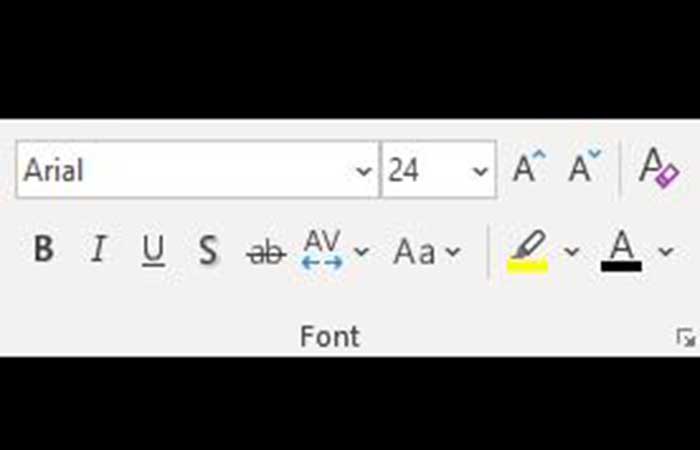
Vaihe 3: Korosta fontti ( ctrl + a ) ja muuta fontin väri valkoiseksi.
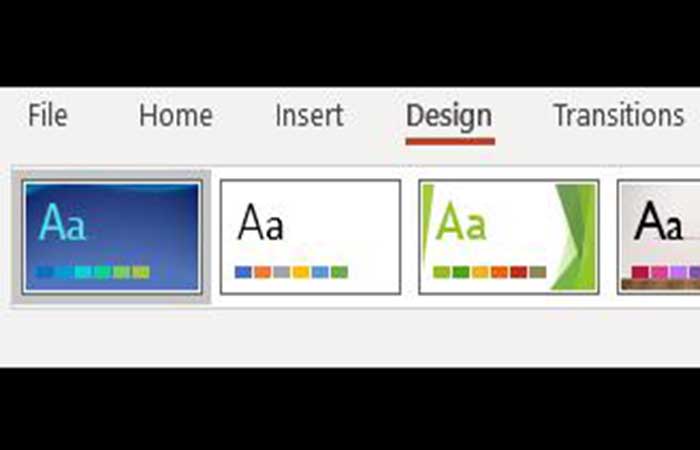
Vaihe 4: Napsauta valitsemaasi tekstiä tai kuvia, jotta dialla ei ole mitään valittuna, ja napsauta sitten Rakenne -välilehteä.
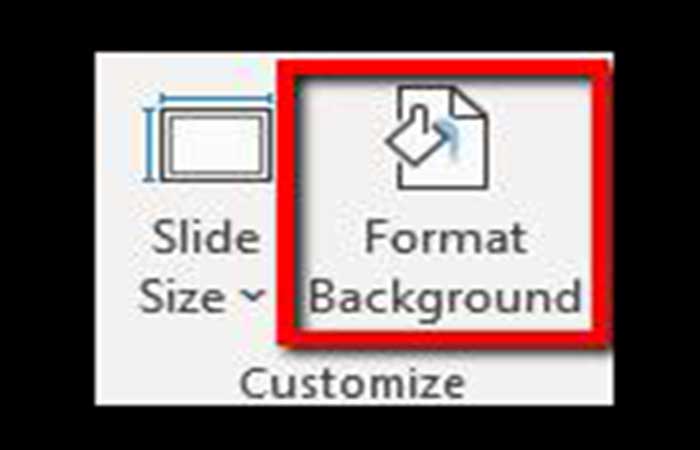
Vaihe 5: Valitse Mukauta- ryhmästä Taustan muotoilu.
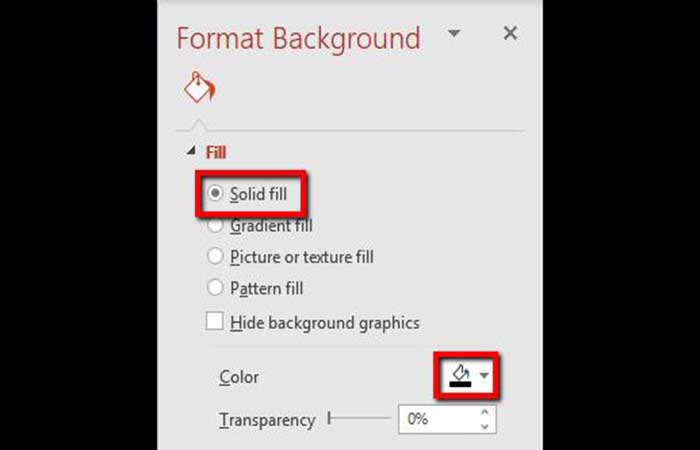
Vaihe 6: Vaihda Taustan muoto -valikossa täyttöasetukseksi Tasainen täyttö ja väriksi Musta.
Vaihe 7: Tässä vaiheessa dian pitäisi olla luettavissa ja käännetty. Toista tämä toimenpide jokaiselle PowerPoint-dialle. Seuraava vaihe on käänteisten kuvien kääntäminen jokaisella dialla.
Kuvien kääntäminen toisinpäin PowerPoint-dioissa
Voit kääntää kuvat käänteisenä seuraavasti:
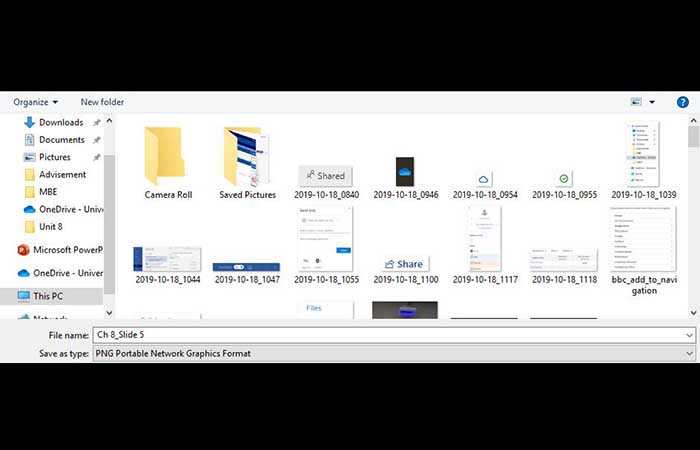
Vaihe 1: Napsauta hiiren kakkospainikkeella diaa, jonka haluat kääntää, ja valitse Tallenna kuvana . Nimeä tiedosto, jotta muistat, mistä esityksestä ja diasta kuva on peräisin.
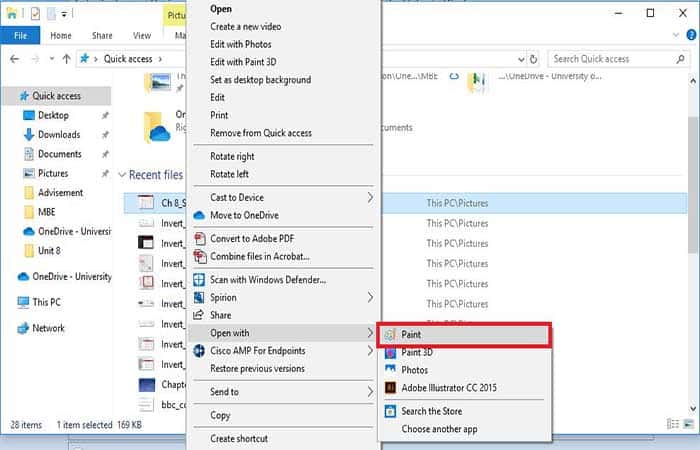
Vaihe 2: Siirry paikkaan, johon tallensit valokuvan, ja valitse Avaa sovelluksella > Paint.
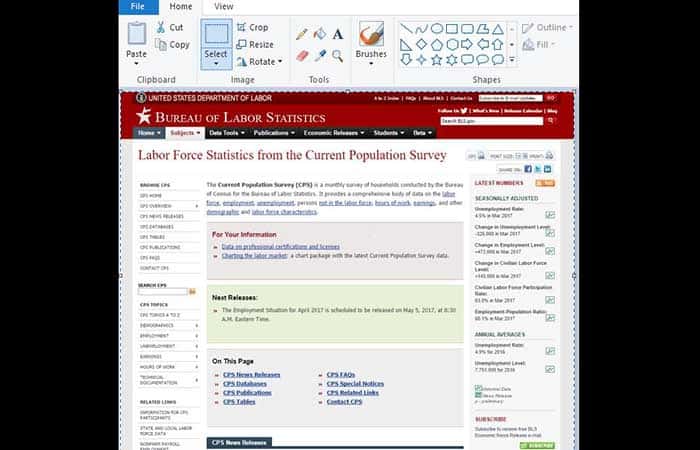
Vaihe 3: Valitse kuva ( Ctrl + A ). Tiedät sen olevan valittu, kun kuvan reunassa on katkoviiva.
Saatat pitää myös tästä: VBA:n käyttö PowerPointissa: Aloittelijan opas
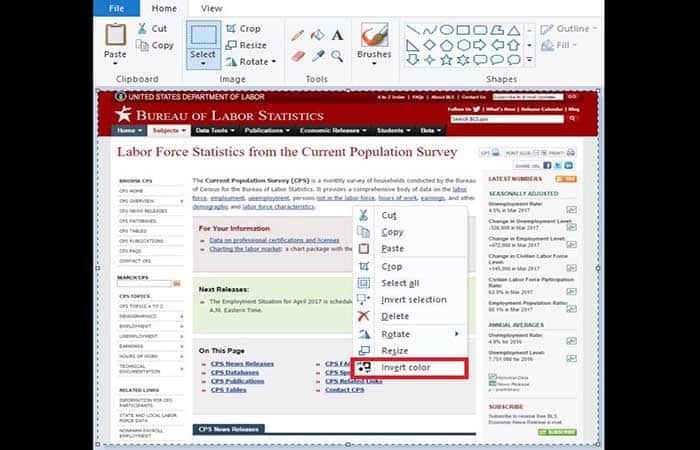
Vaihe 4: Napsauta valittua kuvaa hiiren kakkospainikkeella ja valitse Käännä väri.
Vaihe 5: Tallenna valmis kuva.
Vaihe 6: Palaa PowerPointiin ja lisää käänteinen kuva siirtymällä Lisää-välilehdelle ja napsauttamalla Kuvat.
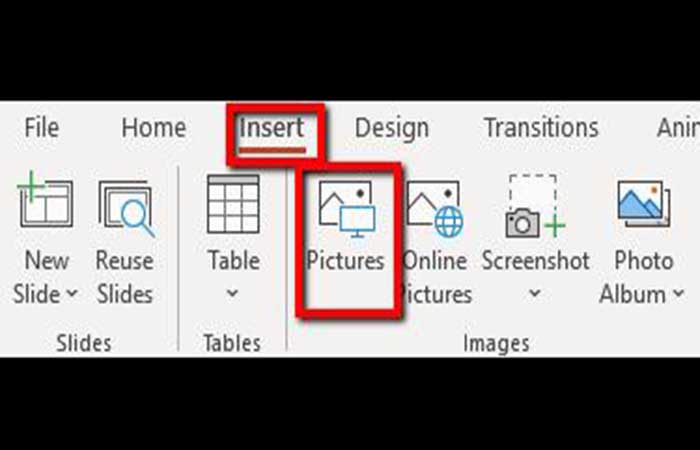
Vaihe 7: Lopuksi muuta kuvan kokoa ja sijoita se oikeaan paikkaan dialla.
Vaihe 8: Toista tämä diaesityksen muille kuville.
Mitä Invert Color -komento tekee?
Voit käyttää Käännä- komentoa kuvan värien kääntämiseen, kuten valokuvanegatiivissa . Komento muuntaa jokaisen pikselin värin vastakkaiseen sävyyn värispektrissä. Se tekee tämän kääntämällä jokaisen pikselin kirkkausarvon kussakin värikanavassa.
Mistä tiedät, onko väri negatiivinen?
Muuntaaksesi värikuvan negatiiviseksi meidän on vähennettävä R-, G- ja B-arvot 255:stä.
Mikä on ruusun kääntöpuoli?
Vaaleanpunaisen värin kääntöpuoli on vihreä väri.
Mikä on keltaisen vastaväri?
Keltaisen värin vastakohta on violetti väri.
Mitkä värit sopivat hyvin laivastonsinisen ja HARMAAN kanssa?
Onneksi löydät runsaasti värejä, kuten sinapinkeltaisen, kirkkaan pinkin, kirsikanpunaisen ja jopa metallisen kullan, jotka sopivat täydellisesti laivastonsiniseen.
Mikä väri sopii parhaiten hiiliharmaan kanssa?
Välttääksesi hiilenharmaan ylikuormituksen valitse yksi tai kaksi elementtiä tälle neutraalille sävylle ja täydennä sitä sitten muilla väreillä. Pidä väripaletti tuoreena valitsemalla siniset, violetit, valkoiset ja jotkut vihreät. Voit kuitenkin myös verrata kylmiä harmaan sävyjä lämpimiin väreihin, kuten vaaleanpunaiseen, keltaiseen tai oranssiin.
Mikä on HARMAAN täydentävä väri?
Vaaleanpunainen ja harmaa ovat aina olleet suosittu väriyhdistelmä. Kontrastivärit täydentävät toisiaan hyvin ja luovat tasapainon vakavampien harmaan sävyjen ja leikkisien vaaleanpunaisten sävyjen välille. Hienostuneempaan versioon tästä yhdistelmästä voit kokeilla viininpunaista, jossa on vihjeitä ruskeista ja harmaista pohjasävyistä.
Pensamientos finales
Valmiina, tiedät nyt, kuinka käännät PowerPoint-dioja, tähän sisältyy muotojen, kuvien ja värien kääntäminen. Tämä on erittäin hyödyllinen tekniikka, jos haluat luoda valokuvanegatiiveja. Jokaisella värillä on tietty käänteiskohta, ja sinun on otettava tämä huomioon prosessia suorittaessasi, koska sillä on paljon tekemistä lopullisen ulkonäön kanssa. Muista jättää kommenttisi artikkelin loppuun.

Nimeni on Javier Chirinos ja olen intohimoinen teknologiaan. Niin kauan kuin muistan, pidin tietokoneista ja videopeleistä, ja se harrastus päätyi työhön.
Olen julkaissut teknologiasta ja vempaimista Internetissä yli 15 vuoden ajan, erityisesti vuonna mundobytes.com
Olen myös verkkoviestinnän ja markkinoinnin asiantuntija ja minulla on tietoa WordPress-kehityksestä.