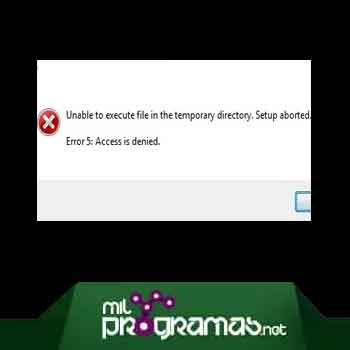
”Väliaikaisen hakemiston tiedostoja ei voida suorittaa” eli virhe 5 liittyy käyttäjän oikeuksiin. Järjestelmäsi on saattanut vioittua, minkä vuoksi käyttäjätililläsi ei ole oikeutta suorittaa tiedostoa.
Vaikka syyt eivät rajoitu käyttäjäoikeuksiin , koska joissakin tapauksissa ongelma liittyy ensisijaisesti vioittuneeseen Temp-kansioon. Tämä virhe estää sinua asentamasta suoritettavaa tiedostoa, vaikka sulkisit ponnahdusikkunan, mikä on todellinen haitta.
Tämän virheen voi korjata vain muutamalla ratkaisulla, joten katsotaanpa, miten voimme korjata sen ilman pitkiä puheita. Mutta ensin luo järjestelmän palautuspiste siltä varalta, että vahingossa vioitut jotain Windowsissa .
Saatat olla kiinnostunut myös: Virhe R6025 Windowsissa – Kuinka ratkaista se tehokkailla ratkaisuilla
Väliaikaisen hakemiston tiedostoja ei voi suorittaa: Ratkaisu
Ennen kuin kokeilet alla lueteltuja menetelmiä, muista suorittaa ohjelma, mutta tällä kertaa järjestelmänvalvojana. Jos näet edelleen tämän virheen, jatka. Joten tuhlaamatta aikaa katsotaan mikä on ratkaisu.
Tapa 1: Korjaa Temp-kansion suojausoikeudet
Voit tehdä sen seuraavasti:
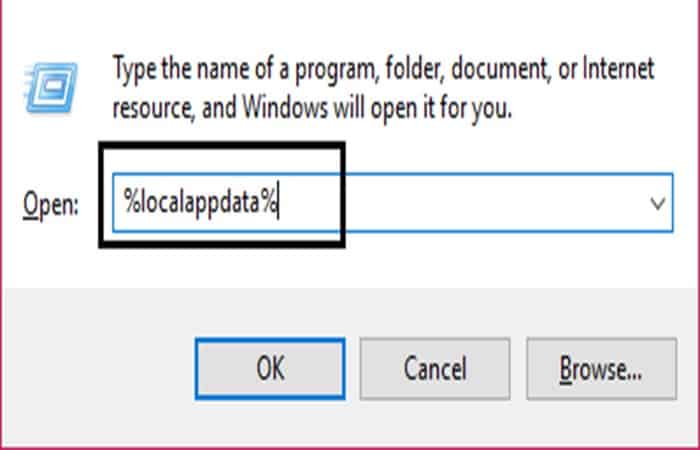
Vaihe 1: Paina Windows + R. Kirjoita sitten seuraava: %localappdata% . Paina tämän jälkeen Enter.
Vaihe 2: Jos et voi käyttää jotakin yllä mainituista kansioista, siirry kansioon: C :\Users\[Käyttäjänimi]\AppData\Local
Vaihe 3: Napsauta hiiren kakkospainikkeella Temp-kansiota ja valitse Ominaisuudet -vaihtoehto.
Vaihe 4: Siirry Suojaus- välilehdelle ja napsauta kohtaa, jossa lukee Lisäasetukset.
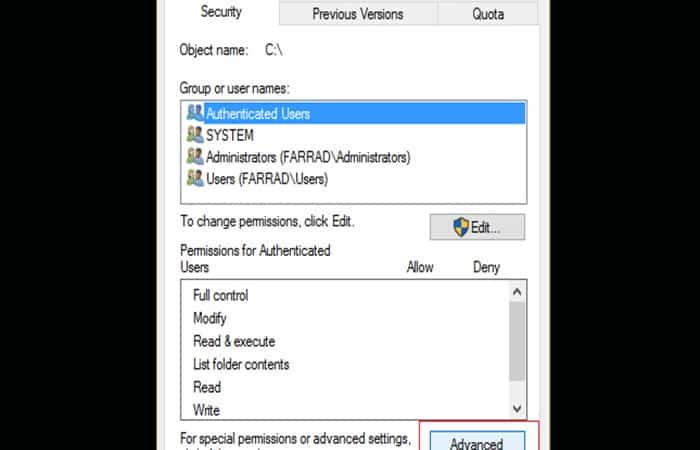
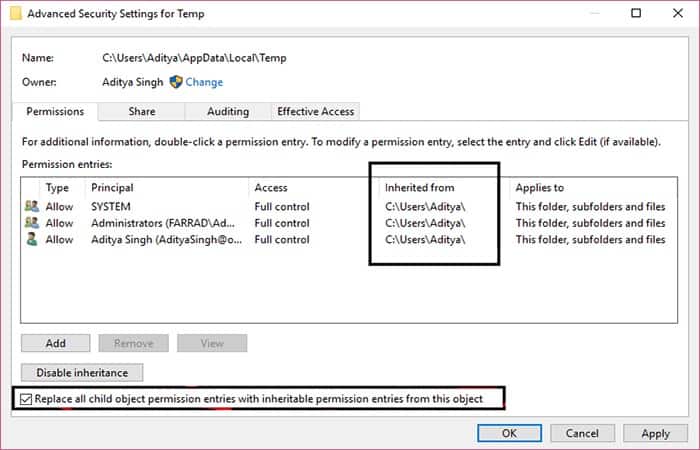
Vaihe 5 : Käyttöoikeusikkunassa näet luettelon käyttöoikeuksista, jotka on nimetty seuraavalla tavalla: C:\Käyttäjät\[Käyttäjänimi]
Vaihe 6 : Valitse vaihtoehto ”Korvaa kaikki toissijaiset käyttöoikeusmerkinnät”. Napsauta sitten Käytä ja sitten OK.
Ongelma pitäisi nyt ratkaista. Tämä menetelmä yleensä korjaa virheen useimmille käyttäjille, mutta jos olet edelleen jumissa, jatka seuraavaan tapaan.
Tapa 2: Muuta Temp-kansion hallintaa
Tässä tapauksessa sinun on suoritettava seuraava menettely:
Vaihe 1: Paina Windows + R. Kirjoita tämän jälkeen %localappdata% ja paina Enter.
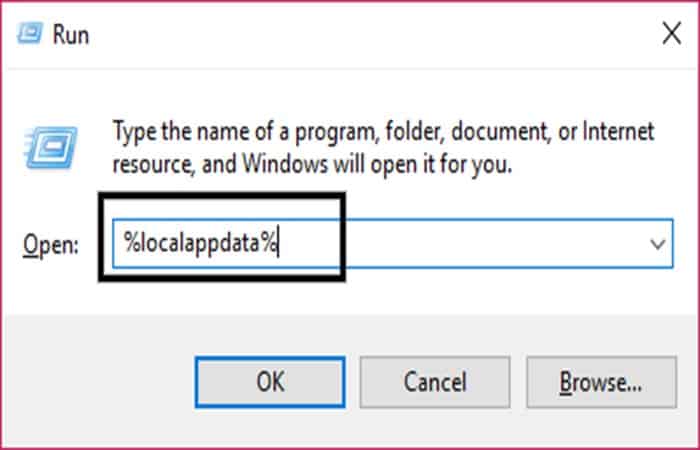
Vaihe 2: Jos et voi käyttää jotakin yllä olevista kansioista, siirry seuraavaan kansioon: C:\Users\[Käyttäjänimi]\AppData\Local
Vaihe 3: Napsauta hiiren kakkospainikkeella Temp-kansiota ja valitse Ominaisuudet.
Vaihe 4: Siirry seuraavaksi Suojaus- välilehdelle ja napsauta Muokkaa.
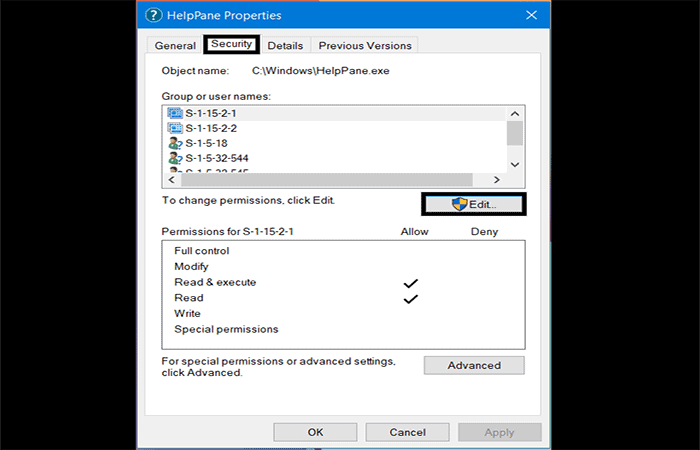
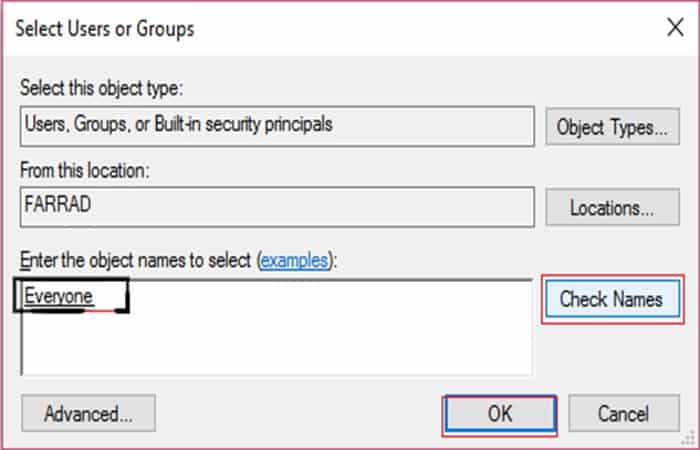
Vaihe 5: Napsauta Lisää ja kirjoita Kaikki . Napsauta sitten Tarkista nimet . Sulje ikkuna napsauttamalla OK .
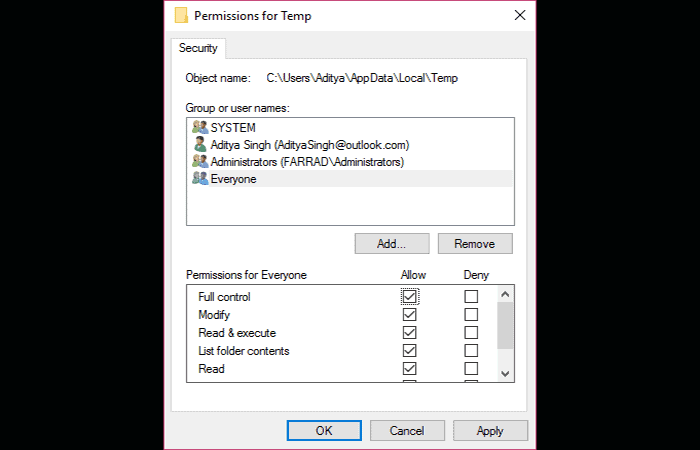
Vaihe 6: Varmista, että Täydet oikeudet- , Kirjoittaminen- ja Muokkaaminen- valintaruudut on valittuna. Tallenna sitten asetukset napsauttamalla OK .
Saatat myös haluta tietää: Kuinka korjata virhekoodi 5003 Zoomissa
Tapa 3: Luo uusi väliaikainen kansio
Voit luoda uuden väliaikaisen kansion seuraavasti:
Vaihe 1: Paina Windows + R , kirjoita sitten " C: " (ilman lainausmerkkejä) ja paina Enter avataksesi C-aseman:
Huomautus: Windowsin on oltava asennettuna C:-asemalle.
Vaihe 2: Jos kohtaat ongelmia edellisessä vaiheessa, siirry tietokoneesi C:-asemaan .
Vaihe 3: Seuraavaksi napsauta hiiren kakkospainikkeella tyhjää kohtaa C: -kansiossa ja napsauta kohtaa, jossa lukee Uusi > Kansio.
Vaihe 4: Uuden kansion nimeksi tulisi antaa Temp . Sulje ikkuna nimen syöttämisen jälkeen.
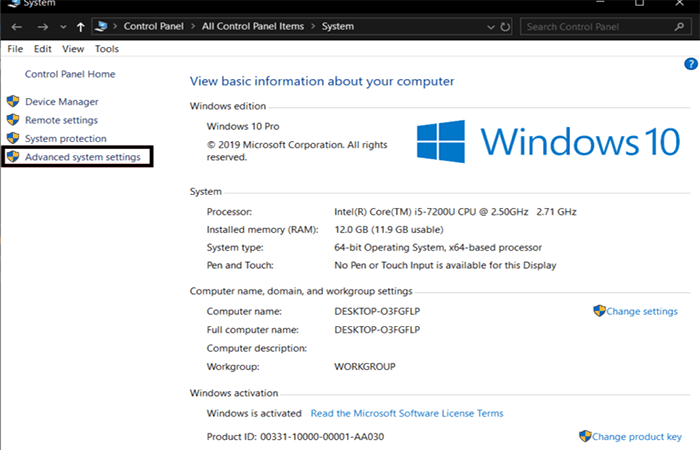
Vaihe 5: Siirry kohtaan Oma tietokone ja valitse Ominaisuudet -vaihtoehto.
Vaihe 6: Napsauta vasemmalla puolella olevassa ikkunassa Järjestelmän lisäasetukset -kohtaa.
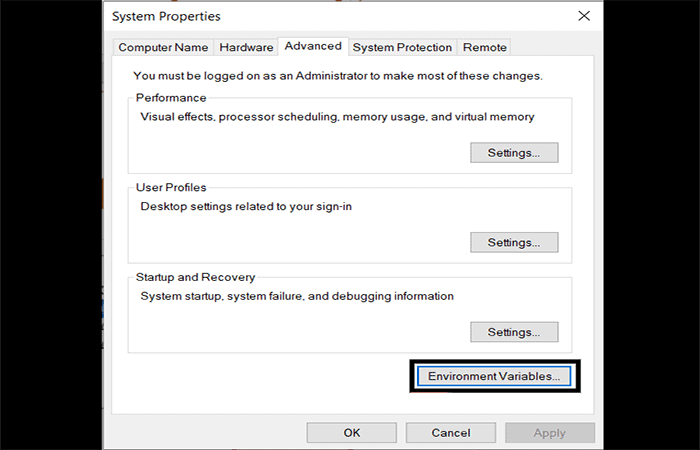
Vaihe 7: Siirry Lisäasetukset -välilehdelle . Valitse sitten Ympäristömuuttujat.
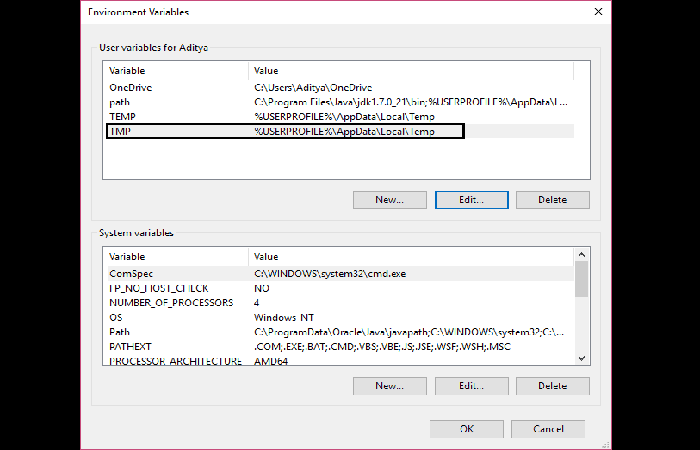
Vaihe 8: Kaksoisnapsauta Käyttäjämuuttujat - osiossa TMP- muuttujaa.
Huomautus: Varmista, että kyseessä on TMP, ei TEMP-muuttuja
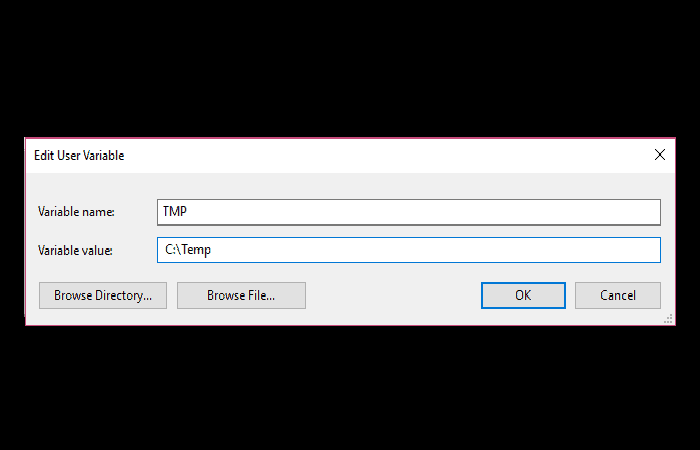
Vaihe 9: Muuttujan arvo tulisi korvata arvolla C:\Temp . Kun olet tehnyt tämän, sulje ikkuna painamalla OK .
Vaihe 10: Yritä asentaa ohjelma uudelleen. Sen pitäisi toimia ongelmitta.
Tapa 4: Erilaisia korjauksia
Joissakin tapauksissa on suoritettava jokin seuraavista toimista:
- Yritä poistaa käytöstä antivirus ja palomuurilla nähdäksesi toimiiko se.
- Poista HIPS (HIPS-isäntäpohjainen tunkeutumisen estojärjestelmä) käytöstä
Suosittelemme lukemaan: 6 parasta ohjelmaa tietokoneeni suorituskyvyn parantamiseksi
Siinä kaikki. Toivomme, että pystyit ratkaisemaan virheen, joka liittyi viestiin " Tilapäisessä hakemistossa olevia tiedostoja ei voida suorittaa ". Olemme näyttäneet sinulle useita ratkaisuja; muista noudattaa ohjeita oikein saavuttaaksesi hyviä tuloksia ja välttääksesi järjestelmän vahingoittumisen.
Jos sinulla on kuitenkin vielä kysyttävää tästä oppaasta, voit lähettää ne kommenttiosioon. Otamme myös huomioon ehdotuksesi ladataksesi lisää kiinnostavia tietoja.

Nimeni on Javier Chirinos ja olen intohimoinen teknologiaan. Niin kauan kuin muistan, pidin tietokoneista ja videopeleistä, ja se harrastus päätyi työhön.
Olen julkaissut teknologiasta ja vempaimista Internetissä yli 15 vuoden ajan, erityisesti vuonna mundobytes.com
Olen myös verkkoviestinnän ja markkinoinnin asiantuntija ja minulla on tietoa WordPress-kehityksestä.