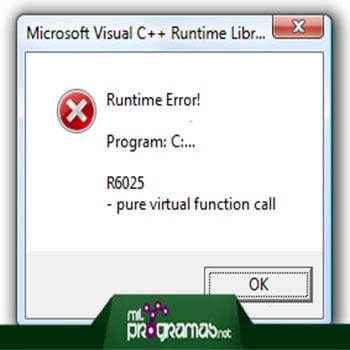
Haluatko tietää, miten korjata virhe R6025 Windowsissa ? Windowsin käyttö on helpottunut jokaisen uuden version ja päivityksen myötä. Käyttäjäystävällisen Windowsin graafisen käyttöliittymän (GUI) takana on kuitenkin ajonaikainen kirjasto, joka hallitsee kaikkea tietokoneellesi asennettujen ohjelmien suorittamiseen tarvittavaa koodia.
Tämä kirjasto on käyttäjälle näkymätön, kunnes ohjelma kaatuu. Kun ohjelma kaatuu, näkyviin tulee ajonaikainen virheilmoitus. Yksi yleisimmistä virheilmoituksista on R6025.
Alla näytämme sinulle joitain perustekniikoita, joilla voit ratkaista virheilmoituksen takana olevan ongelman ja välttää puhelun ohjelmistotukeen.
Mitkä ovat ajonaikaisen virheen syyt?
Kuten näimme, virhe R6025 johtuu laitteisto- tai ohjelmisto-ongelmista. Useimmissa tapauksissa syynä voi olla:
- Tilan puute varastointi.
- Yhteensopimattomien ohjelmien toiminta.
- Virus.
- Läsnäolo haittaohjelmat, Jne
Näiden ongelmien vuoksi näyttöön tulee valintaikkuna, joka ilmoittaa ajonaikaisen virheen, mutta se ei anna tarpeeksi tietoa virheen poistamiseksi. Se voi aiheuttaa tietojen menetyksen tai korjaamattoman virheen järjestelmässäsi.
Täältä löydät tietoa: Modernin asennuksen isäntävirheen korjaaminen
Vaihtoehdot virheen R6025 ratkaisemiseksi
Tarkastellaan nyt seuraavia vaihtoehtoja, jotka voivat auttaa sinua ratkaisemaan R6025-virheen Windows-tietokoneellasi:
Vaihtoehto 1: Pysäytä itse ohjelma.
Ohjelma on suljettava Tehtävienhallinnan kautta . Toimi seuraavasti:
- vaiheeseen 1: Päästäksesi Tehtäväpäällikkö, napsauta hiiren kakkospainikkeella tyhjää aluetta tehtäväpalkissa.
- vaiheeseen 2: Valitse "Käynnistä Tehtävienhallinta". Kun ponnahdusikkuna tulee näkyviin, valitse välilehti "Sovellukset".
- vaiheeseen 3: Korosta pysähtyvä ohjelma ja napsauta painiketta "Tee läksyt loppuun" ikkunan alaosassa.
HUOMAUTUS: Tämän menetelmän käyttäminen ohjelman sulkemiseen varmistaa, että ohjelma on sulkeutunut kokonaan ja korjaa virheen R6025.
Vaihtoehto 2: Puhdista tietokannan loki.
Rekisteri on keskustietokanta tietokoneen asetuksista ja valinnoista. Kaikki tietokoneeseen asennetut ohjelmat käyttävät tätä rekisteriä. Jatkuvien ja raskaiden päivitysten käytön vuoksi rekisteri voi tukkeutua. Tämä este johtaa virheilmoituksiin. Virheen R6025 ratkaisu tässä tapauksessa tehdään seuraavasti:
- vaiheeseen 1: Asenna rekisterinpuhdistaja ja suorita se.
- vaiheeseen 2: Suorita sammutusohjelma etukäteen nähdäksesi, jatkuuko ongelma.
Vaihtoehto 3: Aktivoi ohjelmapäivitykset.
Kuten käyttöjärjestelmäpäivitykset, myös useimmat tietokoneesi ohjelmat päivitetään. Windowsin palomuuri estää monia ohjelmia vastaanottamasta tarvittavia päivityksiä, mikä johtaa ajonaikaisiin virheilmoituksiin, kuten R6025. Voit sallia ohjelmapäivitykset seuraavasti:
- vaiheeseen 1: avaa Ohjauspaneeli ja valitse "Turvallisuusjärjestelmä" päästäksesi palomuuriin.
- vaiheeseen 2: In "Windowsin palomuuri", Valitse "Salli ohjelma Windowsin palomuurin kautta".
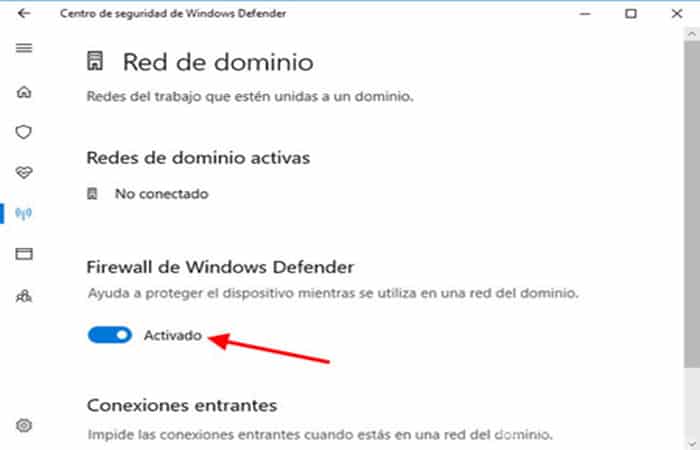
- vaiheeseen 3: Napsauta sitten painiketta "Vaihda asetuksia".
- vaiheeseen 4: Valitse ohjelman nimen vieressä oleva valintaruutu – valmistaja sallii päivitykset.
- vaiheeseen 5: Jos ohjelmaa ei ole luettelossa, napsauta painiketta "Salli toinen ohjelma" ja noudata ohjeita lisätäksesi ohjelman luetteloon.
- vaiheeseen 6: Sulje ikkuna, kun olet valmis, ja suorita ohjelma nähdäksesi, onko R6025-virheongelma ratkennut.
Vaihtoehto 4: Poista ohjelman asennus
Ohjelmatiedostot vioittuvat useista syistä, jotka vaihtelevat viruksista vahingossa tapahtuvaan tiedostojen poistoon. Vioittunut ohjelmatiedosto voi aiheuttaa R6025-virheilmoituksia. Voit ratkaista tämän virheen seuraavasti:
- vaiheeseen 1: Avaa Ohjauspaneeli ja valitse "Poista ohjelman asennus". Näyttöön tulee ikkuna, jossa on kaikki tietokoneelle asennetut ohjelmat.
- vaiheeseen 2: Valitse ohjelma ja napsauta painiketta "Poista / Muuta". Poista ohjelma noudattamalla ohjeita.
- vaiheeseen 3: Kun ohjelma on poistanut sen, suorita rekisterin puhdistusohjelma.
Vaihtoehto 5: Asenna ohjelma uudelleen ja lataa tarvittavat päivitykset.
- vaiheeseen 1: Asenna ohjelma asennuslevyn ohjeiden mukaisesti.
- vaiheeseen 2: Kun ohjelma on asennettu, siirry online-tilassa ohjelmiston valmistajan verkkosivustolle.
- vaiheeseen 3: Etsi päivitettyjä ohjelmia ja descargas pakettipalvelut.
- vaiheeseen 4: Lataa asianmukainen päivitys, korjaustiedosto tai Service Pack -paketti.
- vaiheeseen 5: Asenna ladatut tiedostot tietokoneeseen.
- vaiheeseen 6: Käynnistää uudelleen asennetun ohjelman, kun kaikki päivitykset tai hotfix-korjaukset on asennettu.
Jos mikään näistä toimista ei auttanut sinua ratkaisemaan virhettä R6025, voit kokeilla seuraavia vaihtoehtoja:
Vaihtoehdot ajonaikaisen virheen R6025 korjaamiseen
Kun Microsoft Windows -käyttöjärjestelmässä käynnissä oleva ohjelma päättyy äkillisesti, käyttöjärjestelmä laatii virheraportin ja näyttää sitten näytöllä erityisen virhesanoman, joka auttaa sinua ratkaisemaan ongelman.
Jos sait viestin "Suorituksenaikainen virhe R6025 Pure Virtual Function Call ", käyttämäsi ohjelma on vioittunut ja sinun on poistettava se ja asennettava se uudelleen. Tässä ovat ohjeet:
6-vaihtoehto:
- vaiheeseen 1- Sulkee kokonaan ohjelman, joka palautti ajonaikaisen virhesanoman R6205. Paina näppäintä "Ctrl - Alt - Poista" ja valitse sitten "Käynnistystehtävien hallinta".
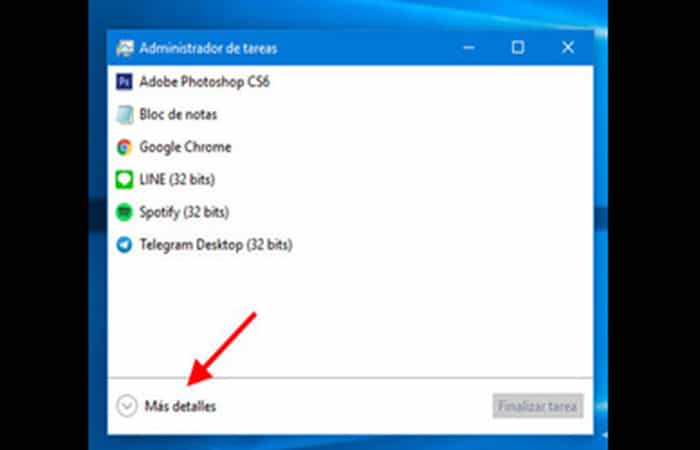
- vaiheeseen 2: Napsauta välilehteä "Prosessit" ja napsauta sarakkeen otsikkoa "Kuvan nimi". Selaa ohjelmaluetteloa ja varmista, että virheilmoituksen antanut alkuperäinen ohjelma ei ole luettelossa. Napsauta ohjelman nimeä, jos se on luettelossa, ja valitse "Lopeta prosessi".
- vaiheeseen 3: Sulje ikkuna Tehtäväpäällikkö ja napsauta painiketta "Alkaa". Valita "Ohjauspaneeli" ja valitse "Poista ohjelman asennus" Ohjelmat-otsikossa. Valitse tällä hetkellä asennettujen ohjelmien luettelosta virheen aiheuttanut ohjelma ja napsauta «Poista asennus.
- vaiheeseen 4: Napsauta Windows-painiketta, kirjoita "Aloita cleanmgr" hakukentässä ja paina "Päästä sisään".
- vaiheeseen 5: Klikkaus "Kaikkien käyttäjien tiedostot" pyydettäessä ja napsauta "Jatkaa". Valitse asema, johon ohjelma asennettiin, valitse vieressä olevat valintaruudut
- "Väliaikaiset Internet-tiedostot".
- "Väliaikaiset Internet-tiedostot".
- "Roskakori".
- "Ladatut ohjelmatiedostot".
- ja napsauta "Asenna lokitiedostot, sitten sisään hyväksyä ja valitse Poista tiedostoja.
- vaiheeseen 6: Odota, että ohjelma puhdistaa kiintolevylläsi olevat tiedostot. Käynnistä tietokone uudelleen. Aseta CD-levy asemaan ja asenna se aiemmin poistamaasi ohjelmaa varten tai mene valmistajan sivustolle ja lataa ohjelma.
- Vaihe 7 (Asenna ohjelma):
- Vaihe 7.1: Avaa ohjelmisto kaksoisnapsauttamalla sen kuvaketta työpöydällä tai napsauttamalla ohjelman nimeä "Käynnistä"-valikossa kohdassa Kaikki ohjelmat.
- vaiheeseen 7.2: Yritä käyttää ohjelmaa varmistaaksesi, että ajonaikainen virhesanoma R6025 ei näy vielä.
5 muuta ratkaisua suorituksenaikaisen virheen ratkaisemiseksi
Käyttäjä voi kohdata virheitä suorittaessaan tiettyjä tehtäviä Windows-ympäristössä. Windowsin ajonaikaisena virheenä. Ne ovat melko häiritseviä ja häiritseviä käyttäjille, jotka työskentelevät tärkeän tehtävän parissa.
Niitä esiintyy pääasiassa silloin, kun tietyt ohjelmat eivät toimi laitteisto- tai ohjelmistovirheen vuoksi. Voit päästä eroon näistä virheistä noudattamalla yksinkertaisia ohjeita, jotka näytämme sinulle alla:
Vaihtoehto 1: "Ajonaikaisen virheen" ratkaiseminen
Perusvaiheet niiden ratkaisemiseksi: Tämä osio sisältää perus- ja yksinkertaiset vaiheet virheen r6025 ratkaisemiseksi . Se tapahtuu, kun ohjelma suorittaa virheellisen funktion virtuaaliselle jäsenfunktiolle . Kääntäjä tuottaa sitten virheen kyseistä ohjelmaa käännettäessä.
- vaiheeseen 1: Alkaa yhdistelmä "Ctrl + Alt + Del" ja mene kohtaan administraattori de tareas tarkistaa jos ohjelmia on käynnissä.
- vaiheeseen 2: Paina välilehteä «prosessit» saadaksesi luettelon lajiteltuna » Käyttäjätunnus".
- vaiheeseen 3: Nämä ongelmat johtuvat käynnissä olevan ohjelman mukaan.
- vaiheeseen 4: Voit käyttää vaihtoehtoa "Lopeta tehtävä” ja lopeta kaikki ohjelmat, kunnes löydät itsellesi sopivan. tuottaa virheen.
- Vaihe 5: Sinä tarkista suoritusaikavirhejokaisen ohjelman sulkemisen jälkeen.
- Vaihe 6: Kun sinulla on tunnisti ohjelman,mene Ohjauspaneeli y poista se ohjelma y tiedostosi.
- Vaihe 7: Sitten voit asenna uudelleen kyseisen ohjelmiston tai ohjelman uusin versio.
Vaihtoehto 2: Korjaa R6002 Windowsissa:
Tämä on usein havaittu virhe . Syynä on ohjelma, joka linkittää olemattomaan ohjelmaan . Tässä tapauksessa kääntäjä ei voi suorittaa ohjelmaa ja näyttää virheilmoituksen . Voit korjata tämän noudattamalla seuraavia ohjeita:
- vaiheeseen 1: Avaa » Ohjauspaneeli".
- vaiheeseen 2: osiossa "Ohjelmat«, valitse vaihtoehto «Poista ohjelma".
- vaiheeseen 3: Klikkaus Asennettu Microsoft Visual C++ -paketit.
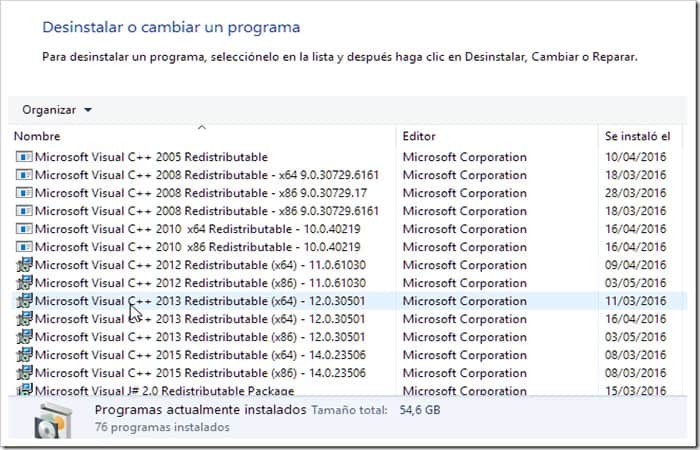
- Vaihe 4: Poista nämä paketit.
- Vaihe 5: Jälkeen uninstall, käynnistä järjestelmä uudelleen.
- Vaihe 6: Kun järjestelmä käynnistyy, siirry kohtaan aMicrosoftin verkkosivusto, ja sieltä voit Lataa Visual C++ -paketit.
- Vaihe 7: Asenna paketit ja tarkista ne, jotka pitää poistaa.
Vaihtoehto 3: Korjausohjeet Windows r6034:ssä:
Syynä voi olla vioittuneet tiedostot , laiteajurin ongelmat , puuttuvat tiedostot , virukset jne.
Tässä tapauksessa kääntäjä ei voi suorittaa ohjelmaa, koska vioittuneet tiedostot häiritsevät sen suoritusta . On erittäin vaikea määrittää tarkkaa virhettä, joka aiheutti ohjelman. Voit korjata sen seuraavasti:
- vaiheeseen 1: Käynnistä järjestelmä oikein.
- vaiheeseen 2: jälkeen aloittamista, avaa valikko «Kotisivu".
- vaiheeseen 3: In hakukenttään, kirjoita "msconfig» ja paina avain«enter".
- vaiheeseen 4: Valintaikkuna nimeltä Järjestelmän kokoonpano.
- Vaihe 5: «general«, napsauta «Inicio selektiivinen".
- Vaihe 6: Poista valinta "Lataa käynnistyskohteet".
- Vaihe 7: Valitse ruutu «Piilota kaikki Microsoftin palvelut» välilehdelläpalvelut".
- Vaihe 8: Napsauta painiketta «Poista kaikki käytöstä".
- Vaihe 9: Kun olet napsauttanut «hyväksyä«, käynnistä järjestelmä uudelleen.
Vaihtoehto 4: Yleisin tapa ratkaista nämä ongelmat: (Microsoft Visual C++)
Korjataksesi virheen R6025, voit yrittää käynnistää järjestelmän vikasietotilassa . Kun käynnistät järjestelmän vikasietotilassa , vain käyttöjärjestelmän moitteettoman toiminnan kannalta välttämättömät tiedostot avataan, ja muut tarpeettomat tiedostot jätetään poistamatta käynnistyksen aikana. Noudata alla olevia ohjeita järjestelmän käynnistämiseksi vikasietotilassa:
- vaiheeseen 1: Käynnistä tietokoneesi uudelleenja pidä painettuna F8-näppäin aikana aloittamista.
- vaiheeseen 2: Uusi ikkuna tulee näkyviin «vaihtoehtoja tavaratila pitkälle kehittynyt» näytöllä. Käytä näppäimistön nuolinäppäimiä siirtyä vikasietotilaan.
- Vaihe 3: Valitse tila "Varma"ja paina avain «enter".
- Vaihe 4: Odottaa Järjestelmä käynnistyy vikasietotilassa.
Vaihtoehto 5: Vianetsintä Windowsin Resurssienhallinnassa:
- Rekisterivirheet: yleensä Luo ongelmia puitteissa järjestelmässä ohjelman ollessa käynnissä ja lisäksi ne voivat aiheuttaa a «ajonaikainen virhe R6025″. Windows pitää rekisteriä kaikista tarvittavista ohjaimista, ja vioittunut rekisteritiedosto voi vaikeuttaa ohjelman suorittamista.
- Kadonneet tiedostot: Kun Suoritukseen tarvittavat tiedostot puuttuvat, niitä on siirretty tai poistettu, ohjelmaa ei voi kääntää ja tämä johtaa "Ajonaikaiseen virheeseen R6025".
- Vanhentuneet ajurit: Varmista, että ohjaimet on päivitetty välttääksesi ongelmia suoritettaessa tehtäviä tai ohjelmia.
Toivottavasti pystyt nyt korjaamaan Windowsin suorituksenaikaisen virheen R6025 ja ymmärrät, miksi se ilmenee. Suosittelemme kuitenkin levyn eheyttämistä säännöllisin väliajoin tällaisten virheiden estämiseksi. Tämä pitää järjestelmäsi toiminnassa tehokkaasti ja nopeasti.
Usein kysytyt kysymykset
Nyt kun olemme selittäneet, mitä " R6025 runtime error" on, sen syyt ja korjaustavat, vastaan joihinkin käyttäjien usein esittämiin aiheeseen liittyviin kysymyksiin.
- P:Mikä on "virhe?" R6025 runtime" Microsoft Visual C++:sta?
- R:He voivat esiintyä, kun ohjelmisto asennettu tietokoneellesi on ristiriidassa yhden tai useamman Microsoft Windowsin osan kanssa.
- P:Miten minä voin korjaa yksi, Visual C++?
- V: Seuraa ohjeita:
- Vaihe 1: Sulje kaikki avoimet ohjelmat.
- vaiheeseen 2: Paina Windows-näppäin + R avata Suorita-komento.
- vaiheeseen 3:Syötä "cpl" (Lisää tai poista ohjelmia) ja paina OK.
- Vaihe 4: valita kaikki asennetut Microsoft Visual C++ -ohjelmat.
- Vaihe 5: Klikkaa "uninstall» ja seuraa näytön ohjeita.
- vaiheeseen 6: Lataa ja asenna uusi Microsoft Visual C++ -kopio Microsoftin verkkosivustolta.
- P:Mitä se tarkoittaa "R6025 Runtime error" verkkosivustolla?
- R: Estää Internet Explorer toimii oikein. Kun verkkosivusto käyttää HTML-koodia että se ei ole yhteensopiva kanssa toiminnon web-selain, tämä virhe tulee näkyviin Internet Explorer.
Saatat olla kiinnostunut myös: "Ei internetyhteyttä" -virheen korjaaminen Windows 10:ssä
Johtopäätös
Kun ymmärrät, mikä virhe R6025 on tai mitä se tarkoittaa , on suositeltavaa eheyttää tietokoneen kiintolevy säännöllisesti aiemmin annettujen virheen korjaamiseen liittyvien vinkkien noudattamisen lisäksi. Jokaisessa Windows-tietokoneessa on eheytysapuohjelma, joka järjestää kiintolevyn tiedot uudelleen ja kerää pirstoutuneet tiedostot. Tämä ei ainoastaan estä Windows-ongelmia merkittävästi , vaan myös saa tietokoneesi toimimaan nopeammin ja tehokkaammin . Toivomme , että tästä on ollut apua.
