
Monet Windows- käyttäjät ovat kohdanneet tai kohtaavat melko hankalan ongelman: " Asema D ei näy ." Miksi näin tapahtuu? Miten voit korjata sen? Miten voit palauttaa tärkeät tiedot puuttuvasta asemasta D? Kaikkia näitä kysymyksiä käsitellään tässä artikkelissa. Noudata neuvojamme kirjaimellisesti, niin huomaat, että voit palauttaa aseman nopeasti ja ilman lisäongelmia.
D Asema ei näy
D-asema on yleensä toissijainen kiintolevy, jota käytetään usein henkilökohtaisten tietojen ja asiakirjojen tallentamiseen. Tuhannet Windows-käyttäjät ovat kuitenkin raportoineet kohtaavansa " D-asema puuttuu " -viestin: asemaa ei näy Resurssienhallinnassa tai Levynhallinnassa.
Saatat olla kiinnostunut myös: Suorituksenaikaisen virheen 217 korjaaminen Windows 11:ssä
D-asema ei näy Windows 10 -päivityksen jälkeen
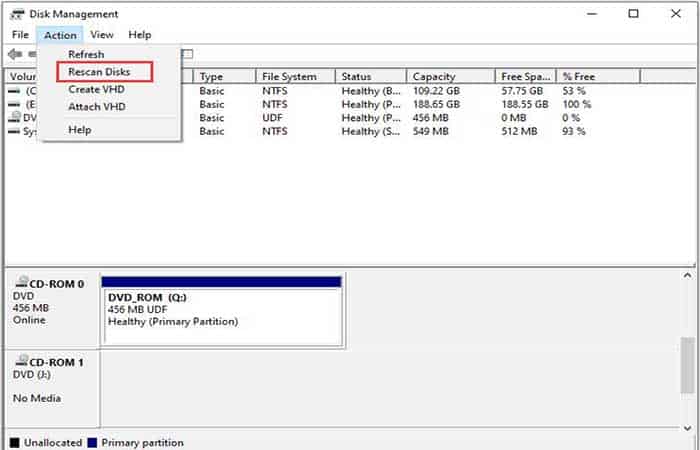
Jos et näe D-asemaasi Windows 10 Home Editioniin päivittämisen jälkeen, skannaa asemat uudelleen Levynhallinnan avulla. Sinun on noudatettava näitä vaiheita:
- Vaihe 1: mene valintaikkunaan Ejecutar painamalla Windows + R. paikka msc laatikkoon ja paina hyväksyä. Tämä tehdään avaamista varten Diskojen hallinnointi.
- Vaihe 2: napsauta välilehteä Acciones ja valitse sitten vaihtoehto Skannaa levyt uudelleen.
Syyt D-aseman puuttumiseen
Jos asemaa D ei vieläkään näy , seuraavat syyt ovat todennäköisesti vastuussa "asema D puuttuu" -ilmoituksesta:
- Asema D voidaan poistaa vahingossa: Tämä syy voi tuntua naurettavalta, mutta se on mahdollista. Muista, mitä teit ennen kuin havaitsit ongelman.
- Aseman kirjain D voi olla CD/DVD-aseman tai flash-aseman varattuna USB: Joskus kun järjestelmää asennetaan joillekin palvelimille, CD-ROM-asemalle määritetään oletusarvoisesti asemakirjain D. Tässä asennossa D-asema ei tule näkyviin. USB-muistitikku voi myös sisältää asemakirjaimen D. Jos käytät sitä järjestelmän asentamiseen, mutta et poista sitä heti asennuksen aikana, järjestelmä pitää sitä asemana D ja muut asemat merkitään F/G:llä.
- Asema D on piilotettu: Voit tunnistaa, onko D-asemasi piilotettu, tekemällä yksinkertainen laskelma: tarkista, että kaikkien asemien ja jakamattoman tilan kapasiteetti on yhtä suuri kuin levyn kapasiteetti. Jos ei, se osoittaa, että järjestelmätyökalu on piilottanut D-asemasi.
- Asema D voi sisältyä asemaan C: Jotkut käyttäjät sanoivat valinneensa väärän vaihtoehdon järjestelmää asentaessaan, minkä vuoksi koko kiintolevy asennettiin C-asemaksi.
- Aseman ajurit ovat vanhentuneet: Vanhentuneet asemaohjaimet voivat myös aiheuttaa sen, että D-asema ei näy tietokoneessa.
Nämä ovat yleisimmät syyt, miksi D-asema ei näy Windowsissa. Vieritä nyt alas nähdäksesi kuinka voit palauttaa kadonneet tiedot ja palauttaa D-aseman.
Ratkaisu 1: Palauta kadonneet tiedot D Driveen
Koska D-asemaa käytetään usein henkilökohtaisten tietojen ja asiakirjojen tallentamiseen, monet käyttäjät, jotka kohtaavat "D-asema ei näy tietokoneella", ovat huolissaan tiedoistaan ja haluavat tietää, kuinka tärkeät tiedot voidaan palauttaa asemalta.
Jos "D-asema ei näy Windowsissa", se johtuu ensimmäisestä yllä olevasta tai neljännestä syystä, eikä varmuuskopiota ole. On tarpeen suorittaa tietojen palautus. Tässä on erittäin suositeltavaa kokeilla MiniTool Partition Wizardia palauttaaksesi tärkeät tiedot D-asemalta.
MiniTool Partition Wizard on ammattimainen osionhallinta, muun muassa osioiden ja tietojen palauttamisen, osion ja levyn varmuuskopioinnin, levyn kuntotestin asiantuntija.
Palauta kadonneet tiedot katoavasta D-asemasta
Tässä on vaiheittainen opetusohjelma tietojen palauttamisesta MiniTool Partition Wizard -toiminnolla, kun D-asema ei näy tietokoneessa:
- Vaihe 1: saada MiniTool Partition Wizard Pro Ultimate.
- Vaihe 2: Kun olet asentanut ohjelmiston, suorita se päästäksesi pääliittymään.
- Vaihe 3: napsauta toimintoa Tietojen palautus ylätyökalurivillä.
- Vaihe 4: Näet uuden käyttöliittymän, jossa kaikki havaitut levyt ja osiot näytetään. Vieritä käyttöliittymää alaspäin ja kaksoisnapsauta asemaa, joka sisälsi kiintolevyt-osiosta katoavan aseman.
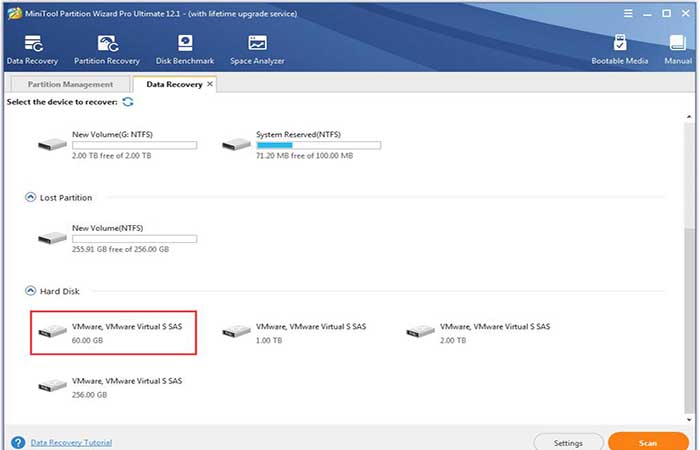
- Vaihe 5: Ohjelmisto aloittaa automaattisesti valitun aseman skannauksen ja löytää kadonneet tiedot. Odota kärsivällisesti.
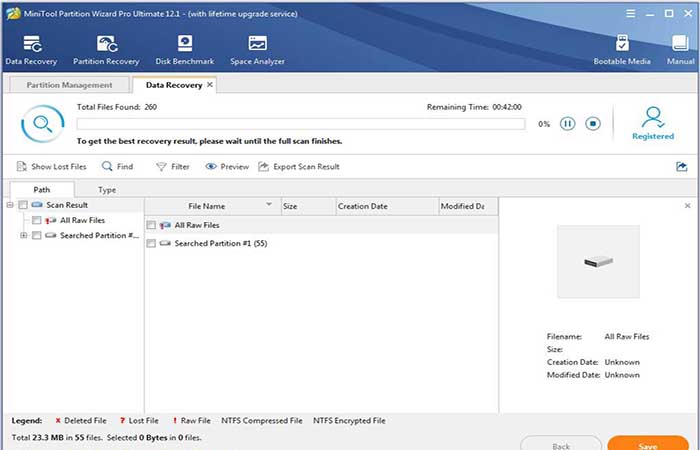
- Vaihe 6: Kun skannaus on valmis, valitse tiedot, jotka haluat palauttaa, ja napsauta sitten -painiketta Säästää.
Huomautus: Tallenna palautetut tiedot toiselle levylle, jos et ole varma, onko kaikki tarvittavat tiedostot valittu, koska valitsemattomat mutta tärkeät tiedot voidaan korvata, jos tallennat valitut tiedot samalle levylle.
Luo uusi D-asema, jos tarvitset sitä
Kun olet palauttanut kaikki tarvittavat tiedot, voit luoda uuden D-aseman, jos alkuperäinen asema on poistettu ja tarvitset sellaisen henkilötietojen tallentamiseen. Voit luoda uuden D-aseman käyttämällä Levynhallintaa tai MiniTool Partition Wizardia. Otetaan tässä esimerkkinä MiniTool Partition Wizardin käyttö:
- Vaihe 1: avautuu MiniTool-osion ohjattu toiminto uudelleen, jos olet sulkenut sen.
- Vaihe 2: Napsauta hiiren kakkospainikkeella ei-levytilaa ja valitse sitten vaihtoehto Luoda.
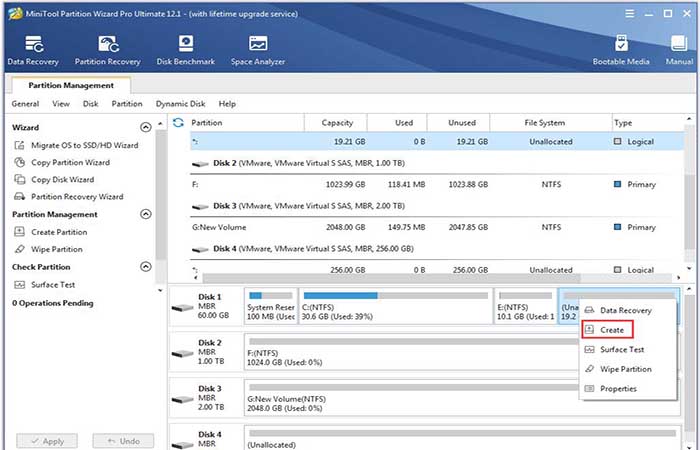
- Vaihe 3: Valitse muun muassa osion tyyppi, tiedostojärjestelmä, asemakirjain (D). Mukauta sitten uutta aseman kokoa ja napsauta painiketta hyväksyä.
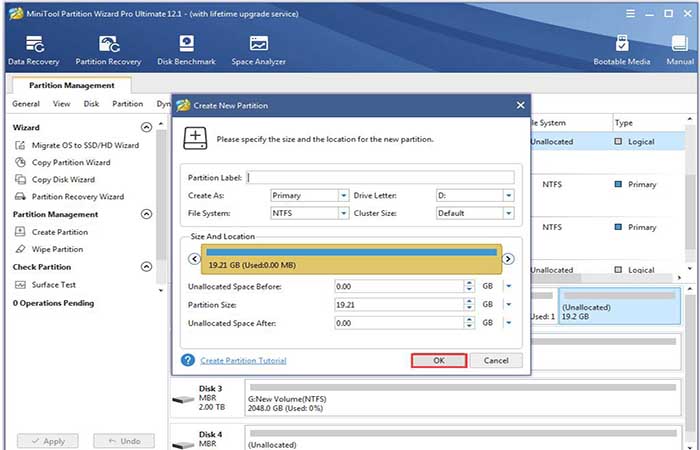
- Vaihe 4: paina painiketta käyttää pääliittymässä.
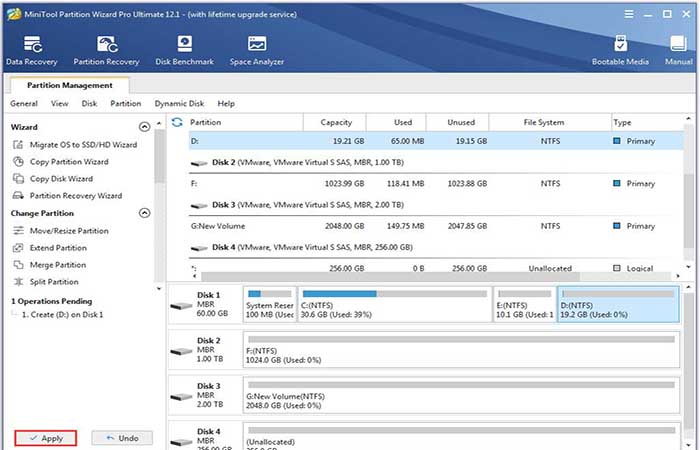
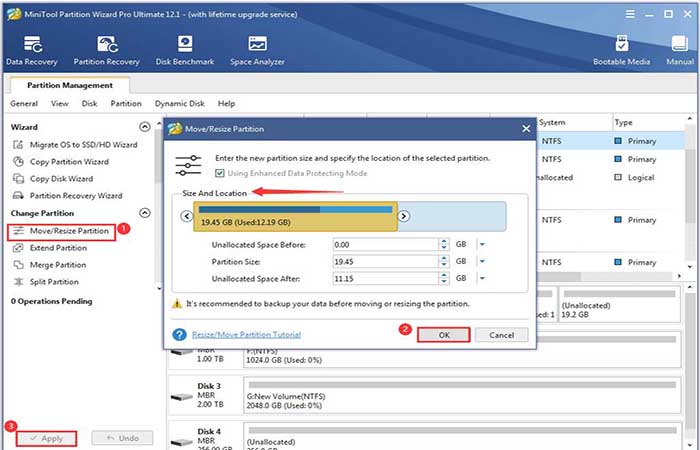
Jos C-asema on vienyt tilaa D-asemalta ja tarvitset toisen aseman tiedostojen tallentamiseen, voit pienentää C-asemaa. Tässä tapauksessa MiniTool Partition Wizardin sisäänrakennettu Siirrä/Muuta osion kokoa -toiminto on edelleen hyödyllinen. Koko prosessi on seuraava:
Huomautus: C-aseman ihanteellinen kapasiteetti on 100–150 Gt, jos käytössäsi on Windows 10. Saatat olla kiinnostunut Windows 10:n koosta.
- Vaihe 1: korostaa yksikköä C ja valita toiminto Siirrä/Muuta osion koko vasemmassa paneelissa.
- Vaihe 2: vedä oikea kolmio vasemmalle ja napsauta sitten
- Vaihe 3: paina nappia käyttää suorittamaan odottavia toimintoja.
Ratkaisu 2: Yhdistä D-aseman kirjain alkuperäiseen D-asemaan
Koska CD/DVD- asema tai USB- muistitikku saattaa varata aseman kirjaimen, määritä D-aseman kirjain takaisin alkuperäiselle asemalle Levynhallinnan kautta.
Tapaus 1: CD/DVD-asema käyttää asemakirjainta D
Tässä tapauksessa menettely on seuraava:
- Vaihe 1: avautuu Diskojen hallinnointi.
- Vaihe 2: paikanna yksikkö CD / DVD en Diskojen hallinnointi ja katso, onko asemakirjain D. Jos aseman kirjain CD / DVD es D, suorita seuraavat vaiheet.
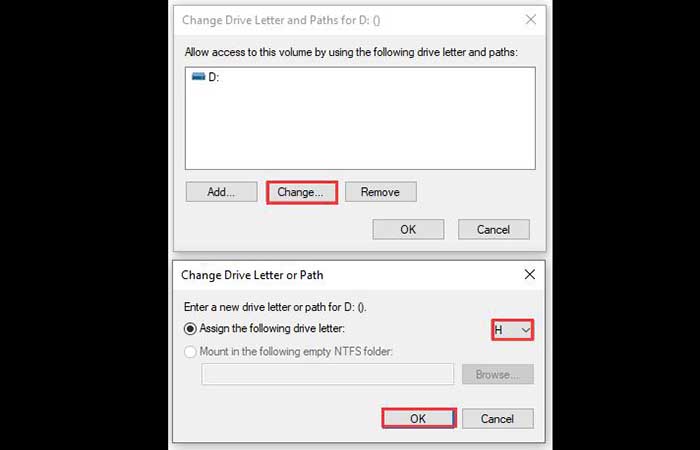
- Vaihe 3: Napsauta CD-asemaa hiiren kakkospainikkeella ja valitse vaihtoehto Vaihda asemakirjain ja polut.
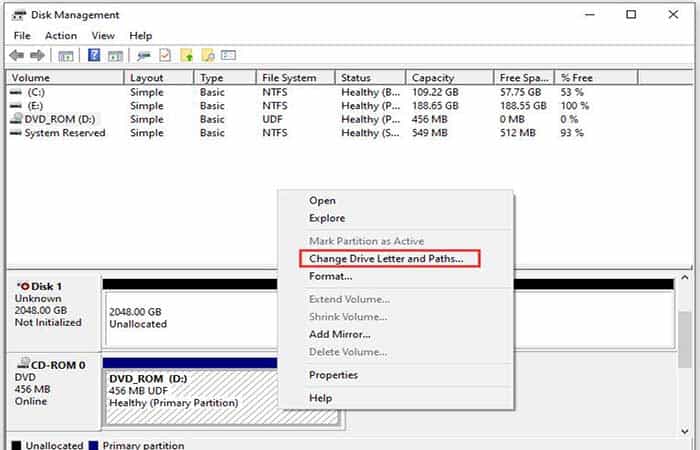
- Vaihe 4: napsauta painiketta muutos, valitse sitten avattavasta valikosta toinen ohjainkirjain CD- tai DVD-asemallesi ja napsauta lopuksi painiketta hyväksyä.
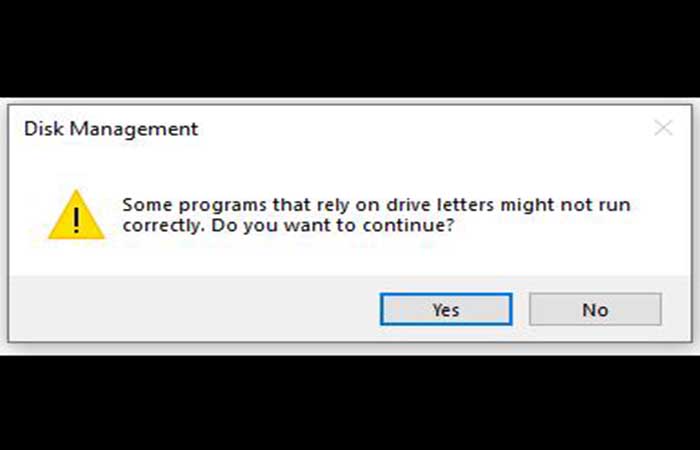
- Vaihe 5: napsauta painiketta kyllä vahvistaaksesi tämän muutoksen, kun näet alla olevassa kuvakaappauksessa näkyvän viestin.
- Vaihe 6: Nyt voit määrittää D-asemakirjaimen uudelleen alkuperäiselle D-asemallesi.
Saatat haluta tietää: Kuinka korjata tiedostojärjestelmävirhe -2147219195
Tapaus 2: USB-muistitikku käyttää asemakirjaimen
Tässä tapauksessa sinun tarvitsee vain vaihtaa asema E/F/G asemaksi D/E/F ottamalla käyttöön Muuta aseman kirjainta ja polkuja -asetuksen Levynhallinnassa.
Ratkaisu 3: Näytä D-asemasi paikallisen ryhmäkäytäntöeditorin avulla
Voit näyttää asemasi paikallisen ryhmäkäytäntöeditorin kautta seuraavasti:
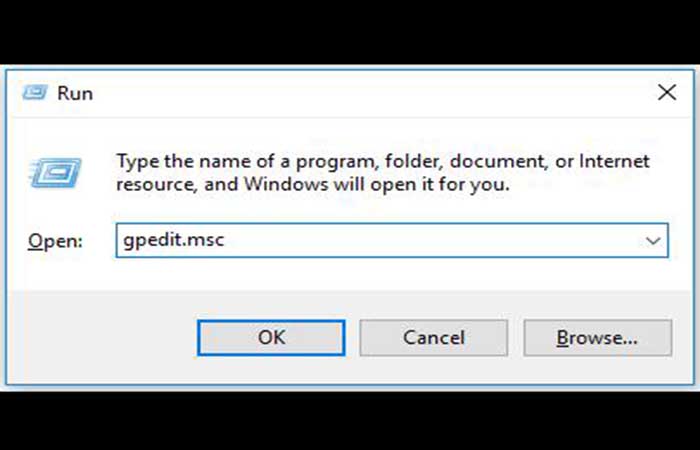
- Vaihe 1: mene valintaikkunaan Ejecutar painamalla Windows + R samaan aikaan.
- Vaihe 2: Escribe msc valintaikkunassa Ejecutar ja paina sitten painiketta hyväksyä avata Paikallinen ryhmäkäytäntöeditori.
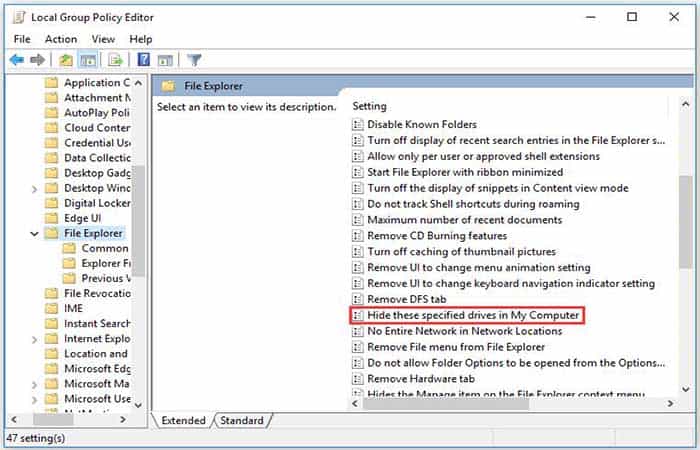
- Vaihe 3: ikkunassa Paikallinen ryhmäkäytäntöeditori, navigoi alla olevalle reitille:
Käyttäjämääritykset / Hallintamallit / Windowsin komponentit / Tiedostonhallinta
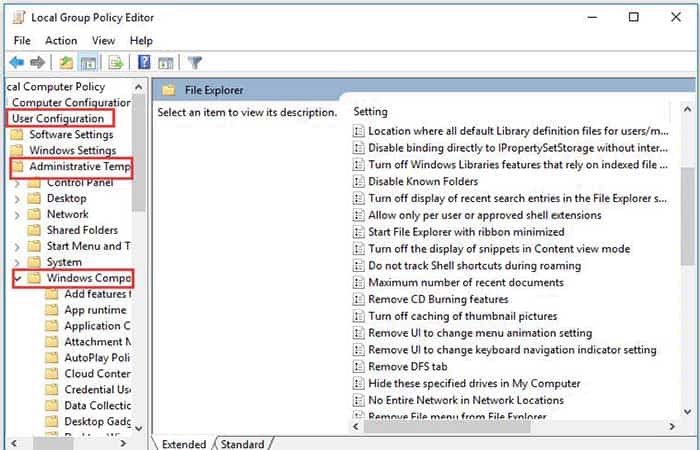
- Vaihe 4: etsi vaihtoehto Piilota nämä määritetyt yksiköt Oma tietokone ikkunan oikealla puolella. Napsauta sitten hiiren kakkospainikkeella ja valitse vaihtoehto Muokata.
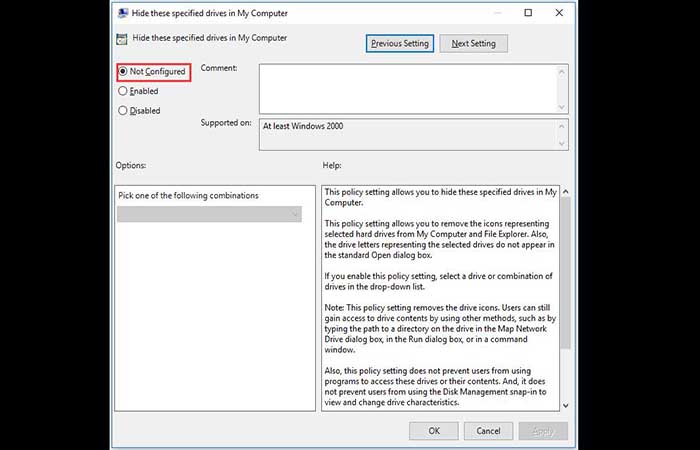
- Vaihe 5: valitse vaihtoehto Ei määritetty ja napsauta sitten Käytä> OK muutoksen toteuttamiseksi.
Ratkaisu 4: Päivitä aseman ohjain
Yritä päivittää aseman ohjain ja katso, varmuuskopioidaanko D-asema. Tämä on noudatettava menettely:
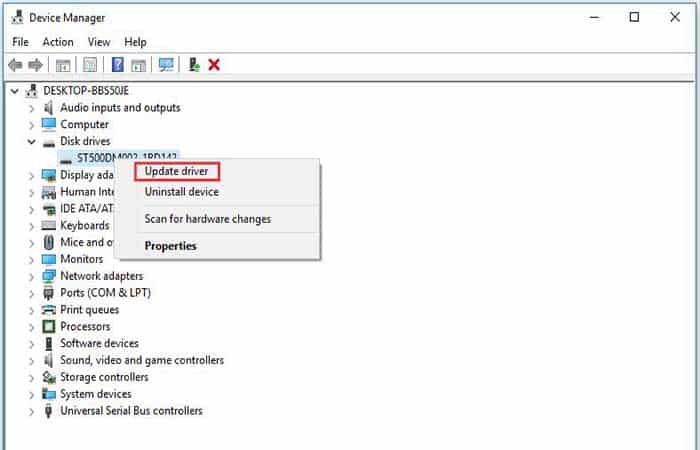
- Vaihe 1: Escribe Laitehallinta Windowsin hakupalkissa ja valitse hakutulos.
- Vaihe 2: etsi Levyasemat-luokka ja laajenna se.
- Vaihe 3: napsauta hiiren kakkospainikkeella luettelossa näkyvää levyä kategoriassa Levyasemat ja valitse sitten vaihtoehto Päivitä ohjain.
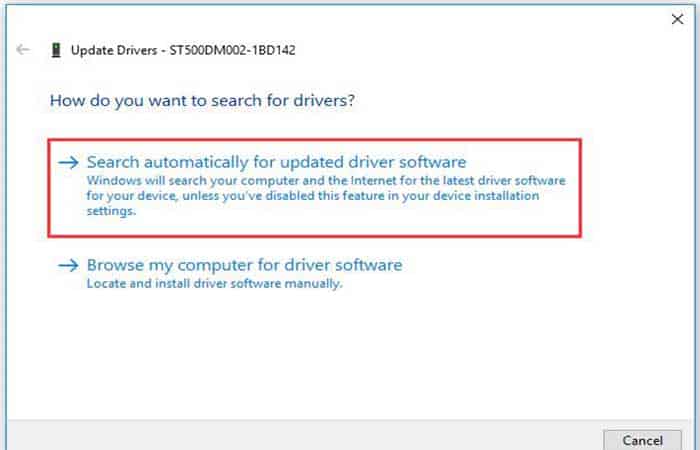
- Vaihe 4: Valitse vaihtoehto Hae päivitettyä ohjainohjelmistoa automaattisesti seuraavalla sivulla. Järjestelmäsi etsii ja löytää ääniohjaimet automaattisesti.
Usein kysytyt kysymykset siitä, että D Drive ei näy
Nämä ovat joitain epäilyksiä ja usein kysyttyjä kysymyksiä käyttäjiltä, jotka huomaavat, että D-asema ei näy. Kysymykset esitetään vastaavien vastausten kanssa:
Kuinka palautan D-asemani?
Jos haluat palauttaa koko D-aseman, voit yrittää suorittaa osion palautuksen.
Kuinka otan D-aseman käyttöön Windows 10:ssä?
D-aseman lisääminen Windows 10:ssä on helppoa. Noudata vain alla olevia ohjeita:
- Vaihe 1: avautuu Diskojen hallinnointi. Tämä saavutetaan napsauttamalla Windows-kuvaketta tehtäväpalkissa ja valitsemalla sitten apuohjelma Diskojen hallinnointi jotka löydät valikosta.
- Vaihe 2: napsauta hiiren kakkospainikkeella jakamatonta tilaa ja valitse sitten Uusi yksinkertainen tilavuus.
- Vaihe 3: paina vaihtoehtoa seuraava.
- Vaihe 4: Seuraa näyttöä mukauttaaksesi D-asemaa, mukaan lukien sen koko, asemakirjain ja tiedostojärjestelmä.
- Vaihe 5: Klikkaa viimeistellä.
Kuinka tarkistan D-asemani tallennustilan?
D-aseman tallennustilan tarkistamiseen on monia tapoja . Voit avata Resurssienhallinnan tai Levynhallinnan ja tarkistaa aseman tallennustilan. Jos haluat nähdä, mitä tiedostoja asemalla on, tarkista, mikä vie tilaa kiintolevylläsi.
Voinko laittaa pelejä D-asemalleni?
Tietenkin voit. Huomaa kuitenkin, että C-aseman asentamista ei suositella, ellei tämän aseman käyttämätön tila ole yli 20 Gt.
Katso: Kuinka korjata "Järjestelmänvalvojan käyttö estetty" -virhe
Pensamientos finales
Tämä viesti kertoo viidestä tapauksesta, joissa "D-asema ei näy" ja näyttää kuinka palauttaa kadonneet tiedot helposti ja nopeasti. Yleisiä tapauksia "D-asema ei näy" ja vastaavat korjaukset on käsitelty yllä olevassa sisällössä. Jos jokin on epäselvää, jätä viesti kommenttikenttään, niin vastaamme mahdollisimman pian.
Oletko palauttanut tietoja, luonut uuden D-osion ja pienentänyt C-asemaasi MiniTool Partition Wizardilla ? Jos sinulla on kysyttävää ohjelman suorittamisen aikana, jätä ne käyttäjien kommenttiosioon. Otamme sinuun yhteyttä mahdollisimman pian. Vältä tietojen menetys esimerkiksi D-aseman puuttumisen aiheuttamien ongelmien vuoksi varmuuskopioimalla tietokoneesi säännöllisesti. Varmuuskopioiden luominen tietokoneellesi on aina hyvä idea.
Indeksi
- 1 D Asema ei näy
- 2 Syyt D-aseman puuttumiseen
- 3 Ratkaisu 1: Palauta kadonneet tiedot D Driveen
- 4 Ratkaisu 2: Yhdistä D-aseman kirjain alkuperäiseen D-asemaan
- 5 Ratkaisu 3: Näytä D-asemasi paikallisen ryhmäkäytäntöeditorin avulla
- 6 Ratkaisu 4: Päivitä aseman ohjain
- 7 Usein kysytyt kysymykset siitä, että D Drive ei näy
- 8 Pensamientos finales
