- Microsoft Lensin ja Office Scan -toiminnon avulla voit digitalisoida asiakirjoja, valkotauluja ja kortteja ja muuntaa ne PDF-tiedostoiksi tai muokattaviksi tiedostoiksi, jotka on integroitu OneNoteen, OneDriveen ja muihin sovelluksiin. Microsoft 365.
- Sovellukset, kuten CamScanner, Adobe Scan, Text Fairy, Tiny Scanner, Genius Scan ja iScanner, laajentavat optisen tekstintunnistuksen, merkintöjen tekemisen, allekirjoittamisen ja viennin vaihtoehtoja useisiin pilvipalveluihin.
- Natiivit skannaustoiminnot iOS (Huomautuksia) ja Android (Google Drive) peitepiste skannaa hyvin, kun taas sovellukset Erikoismallit sopivat paremmin intensiiviseen käyttöön.
- Hyvä valaistus, oikea rajaus ja manuaalinen reunojen säätö ovat avainasemassa selkeiden, luettavien ja mobiililaitteella helposti muokattavien skannausten saamiseksi.

Matkapuhelimen muuttaminen tehokkaaksi skanneriksi ei ole enää tieteisfiktiota. Nykyään ominaisuuden ansiosta Office Scan ja sovellus Microsoft-objektiiviRypistyneestä paperista on mahdollista siirtyä muokattavaksi asiakirjaksi sanaSkannaa PowerPoint- tai Excel-tiedostoja sekunneissa ilman fyysistä skanneria kotona tai toimistossa. Se toimii myös saumattomasti muiden sovellusten, kuten CamScannerin, Adobe Scanin ja iOS:n ja Androidin natiivien skannerien, kanssa, jotka ovat mullistaneet työskentely- ja opiskelutapamme.
Tässä artikkelissa tarkastelemme rauhallisesti ja yksityiskohtaisesti, miten hyötyä skannaustoiminto muokattavien asiakirjojen digitointiinMitä Microsoft Lens tarjoaa verrattuna muihin skannaussovelluksiin ja miten se integroidaan OneNoteen? onedrive ja Office 365:stä, ja mitä vaihtoehtoja on olemassa, kun haluat vain jotain nopeaa ja helppoa mobiililaitteeltasi. Käymme myös läpi parhaat käytännöt sen varmistamiseksi, että skannauksesi ovat puhtaita, luettavia ja valmiita muokkausta varten.
Mikä on Microsoft Lens ja Office-sovelluksen skannaustoiminto?
Microsoft Lens (aiemmin tunnettu nimellä Office Lens) on Microsoftin ilmainen sovellus Suunniteltu muuttamaan matkapuhelimesi kamera monipuoliseksi skanneriksi. Sen tavoitteena on muuntaa mikä tahansa valokuva dokumentista, valkotaulusta tai käyntikortista täysin luettavaan, rajattuun ja digitaaliseen muotoon tallennettavaan tai muokattavaan muotoon.
Tämä työkalu sallii Ota kuvia asiakirjoista, valkotauluista, valokuvista tai korteista, korjaavat automaattisesti perspektiivin, parantavat kontrastia, poistavat varjot ja heijastukset ja, mikä mielenkiintoisinta, tunnistaa tekstin OCR-toiminnolla (Optinen hahmon tunnistus) joten voit muokata sitä Wordissa, PowerPointissa tai jopa viedä sen Exceliin.
Office-sovelluksen (tai Microsoft 365 -ekosysteemiin integroidun Microsoft Lensin) skannaustoiminto keskittyy digitalisoi asiakirjat, jotta ne eivät jää vain kuviksi, mutta minä tiedän muunna PDF-tiedostoiksi tai muokattaviksi tiedostoiksijonka voit tallentaa OneNoteen, OneDriveen tai itse laitteellesi. Voit myös tuoda puhelimesi galleriassa jo olevia kuvia ja muuntaa ne digitaalisiksi dokumenteiksi.
Microsoft Lensin ja skannausfunktion tärkeimmät käyttötarkoitukset
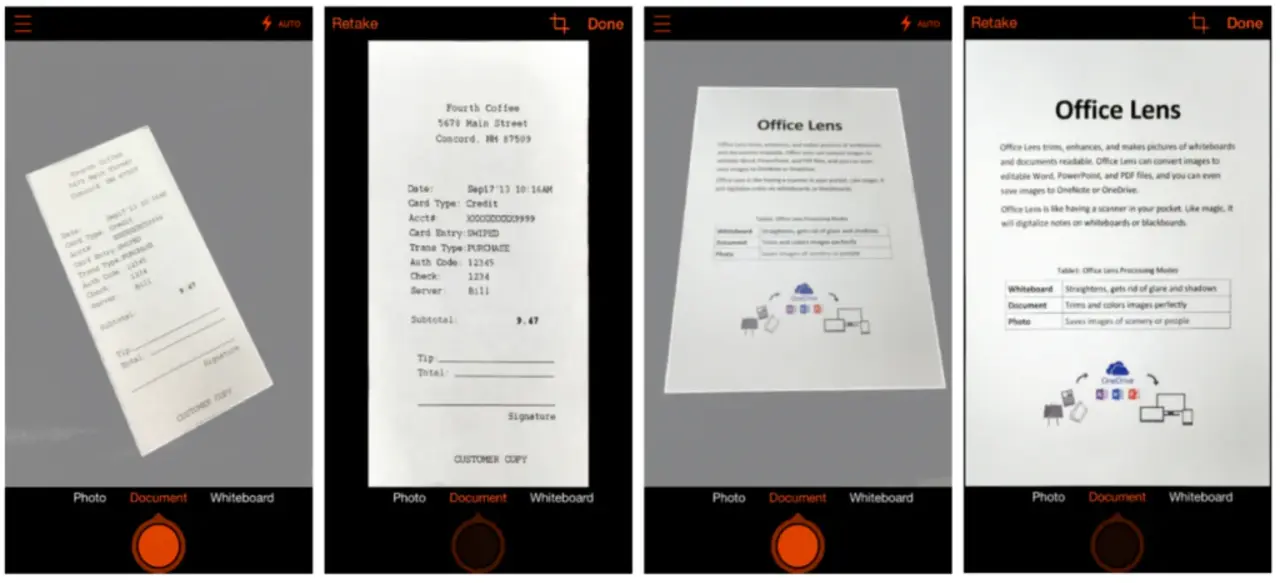
Microsoft Lens on suunniteltu työ-, opiskelu- tai henkilökohtaiseen käyttöön. Sen tärkein etu on, että Se keskittää useimmat skannaustilanteet yhteen sovellukseen.Laskusta ideoita täynnä olevaksi valkotauluksi kokouksen jälkeen.
Tuottavuus työssä
Ammattimaisessa ympäristössä sovellus toimii kuin oikea taskuskanneri kaikenlaiseen dokumentointiinSe on erityisen hyödyllinen, jos työskentelet etänä, matkustat paljon tai sinulla ei yksinkertaisesti ole perinteistä skanneria käden ulottuvilla.
Microsoft Lensin avulla voit Skannaa muistiinpanoja, lippuja, tulostettuja asiakirjoja ja sopimuksia ja ladata ne nopeasti pilveen. Kun olet ottanut ne, voit tallentaa ne nimellä PDFKuva, Word-asiakirja tai PowerPoint-esitys ja lähetä ne sähköpostitse, jaa ne tiimisi kanssa tai arkistoi ne OneDriveen.
Toinen erittäin käytännöllinen käyttötarkoitus on tallentaa valkotaulun sisällön kokouksen lopussaLinssi korjaa perspektiivin, poistaa heijastuksia ja parantaa kontrastia, jotta tiedot ovat täysin luettavissa, vaikka olisit ottanut kuvan oudosta kulmasta. Tällä tavoin sopimukset ja tehtävät eivät katoa, kun pyyhit valkotaulun.
Sovellus mahdollistaa myös digitalisoi käyntikortit ja muuta ne yhteystiedoksiSkannaat kortin, Lens tunnistaa nimen, puhelinnumeron, sähköpostiosoitteen ja muita tietoja ja antaa sinun tallentaa sen suoraan osoitekirjaasi tai Microsoftin palveluihin, kuten Outlookiin. Se on nopea tapa järjestää verkostosi ilman, että pöydälläsi on pino käyntikortteja.
Tuottavuus koulutusalalla
Koulutusympäristössä Microsoft Lensistä on tullut erittäin hyödyllinen työkalu opiskelijoita, opettajia ja oppositioehdokkaita jotka yhä useammin haluavat tulla toimeen ilman paperia. Se helpottaa sekä sisällön tallentamista että sen myöhempää järjestämistä ja muokkaamista.
Lensin avulla voit Skannaa opettajien toimittamat monisteet, tulostetut muistiinpanot ja materiaalitja avaa ne sitten Wordissa tai OneNotessa lisätäksesi kommentteja, yhteenvetoja tai digitaalisia korostuksia. OCR-tunnistettua tekstiä voidaan muokata (se toimii erityisen hyvin englanninkielisten asiakirjojen ja selkeän tulostetun tekstin kanssa).
Se on myös erittäin hyödyllinen tallentaa liitutauluja ja liitutauluja oppituntien aikanaOtat valokuvan valkotaulutilassa, ja sovellus poistaa heijastukset, korjaa kallistuksen ja parantaa tekstiä sekä tussin tai liidun piirtoja, jotta voit sitten tarkastella selitystä turvautumatta vinoihin tai epätarkkoihin valokuviin.
Kiitos OneNote-integraatioKaikkien luokkamuistiinpanojen pitäminen aiheen ja aiheen mukaan on helppoa. Voit skannata muistiinpanoja, ladata ne OneNote-muistikirjaan ja käyttää niitä tietokoneellasi, tabletillasi tai millä tahansa muulla laitteella, jolla sinulla on Microsoft-tili.
Microsoft Lensin erikoistuneet skannaustilat
Yksi Microsoft Lensin tärkeimmistä ominaisuuksista on, että se tarjoaa tietyt skannaustilat sisällön tyypistä riippuenJokainen tila käyttää automaattisesti rajausta, värien parannuksia ja säätöjä, jotka on suunniteltu juuri siihen käyttötarkoitukseen, jota aiot käyttää kuvaan.
Dokumenttitila on optimoitu seuraaville: kerää tulostettua tekstiä arkeille, sopimuksille, laskuille tai lomakkeilleSe säätää perspektiiviä, parantaa kontrastia ja parantaa mustavalkoisen tai värillisen tekstin luettavuutta, mikä tekee siitä ihanteellisen PDF-tiedostojen tai muokattavien Word-tiedostojen luomiseen.
Valkotaulutila keskittyy Tallenna valkotauluja tai liitutauluja luokkahuoneissa ja kokoushuoneissaSe poistaa suuren osan muovin varjoista, heijastuksista ja häikäisyistä, korjaa kallistuksen ja korostaa tussin kirjoitusta niin, että tulos on luettavissa, vaikka olisit kaukana tai kulmassa tauluun nähden.
Valokuvaustila on hyödyllinen, kun haluat tallenna kuvat klassisempina valokuvinaMutta korjattu ja rajattu. Tässä teksti ei ole niinkään tärkeä, vaan kuvan hyvä säilyttäminen, esimerkiksi esityksen dia tai tiedotusjuliste.
Käyntikorttitila on suunniteltu tunnistaa ja poimia yhteystiedot käyntikortistaSe tunnistaa kentät, kuten nimen, yrityksen, puhelinnumeron, sähköpostiosoitteen ja verkkosivuston, ja tarjoaa mahdollisuuden luoda uuden yhteystiedon suoraan puhelimellasi tai Microsoft 365 -tililläsi.
Valokuvasta muokattavaks dokumentiksi: OCR ja tulostusmuodot
Office Scan -toiminnon ja Microsoft Lensin keskeinen ominaisuus on niiden OCR-ominaisuus eli Integroitu optinen tekstintunnistusTämä järjestelmä analysoi kuvan kirjaimet ja muuntaa ne valittavaksi ja muokattavaks digitaaliseksi tekstiksi.
Kun skannaat asiakirjan Lens-ohjelmalla ja valitset sen tallentamisen nimellä Word-tiedosto tai PowerPoint-esitysJärjestelmä pyrkii säilyttämään alkuperäisen ulkoasun: otsikot, kappaleet, luettelot, kuvat ja mahdollisuuksien mukaan asiakirjan muotoilun. Jälkeenpäin voit muokata sisältöä kuten mitä tahansa tavallista Office-tiedostoa.
Kuvakaappaukset voidaan tallentaa myös nimellä PDF tai kuvana (JPG)PDF sopii täydellisesti sellaisten asiakirjojen lähettämiseen, jotka eivät vaadi paljon jälkikäteen tehtyjä muutoksia, ja niiden arkistointiin, kun taas kuvamuoto voi olla hyödyllinen, jos aiot jakaa jotain nopeasti viestien tai sosiaalisen median kautta.
Toinen erittäin mielenkiintoinen vaihtoehto on käyttää linssiä digitalisoi käsinkirjoitettuja muistiinpanojaVaikka käsinkirjoituksen tunnistus on herkempi kuin painetun tekstin tunnistaminen, sovelluksen avulla voit tallentaa kynällä tai lyijykynällä kirjoitettuja muistikirjoja, muistiinpanoja tai kaavioita, ja tietyillä kielillä (kuten englanniksi) se voi yrittää muuntaa osan tästä sisällöstä muokattavaksi tekstiksi.
Integrointi OneNoten, OneDriven ja Microsoft 365 -ekosysteemin kanssa
Yksi Microsoft Lensin suurimmista vahvuuksista verrattuna muihin skannaussovelluksiin on sen syvä integrointi OneNoten, OneDriven ja muun Officen kanssaJos käytät Microsoft 365:tä töissä tai luokassa, Lens sopii täydellisesti työnkulkuusi.
Itse sovelluksesta voit Tallenna skannatut asiakirjat suoraan OneNoteentietyn muistikirjan ja osan sisällä. Näin voit pitää skannauksesi järjestyksessä käsin kirjoitettujen muistiinpanojen, kuvakaappausten, verkkoleikkeiden ja muiden opiskelu- tai työmateriaalien rinnalla.
OneDrive-integraatio helpottaa sitä jokainen luotu PDF-, kuva- tai Word-tiedosto synkronoituu automaattisesti pilveenJos siis skannaat sopimuksen matkapuhelimellasi, voit avata ja tulostaa sen välittömästi toimiston tietokoneeltasi tai jakaa sen tiimisi kanssa ilman, että sinun tarvitsee lähettää tiedostoja manuaalisesti.
Kun liität objektiivin Office 365 -tiliMahdollisuudet laajenevat: automaattinen pilvitallennus, helppo käyttö Wordista, PowerPointista ja Excelistä sekä kätevämpi muokkaaminen millä tahansa laitteella. Ilman kyseistä tiliä voit edelleen käyttää sovellusta, mutta vaihtoehdot ovat rajallisempia. varastointi paikalliseen ja kuvan tai PDF-tiedoston peruskäyttöön.
Muut mobiiliskannaussovellukset: vaihtoehdot ja lisäosat
Vaikka Microsoft Lens ja Office-sovelluksen skannaustoiminto kattavat Microsoft 365:n tuottavuusnäkökohdat erittäin hyvin, skannaussovellusten markkinat ovat melko laajat ja niitä on muita erittäin tehokkaita ratkaisuja asiakirjojen digitointiinjokaisella on oma erityinen lähestymistapansa.
Text Fairy: Edistynyt OCR Androidilla
Text Fairy on Android-sovellus, joka keskittyy lähes yksinomaan OCR-tunnistus useilla kielilläSen päätavoitteena ei ole niinkään luoda kauniita PDF-tiedostoja, vaan poimia muokattavaa tekstiä kuvasta.
Tämän sovelluksen avulla voit Ota kuva dokumentista tai valitse kuva galleriastaSeuraavaksi säädät rajausta, määrität tekstin kielen ja annat järjestelmän tunnistaa merkit. On tärkeää, että kuva on tarkentunut ja hyvin valaistu, jotta OCR-tulokset paranevat.
Kun prosessi on valmis, lähetä tekstiviesti Fairy Se näyttää tuloksena olevan tekstin ja korostaa punaisella mahdollisesti väärin tulkitut sanat.jotta voit tarkastella ja korjata niitä. Sitten voit muokata tekstiä lähes kuin Wordissa, kopioida sen leikepöydälle, käännä se Google Kääntäjällä, tallenna se PDF-muodossa tai pyydä sovellusta lukemaan se ääneen.
Pieni skanneri: yksinkertainen tiedosto ilman OCR:ää
Tiny Scanner on saatavilla iOS:lle ja Androidille, ja se keskittyy tarjoamaan Erittäin helppokäyttöinen asiakirjaskanneri, vaikkakaan ei OCR-ominaisuuttaToisin sanoen, sen avulla voit digitalisoida, järjestää ja jakaa tekstiä, mutta et tehdä siitä muokattavaa.
Tämän sovelluksen avulla voit Luo monisivuisia dokumentteja uusista valokuvista tai kuvista, jotka sinulla jo on matkapuhelimessasiPienoiskuvanäkymän avulla sivujen järjesteleminen uudelleen sormella vetämällä on helppoa, mikä on kätevää esimerkiksi usean sivun PDF-tiedoston kokoamisessa oikeassa järjestyksessä.
Kuvakaappaukset voidaan tallentaa nimellä kuvana tai PDF-tiedostona, eri väritiloilla: täysvärinen, harmaasävy tai mustavalkoinen, sekä useilla kontrastitasoilla yksiväristen tekstien paremman korostamiseksi.
Tiny Scannerin toinen etu on mahdollisuus järjestää asiakirjat kansioihinsamalla tavalla kuin tekisit sen tietokoneella. Voit jopa asettaa salasanan sovellukseen pääsyä varten ja sisällön suojaamiseksi. Saatavilla on maksullinen Pro-versio, joka poistaa mainokset ja lisää joitakin lisäominaisuuksia.
Genius Scan: Eräskannaus ja laajennettu vienti
Genius Scan, joka on saatavilla iOS:lle ja Androidille, on konseptiltaan melko samanlainen kuin Tiny Scanner: Digitoi dokumentteja, kuten kuvia tai PDF-tiedostoja, ilman täydellistä OCR-ominaisuuttaMutta se tekee niin keskittyen vahvasti tuottavuuteen.
Sovellus sallii skannaa asiakirjoja yksittäin tai erissäsisäänrakennetun kameran tai tallennettujen kuvien avulla. Siinä on perustoimintoja, kuten rajaus, kääntäminen ja automaattisten suodattimien käyttö mustavalkoisille tai värillisille asiakirjoille sekä eri sivumuotojen valitseminen (A4, kirje, kuitti, käyntikortti jne.).
Ilmaisversiossa skannaukset tallennetaan kuten laitteen muistiin tallennetut tai sähköpostitse lähetetyt PDF-tiedostotMaksullinen versio, Genius Scan+, laajentaa vientivaihtoehtoja huomattavasti: sen avulla voit lähettää asiakirjoja palveluihin, kuten Boxiin, Dropboxiin, Evernoteen, Google Driveen, OneDriveen, OneNoteen ja muihin, sekä tuoda PDF-tiedostoja muista sovelluksista, suojata tiedostoja salasanalla ja työskennellä ilman mainoksia.
iScanner: skannaus ja asiakirjojen allekirjoitusmahdollisuus
iScanner, joka on saatavilla iOS:lle ja Androidille, noudattaa samanlaista lähestymistapaa kuin Tiny Scanner ja Genius Scan: Asiakirjojen digitointi keskittymättä OCR:äänmutta lisäämällä monille käyttäjille tärkeän ominaisuuden: allekirjoituksen.
iScannerin avulla voit skannaa kameralla tai tuo olemassa olevia kuviaRajaa kuvakaappauksia, säädä kirkkautta ja kontrastia ja lisää sivuja samaan tiedostoon. Tulos voidaan tallentaa JPG- tai PDF-tiedostona ja jakaa helposti.
Mikä tekee tästä sovelluksesta erilaisen, on se, että Sen avulla voit kirjoittaa ja allekirjoittaa suoraan digitoituihin asiakirjoihinJos saat sopimuksen, tulostat sen, allekirjoitat sen kynällä, skannaat sen iScannerilla, lisäät tarvittavat allekirjoitukset tai muistiinpanot ja lähetät sen sähköpostitse ilman tietokonetta.
iScannerin Pro-versio poistaa mainokset ja Se lisää pilvitallennusvaihtoehtoja. esimerkiksi Dropboxin, Google Driven tai Evernoten kaltaisten palveluiden avulla. Se on erittäin mielenkiintoinen vaihtoehto niille, jotka käsittelevät paljon allekirjoituksia tai nopeita muistiinpanoja vaativia asiakirjoja.
CamScanner ja Adobe Scan: mobiiliskannauksen jättiläiset
Microsoft Lensin ohella mobiiliskannauksen maailmassa erottuu kaksi nimeä: CamScanner ja Adobe ScanMolemmat sovellukset tarjoavat erittäin korkean kuvanlaadun ja edistyneitä ominaisuuksia, ja ne kilpailevat suoraan keskenään monissa suhteissa.
CamScanner: Monikielinen OCR ja edistyneet ominaisuudet
CamScanner on yksi suosituimmista skannaussovelluksista sen ansiosta Tehokas OCR yli 100 kielellä ja sen kattava valikoima asiakirjojen muokkaus- ja hallintatyökaluja.
Sen tekstintunnistustekniikka mahdollistaa Muunna sopimuksen, laskun tai pitkän asiakirjan sisältö muokattavaksi ja haettavaksi tekstiksiVoit viedä tuloksen esimerkiksi TXT-, Word- tai Excel-muotoihin, mikä on erittäin hyödyllistä muistiinpanoja digitalisoiville opiskelijoille tai useiden sopimusten tai raporttien parissa työskenteleville ammattilaisille.
OCR:n lisäksi CamScanner sisältää työkaluja merkintöihin, korostuksiin, digitaalisiin allekirjoituksiin ja mukautettuihin vesileimoihinSen avulla voit myös yhdistää useita PDF-tiedostoja yhdeksi, jakaa suuria dokumentteja pienempiin tiedostoihin ja suojata dokumentteja salasanalla.
Heidän liiketoimintamallinsa on freemium: ilmaisversio on varsin kattava, mutta Se lisää vesileiman asiakirjoihin ja rajoittaa tiettyjä toimintoja.Kuukausittain tai vuosittain maksettava premium-tilaus poistaa nämä rajoitukset, laajentaa pilvitallennustilaa, avaa täyden OCR-muokkauksen ja edistyneen viennin Office-muotoihin, mikä tekee siitä lähes välttämättömän intensiivisissä ammattiympäristöissä.
Adobe Scan: Korkealaatuista skannausta ilmaiseksi
Adobe Scan luottaa Inteligencia keinotekoinen de Adobe Sensei tarjoaa erittäin korkealaatuisia skannauksia, jossa on erittäin vahva painotus dokumentin visuaaliseen siisteyteen ja sen integrointiin Adoben pilvipalveluihin.
Sovellus tunnistaa automaattisesti asiakirjan reunat, Korjaa perspektiiviä, poistaa varjoja ja säätää kirkkautta ja kontrastia, tyypillisesti luoden erittäin siistejä ja luettavia PDF-tiedostoja, usein verrattavissa moniin perinteisiin pöytäskannereihin tai parempia.
Asiakirjat tallennetaan oletuksena nimellä PDF Adobe Document Cloudissajoka mahdollistaa niiden käytön miltä tahansa laitteelta, jolla on Adobe Acrobat Reader. Jos olet Acrobat Pron tilaaja, voit muokata PDF-tiedostojen tekstiä ja kuvia, järjestellä sivuja uudelleen tai viedä ne eri tiedostomuotoihin.
Toisin kuin muut sovellukset, Adobe Scan on täysin ilmainen eikä lisää vesileimoja dokumentteihin. Rajoittamaton skannaus, OCR ja peruspilvitallennustila ovat ilmaisia; Adoben liiketoimintamalli perustuu siihen, että lopulta tilaat Acrobat Pron, jos tarvitset edistynyttä PDF-tiedostojen muokkausta.
Natiivit skannausominaisuudet iOS:ssä ja Androidissa
Jos tarvitset jotain vain satunnaisesti etkä halua asentaa lisää sovelluksia, sekä iOS että Android tarjoavat integroidut skannaustoiminnot vakiona jotka peruskäyttöön toimivat erittäin hyvin.
iOS:ssä Muistiinpanot-sovellus sallii skannaa asiakirjoja suoraan muistiinpanostaLuo vain uusi muistiinpano, napauta kamerakuvaketta ja valitse "Skannaa asiakirjoja". Järjestelmä tunnistaa reunat, korjaa perspektiivin ja luo tarvittaessa monisivuisen asiakirjan, jonka laatu on enemmän kuin kohtuullinen satunnaiseen käyttöön.
Androidilla Google Drive -sovelluksessa on skannausvaihtoehto, joka tallentaa tuloksen PDF-tiedostona asemallesiNapauta vain "+"-painiketta, valitse "Skannaa" ja suuntaa kamerasi dokumenttiin. Tuloksena olevasta PDF-tekstistä tulee haettavissa Googlen OCR:n ansiosta, mikä helpottaa dokumenttien löytämistä myöhemmin.
Parhaat käytännöt asiakirjojen skannaamiseen matkapuhelimella
Jotta voit hyödyntää skannaustoimintoa Officessa, Microsoft Lensissä tai missä tahansa muussa sovelluksessa, on suositeltavaa noudattaa tiettyjä vaiheita. hyviä käytäntöjä, jotka parantavat skannauslaatuaPelkkä tähtääminen ja ampuminen ei riitä: pienillä yksityiskohdilla on suuri merkitys.
Ensimmäinen asia on huolehtia siitä, valaistus ja taustaYritä skannata hyvin valaistussa paikassa, mieluiten hajavalossa. Vältä paperin voimakkaita varjoja ja lamppujen heijastuksia. Aseta asiakirja kontrastia aiheuttavalle pinnalle (esimerkiksi tummalle taustalle, jos paperi on valkoinen), jotta sovellus pystyy tunnistamaan reunat paremmin.
On myös tärkeää, pidä matkapuhelinta mahdollisimman samansuuntaisesti asiakirjan kanssaVaikka sovellukset voivat korjata perspektiiviä, liioitellusta kuvakulmasta aloittaminen heikentää kuvan laatua. Varmista, että koko dokumentti on kuvassa ennen kuvan ottamista.
Kolmanneksi, on suositeltavaa hyödynnä automaattista reunantunnistustaMutta älä luota siihen täysin. Anna sovelluksen ääriviivat hahmotella ja säädä sitten kulmia manuaalisesti tarvittaessa, jotta taustakuvat eivät näy läpi tai teksti ei leikkaudu pois. Tarkka rajaus antaa PDF-tiedostolle paljon ammattimaisemman ulkoasun.
Lopuksi, jos aiot tehdä OCR-tunnistuksen, varmista, että Tekstin tulee olla selkeästi määriteltyä, ilman epätarkkuutta tai epätarkkuutta.Vältä voimakkaasti ryppyisen tai tahriintuneen paperin käyttöä; ota tarvittaessa useita kuvia ja valitse selkein. Käsinkirjoitetuissa asiakirjoissa kirjoita selkeästi ja siististi, jotta ne on helpompi tunnistaa.
Paperittomaan maailmaan siirtymisessä Office Scan -toiminnon, Microsoft Lensin ja erilaisten skannaussovellusten, kuten CamScannerin, Adobe Scanin, Text Fairyn, Tiny Scannerin, Genius Scanin tai iScannerin, yhdistäminen mahdollistaa muunna paperipinoja välittömästi järjestetyiksi, haettaviksi ja aina saatavilla oleviksi tiedostoiksi pilvessäTyökalun valinta riippuu siitä, priorisoitko Microsoft 365 -integraatiota, kuvanlaatua, OCR-ominaisuuksia, asiakirjojen allekirjoittamismahdollisuutta vai yksinkertaisesti satunnaisen skannauksen nopeutta iOS:llä tai Androidilla, mutta kaikissa tapauksissa älypuhelin Siitä tulee keskeinen työkalu työskentelyyn ja opiskeluun ilman perinteistä skanneria.


Intohimoinen kirjoittaja tavujen maailmasta ja tekniikasta yleensä. Rakastan jakaa tietämykseni kirjoittamalla, ja sen aion tehdä tässä blogissa, näyttää sinulle kaikki mielenkiintoisimmat asiat vempaimista, ohjelmistoista, laitteistoista, teknologisista trendeistä ja muusta. Tavoitteeni on auttaa sinua navigoimaan digitaalisessa maailmassa yksinkertaisella ja viihdyttävällä tavalla.