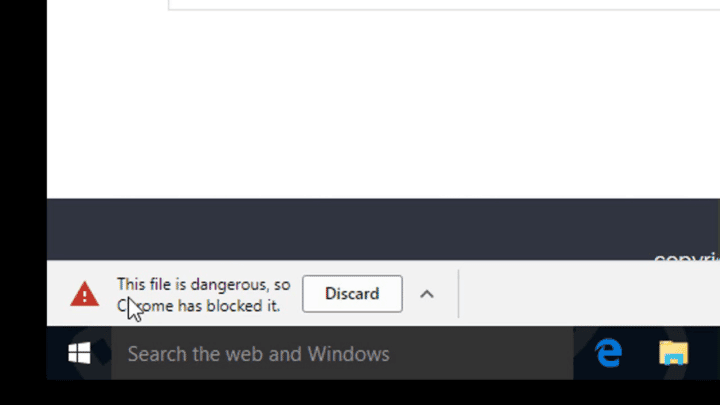
Google Chrome on hyvästä syystä erinomainen. Meillä on paljon arvostettavaa, vaikka jätämmekin huomiotta alkuperäisen Google Plus -selaimen resursseja kuluttavan luonteen. Voit helposti vaihtaa Android- ja iOS -laitteiden välillä. Se on luotettava ja nopea. Google Plusin viimeaikaiset toimet ovat aiheuttaneet monille käyttäjille vaikeuksia muutosten tekemisessä. Turvallisuusvaroitus: Google Chrome on poistanut tämän tiedoston käytöstä, koska se on todennäköisesti riskialtis. Estä haitallisten tiedostojen lataaminen tallennustilaasi.
Annamme tietoja tämän suojan kiertämisestä tai poistamisesta käytöstä. Nyt opetamme sinulle, kuinka se tehdään.
Miksi sinun pitäisi poistaa "Tämä tiedosto on riskialtista" -varoitus käytöstä Google Chromessa ja kuinka päästä eroon siitä
Sekä tavalliset että vaihtoehtoiset selaimet ovat äskettäin ottaneet käyttöön suojauksen, kun avataan epäluotettavia tiedostoja tai ladataan epäilyttäviä linkkejä. Google Chromessa on myös sisäänrakennettu haittaohjelmien torjuntajärjestelmä ja tietojenkalasteluohjelma. Ohjelmisto tunnistaa automaattisesti haitalliset tiedostopäätteet ja estää ne. Tämä näyttää aluksi upealta. Tätä vaihtoehtoa voidaan käyttää korvaamaan online-virustorjuntasi suojaus. Tämä voi kuitenkin olla ärsyttävää, jos se on mitä haluat, riippumatta siitä, miten Google Chrome näkee sen.
Tämä ymmärrys auttaa meitä ymmärtämään, miksi asiakkaat saattavat päättää ohittaa tämän suojausvaiheen. On tärkeää muistaa, että tämä suojausominaisuus on suunniteltu poistettavaksi käytöstä. Tämä pätee erityisesti siksi, että latausten vahvistusta ei voi poistaa käytöstä erikseen. Jos poistat haittaohjelmien ja tietojenkalasteluneston käytöstä, jätät varoitukset huomiotta. Tätä ei suositella.
Havainto näyttää keskittyvän asennuslaajennuksiin. Tämä estää useita .exe-, .msi- ja muita tiedostoja, joita yrität ladata. Tämä huomautus ei koske väärennettyjä tai epäluotettavia sivustoja. Voit hyväksyä manuaalisesti vain tiedostoja, jotka eivät mielestäsi ole haitallisia. Niiden ei edellytetä olevan haitallisia.
Kuinka poistaa Google Chromen tietoturvamainokset käytöstä.
Ensin näytämme sinulle, kuinka Google Chrome sallii joidenkin tiedostojen ohittaa lukituksen. Nyt näytämme sinulle, kuinka estetty tiedosto asetetaan ja käytetään uudelleen.
-
Avaa Google Chrome
-
Avaa lataukset painamalla +-painiketta
-
Napsauta hiiren kakkospainikkeella estettyä tiedostoa ja valitse " Palauta haitallinen tiedosto ".
Tämä Google Chrome -vaihtoehto voidaan poistaa kokonaan käytöstä, jos olet jo asentanut verkkosuojauksen. Bitdefender Internet Security tarjoaa parhaan saatavilla olevan online-virustorjuntaohjelman. Löydät sen täältä. Voit täyttää sen muutamassa vaiheessa noudattamalla näitä ohjeita.
-
Avaa Chrome.
-
Avaa valikko napsauttamalla oikealla puolella olevaa kolmen pisteen kuvaketta. Asetukset ………………………………………………………………………………………………………………………………………………………………………………………………………………………………….
-
Vieritä alas suurentaaksesi tätä osiota . Esikatsele .
-
Siirry kohtaan Tietoturva ja yksityisyys.
-
Voit poistaa käytöstä Sinä ja laitteesi on suojattava mahdollisesti vaarallisilta verkkosivustoilta

Google Chromen ponnahdusikkunat eivät ole ongelma tällä hetkellä. Suosittelemme ottamaan yhteyttä Googleen, jos olet saanut useita ilmoituksia verkkoportaalisi estämisestä. Voit myös esittää kritiikkisi ja kysymyksesi kommenttiosiossa.

Nimeni on Javier Chirinos ja olen intohimoinen teknologiaan. Niin kauan kuin muistan, pidin tietokoneista ja videopeleistä, ja se harrastus päätyi työhön.
Olen julkaissut teknologiasta ja vempaimista Internetissä yli 15 vuoden ajan, erityisesti vuonna mundobytes.com
Olen myös verkkoviestinnän ja markkinoinnin asiantuntija ja minulla on tietoa WordPress-kehityksestä.