- DBF-tiedostoja voidaan avata ja muokata ohjelmilla, kuten Excel, LibreOffice, Access ja erikoistuneet katseluohjelmat.
- Ratkaisut vaihtelevat tarpeidesi mukaan nopeasta katselusta edistyneeseen muokkaamiseen ja tietojen vientiin.
- Oikean työkalun valitseminen on tärkeää tietojen menetyksen tai yhteensopivuusongelmien välttämiseksi.
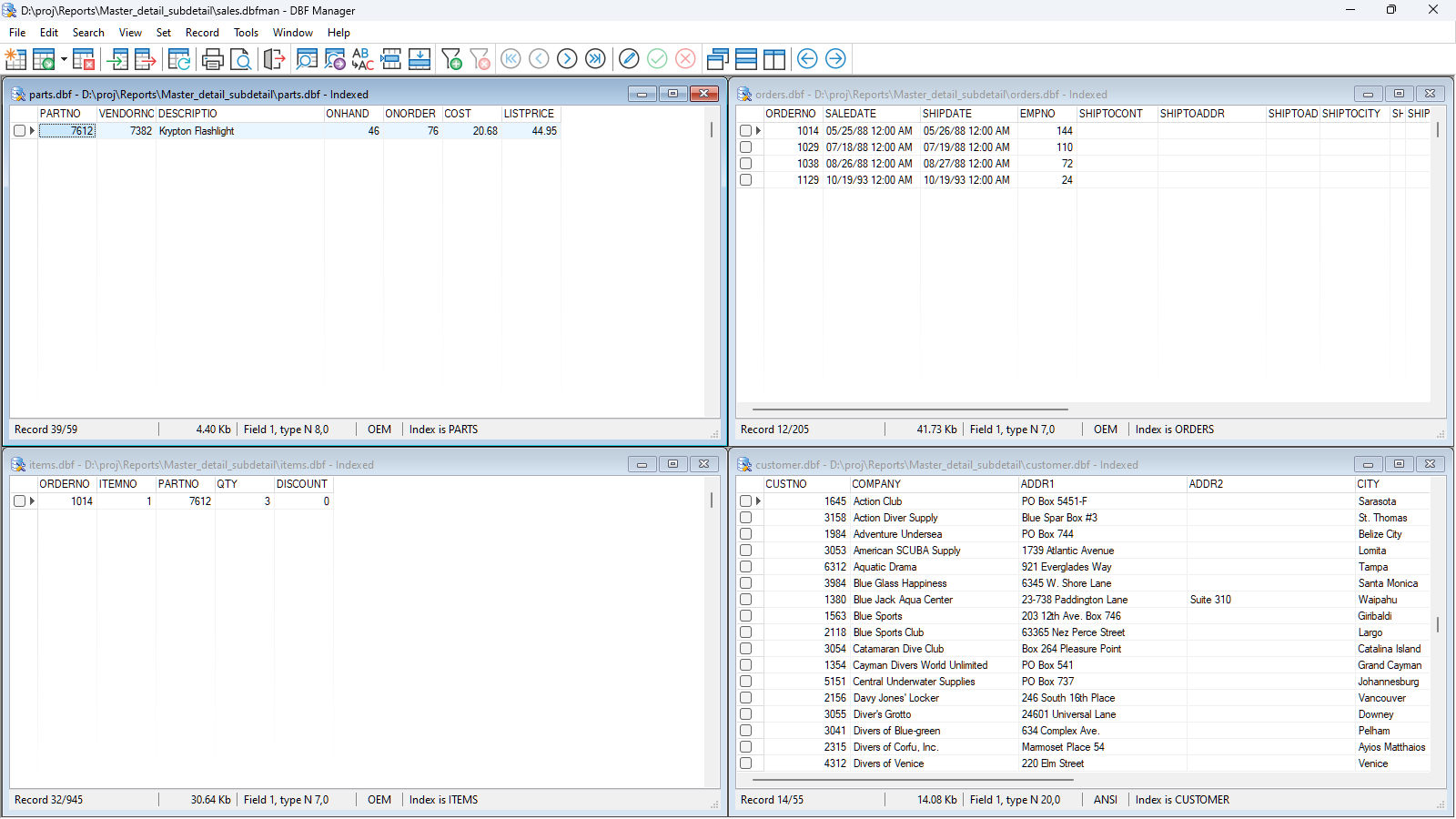
Jos olet joskus törmännyt tietokoneellasi tiedostoon, jonka tiedostopääte on .dbf , etkä tiennyt, miten se avataan tai mihin sitä käytetään, et ole yksin. .dbf-tiedostot ovat osa perinteisiä tietokantamuotoja , joita käytetään edelleen esimerkiksi liikkeenjohdossa, tieteessä, data-analyysissä ja jopa teknisissä ohjelmistoissa. Vaikka ne saattavat vaikuttaa hieman vanhentuneilta, nämä tiedostot ovat edelleen erittäin hyödyllisiä ja ennen kaikkea usein välttämättömiä tärkeiden tietojen saamiseksi.
Tässä artikkelissa löydät yksinkertaiset ja yksityiskohtaiset selitykset siitä, mikä .dbf-tiedosto tarkalleen ottaen on, miten se avataan vaiheittain eri ohjelmissa, mikä vaihtoehto sopii parhaiten tarpeisiisi ja jopa erilaisia vaihtoehtoisia menetelmiä, jos kohtaat yhteensopivuusongelmia. Kaikki tämä selitetään selkeällä ja helposti lähestyttävällä kielellä, välttäen tyypillisiä kömpelöitä käyttöoppaita ja tukeutuen suosittujen ohjelmien tarjoamiin ratkaisuihin sekä asiantuntijoiden ja teknisten foorumien suosituksiin.
Mikä on .dbf-tiedosto ja miksi sitä käytetään edelleen?
.dbf -tiedostopääte on pohjimmiltaan tietokantatiedosto, joka tallentaa tietoja taulukoihin järjestettyinä, aivan kuten laskentataulukko. Se sai alkunsa dBASE-ohjelmistosta , uraauurtavasta tietokannan hallintajärjestelmästä, ja vuosien varrella siitä tuli niin suosittu, että monet muut ohjelmat ottivat sen käyttöön tiedonvaihdon standardina. Microsoft Excel , Access, FoxPro, Visual dBase ja jopa paikkatietojärjestelmät ja tieteelliset ohjelmistot ovat käyttäneet ja hyväksyvät edelleen .dbf-tiedostoja.
Sen jatkuva käyttö johtuu sen suuresta yksinkertaisuudesta, tehokkuudesta ja yhteensopivuudesta eri ohjelmien ja käyttöjärjestelmien välillä . Siksi, vaikka uusia formaatteja on syntynyt, .dbf-muoto on edelleen yleinen sovellusten välisessä tiedonsiirrossa, erityisesti ympäristöissä, joissa vankkuus ja kestävyys ovat tärkeitä.
Tärkeimmät ohjelmat .dbf-tiedostojen avaamiseen
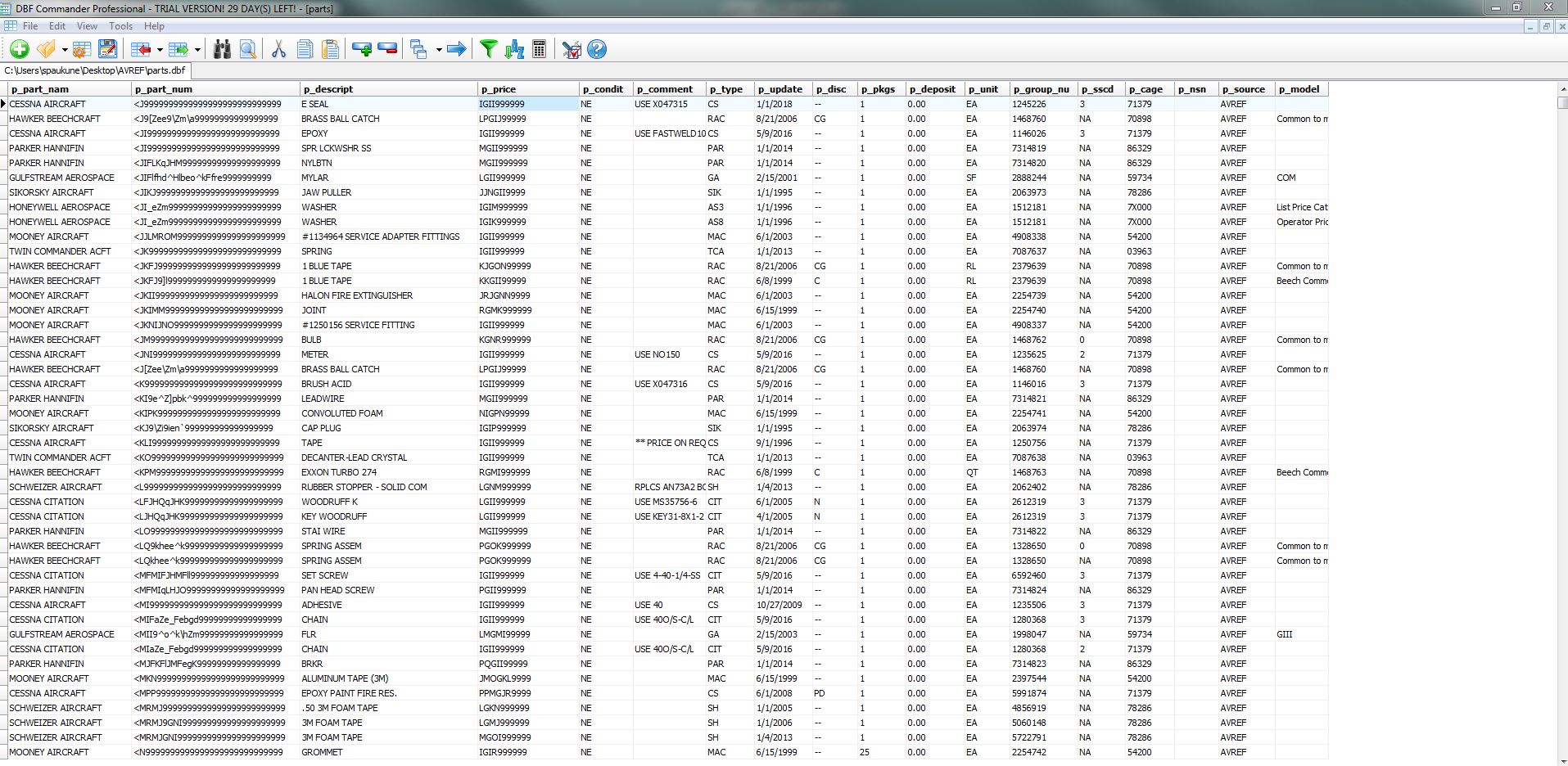
.dbf-tiedoston avaamiseen on erilaisia tapoja ja ohjelmia tarpeistasi ja käytettävissä olevista resursseista riippuen. Alla selitämme suositelluimmat vaihtoehdot ja niiden erityisominaisuudet.
Avaa .dbf-tiedostot Microsoft Excelillä
- Vuosia, kunnostautua Se on ollut yksi suosituimmista vaihtoehdoista .dbf-tiedostojen avaamiseen nopeasti, varsinkin kun monilla käyttäjillä on jo tämä ohjelma.
- Avataksesi sen sinun tarvitsee vain mennä osoitteeseen Tiedosto> Avaa, etsi tiedosto, jonka tiedostopääte on .dbf, ja valitse se.
- Data on yleensä järjestetty riveihin ja sarakkeisiin.Joissakin tapauksissa ongelmia voi kuitenkin ilmetä erikoismerkkien tai koodauksen kanssa (esimerkiksi silloin, kun tiedosto ei ole UTF-8-muodossa), mikä aiheuttaa symbolit outoja tai virheitä tiettyjä tietoja näytettäessä.
- Siksi, jos sinun on pidettävä rakenne ehjänä tai sinulla on ongelmia merkkien kanssa, voit käyttää muita erikoisvaihtoehtoja.
LibreOffice Calc: Ilmainen ja yhteensopiva vaihtoehto
- Toinen laajalti käytetty vaihtoehto on LibreOffice Lask, Excelin ilmainen ja avoimen lähdekoodin vastine, jonka avulla voit myös avata .dbf-tiedostoja suoraan.
- Prosessi on samanlainen: vain pääsy Tiedosto> Avaa ja valitse .dbf-tiedosto.
- Kun avaat sen, dBASE-tiedoston tuonti -valintaikkuna avautuu. Voit muuttaa asetuksia, jos haluat mukauttaa kenttien tuontia.
- Kun olet hyväksynyt, tiedosto avautuu laskentataulukkona. Huomaa, että kaavat ja mukautetut muotoilut menetetään. kun tallennat tai viet uudelleen .dbf-muotoon, koska se on puhtaasti datakeskeinen muoto.
DBF Viewer 2000: Ammattimainen ratkaisu
- Jos aiot työskennellä säännöllisesti tällaisten tiedostojen kanssa tai tarvitset edistyneitä muokkaus-, katselu- tai vientiominaisuuksia, ohjelmat, kuten DBF Viewer 2000 ne tekevät eron.
- Tämän erikoisohjelmiston avulla voit avata, muokata ja jopa muokata .dbf-tiedostojen rakennetta (lisätä, poistaa, nimetä uudelleen, järjestellä kenttiä uudelleen ja paljon muuta) helposti ja nopeasti tiedostokoosta riippumatta.
- Erottuu prosessointinopeus ja intuitiivinen käyttöliittymä, joten monimutkaisten tietokantojen tehokas hallinta on helppoa jopa vähiten kokeneille käyttäjille.
- DBF Viewer 2000 tukee tietojen tuontia useista eri muodoista, kuten TXT, CSV, Paradox ja Excel, ja vientiä useisiin eri muotoihin: XLS, CSV, SQL, XML, HTML sekä kaikkien tärkeimpien tietokannan hallintajärjestelmien skriptit.
- Toimii kaikissa moderneissa versioissa Windows ja antaa sinun automatisoida tehtäviä rivikohtaisesti komennot, joka sopii erinomaisesti edistyneille käyttäjille tai toistuvaan työhön.
- Lisäksi, helpottaa päällekkäisten tietojen puhdistamista ja muistiokenttien muokkaaminen dBASE:n ja FoxPro:n eri muunnelmissa.
Microsoft Access: ihanteellinen taulukoiden tuontiin ja niiden kanssa työskentelyyn
- Toinen erittäin tehokas vaihtoehto on Microsoft Access, varsinkin jos sinun on tuotava tiedot .dbf-tiedostosta nykyaikaisempaan relaatiotietokantaan tai yksinkertaisesti työskenneltävä niiden kanssa jäsennellymmällä tavalla.
- Accessin avulla voit tuoda ja linkittää dBASE-tiedostoja useissa eri muodoissa (dBASE III, IV, 5 ja 7), vaikka on tärkeää, että sinulla on Officen uusimpien versioiden edellyttämä oikea versio tai päivitykset. Microsoft 365.
- Prosessi suoritetaan osan kautta Ulkoiset tiedot, valitsemalla 'Tuo ja linkitä', valitsemalla dBASE-tiedostotyypin ja etsimällä .dbf-tiedoston.
- Voit tuoda tiedoston (jolloin luot uuden taulukon tietokantaasi) tai linkittää sen, jolloin se pysyy ajan tasalla lähdetiedoston .dbf-tiedoston kanssa.
- Access määrittää sarakeotsikot automaattisesti, vaikka alkuperäinen dBASE-tiedosto ei sisältäisi niitä, ja tukee pitkiä tiedostonimiä uudemmissa versioissa.
.dbf-tiedostojen käsittely LibreOffice Basessa
- LibreOffice-tukikohta Sen avulla voit myös hallita .dbf-tietokantoja, liittää kokonaisia kansioita tietolähteiksi ja tuoda jokaisen .dbf-tiedoston itsenäiseksi taulukoksi.
- Askel askeleeltaSinun on luotava uusi tietokanta LibreOffice Basessa ja valittava määritysprosessissa tyyppi 'dBASE' sekä määritettävä kansio, jossa .dbf-tiedostot sijaitsevat.
- Kun tämä prosessi on valmis, jokainen .dbf-tiedosto näkyy taulukkona, johon voi päästä käsiksi ja jota voi muokata LibreOffice Basesta.
.dbf-tiedostojen käyttö Pythonilla
- Jos työskentelet datatieteen tai automaation parissa, todennäköisesti haluat käsitellä .dbf-tiedostoja suoraan. alkaen PythonKirjakauppoja on mm. dbfread joiden avulla voit lukea ja käsitellä .dbf-tiedostoja tehokkaasti.
- Muutamalla koodirivillä voit avata .dbf-tiedoston, käydä läpi sen tietueet ja muuntaa tiedot muotoon Pandas DataFrame työskennelläksesi mukavasti, vie se tai integroi se monimutkaisempiin työnkulkuihin.
- Tämä menetelmä on erittäin joustava ja tehokas, ihanteellinen, jos sinun on käsiteltävä suuria tietomääriä, automatisoitava tehtäviä tai integroitava nykyaikaisiin tietokantoihin.
Yleisimmät virheet ja niiden ratkaiseminen
.dbf-tiedostojen kanssa työskentely voi aiheuttaa joitakin haasteita, mutta useimmat niistä ovat helposti ratkaistavissa. Alla selitämme yleisimmät ongelmat ja niiden ratkaisut.
- Oudot merkit tai koodausvirheetJos näet outoja symboleja avatessasi .dbf-tiedostoa Excelissä tai LibreOffice Calcissa, ne liittyvät yleensä tiedoston koodaukseen tai kieleen. Kokeile tiedoston tuomista valitsemalla koodaus manuaalisesti tai käytä erikoistunutta katseluohjelmaa, kuten DBF Viewer 2000:ta, jonka avulla voit määrittää sen oikein.
- Muotoilun tai kaavojen menetysMuista, että kun avaat .dbf-tiedostoja laskentataulukoissa, vain tiedot tuodaan. Jos sinun on säilytettävä kaavat, sinun on vietävä ne erikseen tai lisättävä ne myöhemmin..
- Vaikeuksia yhteyden muodostamisessa nykyaikaisiin tietokantoihinJos haluat tuoda tietoja .dbf-tiedostosta järjestelmiin, kuten Oracle tai SQL Server, on parasta avata tiedosto Accessilla tai LibreOfficella, viedä se CSV- tai Excel-tiedostoon ja tuoda se sitten uudesta järjestelmästä.
- Tiedostot ovat liian suuria tai niitä on vaikea käsitelläNäissä tapauksissa käytä erikoisohjelmistoa, kuten DBF Viewer 2000, tai ohjelmoi lukeminen Pythonista käsittelemään vain tarvitsemasi tietueet.
Vaihe vaiheelta: .dbf-tiedoston avaaminen tärkeimmissä ohjelmissa
Microsoft Excelissä
- Avaa Excel ja valitse Tiedosto> Avaa.
- Valitse tiedostonvalitsimesta tyyppi dBASE-tiedosto (*.dbf) tai valitse 'Kaikki tiedostot' ja etsi .dbf-tiedostosi.
- Napsauta AvoinnaJos näet outoja merkkejä, kokeile tuoda tiedosto osoitteesta Data > Tekstistä ja valitse oikea koodaus.
LibreOffice Calcissa
- Avaa LibreOffice Calc ja mene osoitteeseen Tiedosto> Avaa.
- Valitse .dbf-tiedosto.
- Tarkista tuonti-valintaikkunassa kenttien asetukset ja tarvittaessa koodaus.
- lehdistö hyväksyä ja tiedosto on käytettävissäsi.
DBF Viewer 2000:ssa
- Asenna ja avaa DBF Viewer 2000.
- Napsauta Avaa tiedosto ja valitse .dbf-tiedosto.
- Täältä käsin voit tarkastella, muokata, viedä tai muokata sen rakennetta täysin joustavasti.
Microsoft Accessissa
- Pääsy Ulkoiset tiedot > Lisää > dBASE-tiedosto.
- Valitse .dbf-tiedostosi vastaavasta valintaikkunasta.
- Päätä, haluatko tuoda tiedoston uutena taulukkona vai linkittää sen ja paina hyväksyä.
- Voit nyt käsitellä tietoja Accessissa, suorittaa kyselyitä ja viedä niitä muihin muotoihin.
LibreOffice Basessa
- Luo uusi tietokanta käyttämällä Tiedosto > Uusi > Tietokanta.
- Valitse tietokannan tyypiksi 'dBASE' alkumäärityksissä.
- Valitse kansio, jossa .dbf-tiedostot sijaitsevat, ja suorita ohjattu toiminto loppuun.
- Jokainen .dbf-tiedosto on taulukko, johon pääsee käsiksi LibreOffice Basesta.
.dbf-tiedostojen muokkaaminen ja vieminen
.dbf-tiedostojen avaamisen lisäksi on yleistä haluta muokata niitä ja tallentaa tai viedä ne muihin muotoihin. Joitakin tärkeimpiä vaihtoehtoja ovat:
- DBF Viewer 2000:n kanssa: Voit muokata sekä tiedoston sisältöä että rakennetta (kenttien lisääminen/poistaminen, nimien muokkaaminen jne.) ja viedä sen Excel-, CSV-, SQL-, XML-, HTML- ja muihin muotoihin. Se tukee myös komentoriviautomaatiota, mikä on ihanteellista toistuville tai eräajotehtäville.
- LibreOffice CalcistaVoit muokata tietoja kuten missä tahansa laskentataulukossa ja tallentaa ne nimellä dBASE-tiedosto alkaen Tiedosto> Tallenna nimelläMuista vain, että monimutkaisia kaavoja ja erikoismuotoja ei tueta .dbf-tiedostomuodossa.
- Microsoft AccessissaTiedoston tuomisen tai linkittämisen jälkeen voit muokata taulukkoa ja tarvittaessa viedä sen muihin muotoihin, kuten Accessiin, Exceliin tai CSV-tiedostoon.
Tuo .dbf-tiedostoja muihin järjestelmiin ja ohjelmiin
Jos haluat käyttää .dbf-tiedostoa muissa ympäristöissä, ota huomioon seuraavat seikat:
- Muunna tiedosto muotoon CSV- tai Excel-tiedosto käyttämällä ohjelmia, kuten LibreOffice, Access tai DBF Viewer 2000, ja tuo se sitten kohdejärjestelmään.
- Jos ne tukevat natiivisti .dbf-tiedostoja (kuten jotkin vanhemmat GIS- tai hallintaohjelmat), valitse tiedosto ja suorita tuontiprosessi.
- Oraclen tai SQL Serverin kaltaisissa järjestelmissä tarvitaan yleensä välivaihe: .dbf-tiedoston avaaminen yhteensopivalla ohjelmalla, sen vieminen standardimuotoon ja sitten tietojen tuominen tietokantaan.
Vinkkejä ja niksejä sujuvaan työskentelyyn
- Tee aina varmuuskopio alkuperäisestä tiedostosta ennen sen muokkaamista, varsinkin jos aiot viedä, muokata tai rakentaa sen rakenteen uudelleen.
- Kun työskentelet suurten tai vanhojen tiedostojen kanssa, käytä erikoisohjelmistoa estääksesi tietojen vioittumisen tai menetyksen.
- Jos sinulla on yhteensopivuusongelmia, yritä avata tiedosto toisessa ohjelmassa tai käytä kirjastoja ohjelmointi kuten dbfread jos sinulla on teknistä osaamista.
- Useiden .dbf-tiedostojen tehtävien automatisoimiseksi komentopohjainen automaatio ohjelmissa, kuten DBF Viewer 2000, voi säästää sinulta useita tunteja manuaalista työtä.


Intohimoinen kirjoittaja tavujen maailmasta ja tekniikasta yleensä. Rakastan jakaa tietämykseni kirjoittamalla, ja sen aion tehdä tässä blogissa, näyttää sinulle kaikki mielenkiintoisimmat asiat vempaimista, ohjelmistoista, laitteistoista, teknologisista trendeistä ja muusta. Tavoitteeni on auttaa sinua navigoimaan digitaalisessa maailmassa yksinkertaisella ja viihdyttävällä tavalla.
Indeksi
- 1 Mikä on .dbf-tiedosto ja miksi sitä käytetään edelleen?
- 2 Tärkeimmät ohjelmat .dbf-tiedostojen avaamiseen
- 2.1 Avaa .dbf-tiedostot Microsoft Excelillä
- 2.2 LibreOffice Calc: Ilmainen ja yhteensopiva vaihtoehto
- 2.3 DBF Viewer 2000: Ammattimainen ratkaisu
- 2.4 Microsoft Access: ihanteellinen taulukoiden tuontiin ja niiden kanssa työskentelyyn
- 2.5 .dbf-tiedostojen käsittely LibreOffice Basessa
- 2.6 .dbf-tiedostojen käyttö Pythonilla
- 3 Yleisimmät virheet ja niiden ratkaiseminen
- 4 Vaihe vaiheelta: .dbf-tiedoston avaaminen tärkeimmissä ohjelmissa
- 5 .dbf-tiedostojen muokkaaminen ja vieminen
- 6 Tuo .dbf-tiedostoja muihin järjestelmiin ja ohjelmiin
- 7 Vinkkejä ja niksejä sujuvaan työskentelyyn