- Windows Hello for Business luo laite- ja käyttäjäsidonnaisia kryptografisia tunnistetietoja vahvaa todennusta varten Microsoft Enter ID:tä ja Active Directorya vastaan.
- Ratkaisu perustuu rekisteröinnin, provisioinnin, avainten synkronoinnin, valinnaisten varmenteiden ja todennuksen vaiheisiin kertakirjautumisella PRT:n ja Kerberoksen avulla.
- Käyttöönottomallit (pilvi, hybridi ja paikallinen) ja luottamustyypit (pilvi-Kerberos, avain tai varmenne) määrittävät PKI:n käytön ja käyttöönoton monimutkaisuuden.
- WHfB vahvistaa salasanasuojausta, mutta edellyttää PKI-suunnittelua, helppokäyttöisiä CRL-listoja, sopivia järjestelmäversioita sekä hyvää käyttöönotto- ja käyttäjätukistrategiaa.
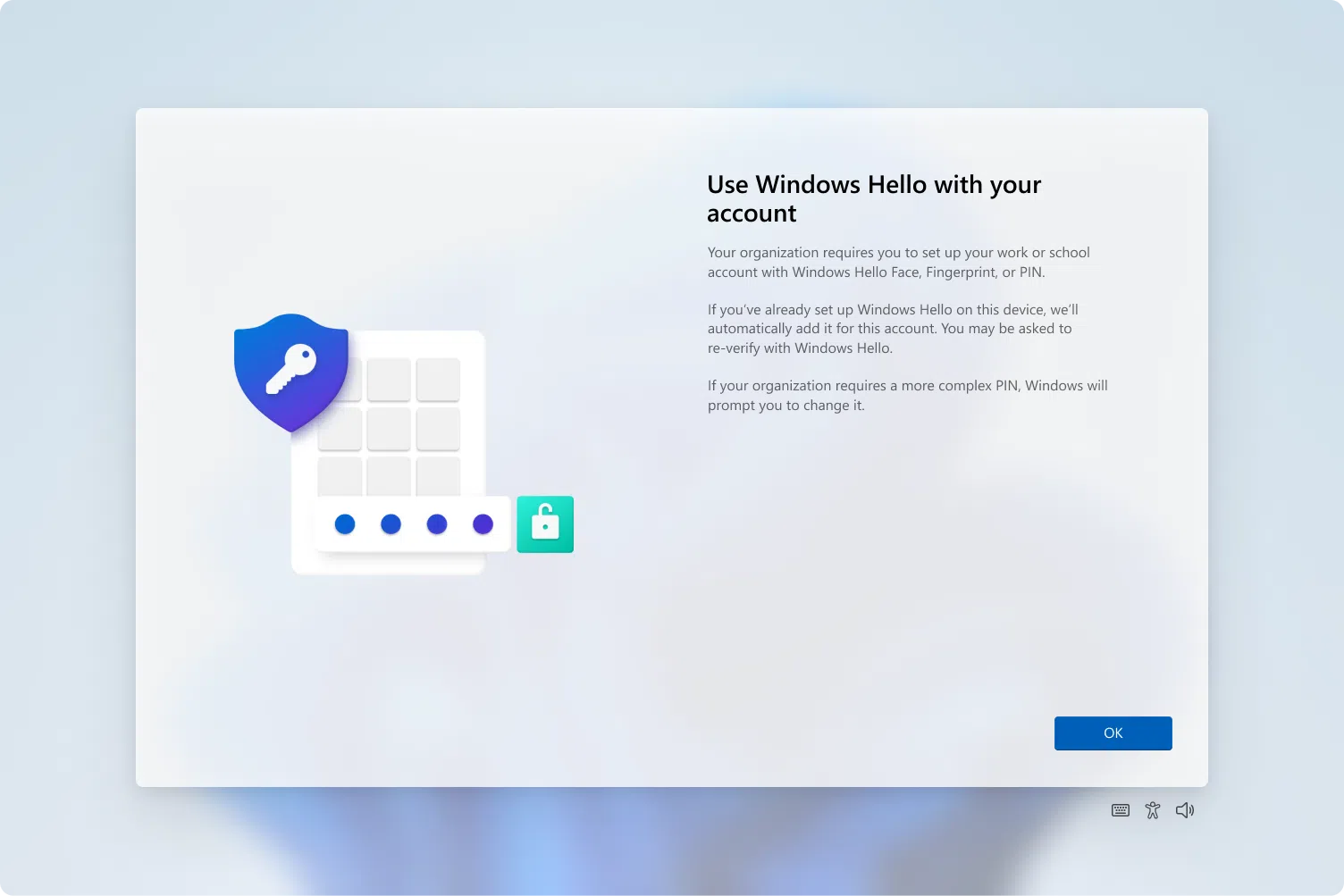
Jos hallinnoit identiteettejä Microsoft-ympäristöissä, olet luultavasti kuullut Windows Hellosta, Windows Hello for Businessista, laitteistoavaimista ja kertakirjautumisesta , mutta on helppo eksyä kaikkien lyhenteiden, luottamustyyppien ja vaatimusten joukkoon. Lisäksi hybridikäyttöönotoissa, joissa käytetään vanhaa Active Directorya, sen ymmärtäminen, mitä WHfB todella tarjoaa verrattuna yksinkertaiseen PIN-koodiin tai biometriseen kirjautumiseen, voi olla ratkaiseva tekijä sujuvan projektin ja jatkuvan päänsäryn välillä.
Tässä artikkelissa käymme läpi yksityiskohtaisesti, miten Windows Hello for Business (WHfB) toimii, mikä on laitteistoavainten rooli, miten kertakirjautuminen (SSO) toteutetaan ja miten se eroaa kotikäyttäjille tarkoitetusta Windows Hellosta. Käymme läpi sisäiset vaiheet (laitteen rekisteröinti, käyttöönotto, avainten synkronointi, varmenteet ja todennus), käyttöönottomallit (vain pilvi, hybridi ja paikallinen), luottamustyypit, PKI-vaatimukset, lisensoinnin, todelliset käyttöönottohaasteet ja miten kaikki tämä sopii yhteen nykyaikaisten lähestymistapojen, kuten FIDO2:n ja salasanattoman suojauksen, kanssa.
Windows Hello vs. Windows Hello yrityksille: Mitä muutoksia todella tapahtuu
Windows Hello (yksinkertaistettu) on käyttäjäkokemus, jossa kirjaudutaan sisään PIN-koodilla tai biometrisellä tunnisteella Windows-laitteella. Se on suunniteltu sekä koti- että yritysympäristöihin. Windows Hello for Business (WHfB) puolestaan on yrityslaajennus, joka lisää vahvat identiteettiominaisuudet integroituna Active Directoryn ja Microsoft Entra ID:n kanssa.
Molemmilla menetelmillä voit kirjautua laitteeseen PIN-koodilla, sormenjäljellä tai TPM: n tukemalla kasvojentunnistuksella . Voit jopa todentaa sen perinteisellä paikallisella toimialueella. Keskeinen ero on se, että WHfB luo ja hallinnoi yritystason kryptografisia tunnistetietoja : käyttäjään ja laitteeseen linkitettyjä avainpareja tai varmenteita, joita hallinnoidaan käytännöillä ja joita voidaan käyttää kertakirjautumiseen paikallisissa ja pilviresursseissa.
Vaikka "tavallinen" Windows Hello korvaa salasanan tietokoneella tehtävällä kätevällä eleellä , WHfB luo vahvan tunnistetiedon, jonka identiteetintarjoaja (AD, Microsoft Entra ID tai AD FS) tunnistaa, tallentaa ja käyttää käyttöoikeustunnusten myöntämiseen ja ehdollisen pääsyn, tiukan KDC-vahvistuksen, PRT:n, Kerberoksen pilvessä ja muiden edistyneiden hallintalaitteiden valvomiseen.
Looginen kysymys kuuluu: jos minulla on jo Intunella hallittuja toimialueeseen liitettyjä laitteita, joissa on TPM ja biometria, ja kertakirjautuminen pilveen salasanan hajautussynkronoinnin kautta, mitä tarkalleen ottaen hyödyn lisäämällä WHfB:n? Vastaus piilee siinä, miten avaimet rakennetaan ja validoidaan, miten laite linkitetään ja miten tätä suojausta voidaan laajentaa koko ekosysteemiin, ei vain paikalliseen kirjautumiseen.
Perusarkkitehtuuri: Windows Hello for Business -vaiheet
WHfB on hajautettu järjestelmä, joka perustuu useisiin komponentteihin: laitteeseen, TPM:ään, identiteetintarjoajaan, PKI:hin, hakemistosynkronoimiseen ja kertakirjautumismekanismeihin . Ymmärtääkseen sen selkeästi on hyödyllistä jakaa sen toiminta viiteen aikajärjestyksessä olevaan toteutusvaiheeseen.
1. Laitteen rekisteröinti
Palapelin ensimmäinen osa on laitteen rekisteröinti identiteetintarjoajalle (IdP) . Tässä vaiheessa laite yhdistetään identiteettiin hakemistossa ja se mahdollistaa automaattisen todennuksen, kun käyttäjä kirjautuu sisään.
Pilvi- tai hybridiympäristöissä IdP on Microsoft Entra ID , ja laite rekisteröidään sen laiterekisteröintipalveluun (liitettynä Microsoft Entraan, hybridiliitettynä tai rekisteröitynä). Puhtaasti paikallisissa tilanteissa IdP on tyypillisesti AD FS ja sen Enterprise Device Registration Service.
Rekisteröinnin valmistuttua IdP antaa laitteelle yksilöllisen identiteetin, jota käytetään laite-hakemistoluottamuksen muodostamiseen seuraavissa todennuksissa. Rekisteröinti luokitellaan "laitteen liittymistyypin" mukaan, joka määrittää, onko laite liitetty paikalliseen verkkotunnukseen, Entra ID:hen, hybridiverkkotunnukseen vai rekisteröitykö se yksinkertaisesti henkilökohtaiseksi.
2. Valmistelu: Windows Hello -säilön luominen
Kun laite on rekisteröity, Windows Hello for Business -tunnistetietojen käyttöönottovaihe alkaa . Tässä vaiheessa luodaan niin kutsuttu Windows Hello -säilö, joka ryhmittelee loogisesti kaikki käyttäjän kryptografiset tiedot kyseiselle laitteelle.
Tyypillinen käyttöönottoprosessi noudattaa seuraavia päävaiheita aina alkutunnistuksen jälkeen heikoilla tunnistetiedoilla (käyttäjätunnus ja salasana):
- Käyttäjä todentaa itsensä MFA:lla IdP:llä (Microsoft Enter MFA tai muu yhteensopiva menetelmä tai MFA-sovitin AD FS:ssä paikallisissa ympäristöissä).
- Kun olet selvinnyt tuosta toisesta tekijästä, sinua pyydetään määrittämään PIN-koodi ja biometrinen ele, jos yhteensopivaa laitteistoa on saatavilla (jalanjälki, kasvot, iiris).
- Kun PIN-koodi on vahvistettu, Windows luo sen. Windows Hello -säilö kyseiselle tilille kyseisessä tiimissä.
- Tuossa säiliössä on kryptografinen avainpari (julkinen ja yksityinen), linkitetty TPM:ään, jos sellainen on olemassa, tai, jos se ei ole mahdollista, ohjelmiston suojaama.
- La Yksityinen avain pysyy laitteella, eikä sitä voida viedä, pysyen suojattuna TPM:llä ja PIN-/biometrisilla suojauksilla.
- La julkinen avain on rekisteröity IdP:hen ja se on linkitetty käyttäjäobjektiin: Microsoft Login ID:ssä se kirjoitetaan käyttäjälle, ja liitetyissä paikallisissa skenaarioissa AD FS siirtää sen Active Directoryyn.
Säiliö sisältää myös järjestelmänvalvojan avaimen , joka on hyödyllinen esimerkiksi PIN-koodin nollauksessa. TPM-laitteissa tallennetaan myös TPM-varmenteita sisältävä datalohko. Kaikki materiaali avataan vasta, kun käyttäjä suorittaa eleen (PIN-koodi tai biometrinen tunnistus), ja tämä alustava MFA-yhdistelmä luo luottamuksen käyttäjän, laitteen ja IdP:n välille.
3. Säilön sisällä olevat avaimet: todennus ja käyttäjätunnus
Windows Hello -säilössä on useita erityyppisiä avaimia, joilla on erilaiset roolit, kaikki salattu PIN-pohjaisilla tai biometrisellä suojauksella :
- TodennusavainRekisteröinnin yhteydessä luotu epäsymmetrinen avainpari, joka on aina avattava PIN-koodilla tai biometrisellä eleellä. Sen perusteella muut materiaalit kierrätetään PIN-koodia vaihdettaessa.
- KäyttäjätunnisteavaimetIdentiteettiavaimet voivat olla symmetrisiä tai epäsymmetrisiä identiteetintarjoajan (IdP) ja mallin (avain tai varmenne) mukaan. Niitä käytetään identiteetintarjoajalle osoitettujen pyyntöjen ja tokenien allekirjoittamiseen tai salaamiseen. Yritysympäristöissä ne luodaan tyypillisesti epäsymmetrisinä avainpareina, joissa julkinen avain rekisteröidään IdP:lle.
Nämä käyttäjätunnisteavaimet voidaan hankkia kahdella päätavalla: liittämällä ne yrityksen PKI-infrastruktuuriin varmenteiden myöntämistä varten (esim. VPN- , RDP- tai varmennepohjaista Kerberos-todennusta varten) tai IdP:n luomalla ne suoraan tilanteissa, joissa PKI:tä ei käytetä (puhdas avainmalli).
Sama infrastruktuuri mahdollistaa Windows Hellon käytön FIDO2/WebAuthn-todentajana yhteensopivissa sovelluksissa ja verkkosivustoilla. Sivustot voivat luoda FIDO-tunnistetiedot Windows Hello -säilöön; seuraavilla käynneillä käyttäjä todentaa itsensä PIN-koodillaan tai biometrisillä tiedoillaan paljastamatta salasanoja.
4. Avainten synkronointi hybridi-ympäristöissä
Hybridiarkkitehtuureissa, joissa Microsoft Entra ID ja Active Directory ovat käytössä rinnakkain , pelkkä avaimen rekisteröinti pilveen ei riitä. Käyttöönoton jälkeen WHfB:n julkinen avain on synkronoitava paikalliseen hakemistoon, jotta todennus ja kertakirjautuminen (SSO) ovat mahdollisia paikallisia resursseja vastaan.
Näissä tilanteissa Microsoft Entra Connect Sync kopioi julkisen avaimen käyttäjäobjektin msDS-KeyCredentialLink-attribuuttiin Active Directoryssa. Tämä synkronointi on ratkaisevan tärkeää, jotta toimialueen ohjauskone voi validoida laitteen luomat allekirjoitukset TPM:ään tallennettua yksityistä avainta vasten.
5. Sertifikaattien rekisteröinti (vain tarvittaessa)
Joissakin malleissa (kuten varmenteiden luottamalleissa ) organisaation on avainten lisäksi myönnettävä käyttäjille todennusvarmenteita. Tässä tapauksessa käynnistyy ylimääräinen varmenteiden rekisteröintivaihe.
Rekisteröityään julkisen avaimen asiakas luo varmennepyynnön ja lähettää sen varmenteiden myöntäjälle, joka on tyypillisesti integroitu AD FS:ään liitetyissä käyttöönotoissa. Tämä varmenteiden myöntäjä vahvistaa pyynnön yrityksen PKI:n avulla ja myöntää varmenteen, joka tallennetaan Hello-säilöön . Varmennetta voidaan käyttää uudelleen todennukseen paikallisissa resursseissa, jotka ovat edelleen riippuvaisia varmenteista.
Todennus, yksityinen avain ja kertakirjautuminen: miten kaikki sopii yhteen
Kun rekisteröinti- ja käyttöönottovaiheet on suoritettu, käyttäjän päivittäinen kokemus supistuu hyvin yksinkertaiseksi: eleeksi (PIN-koodi tai biometrinen tunniste), joka "vapauttaa" laitteen yksityisen avaimen . Mielenkiintoista on, mitä kulissien takana tapahtuu.
Kun käyttäjä avaa laitteen lukituksen, Windows käyttää WHfB-tunnistetietojen yksityistä osaa IdP:lle lähetettävien tietojen kryptografiseen allekirjoittamiseen . IdP tarkistaa allekirjoituksen käyttäjäobjektiin tallennetulla julkisella avaimella. Koska PIN-koodi ei koskaan poistu laitteesta eikä yksityinen avainkaan, prosessi on suojattu tietojenkalastelulta ja perinteisiltä tunnistetietojen varkauksilta.
Microsoft Entra ID -skenaarioissa todennuksen suorittaminen tuottaa Primary Refresh Tokenin (PRT) , joka on JSON-verkkotunnus, joka sisältää käyttäjä- ja laitetiedot. Tämä on kertakirjautumisen (SSO) perusta pilvisovelluksiin ja yhdessä Microsoft Entra Kerberosin tai avainsynkronoinnin kanssa myös paikallisiin resursseihin.
Ilman PRT:tä, vaikka käyttäjällä olisi voimassa oleva WHfB-tunniste, hän menettäisi kertakirjautumisen ja hänen olisi pakko todentaa itsensä jatkuvasti jokaisessa sovelluksessa. Siksi ehdollisen käytön käytännöt, olivatpa ne laitekohtaisia tai riskiperusteisia, tyypillisesti ottavat huomioon tämän PRT:n olemassaolon ja voimassaolon.
Active Directoryssa, kun käytetään avain- tai varmenneluototusta, WHfB toimii virtuaalisena älykorttina : käyttäjä allekirjoittaa KDC:ltä tulevan nonce-kutsun tai haasteen, toimialueen ohjauskone vahvistaa varmenteen tai avaimen ja myöntää Kerberos TGT -lipun, mikä mahdollistaa kertakirjautumisen paikallisiin Kerberokseen integroituihin palveluihin.
Sisäinen turvallisuus: biometria, TPM ja suojaus hyökkäyksiä vastaan
Yksi WHfB:n kulmakivistä on, että biometriset tiedot eivät koskaan poistu laitteesta . Antureiden luomat mallit tallennetaan paikallisesti salattuihin tietokantoihin (esimerkiksi polkuun C:\WINDOWS\System32\WinBioDatabase) käyttäen tietokantaa kohden yksilöllisiä avaimia, suojattuina AES-salauksella CBC-tilassa ja SHA-256-hajautusfunktiolla.
Tämä tarkoittaa, että vaikka hyökkääjä pääsisi käsiksi näihin tiedostoihin, hän ei pystyisi rekonstruoimaan käyttäjän kasvokuvaa tai sormenjälkeä eikä käyttämään niitä toisella laitteella. Lisäksi jokainen anturi ylläpitää omaa tallennustilaansa, mikä vähentää biometristen mallien varastamisen mahdollisuutta yhdestä keskitetystä pisteestä.
Windows Hello for Businessin PIN-koodi on myös paremmin suojattu kuin perinteinen salasana. Se ei kulje verkon yli; se validoidaan paikallisesti, ja TPM (Total Power Module) lukitsee järjestelmän liian monen väärän yrityksen jälkeen , mikä tekee raa'asta voimasta tai sanakirjahyökkäyksistä hyödyttömiä. Ja jos joku varastaa PIN-koodin, se toimii vain kyseisessä laitteessa, koska tunnistetiedot on sidottu laitteistoon.
Nykyaikaisten uhkien ( kuten tietojenkalasteluviestien tunnistaminen , salasanojen uudelleenkäyttö ja joukkovarkaudet) edessä WHfB luottaa laitekohtaiseen julkisen avaimen kryptografiaan , joka estää jaettujen salaisuuksien paljastumisen jo suunnittelun pohjalta. Tämä on täysin linjassa NIST 800-63B:n kaltaisten säännösten ja suositusten sekä nollaluottamusmallien kanssa.
Käyttöönottomallit: pilvi-, hybridi- ja paikallinen
WHfB on topologian suhteen joustava, mutta tämä joustavuus tuo mukanaan jonkin verran monimutkaisuutta. Yleisesti ottaen voimme puhua kolmesta käyttöönottomallista, jotka yhdistävät Microsoft Entra ID:n, Active Directoryn, PKI:n ja federaation eri tavoin.
Vain pilvipohjainen malli
Organisaatioissa, jotka ovat lähes kokonaan riippuvaisia Microsoft 365:stä ja muista SaaS-palveluista ja joilla ei ole merkittävää paikallista infrastruktuuria, yksinkertaisin malli on pilvipohjainen lähestymistapa, jossa laitteet on yhdistetty Microsoft Entraan . Tässä skenaariossa:
- Kaikki käyttäjät ja laitteet sijaitsevat Microsoft Access ID.
- Laitteen ja avaimen rekisteröinti tapahtuu suoraan pilvessä.
- Yritystason PKI:tä ei tarvita eikä toimialueen ohjauskoneiden varmenteita.
- SSO perustuu sovellusten PRT- ja Microsoft Entra -tokeniin.
Se on suorin vaihtoehto pilvipohjaisille yrityksille, sillä sen infrastruktuurikustannukset ovat alhaiset ja käyttöönotto suhteellisen helppoa . Se on ihanteellinen silloin, kun paikallisia resursseja ei ole saatavilla tai ne ovat minimaaliset.
Hybridimalli: yleisin tapaus
Valtaosa yrityksistä sijoittuu jonnekin näiden kahden välille: vanha Active Directory yhdistettynä synkronoituun Microsoft Entra ID:hen . WHfB loistaa tässä, mutta se on myös se alue, jolla konfigurointiongelmat ovat yleisimpiä, jos niitä ei ole suunniteltu kunnolla.
Hybridi-ympäristössä identiteetit synkronoidaan Microsoft Entra Connect Sync -sovelluksella, ja käyttöönottomalleille (hybridi) ja luottamustyypeille (pilvipohjainen Kerberos, avain tai varmenne) on useita mahdollisia yhdistelmiä . Tavoitteena on tyypillisesti tarjota:
- Kertakirjautuminen pilvipalveluihin (SharePoint Online, Teams, OIDC/SAML-sovellukset).
- Läpinäkyvä pääsy paikallisiin resursseihin (osakkeet, sovellukset Kerberos, VPN, RDP).
- Vaiheittainen poistumisreitti salasanoille, säilyttäen samalla vanhat sovellukset.
Hybridi-skenaarioissa tärkeimmät luottamustyypit ovat:
- Kerberos pilvessäMicrosoft Entra Kerberos myöntää TGT:t Active Directorylle ilman erillistä julkisen avaimen infrastruktuuria (PKI). Tämä on nykyaikaisin ja yksinkertaisin hybridimalli, koska se hyödyntää olemassa olevaa FIDO2-infrastruktuuria eikä vaadi julkisten avainten synkronointia Active Directoryn kanssa.
- Key TrustKäyttäjät todentavat itsensä Active Directoryyn laitekohtaisella avaimella; toimialueen ohjauskoneet vaativat tiettyjä varmenteita. PKI vaaditaan toimialueen ohjauskoneille, mutta ei käyttäjävarmenteille.
- Sertifikaatin luotettavuusKäyttäjätodennussertifikaatteja myönnetään ja käytetään Kerberos-tyylisten tunnisteiden (TGT) hankkimiseen. Tämä edellyttää täyttä PKI:tä, AD FS:ää CRA:na ja perusteellisempaa konfigurointia.
Oikean luottamustyypin valitseminen on ratkaisevan tärkeää: mikään ei ole luonnostaan "turvallisempi ", mutta ne vaihtelevat kustannusten, monimutkaisuuden ja infrastruktuurivaatimusten suhteen. Pilvipohjainen Kerberos-luottamus on usein paras vaihtoehto uusille käyttöönottoille, edellyttäen, että sekä asiakas- että palvelinkäyttöjärjestelmän Windows-versiot täyttävät vähimmäisvaatimukset.
Puhdas paikallinen malli
Organisaatiot, joilla on tiukat sääntelyrajoitukset tai jotka eivät juurikaan käytä pilvipalveluita, voivat valita täysin paikallisen WHfB-käyttöönoton, jota tukevat Active Directory ja AD FS . Tässä mallissa:
- Laitteen rekisteröintiä hallitaan AD FS.
- Todennus voi olla avain- tai varmennepohjainen, mutta sitä tukee aina yrityksen PKI.
- MFA-vaihtoehtoihin kuuluvat AD FS:n sovittimet tai paikallisesti integroidut ratkaisut, kuten Azure MFA Server (jo vanha).
Tämä lähestymistapa tarjoaa täydellisen hallinnan todennusdataan , mutta vaatii huomattavaa ylläpitotyötä (PKI, AD FS, muiden kuin verkkotunnusliittymien tietokoneiden käytettävissä olevien CRL-luetteloiden julkaiseminen jne.), mihin kaikki organisaatiot eivät ole valmiita pitkällä aikavälillä.
Esteettömät PKI-varmenteet, toimialueen ohjauskoneen varmenteet ja CRL-varmenteet
Malleissa, jotka ovat riippuvaisia sertifikaateista (olivatpa ne sitten käyttäjien, toimialueen ohjauskoneiden tai molempien varmenteita), PKI:stä tulee luottamuksen ydin. WHfB edellyttää KDC:iden tiukkaa validointia , kun Microsoft Entraan liitetty laite todennetaan paikallista toimialuetta vasten.
Käytännössä tämä tarkoittaa, että toimialueen ohjauskoneen varmenteen on täytettävä useita teknisiä ehtoja: luotettavan juurivarmentajan on oltava myöntänyt varmenteen laitteelle Kerberos-todennusmallin perusteella, ja siinä on oltava ”KDC-todennus” EKU, oikea DNS-nimi, RSA 2048 ja SHA-256 allekirjoitusalgoritmina sekä muita vaatimuksia.
Lisäksi on olennaista, että laite pystyy tarkistamaan varmenteen peruutuksen . Tässä kohtaa ilmenee klassinen CRL-ongelma: vain Microsoft Entraan liitetty laite ei voi lukea LDAP-polkuja Active Directoryssa, jos sitä ei ole vielä todennettu, joten CRL-jakelupiste on julkaistava HTTP-URL-osoitteessa, johon pääsee ilman todennusta.
Tämä sisältää web-palvelimen (esimerkiksi IIS) valmistelun, virtuaalihakemiston (cdp) luomisen, NTFS- ja jako-oikeuksien muuttamisen, offline -välimuistin poistamisen käytöstä sekä varmenteen myöntäjän määrittämisen julkaisemaan CRL kyseisessä jaossa ja paljastamaan sen HTTP:n kautta. Kun tämä on tehty, toimialueen ohjauskoneen varmenteet on uusittava siten, että ne sisältävät uuden CDP:n, ja yrityksen juurivarmenne on otettava käyttöön Microsoft Entraan liitetyissä laitteissa (esim. käyttämällä Intunea ja "luotettu varmenne" -profiilia).
Hakemistosynkronointi, monitoimitunnistus ja laitekonfiguraatio
Windows Hello for businessin loppukäyttäjän kokemus riippuu pitkälti siitä, miten hakemistosynkronointi, monityhjennys ja käytäntöjen määritys on integroitu.
Hybridiympäristöissä Microsoft Entra Connect Sync ei ainoastaan synkronoi tilejä, vaan se voi myös synkronoida kriittisiä attribuutteja, kuten msDS-KeyCredentialLinkin , joka sisältää Active Directory -todennukseen tarvittavan WHfB-julkisen avaimen. Paikallisissa ympäristöissä, joissa on Azure MFA Server, synkronointia käytetään käyttäjien tuomiseen MFA-palvelimelle, joka sitten tekee kyselyn pilvipalvelulle vahvistusta varten.
Organisaatioilla on useita vaihtoehtoja monivaiheisen todennuksen osalta: Microsoft Entra MFA pilvi- tai hybridiympäristöissä , ulkoiset menetelmät, jotka on integroitu ulkoisen todennuksen kautta Entra ID:hen tai federaation kautta, ja kolmannen osapuolen MFA-sovittimet AD FS:lle paikallisissa ympäristöissä. FederatedIdpMfaBehavior-lippu liitetyissä verkkotunnuksissa määrittää, hyväksyykö, vaatiiko vai ohittaako Entra ID liitetyn IdP:n suorittaman monivaiheisen todennuksen, mikä voi olla kriittistä WHfB-valmistelun oikean toiminnan kannalta.
WHfB-konfiguraatio tietokoneilla voidaan tehdä ryhmäkäytännön (GPO) tai CSP:n avulla MDM:n kautta (esim. Intune). Nykyaikaisissa organisaatioissa on yleistä käytäntöä ottaa käyttöön automaattinen WHfB-rekisteröinti, pakottaa MFA ensimmäisellä kirjautumisella, määrittää PIN-koodin monimutkaisuuskäytännöt ja hallita, mitkä biometriset menetelmät hyväksytään (vain sertifioidut anturit, infrapunakamerat jne.).
Samanaikaisesti on tärkeää ottaa huomioon palautusprosessi: itsepalveluperiaatteella toimiva PIN-koodin nollaus, vaihtoehtoiset menetelmät, kuten FIDO2-avaimet, ja BitLocker-salaus tietojen suojaamiseksi, jos laite katoaa tai varastetaan.
Lisenssit, järjestelmävaatimukset ja käytännön rajoitukset
Yksi yleinen myytti on, että WHfB:n käyttö vaatii aina Microsoft Entra ID P1:n tai P2:n . Todellisuudessa WHfB:n ydintoiminnot ovat saatavilla ilmaisella Entra ID -tasolla, ja salasanattoman käyttöönoton edellyttämä monivaiheinen todennus voidaan ottaa käyttöön myös ilman premium-lisenssejä, vaikka ominaisuudet, kuten automaattinen MDM-rekisteröinti, edistynyt ehdollinen käyttöoikeus ja viivästetyt laitekirjoitukset, vaativatkin korkeampia tasoja.
Käyttöjärjestelmän osalta käytännössä kaikki nykyaikaiset Windowsin asiakasversiot tukevat WHfB:tä, mutta Kerberos-pilvipalveluun luottaminen vaatii tiettyjä vähimmäisvaatimuksia (esimerkiksi Windows 10 21H2 tietyillä korjauksilla tai tietyillä Windows 11 -versioilla ). Palvelinpuolella mikä tahansa tuettu Windows Server -versio voi yleensä toimia toimialueen ohjauskoneena, vaikka Kerberos-pilvikomponentti vaatii tiettyjä versioita ja päivityksiä toimialueen ohjauskoneille.
Teknisten näkökohtien lisäksi on olemassa hyvin käytännön haasteita: jaetut laitteet , joihin WHfB ei laite- ja käyttäjäkohtaisen luonteensa vuoksi sovi hyvin ; laitteisto ilman TPM 2.0:aa tai biometrisiä antureita; tai ympäristöt, joissa vanhojen järjestelmien uusimisen, PKI:n käyttöönoton ja vuoden 2012 datakeskusten päivittämisen kustannukset tekevät WHfB:n täysimittaisesta käyttöönotosta lyhyellä aikavälillä epähoukuttelevaa.
Monissa tapauksissa järkevä tapa on yhdistää WHfB muihin salasanattomiin tekijöihin (FIDO2-avaimet, älykortit, puhelintodennus) jaettujen työasemien, muiden kuin Windows-alustojen tai paljon liikkuvien käyttäjien kattamiseksi, jolloin WHfB jää ensisijaiseksi todentajaksi yritysten kannettavissa tietokoneissa yhdessä Entra- tai hybridijärjestelmien kanssa.
Kokonaiskuvaa tarkasteltaessa Windows Hello yrityksille tarjoaa paljon enemmän kuin vain "mukavan PIN-koodin": se tuo mukanaan laitteistoon sidotut epäsymmetriset tunnistetiedot, tiukan KDC-vahvistuksen, syvän integraation Microsoft Entra ID:n ja Active Directoryn kanssa sekä vankan kehyksen turvalliselle kertakirjautumiselle sekä pilvessä että paikallisesti. Sen todellinen arvo verrattuna perus-Windows Helloon riippuu kuitenkin lähtökohdasta: nykyaikaisissa pilvipohjaisissa tai hybridiympäristöissä, joissa on ajan tasalla oleva PKI ja DC:t, tietoturvan ja hallinnan parannukset oikeuttavat selvästi vaivannäön. Hyvin vanhoilla toimialueilla, joilla on vähän infrastruktuuria valmiina eikä modernisointisuunnitelmia, voi olla järkevämpää päivittää ensin laitteisto, PKI ja pääsynhallinta ennen kuin hyödynnetään WHfB:n täyttä potentiaalia.

Indeksi
- 1 Windows Hello vs. Windows Hello yrityksille: Mitä muutoksia todella tapahtuu
- 2 Perusarkkitehtuuri: Windows Hello for Business -vaiheet
- 3 Todennus, yksityinen avain ja kertakirjautuminen: miten kaikki sopii yhteen
- 4 Sisäinen turvallisuus: biometria, TPM ja suojaus hyökkäyksiä vastaan
- 5 Käyttöönottomallit: pilvi-, hybridi- ja paikallinen
- 6 Esteettömät PKI-varmenteet, toimialueen ohjauskoneen varmenteet ja CRL-varmenteet
- 7 Hakemistosynkronointi, monitoimitunnistus ja laitekonfiguraatio
- 8 Lisenssit, järjestelmävaatimukset ja käytännön rajoitukset
