- QoS-järjestelmä hallitsee verkkoliikennettä priorisoimalla aikaherkät tiedot katkosten ja viiveiden poistamiseksi.
- Sen avulla voit varata tietyn kaistanleveyden joko sovellustyypin tai liitetyn laitteen mukaan.
- Sen käyttöönotto on elintärkeää ruuhkaisissa tai hitaissa yhteyksissä kriittisten palveluiden vakauden takaamiseksi.
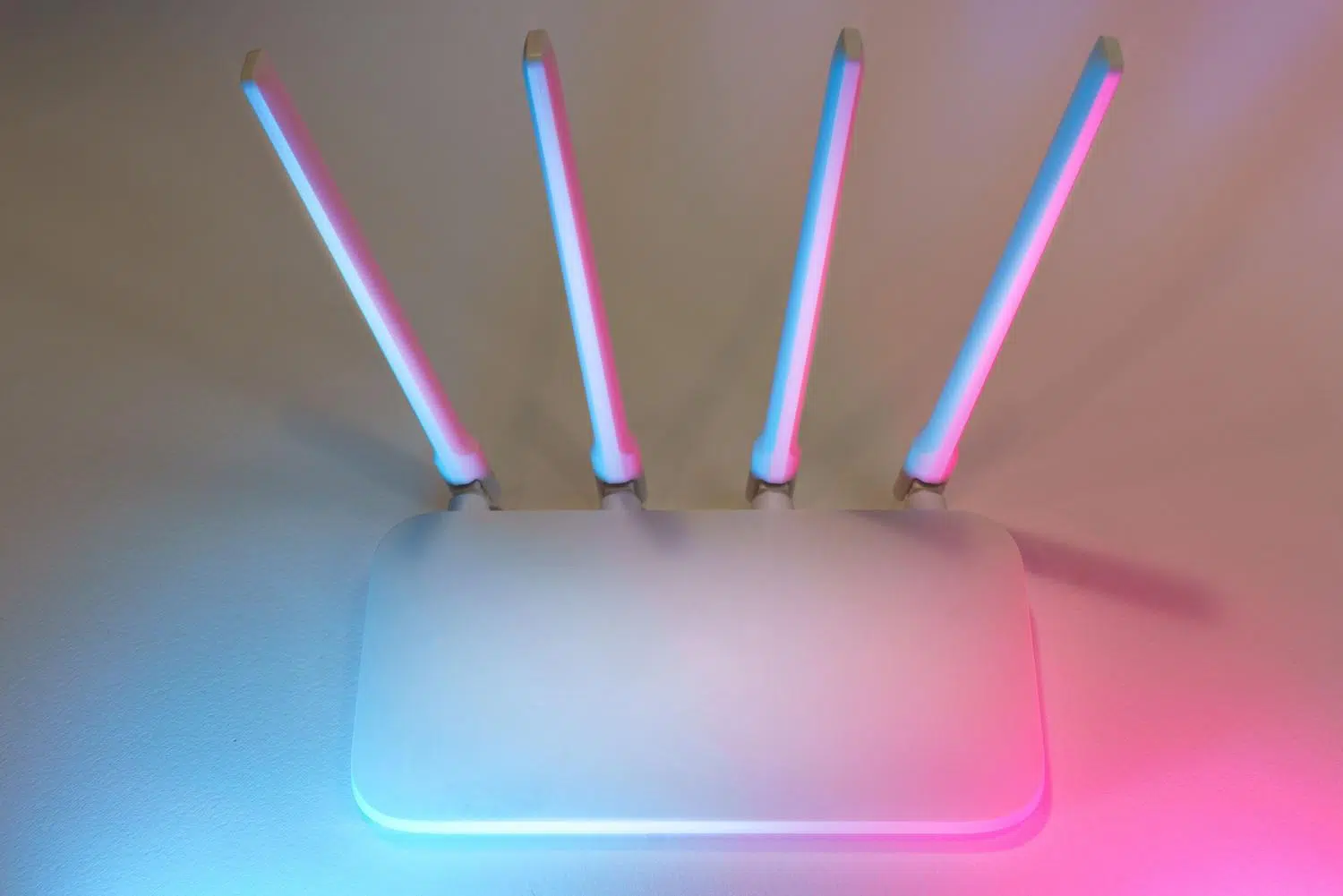
Olen varma, että sinullekin on käynyt niin: olet keskellä tärkeää Zoom-kokousta tai ratkaisevaa online-peliä ja yhtäkkiä kuva jumiutuu tai ääni alkaa kuulostaa robottimaiselta. Todennäköisesti vika ei ole internet-palveluntarjoajassasi, vaan joku kotona on alkanut ladata valtavaa tiedostoa tai suoratoistaa 4K-sarjaa, joka kuluttaa koko laitteesi kaistanleveyttä . Tilanne on turhauttava, mutta siihen on olemassa erittäin tehokas tekninen ratkaisu nimeltä QoS.
Palvelun laatu eli QoS on pohjimmiltaan älykäs liikenteenhallintajärjestelmä lähiverkollesi. Sen sijaan, että kaikki data ryntäisi läpi, reititin toimii kuin liikenteenohjaaja, joka päättää, kuka saa nopean kaistan ja kenen on odotettava hitaammalla kaistalla. Se ei taianomaisesti tee internetyhteydestäsi nopeampaa – se on sopimuksesi rajoittama – mutta se tekee yhteydestä paljon sujuvamman ja tehokkaamman siellä, missä sillä on todella merkitystä.

Mitä QoS-teknologia tarkalleen ottaen on?

Yksinkertaisesti sanottuna kuvittele, että kotisi kaistanleveys on valtatie. Ilman QoS:ää kaikki data – sähköposti, Windows-päivitys, videopuhelu – kulkee samoja kaistoja pitkin. Jos autoja on liikaa, syntyy liikenneruuhka, mikä johtaa viiveeseen ja värinään , jotka puolestaan aiheuttavat ärsyttäviä videoiden katkoksia tai viiveitä peleissä. QoS luo prioriteettikaistan, jotta data, jolla ei ole varaa odottaa, saapuu määränpäähänsä keskeytyksettä.
Tämä työkalu on välttämätön pakettihävikin vähentämiseksi ja yhteyden vakauttamiseksi. Se on erityisen hyödyllinen, jos lähetys- ja latausnopeudet ovat vaatimattomia (alle 100 Mbps) tai jos asut talossa, jossa on useita ihmisiä samanaikaisesti yhteydessä verkkoon. Priorisoimalla liikennettä estät yhden laitteen monopolisoimasta kaikkia resursseja jakamalla kuormituksen oikeudenmukaisemmin ja loogisesti tehtävän kiireellisyyden mukaan.

Erilaisia lähestymistapoja verkon priorisointiin

Reitittimen merkistä ja mallista riippuen näitä sääntöjä voi soveltaa eri tavoilla. Kaikki menetelmät eivät toimi samalla tavalla, joten on tärkeää tietää, mikä menetelmä valita tarpeidesi mukaan.
- Sovelluspohjainen QoS: Tässä kerrot reitittimelle, että kaikki esimerkiksi "videoiden suoratoistoon" tai "VoIP:iin" liittyvä on ensisijaista. Reititin analysoi paketit ja jos se havaitsee niiden tulevan videopuhelusovelluksesta, se välittää ne ensin.
- Laitekohtainen QoS: Tässä tapauksessa tärkeintä ei ole se, mitä teet, vaan kuka sen tekee. Voit merkitä työtietokoneesi tai konsolisi prioriteettilaitteetvarmistaen, että heillä on aina vapaa polku vieraan matkapuhelimen edessä.
- Kaistanleveyden rajoitin: Toisin kuin priorisoinnissa, tämä on rajoitus. Voit määrittää, että tietty laite ei koskaan ylitä 10 Mbps:n nopeutta, mikä estää jotakuta kuluttamasta koko yhteyttä raskailla latauksilla.
QoS:n määrittäminen eri laitteilla
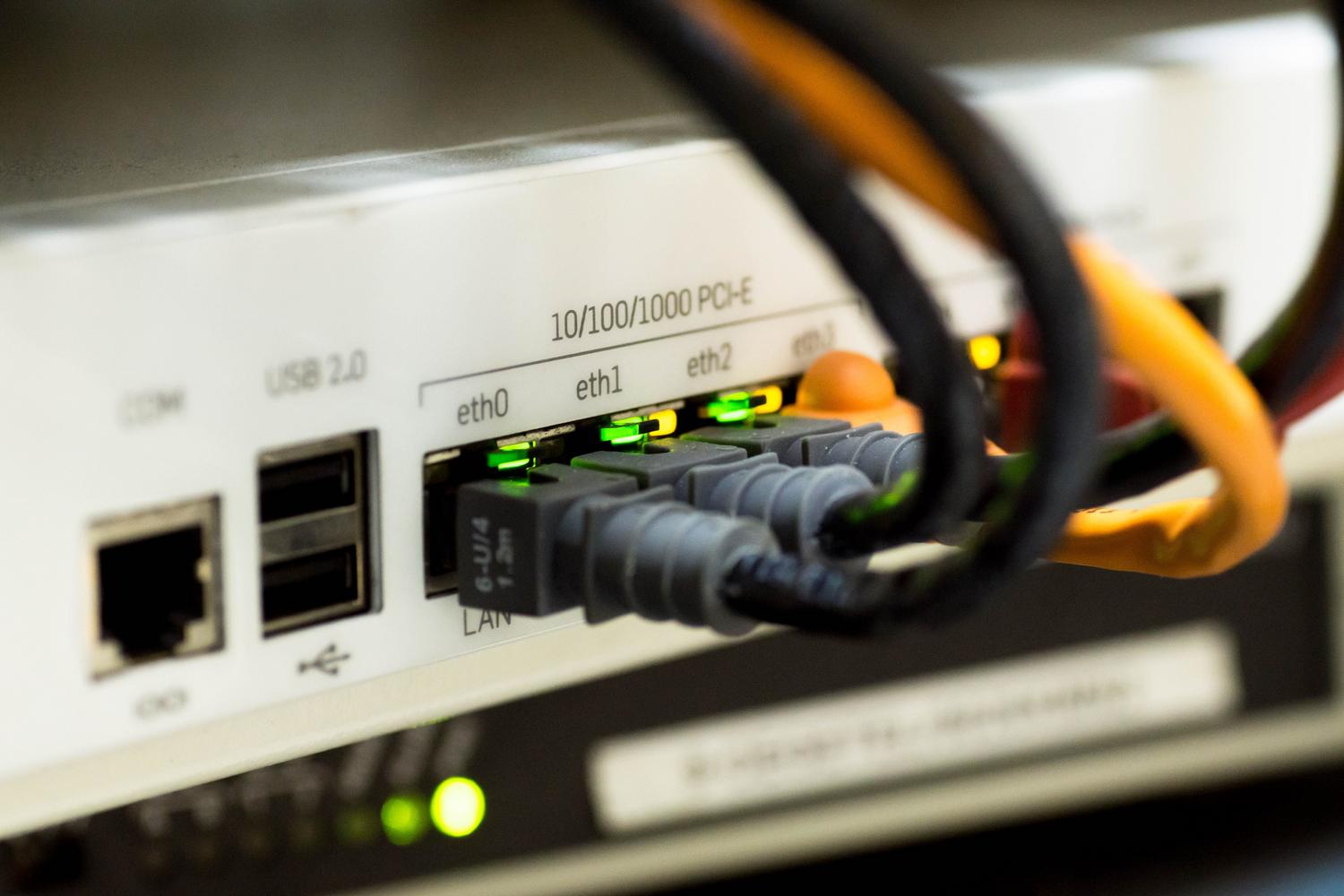
Vaikka jokaisen reitittimen valikko on ainutlaatuinen, useimmat noudattavat samanlaista logiikkaa. Ensimmäinen vaihe on siirtyä hallintaliittymään (yleensä kirjoittamalla selaimeen 192.168.1.1 tai 192.168.0.1 ) ja etsiä "Lisäasetukset"- tai "Liikenteen hallinta" -osio.

Case-tutkimus: TP-Linkin ja ASUSin reitittimet
Laitteissa, kuten Archer VR2800, prosessi alkaa ottamalla ominaisuus käyttöön ja määrittämällä todellinen linjan nopeus (sen saat internet-palveluntarjoajaltasi), koska reitittimen on tiedettävä, kuinka paljon kaistanleveyttä sillä on varattavaa. Sitten voit lisätä tiettyjä sääntöjä vetämällä laitteita keskitason tai korkean prioriteetin tasoille. ASUS-reitittimet tarjoavat mukautuvan QoS:n , mikä on loistavaa, koska sen avulla voit valita esimääritettyjä tiloja, kuten "Pelaaminen" tai "Työskentely kotoa", erittäin intuitiivisella vetämällä ja pudottamalla.
MikroTikin lisäasetukset
Täydellistä hallintaa haluaville MikroTik antaa mahdollisuuden mennä paljon pidemmälle käyttämällä Layer 7 (L7) -sääntöjä . Tämän avulla voit paikantaa tarkan liikenteen esimerkiksi YouTubessa tai TikTokin palveluissa säännöllisten lausekkeiden avulla. Kun liikenne on tunnistettu, luodaan "yksinkertaisia jonoja", jotka rajoittavat näiden resursseja kuluttavien sovellusten kaistanleveyttä, jotta ne eivät häiritse kriittistä VoIP- tai SIP-liikennettä, joka tyypillisesti käyttää UDP-porttia 5060.
Vinkkejä QoS-ongelmien estämiseksi
Huomaa, että asentaminen ja käyttöönotto ei ole niin yksinkertaista. Jos määrität QoS:n väärin, yhteytesi voi olla aiempaa huonompi. Yleinen virhe on priorisoida liian monta asiaa ; jos kaikki on kiireellistä, lopulta mikään ei ole, ja järjestelmä palaa alkuperäiseen tilaansa. Ole valikoiva ja priorisoi vain ne asiat, jotka ovat todella aikaherkkiä, kuten äänipuhelut tai pelaaminen.
Lisäksi on tärkeää, että reitittimeen asettamasi kaistanleveysarvot ovat hieman pienemmät kuin mitä todellisuudessa saat palveluntarjoajaltasi. Jos kerrot reitittimelle, että sinulla on 100 Mbps nopeus, mutta saat vain 90 Mbps, prioriteettijärjestelmä ei tiedä, milloin alkaa toimia, koska se ei koskaan havaitse, että linja on täynnä. Muista lopuksi, että QoS toimii vain kotonasi; kun data poistuu kotoa ja menee internetiin, sinulla ei enää ole siihen määräysvaltaa.

Mitä tehdä, jos reitittimessäsi ei ole QoS:ää?
Jos sinulla on internet-palveluntarjoajasi toimittama perusreititin etkä löydä näitä vaihtoehtoja (kuten joissakin Orange/Livebox-malleissa), ratkaisu on asentaa kolmannen osapuolen reititin . Tätä varten sinun on asetettava palveluntarjoajan laite "siltatilaan", jolloin siitä tulee yksinkertainen modeemi, ja annettava uuden reitittimen hallita kaikkea verkon tiedustelua ja liikenteen priorisointia.
Näiden liikenteenhallintasääntöjen käyttöönotto muuttaa kaoottisen yhteyden vakaaksi ympäristöksi, jossa videopuhelut eivät katkea ja pelit eivät viivyttele, optimoiden käytettävissä olevia resursseja ilman kalliimpia internet-liittymiä. Yhdistämällä sovellusten priorisoinnin, laitehallinnan ja kolmannen osapuolen reitittimien käytön operaattorin rajoitusten sattuessa kuka tahansa käyttäjä voi varmistaa, että heidän kriittiset toimintonsa ovat aina mahdollisimman laadukkaita.


Intohimoinen kirjoittaja tavujen maailmasta ja tekniikasta yleensä. Rakastan jakaa tietämykseni kirjoittamalla, ja sen aion tehdä tässä blogissa, näyttää sinulle kaikki mielenkiintoisimmat asiat vempaimista, ohjelmistoista, laitteistoista, teknologisista trendeistä ja muusta. Tavoitteeni on auttaa sinua navigoimaan digitaalisessa maailmassa yksinkertaisella ja viihdyttävällä tavalla.