- Windows 11 tarjoaa "Aseta oletukseksi" -painikkeen ja yksityiskohtaisen määrityksen tiedostotyypin/protokollan mukaan.
- Voit asettaa sen myös kunkin selaimen asetuksista (Chrome, Firefox, Edge, Opera, Brave, Vivaldi, AVG ja Avast).
- Muille järjestelmille on hyödyllisiä pikanäppäimiä (kiinnitä tehtäväpalkkiin) ja hienosäätöjä: Windows 10, Mac, iPhone/iPad ja Android.
- Tarkista päivitysten jälkeen oletusasetukset; päivitysten poistamista käytöstä ei suositella paitsi vaikeissa tapauksissa.

Jos haluat, että jokainen avaamasi linkki avautuu suoraan suosikkiselaimessasi Windows 11:ssä, tässä on täydellinen opas. Windows voi avata minkä tahansa verkkolinkin valitsemassasi selaimessa oletuksena, ja joissakin maissa se jopa pyytää sinua valitsemaan linkin ensimmäisellä kerralla; voit kuitenkin aina muuttaa sitä milloin tahansa.
Windows 11:ssä tähän on kaksi tapaa: "Aseta oletukseksi" -painike ja yksityiskohtainen määrittäminen tiedostotyypin ja protokollan mukaan. Jälkimmäinen oli aluksi hankalin, koska se vaati tiedostopääte kerrallaan etenemistä, mutta nyt molemmat menetelmät toimivat. Alla selitämme kaikki vaihtoehdot askel askeleelta, mukaan lukien hyödylliset pikavalinnat, miten se tehdään kussakin selaimessa (Chrome, Firefox, Edge, Opera, Brave, Vivaldi, AVG Secure Browser ja Avast Secure Browser), mitä tapahtuu Windows 10:ssä ja miten edetä Macilla, iPhonella/iPadilla ja Androidilla.

Mitä oletusselaimen käyttäminen tarkoittaa
Oletusselain on sovellus, jota Windows käyttää automaattisesti linkkien, HTML-tiedostojen ja protokollien, kuten HTTP:n tai HTTPS:n, avaamiseen. Toisin sanoen joka kerta, kun napsautat linkkiä sähköpostissasi tai muussa sovelluksessa, kyseinen selain käynnistyy kysymättä.
Tämä asetus on koko järjestelmän laajuinen ja vaikuttaa kaikkiin käyttäjiin, mutta Windows 11:ssä voit myös hienosäätää sitä ja määrittää sovelluksia tietyille tiedostotyypeille tai protokollille. Tämä on erittäin kätevää, jos haluat esimerkiksi selaimen käsittelevän HTTP/HTTPS-protokollaa, mutta määrittävän muita tiedostotyyppejä eri ohjelmille.
Nopeat valmistelut ennen selaimen vaihtamista
Asenna ensin haluamasi selain: Chrome, Firefox, Opera, Brave, Vivaldi, Edge tai muu. Jos selainta ei ole asennettu, se ei näy vaihtoehtona oletusasetuksia määritettäessä.
Avaa Asetukset-sovellus Windows- ja I-näppäinyhdistelmällä päästäksesi suoraan asiaan tai paina Käynnistä-painiketta ja kirjoita "Oletussovellukset" siirtyäksesi suoraan kyseiseen paneeliin. Se on nopein tapa päästä avainsijaintiin Windows 11:ssä.
Vaihda oletusselaimeksi Windows 11:ssä
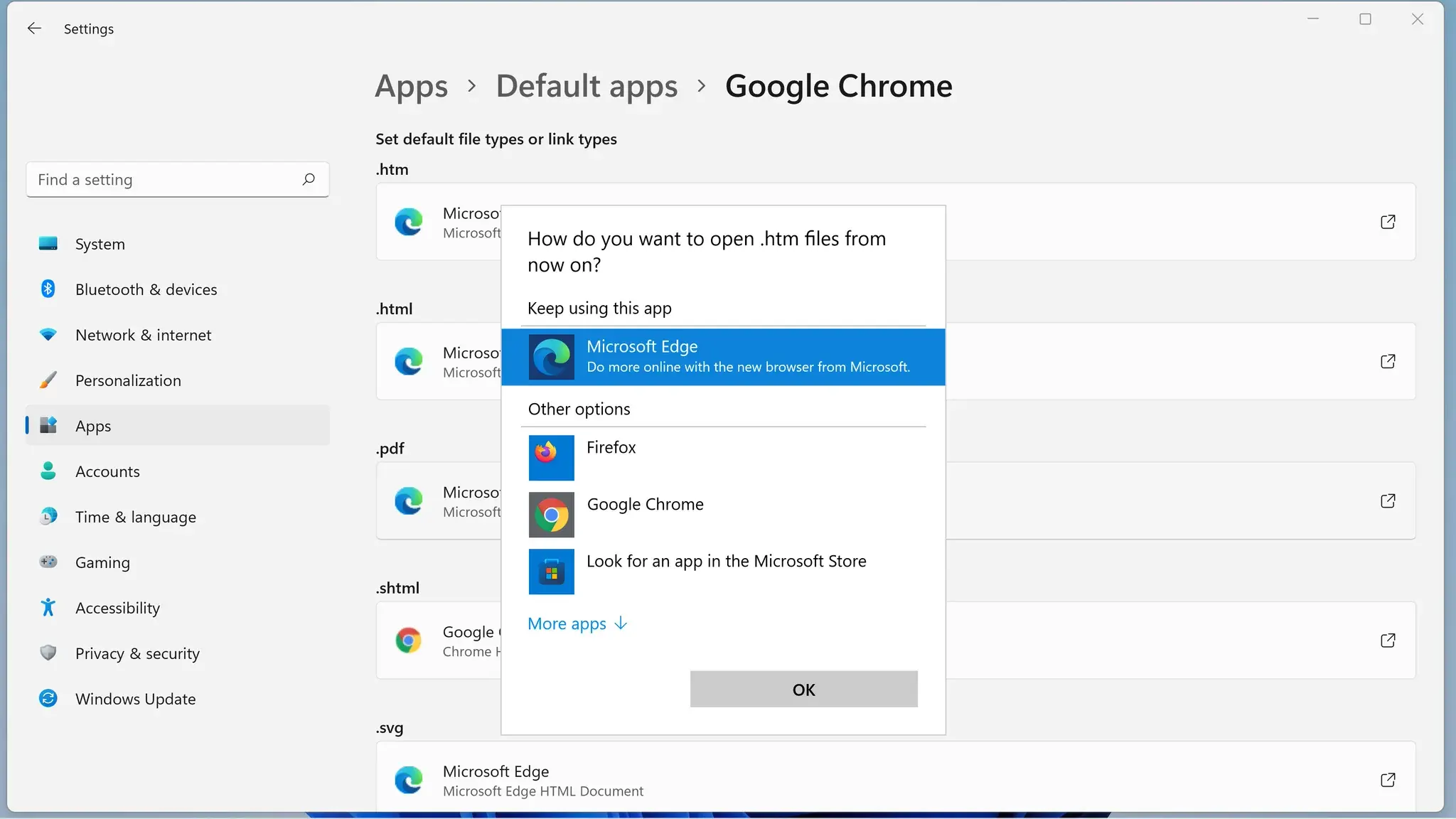
Windows 11 tarjoaa kaksi virallista menetelmää, joita voit yhdistää: globaalin asetuksen sovelluskohtaisesti ja yksityiskohtaisen allokoinnin tiedostotyypin/protokollan mukaan. Tarpeistasi riippuen toinen voi olla edullisempi.
Tapa 1: Aseta oletukseksi asetuksista
Tämä on suorin menetelmä ja useimmille kätevin. Noudata seuraavia ohjeita:
- Paina Käynnistä, avaa Asetukset ja siirry kohtaan Sovellukset > Oletussovellukset.
- Vieritä luetteloa alaspäin ja valitse haluamasi selain. (Chrome, Firefox, Edge, Opera, Brave, Vivaldi jne.).
- Napsauta "Aseta oletukseksi" -painiketta jotta Windows 11 määrittää sen automaattisesti yleisimmille tiedostotyypeille ja verkkolinkeille.
Yhdellä napsautuksella selaimesi hallitsee HTTP/HTTPS-protokollaa ja yleisiä verkkomuotoja ilman, että jokaista tiedostotyyppiä tarvitsee määrittää manuaalisesti. Jos haluat mieluummin mukauttaa kaiken, siirry tapaan 2.
Menetelmä 2: Määritys laajennusten ja protokollien mukaan
Jos haluat täyden hallinnan, Windows 11:ssä voit määrittää selaimen erikseen kullekin laajennukselle ja protokollalle. Tämä on hyödyllistä, jos käytät useita selaimia tai sinulla on erityisvaatimuksia.
- Mene Asetukset > Sovellukset > Oletussovellukset.
- Kirjoita hakukenttään laajennus tai protokolla, jota haluat muuttaa (esimerkiksi . Htm, . Html, HTTP, HTTPS).
- Valitse tulos ja valitse haluamasi selain kyseisen tyyppiselle tiedostolle tai linkille.
- Toista jokaisen mukautettavan elementin kanssa; Ei ole tappiota, se vaatii vain kärsivällisyyttä jos olet tarkkana.
Kunkin sovelluksen tietosivulta näet myös täydellisen luettelon tiedostotyypeistä, joita se voi avata, ja voit muuttaa niitä yksi kerrallaan. Se on täydellinen näkymä, josta voit tarkastella yhdellä silmäyksellä kaikkea, mitä voit odottaa tietyltä selaimelta.
Tee se itse selaimesta (Windows ja Mac)
Monissa selaimissa on asetuksissaan pikakuvake, jolla ne voidaan tehdä oletusarvoisiksi pikakuvakkeiksi . Jos näin ei ole, ne yleensä näyttävät varoituksen. Napsauta kutakin pikakuvaketta seuraavasti:
- Google Chrome: avaa kolmen pisteen valikko > Asetukset > Oletusselain > Aseta oletukseksi.
- Mozilla Firefox: valikko (kolme riviä) > asetukset > general > Aseta oletukseksi. Huom: Firefox 126:sta lähtien siinä on sisäänrakennettu opas, joka opastaa Windowsin muutosten läpi. Jos yhden napsautuksen säätö ei toimi, lopeta kohdasta Windows-asetukset kuten olemme teille näyttäneet.
- Microsoft Edge: kolmen pisteen valikko > kokoonpano > Oletusselain > Aseta oletukseksi.
- ooppera: valikko (kolme riviä) > Siirry selaimen täysiin asetuksiin > osio Oletusselain > Aseta oletukseksi.
- Urhea: valikko (kolme riviä) > kokoonpano > alku > Aseta oletukseksi.
- Vivaldi: rataskuvake (vasemmassa alakulmassa) > osio general > Aseta oletukseksi.
- AVG-suojattu selain: kolmen pisteen valikko > Asetukset > osio Oletusselain > Aseta oletukseksi. Extra: Se erottuu edukseen sisäänrakennettujen yksityisyysominaisuuksiensa, kuten automaattisen HTTPS-salauksen ja mainosten estäjän, ansiosta.
- Avast suojattu selain: valikko (kolme pistettä) > Asetukset > osio Oletusselain > Aseta oletukseksi. Extra: integra Pankkitila eristääkseen arkaluontoiset istunnot näppäinpainallusten tallentajilta.
- Safari (Mac): valikko safari > mieltymykset > general > Aseta oletukseksi.
Jos selain ei tee muutosta itse, palaa Windowsin asetuksiin ja käytä tapaa 1 tai 2; Windows 11:ssä järjestelmällä on lopullinen päätösvalta.
Kuinka vaihtaa oletusselain Windows 10:ssä
Windows 10:ssä prosessi on hyvin samankaltainen ja monilla tietokoneilla jopa lineaarisempi, koska se keskittyy oletussovellusten "Verkkoselain" -valitsimeen.
- Napsauta Kotisivu ja kirjoittaa Oletussovellukset; tulee sisään Avoinna.
- Siirry "Verkkoselain"-osioon ja napsauta määritettynä näkyvää selainta.
- Valitse listalta mieleisesi (Chrome, Firefox, Opera, Edge jne.).
Muutos on välitön, eikä sinun tarvitse käynnistää sitä uudelleen, aivan kuten Windows 11:ssä. Jos selain ei näy, muista asentaa se ensin.
Pikakäyttö: Kiinnitä selaimesi, jotta se on aina käden ulottuvilla
Kun olet valinnut selaimesi, sen kiinnittäminen tehtäväpalkkiin säästää klikkauksia joka päivä, ja sen pitäminen näkyvissä tekee sen avaamisesta helppoa.
- Avaa selaimesi (Chrome, Firefox tai mikä tahansa muu).
- Napsauta hiiren kakkospainikkeella sen kuvaketta Windowsin tehtäväpalkissa.
- Valitse "Kiinnitä tehtäväpalkkiin" jotta se ei sieltä lähde liikkeelle.
Macilla voit tehdä jotain vastaavaa Dockilla: napsauta kuvaketta hiiren kakkospainikkeella > Asetukset > Säilytä Dockissa , niin se on aina käytettävissä.
Muut järjestelmät: Mac, iPhone/iPad ja Android
Vaikka keskitytään Windows 11:een, saatat haluta muokata käyttökokemustasi myös mobiililaitteilla tai Macilla, jotta minkä tahansa linkin napauttaminen toimii samalla tavalla kaikissa laitteissasi.
Mac (vaihda oletusjärjestelmän selain)
- Varmista, että sinulla on haluamasi selain asennettuna (Chrome, Firefox jne.).
- Apple-valikko > Järjestelmäasetukset > Yleiset.
- Valitse selaimesi "Oletusselain" -valikosta. ja valmis.
Jos käytät jo Chromea, voit myös siirtyä kohtaan Asetukset > Oletusselain ja napsauttaa sieltä Aseta oletukseksi .
iPhone ja iPad
- Asenna haluamasi selain (esimerkiksi Chrome tai Firefox).
- avautuu asetukset, vieritä ja napauta selainsovellus.
- Kirjoita sisään Oletusselaimen sovellus ja valitse vaihtoehtosi.
Tällä tavoin kaikki iOS:n/iPadOS:n linkit avautuvat valitsemallasi selaimella Safarin sijaan.
Android
- Asenna haluamasi selain jos sinulla ei sitä vielä ole.
- Mene Asetukset> Sovellukset ja koskettaa Valitse oletussovellukset.
- avautuu Selainsovellus y valitse oletusselaimesi.
Samsung-puhelimissa oletusvaihtoehtona saattaa näkyä "Samsung Internet". Voit helposti vaihtaa sen täältä Chromeen, Firefoxiin tai muuhun selaimeen.


Intohimoinen kirjoittaja tavujen maailmasta ja tekniikasta yleensä. Rakastan jakaa tietämykseni kirjoittamalla, ja sen aion tehdä tässä blogissa, näyttää sinulle kaikki mielenkiintoisimmat asiat vempaimista, ohjelmistoista, laitteistoista, teknologisista trendeistä ja muusta. Tavoitteeni on auttaa sinua navigoimaan digitaalisessa maailmassa yksinkertaisella ja viihdyttävällä tavalla.