- Firefox-profiilit tallentavat asetukset, historian ja salasanat, ja aggressiiviset puhdistukset voivat vahingoittaa niitä. haittaohjelmat tai joukkuevaihdoksia.
- Virheet, kuten ”profiiliasi ei voida ladata” tai ”sec_error_library_failure”, osoittavat, että profiilikansio on vioittunut, siirretty tai yhteensopimaton.
- Profiilien hallinnan, %APPDATA%-polun ja profiles.ini-tiedoston uudelleenluomisen avulla voit korjata tai luoda toiminnallisia profiileja uudelleen.
- Säännölliset varmuuskopiot ja äärimmäisten puhdistustyökalujen välttäminen vähentävät merkittävästi tietojen menetyksen riskiä Firefoxissa.
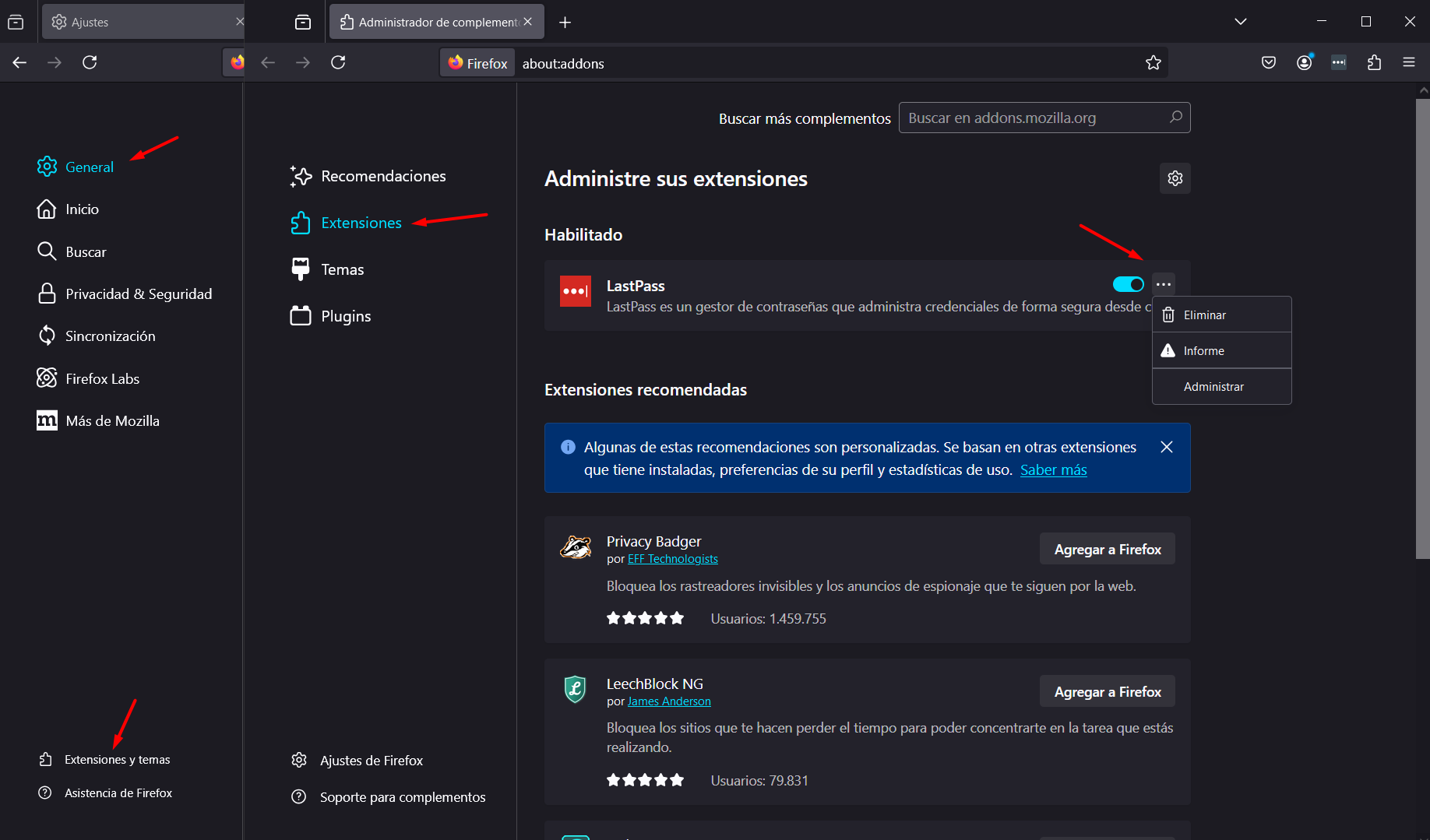
Kun Firefox yhtäkkiä lakkaa toimimasta ja saat oudon viestin profiilisi latautumattomuudesta, on normaalia panikoida: kadonnut historia, unohtuneet salasanat, vuosien takaiset kirjanmerkit… Kaikki näyttää kadonneen. Mutta ellei isoa katastrofia tapahdu, ongelma voidaan usein tunnistaa ja korjata muutamalla yksinkertaisella toimenpiteellä. Näet myös, kuinka voit yrittää palauttaa selaimesi tai ainakin minimoida vahingot.
Tässä artikkelissa tarkastelemme yksityiskohtaisesti, mitä Firefox-profiilit tarkalleen ottaen ovat, miten ne vioittuvat, mitä virheilmoituksia tyypillisesti ilmestyy ja mikä tärkeintä, mitä voit tehdä selaimesi palauttamiseksi tai ainakin vahinkojen minimoimiseksi. Näet myös joitakin tosielämän esimerkkejä: tietokoneen muutokset, aggressiiviset puhdistustyökalut, virheet uuden profiilin luomisessa ja yhteensopimattomuudet uudempien Firefox-versioiden kanssa.
Mikä on Firefox-profiili ja miksi se on niin tärkeä?

Jokaisen Firefox-asennuksen takana on kansio, johon tallennetaan kaikki käyttäjän henkilökohtaiset tiedot : asetukset, laajennukset, evästeet, kirjanmerkit, selaushistoria, tallennetut salasanat, avoimet välilehdet, varmenteet jne. Tätä tietojoukkoa kutsutaan Firefox-profiiliksi.
Tämä profiilikansio on erillinen itse ohjelmasta, joten voit poistaa selaimen ja asentaa sen uudelleen vaikuttamatta tietoihisi… ellei niitä ole jokin vioitettu, siirretty tai poistettu. Itse asiassa Firefoxissa voit käyttää useita eri profiileja (esimerkiksi yksi työkäyttöön ja yksi henkilökohtaiseen käyttöön) ja valita, mitä profiilia käytät milloinkin.
Kun profiilissasi on ongelmia, Firefox näyttää yleensä viestejä, kuten ”Firefox-profiiliasi ei voida ladata. Se voi olla käyttökelvoton tai puuttuu .” Tämä lause tai hyvin samankaltaiset muunnelmat osoittavat, että selain ei löydä käyttäjän datakansiota tai havaitsee, että se on vioittunut.
Ongelma ei aina ole profiilin täydellinen kadonminen; joskus kansio on nimetty uudelleen, siirretty toiseen paikkaan tai jätetty keskeneräiseksi puhdistustyökalun tai väärin poistetun haittaohjelman vuoksi. Näissä tapauksissa pienellä huolellisuudella voit yrittää "yhdistää" profiilin uudelleen, jotta Firefox tunnistaa sen uudelleen.
Vaurioituneiden tai käyttökelvottomien profiilien tärkeimmät syyt Firefoxissa

On useita syitä, miksi Firefox saattaa lakata näkemästä tai lataamasta profiiliasi . Jotkut ovat suhteellisen vaarattomia (kuten yksinkertainen kansion vaihto), kun taas toiset ovat vakavampia, kuten tartunnat tai aggressiiviset järjestelmän puhdistukset. Katsotaanpa yleisimpiä.
1. Liian aggressiivinen puhdistus ja mainosohjelmien jäänteet
Hyvin yleinen syy siihen, miksi "vioittunut profiili" -viesti tulee näkyviin, kun yrität puhdistaa tietokonetta työkaluriveistä, mainosohjelmista tai ei-toivotuista ohjelmista . Monet käyttäjät ovat kokeneet ongelmia poistettuaan esimerkiksi Funmoods-työkalupalkin, Askin, MixiDJ:n, Delta Searchin, SearchQU:n, Iminentin tai RubarEL:n .
Tällaiset sovellukset on yleensä asennettu asennusohjelmiin muiden ilmaisohjelmien mukana, ja ne sisältävät usein komponentteja, kuten BitGuardin , ja ne integroituvat selaimiin muokkaamalla asetuksia, lisäämällä laajennuksia, vaihtamalla kotisivua, hakukonetta ja niin edelleen. Tietokonetta desinfioitaessa, jos puhdistus tehdään manuaalisesti tai huolimattomilla työkaluilla, ei ole harvinaista, että Firefoxin tärkeimmät profiilitiedostot poistetaan tai muutetaan.
Luotettavat tietoturvasovellukset, kuten Malwarebytes tai erilaiset työkalupalkin poisto-ohjelmat, poistavat yleensä haittaohjelmat tehokkaasti eivätkä yleensä vahingoita selainta. Siivous on kuitenkin usein epätäydellistä : profiiliin voi jäädä jäänteitä, muokattuja tiedostoja voi jäädä jäljelle tai siinä voi olla epätavallisia kokoonpanoja, jotka voivat myöhemmin aiheuttaa virheitä Firefoxin käynnistyksessä tai päivitysten aikana.
Aggressiivisempia työkaluja käytettäessä tai manuaalisia poistoja suoritettaessa riski kasvaa: asetustiedostot voidaan poistaa, kansiot voidaan nimetä uudelleen tai profiili voi jäädä keskeneräiseksi . Näissä tapauksissa ohjelma ei välttämättä löydä profiilia Firefoxin uudelleenasennuksen jälkeenkään, koska alkuperäinen kansio ei ole enää siellä missä sen pitäisi olla tai se on nimetty uudelleen päivittämättä tiedostoa, joka kertoo Firefoxille, mistä profiilia etsitään.
2. Tietokoneen tekemät muutokset ja profiilien manuaalinen kopiointi
Toinen hyvin yleinen tilanne on se, että joku kopioi Firefox-profiilikansionsa manuaalisesti koneelta toiselle kirjanmerkkien, salasanojen ja historian säilyttämiseksi. Teoriassa tämä on hyvä idea, mutta jos sitä ei tehdä oikein, uusi selain ei välttämättä tunnista tuotua profiilia.
On mahdollista, että käyttäjä kopioi vain osan sisällöstä, liittää sen eri paikkaan tai jättää päivittämättä profiles.ini -tiedoston , joka kertoo Firefoxille, mitkä profiilit ovat olemassa ja missä ne sijaitsevat. Tulos: Kun profiilien hallinta avataan, Firefox ei näytä kopioituja profiileja käytettävissä olevina vaihtoehtoina , vaikka tiedot ovat levyllä.
Joskus näillä kopioiduilla profiileilla käynnistyessä tapahtuu vakavampi virhe: selain avautuu, mutta ei pysty lataamaan sivuja ja näyttää virheitä, kuten "sec_error_library_failure" . Tällaiset viestit viittaavat sisäisiin ongelmiin profiiliin tallennetuissa suojauskirjastoissa, varmenteissa tai kriittisissä komponenteissa, jotka eivät välttämättä ole täysin yhteensopivia Firefoxin uudempien versioiden kanssa.
Siksi tietokoneiden tai hyvin erilaisten selainversioiden välillä siirryttäessä hyvin vanha tai haittaohjelmien vaikutuksen alaisena oleva profiili ei välttämättä toimi hyvin nykyaikaisessa asennuksessa , vaikka ensi silmäyksellä näyttäisi siltä, että kaikki on kopioitu oikein.
3. Käynnistyksen keskeytykset, pakotetut sammutukset ja sisäiset vauriot
Joskus haittaohjelmia tai aggressiivisia puhdistustoimenpiteitä ei tarvita ongelmien aiheuttamiseen. Jos Firefox kaatuu usein (sähkökatkosten, järjestelmän jumiutumisen, pakotetun uudelleenkäynnistyksen jne. vuoksi), jotkin profiilikansion tiedostot voivat vioittua. Tämä voi estää selaimen tunnistamasta profiilia kelvolliseksi.
Voi myös käydä niin, että kun Firefox-päivitystä suoritetaan taustalla selaimen ollessa auki tai tietokoneen resurssien ollessa rajalla, asetukset tai laajennukset vioittuvat ja profiili alkaa antaa ajoittain virheitä: joskus se käynnistyy ja toisinaan näyttää varoituksen, että sitä ei voida ladata.
Jotkut käyttäjät raportoivat, että ongelma ilmenee suunnilleen samaan aikaan joka päivä, yleensä illalla . Tämä viittaa siihen, että se voi liittyä automaattiseen päivitysmekanismiin tai ajoitettuun tehtävään , joka on vuorovaikutuksessa Firefoxin tai sen käyttäjäprofiilien kanssa. Jos päivitys epäonnistuu joka kerta, se voi vähitellen vioittaa käyttäjäprofiilia.
4. Virheitä uutta profiilia luotaessa
Kaikki virheet eivät johdu vanhoista profiileista. Joskus valitettavasti profiilinluontitoiminto ei myöskään toimi kunnolla . On tapauksia, joissa Firefoxin asennuksen alusta alkaen napsautettaessa ohjatun toiminnon ikkuna ilmestyy sekunnin murto-osaksi ja sulkeutuu sitten äkillisesti antamatta sinulle aikaa tehdä mitään.
Kun tämä tapahtuu toistuvasti, käyttäjä on jumissa: ilman kelvollista profiilia Firefox ei voi käynnistyä , ja jos profiiligeneraattori itsessään sulkeutuu, tilanne vaikuttaa toivottomalta. Se liittyy yleensä aiempiin käyttäjäasetuskansion vaurioihin, kirjoitusoikeuksiin tai ristiriitaan aiemman asennuksen kanssa, joka jätti jäänteitä.
Tyypillisiä virheilmoituksia Firefox-profiilin epäonnistuessa

Kun Firefoxilla on ongelmia profiilisi löytämisessä tai käyttämisessä, se ei aina näytä samaa viestiä . Tässä on joitakin yleisimpiä vioittuneisiin tai käyttökelvottomiin profiileihin liittyviä viestejä ja toimintatapoja.
"Firefox-profiiliasi ei voida ladata. Se ei ehkä ole käytettävissä tai puuttuu."
Tämä viesti on selkeä tapa sanoa, että Firefox ei löydä rekisteröimäänsä profiilikansiota . Yleisiä syitä ovat:
- Profiilikansio on siirretty toiseen paikkaan.
- Kansion nimi on muutettu päivittämättä konfiguraatiotiedostoa.
- Profiili on poistettu (osittain tai kokonaan) puhdistusohjelman tai käyttäjän itsensä toimesta.
Tässä tapauksessa, jos tiedät itse muuttanut polkua tai nimennyt jotain uudelleen, sinulla voi silti olla jonkin verran mahdollisuuksia palauttaa tietoja rekonstruoimalla Firefoxin ja kyseisen "orvoksi" muuttuneen profiilikansion välinen suhde.
Firefox ei näytä profiileja profiilien hallinnassa
Toinen yleinen oire ilmenee, kun avaat Profiilien hallinnan ja huomaat, että profiilit, joiden luulit olevan siellä, eivät näy , vaikka olet kopioinut niiden kansiot vastaavaan hakemistoon.
Tämä tarkoittaa yleensä, että Firefox ei ole rekisteröinyt niitä profiilimääritystiedostoonsa ( profiles.ini ) ja siksi se yksinkertaisesti "ei tiedä", että nämä kansiot ovat olemassa . Selain ei tarjoa niitä vaihtoehtona käynnistyksen yhteydessä, ennen kuin liität ne uudelleen tiedostonhallinnan avulla tai muokkaamalla tiedostoa.
Profiilinluontitoiminto avautuu ja sulkeutuu välittömästi.
Jos ”Luo profiili” -painikkeen napsauttaminen saa ikkunan ilmestymään hetkeksi ja sulkeutumaan sitten itsestään , käyttäjämääritysympäristössä itsessään on todennäköisesti syvempi ongelma:
- Firefoxin asetuskansio on vioittunut tai sillä on virheelliset käyttöoikeudet.
- Ristiriidassa aiemman asennuksen jäänteiden kanssa.
- Jokin tietoturvaohjelmisto tai järjestelmäkäytäntö, joka estää uusien profiilien luomisen.
Näissä tilanteissa on usein tarpeen tyhjentää Firefoxin käyttäjäasetukset kokonaan (ei vain ohjelmaa), jotta avustaja toimii taas normaalisti.
Joissakin tapauksissa profiili tunnistetaan, Firefox avautuu näennäisesti hyvin, mutta verkkosivustot eivät lataudu oikein . Sivujen näyttämisen sijaan näkyviin tulee virheilmoitus, kuten ”sec_error_library_failure” tai vastaava, joka liittyy suojauskirjastoihin.
Tämä virhe osoittaa, että varmenteisiin, salaukseen tai suojauskomponentteihin liittyvät sisäiset profiilitiedostot ovat vioittuneet tai yhteensopimattomia nykyisen selainversion kanssa. Näin voi käydä erityisesti seuraavissa tilanteissa:
- Kopioit vanhan profiilin erittäin vanhentuneesta Firefoxista uudempaan versioon.
- Profiili on saanut tartunnan tai sitä on muokattu haittaohjelmalla.
- Eri versioista tai järjestelmistä peräisin olevat profiilitiedostot sekoitetaan keskenään.
Tässä tilanteessa viisainta on yleensä luoda uusi profiili ja siirtää vain välttämättömät tiedot (kirjanmerkit, viedyt salasanat jne.) sen sijaan, että yritettäisiin pakottaa käyttämään selvästi epävakaata profiilia.
Kuinka yrittää palauttaa vioittunut tai puuttuva Firefox-profiili
Ongelmallisen profiilin palauttamisstrategia riippuu alkuperäisen kansion vaurioiden laajuudesta . Jos se on vain siirretty tai nimetty uudelleen, parantamisen varaa on runsaasti. Jos sisäiset tiedostot ovat vioittuneet tai osittain poistettu, saatat pystyä palauttamaan vain osan tiedoista.
1. Etsi profiilikansio Windowsista
Windowsissa Firefoxin käyttäjätiedot tallennetaan tyypillisesti polkuun, joka on samanlainen kuin % APPDATA% \Mozilla\Firefox.
Päästäksesi nopeasti kyseiseen sijaintiin, voit käyttää Käynnistä-valikon tai Suorita-ikkunan (Windows-näppäin + R) hakukenttää ja kirjoittaa tarkalleen:
%APPDATA% \Mozilla\Firefox
Siellä näet yhden tai useamman kansion, joiden nimet ovat esimerkiksi xxxxxx.default , xxxxxx.default-release tai muita vastaavia tunnisteita. Jokainen vastaa eri käyttäjäprofiilia ja sisältää kaikki heidän tietonsa.
2. Palauta siirretty tai uudelleennimetty profiili
Jos epäilet ongelman johtuvan profiilikansion sijainnin tai nimen muuttumisesta , voit yrittää palauttaa muutokset itse:
- Jos siirsit (tai työkalu siirsi) kansion eri polkuun, aseta se takaisin Profiilit, aivan kuten se oli.
- Jos olet muuttanut kansion nimeä, kokeile palauttaa alkuperäisen nimensä jos vielä muistat sen tai osaat päätellä.
Kun uskot kaiken olevan taas paikoillaan, avaa Firefoxin profiilinhallinta komennolla:
firefox -P (tai firefox -p , järjestelmästä riippuen)
Tämän komennon suorittaminen Windowsissa on helpointa avata Suorita-valikko painamalla Windows + R -näppäinyhdistelmää, kirjoittamalla firefox -P ja painamalla OK. Esikatseluikkunan pitäisi avautua (ennen selainta) ja näyttää luettelon käytettävissä olevista profiileista.
Tuossa ikkunassa voit kokeilla valita vanhan profiilisi, jos se on luettelossa , ja napsauttaa "Käynnistä Firefox". Jos sekään ei auta, kokeile oletusprofiilia . Jos sekään ei auta, luo uusi profiili ja linkitä se sitten manuaalisesti siihen datakansioon, jonka uskot sisältävän tietosi.
3. Luo uusi profiili, joka osoittaa olemassa olevaan kansioon
Jos profiilikansiossasi on arvokasta dataa (historiaa, kirjanmerkkejä jne.), mutta Firefox ei tunnista sitä kelvolliseksi profiiliksi , voit kokeilla pakottaa yhteyden profiilinhallinnassa:
- avautuu firefox -P selaimen ollessa suljettuna.
- Napsauta Luo profiili.
- Anna mikä tahansa nimi (esimerkiksi ”Palautettu”).
- Sen sijaan, että hyväksyisit suoraan, napsauta Valitse kansio.
- Valitse profiilikansio, jota haluat käyttää uudelleen (se, jonka siirsit tai nimesit uudelleen).
Tämä käskee Firefoxia käyttämään kyseistä kansiota uuden profiilin tietovarastona . Jos sisäinen rakenne on kohtuullisen ehjä, selain saattaa käynnistyä vanhoilla asetuksillasi, vaikka ei ole takeita siitä, että kaikki toimii täydellisesti.
4. Pakota profiilin uudelleenluonti poistamalla profiles.ini-tiedosto
Kun ongelmallinen profiili ei käynnisty , melko tehokas tapa elvyttää Firefox, jopa ilman vanhoja tietojasi , on pakottaa ohjelma luomaan uusi profiili tyhjästä. Yksinkertainen tapa tehdä tämä on poistaa profiles.ini -tiedosto.
Yleiset vaiheet olisivat:
- Varmista että Firefox on kokonaan suljettu (ilman taustaprosesseja).
- Siirry kansioon %APPDATA%\Mozilla\Firefox.
- Etsi tiedosto profiilit.ini.
- Poista se, tai jos haluat olla varovaisempi, Nimeä se uudelleen (esimerkiksi, jotta profiilit_vanhat.ini).
- Käynnistä Firefox uudelleen.
Koska Firefox ei löydä profiilin määritystiedostoa, se luo täysin uuden tiedoston sekä puhtaan ja toimivan profiilin. Tämä yleensä ratkaisee monia käynnistysongelmia, vaikka tämä uusi luotu profiili ei tietenkään sisällä historiaasi, salasanojasi tai aiempia kirjanmerkkejäsi, ellet myöhemmin tuo niitä manuaalisesti varmuuskopioista.
Jos epäröit tiedoston poistamista, vaihtoehto on nimetä koko profiles.ini- tiedoston sisältävä "Firefox"-kansio uudelleen . Voit esimerkiksi nimetä sen uudelleen nimellä "Firefox_backup". Tällä tavoin säilytät kaikki tiedostot siltä varalta, että sinun on palautettava jotain myöhemmin, ja se antaa ohjelman luoda täysin uuden rakenteen käynnistyksen yhteydessä.
Firefox-profiilit ja -versiot: yhteensopivuus ja ongelmat
Kun siirrät käyttäjäprofiileja koneiden välillä tai päivität hyvin vanhasta selainversiosta paljon uudempaan, on tärkeää ottaa huomioon sisäinen yhteensopivuus . Kaikki vanhemmassa versiossa toimineet tiedostot eivät toimi hyvin uusimmassa versiossa.
Virheet, kuten ”firefox sec_error_library_failure”, osoittavat, että jotkin suojausmoduulit, varmenteet tai kriittiset komponentit eivät ole yhteensopivia . Tämä on erityisen havaittavissa, kun:
- Yrität käyttää profiilia, joka on altistunut haittaohjelmille tai tunkeileville työkalupalkeille.
- Kopioit profiilin eri järjestelmästä ja mukanasi on raahattu polku- tai määritystiedostoja, jotka eivät enää ole järkeviä.
- Sinulla on sekalaista sisältöä kahdesta profiilista samassa kansiossa.
Tällaisissa tilanteissa, olipa se kuinka tuskallista tahansa, järkevintä on lopettaa profiilin avaamisen vaatiminen sellaisenaan ja valita varovaisempi lähestymistapa:
- Luo uusi profiili ja anna Firefoxin luoda kaikki tärkeät tiedostot.
- Tuo vain se, mitä todella tarvitset: kirjanmerkit (HTML- tai JSON-tiedostosta), salasanat (jos sinulla on varmuuskopio tai synkronointi) jne.
- Vältä kaikkien tiedostojen kopioimista vanhasta kansiosta uuteen, koska se on myös nopein tapa siirtää ongelma.
Jos haluat myös vähentää tulevia riskejä, on suositeltavaa pitää Firefox aina ajan tasalla , välttää epäilyttäviä asennusohjelmia, jotka ovat täynnä työkalupalkkeja ja epäilyttäviä "tarjouksia", ja olla varovainen optimoijien suhteen, jotka lupaavat ihmeitä poistamalla "tarpeettomia" järjestelmätiedostoja selittämättä tarkalleen, mitä ne tekevät.
Parhaat käytännöt: varmuuskopiot ja ennaltaehkäisy
Yksi asia, jonka monet käyttäjät oppivat kantapään kautta, on se, että pelkän Firefox-profiilin varalle luottaminen kaiken työnsä suhteen on riskialtista . Jos profiili vioittuu tai katoaa, menetys voi olla merkittävä, erityisesti ammattimaisissa ympäristöissä.
Epämiellyttävien yllätysten välttämiseksi kannattaa ottaa käyttöön joitakin hyviä ennaltaehkäiseviä käytäntöjä :
- Tee säännölliset varmuuskopiot profiilistasi, varsinkin jos käytät Firefoxia päivittäin ja keräät paljon arvokasta tietoa (projektin kirjanmerkit, hallintapaneelin käyttöoikeudet jne.).
- Varmista, että säilytät arkaluontoisimmat tietosi turvallisessa paikassa, kuten salasanat ja sertifikaatit, käyttämällä salasanojen hallinta tai viemällä todistukset tarvittaessa.
- Jos sinun täytyy siivota työkalupalkkeja tai roskaohjelmistoja, käytä luotettavia työkaluja ja vältä tiedostojen manuaalista poistamista profiilikansiosta tietämättä tarkalleen, mitä olet tekemässä.
- Kun vaihdat tietokoneita, harkitse mekanismien käyttöä Virallinen Firefox-synkronointi (Firefox Sync) tai selaimen itsensä tarjoamia vienti-/tuontimenetelmiä sen sijaan, että luotettaisiin pelkästään kansioiden manuaaliseen kopiointiin.
On myös hyvä pitää mielessä, että vaikka selaimen voi korjata luomalla uuden profiilin, alkuperäisen profiilin täydellinen palauttaminen ei ole aina mahdollista, jos tiedostot on poistettu tai korvattu. Mitä enemmän suunnittelet etukäteen ja mitä enemmän varmuuskopioita pidät, sitä vähemmän olet riippuvainen onnesta, jos jokin menee pieleen.
Vioittuneisiin Firefox-profiileihin liittyvät ongelmat ilmenevät usein yhtäkkiä ja pahimpaan mahdolliseen aikaan, mutta yleisimpien oireiden tunteminen, datakansion löytäminen, profiilinhallinnan käyttö ja uuden ympäristön luomisen pakottaminen helpottaa selaimen hallinnan palauttamista ja monissa tapauksissa suuren osan tietojen tallentamista . Lisäksi, jos omaksut tapoja, kuten varmuuskopioiden tekemisen ja aggressiivisten puhdistustyökalujen välttämisen, profiilistasi tulee tulevaisuudessa paljon epätodennäköisemmin päänsärky.

Indeksi
- 1 Mikä on Firefox-profiili ja miksi se on niin tärkeä?
- 2 Vaurioituneiden tai käyttökelvottomien profiilien tärkeimmät syyt Firefoxissa
- 3 Tyypillisiä virheilmoituksia Firefox-profiilin epäonnistuessa
- 4 Kuinka yrittää palauttaa vioittunut tai puuttuva Firefox-profiili
- 5 Firefox-profiilit ja -versiot: yhteensopivuus ja ongelmat
- 6 Parhaat käytännöt: varmuuskopiot ja ennaltaehkäisy
