- Jalusta USB edistynyt VirtualBox vaatii laajennuspaketin ja Linux, kuuluvat vboxusers-käyttäjille.
- USB-suodattimet automatisoivat laitteiden sieppauksen; Laitteet-valikon avulla voit hallita niitä lennossa.
- Parhaan yhteensopivuuden saavuttamiseksi priorisoi USB 2.0:aa; USB 3.0 toimii Extension Packin ja kuljettajat sopivia.
- Virtuaalikoneen voi käynnistää fyysiseltä USB-muistitikulta luomalla raakan VMDK:n VBoxManagella.
Olet ehkä juuri kytkenyt muistitikun, tulostimen tai sovittimen isäntätietokoneeseen ja mietit, miksi virtuaalikone ei tunnista sitä . VirtualBox ei oletuksena salli USB-yhteyttä vierasjärjestelmään , joten sinun on valmisteltava ympäristö "siirtämään" kyseinen laite fyysisestä tietokoneesta virtuaalikoneeseen.
Hyvä uutinen on, että prosessi on yksinkertainen, jos noudatat selkeää järjestystä: asenna sopiva laajennuspaketti, tarkista käyttöoikeudet (Linuxissa vboxusers-ryhmä), määritä virtuaalikoneen USB-ohjain ja laitesuodattimet ja käytä Laitteet-valikkoa laitteiston vaihtamiseen käytön aikana . Lisäksi, jos sinun on mentävä vielä pidemmälle, virtuaalikone voidaan käynnistää fyysiseltä USB-asemalta.
Mikä on USB-läpikulku VirtualBoxissa ja miten se toimii?
Kun puhumme "USB-läpikulusta", tarkoitamme sitä, että vierasjärjestelmä voi ohjata isäntäkoneeseen kytkettyä laitetta aivan kuin se olisi kytketty suoraan virtuaalikoneeseen. Isäntä luovuttaa laitteen hallinnan vieraalle , mikä tarkoittaa, että isäntä menettää sen näkyvistä virtuaalikoneen ohjatessa sitä.
macOS:ssä tämä on hyvin huomattavaa: kun kaappaat USB-aseman virtuaalikoneesta, Finder lakkaa näyttämästä sitä . Kun suljet virtuaalikoneen tai vapautat laitteen, se tulee uudelleen näkyviin Macissa normaalisti . Jos liität USB-aseman virtuaalikoneen ollessa sammutettuna, se liitetään isäntäkoneeseen; jos virtuaalikone on käynnissä ja suodatin on käytössä, tai jos kaappaat sen valikosta, se liitetään vieraskoneeseen.
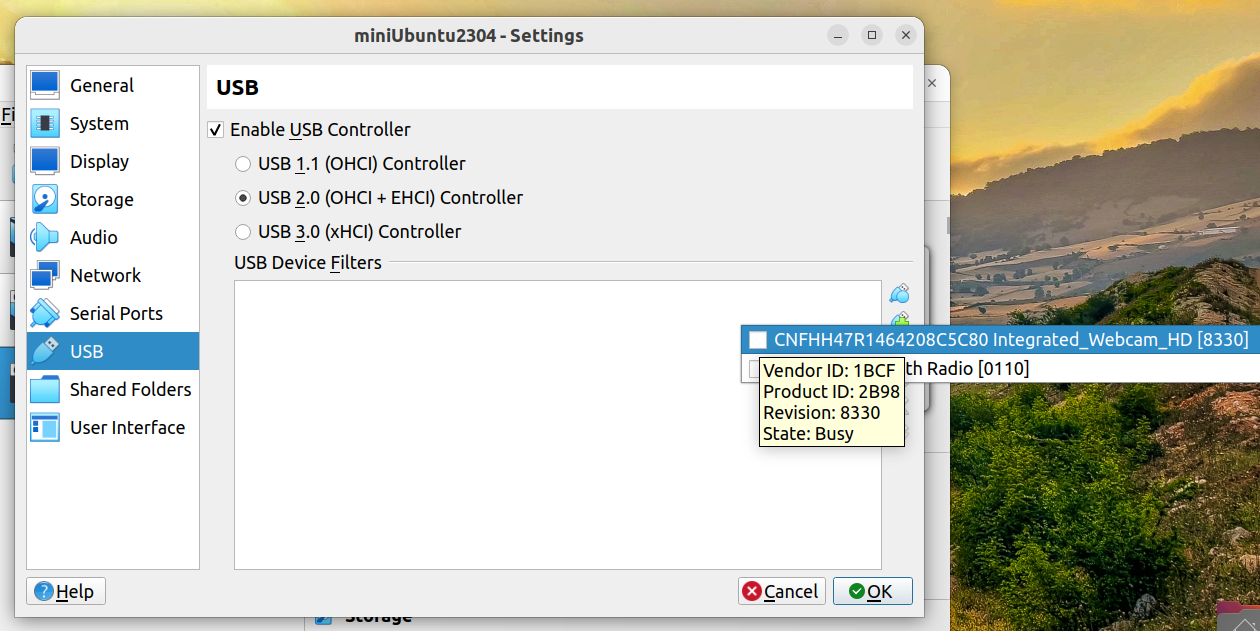
VirtualBox tarjoaa USB 1.1 (OHCI), 2.0 (EHCI) ja 3.0 (xHCI) -ohjaimia. Optimaalisen suorituskyvyn saavuttamiseksi suositellaan yleensä USB 2.0:n tai 3.0:n käyttöönottoa, mutta on joitakin yksityiskohtia: USB 3.0 vaatii VirtualBox-versiosi kanssa yhteensopivan Extension Packin , ja xHCI aiheuttaa usein ongelmia vanhemmissa vieraskäyttöjärjestelmissä, kuten Windows 7:ssä . Tässä tapauksessa on parasta pysyä versiossa 2.0 yhteensopivuusongelmien välttämiseksi.
Keskeinen työkalu tietyn laitteen käytön automatisointiin on USB-suodatin. Lisäämällä laitteeseen (esimerkiksi tietyn valmistajan USB-asemaan) liittyvän suodattimen VirtualBox tunnistaa kyseisen USB-aseman automaattisesti heti, kun se on kytketty ja virtuaalikone on käynnissä, ilman että sinun tarvitsee etsiä sitä manuaalisesti valikosta. Windows- ympäristöissä voit myös käyttää PowerShelliä USB-tapahtumien havaitsemiseen ja lisätoimintojen automatisointiin.
Edellytykset: Laajennuspaketti ja vieraslisäykset
VirtualBox jaetaan GPLv3-lisenssin alaisena, mutta edistyneet USB-toiminnot (EHCI/xHCI) ja muut ominaisuudet sisältyvät Extension Pack -pakettiin, joka käyttää PUEL-lisenssiä. Tämä laajennuspaketti on välttämätön USB 2.0/3.0:n asianmukaiseen käyttöönottoon , ja sen on vastattava VirtualBoxin asennettua versiota tarkasti.
Asennus on helppoa: siirry VirtualBoxin viralliselle lataussivulle , etsi Extension Pack -osio ja lataa "Kaikki tuetut alustat" -vaihtoehto. Avaa sitten VirtualBox, siirry kohtaan Työkalut > Laajennukset, napsauta '+'-painiketta, valitse ladattu tiedosto, hyväksy lisenssi ja todenna itsesi pyydettäessä. Se asennetaan sekunneissa.
Jos käytät Linuxia isäntäkoneena, on olemassa ylimääräinen käyttöoikeusvaihe: käyttäjäsi on kuuluttava vboxusers-ryhmään , jotta hän voi hallita USB-laitteita VirtualBoxista ja tarvittaessa oppia tunnistamaan USB-tapahtumia Linuxissa . Voit lisätä käyttäjän haluamallasi tavalla (järjestelmän graafinen käyttöliittymä tai pääte ) ja käynnistää istunnon uudelleen muutosten käyttöönottamiseksi.
sudo usermod -aG vboxusers NOMBRE_DE_USUARIO
# Alternativa habitual:
sudo adduser NOMBRE_DE_USUARIO vboxusers
Vieraslisäykset puolestaan ovat joukko ajureita ja apuohjelmia, jotka asennetaan vierasjärjestelmään. Vaikka USB-tuki ei ole niistä riippuvainen, ne parantavat yleistä suorituskykyä, osoittimen integrointia ja synkronointia , joten niiden asentaminen on suositeltavaa. Siirry virtuaalikoneessa kohtaan Laitteet > Lisää vieraslisäysten CD-levykuva, avaa asennusohjelma (Windowsissa suorita se järjestelmänvalvojana) ja käynnistä vierasjärjestelmä uudelleen muutosten käyttöönottamiseksi.
Ota USB-tuki käyttöön jokaisessa virtuaalikoneessa
Kun laajennuspaketti on jo asennettu, siirry virtuaalikoneen asetuksiin (rataskuvake tai Kone > Asetukset). Ota ohjain käyttöön USB-osiossa ja valitse sopiva tila : USB 1.1 (perus), 2.0 (suositellaan useimmissa tapauksissa) tai 3.0 (jos vieraskäyttöjärjestelmäsi tukee sitä).
Jotta virtuaalikone valitsee automaattisesti tietyn USB-laitteen yhteyden muodostamisen yhteydessä, luo USB-suodatin. Liitä laite fyysisesti isäntään, palaa virtuaalikoneen USB-osioon ja lisää se luetteloon napsauttamalla '+'-painiketta. Suodatin tallentaa tunnisteita, kuten toimittajan ja tuotteen , joten se valitsee laitteen (ja kaikki vastaavat mallit) automaattisesti heti, kun virtuaalikone on aktiivinen.
Tuloksena oleva toiminta on odotetun kaltainen: jos virtuaalikone on käynnissä, kun liität USB-aseman, se liitetään vieraaseen . Jos virtuaalikone on sammutettu, laite pysyy isännässä. Voit siirtää laitetta edestakaisin Laitteet-valikon avulla alla kuvatulla tavalla.
Apple-järjestelmissä jotkut käyttäjät haluavat suorittaa suodattimen virtuaalikoneen ollessa sammutettuna varmistaakseen tunnistuksen. Suodattimen lisääminen USB-aseman ollessa kytkettynä ja virtuaalikoneen käynnistäminen on yksinkertaista . Tästä eteenpäin aina, kun USB-asema kytketään virtuaalikoneen ollessa käynnissä, se hyväksytään automaattisesti.
- Avaa VirtualBox ja valitse virtuaalikone.
- Siirry kohtaan Asetukset > USB ja ota käyttöön USB 2.0 tai 3.0 tarpeen mukaan (laajan yhteensopivuuden varmistamiseksi USB 2.0 on varma valinta).
- Yhdistä laite isäntään ja paina '+'-painiketta luodaksesi siihen liittyvän suodattimen.
- Tallenna muutokset, käynnistä virtuaalikone ja testaa laitteen tunnistus vierasjärjestelmässä.
Kaappaa ja vapauta laitteita pikavalikosta
Jos et halua käyttää suodattimia tai sinun täytyy siirtää laitteita silloin tällöin, käytä suoritusvalikkoa. Siirry virtuaalikoneikkunassa kohtaan Laitteet > USB-laitteet , niin näet luettelon isäntään kytketyistä laitteistoista. Valitse haluamasi laite napsauttamalla sitä; se näkyy merkittynä valintamerkillä, joka osoittaa, että se on liitetty virtuaalikoneeseen.
Irrota se vieraslaitteesta toistamalla prosessi: Laitteet > USB-laitteet ja poista käytössä olevien laitteiden valinta. Kun laite vapautetaan, isäntälaite asentaa sen uudelleen tarvittaessa (se ilmestyy esimerkiksi uudelleen macOS Finderiin tai Resurssienhallintaan isäntäWindows-järjestelmässä).
Tärkeä varoitus: Älä tallenna USB-asemaa, joka on liitettynä ja jossa on tiedostoja auki isäntäkoneessa . Kun asema liitetään uudelleen virtuaalikoneeseen, se irrotetaan äkillisesti isännästä ja saatat menettää tietoja. Poista asema ensin turvallisesti isännästä ja tallenna se sitten vierasvirtuaalikoneeseen.
Isäntä macOS:n erityispiirteet
Macilla Windows-virtuaalikoneen tyypillinen toimintajärjestys on seuraava: avaa VirtualBox, luo virtuaalikone ja siirry kohtaan Asetukset > Portit > USB. Valitse tila (2.0 on paras yhteensopivuuden kannalta), kytke laite Maciin, luo laitesuodatin napsauttamalla '+'-kuvaketta ja tallenna. Tästä hetkestä lähtien, kun virtuaalikone käynnistyy , USB-asema liitetään läpinäkyvästi Windowsiin.
Vaikka USB-asema on liitetty virtuaalikoneeseen, Finder ei näytä asemaa ; tämä on normaalia. Jos suljet virtuaalikoneen ja asetat USB-aseman takaisin, se asennetaan uudelleen macOS:ään ja voit käyttää sitä normaalisti.
Yksi yhteensopivuusasia, joka on hyvä muistaa: vanhemmat käyttöjärjestelmät, kuten Windows 7, eivät välttämättä toimi hyvin USB 3.0:n kanssa . Jos laitetta ei tunnisteta xHCI:n avulla, vaihda ohjaimeksi EHCI (USB 2.0) virtuaalikoneen asetuksissa ja yritä muodostaa yhteys uudelleen.
Linux-isäntä: Käyttöoikeudet ja pikatarkistus
Jos kohtaat käyttöoikeusvirheen tai laite palautuu takaisin isäntäkoneeseen yrittäessäsi kaapata USB-asemaa, tarkista, että käyttäjätilisi kuuluu vboxusers-ryhmään. VirtualBox ei voi liittää USB-laitteita GNU/Linux- virtuaalikoneisiin olematta tämän ryhmän jäsen.
Vahvista jäsenyytesi komennolla `groups`. Jos teit muutoksia, kirjaudu ulos ja takaisin sisään. Jos et kirjaudu takaisin sisään, uudet käyttöoikeudet eivät tule voimaan ja laitteiden kaappaamisessa on edelleen sama ongelma.
groups
sudo usermod -aG vboxusers NOMBRE_DE_USUARIO
Käynnistä virtuaalikone fyysiseltä USB-asemalta
VirtualBoxissa ei ole käyttöliittymässä painiketta, jolla käynnistetään suoraan USB-asemalta, mutta se on mahdollista yksinkertaisella kikalla: luomalla "raaka" virtuaalilevy, joka osoittaa fyysiseen USB-asemaan. Tämä tehdään VBoxManage-ohjelmalla ja vaatii järjestelmänvalvojan oikeudet isäntäjärjestelmässä.
Ennen aloittamista liitä USB-asema käynnistettävään järjestelmään ja sulje kaikki sitä käyttävät virtuaalikoneet. Avaa komentokehote laajennetuilla oikeuksilla ja siirry VirtualBoxin asennuskansioon. Windowsissa oletushakemisto voidaan avata seuraavasti :
cd %programfiles%\Oracle\VirtualBoxLuo nyt VMDK-deskriptori, joka osoittaa fyysiseen USB-asemaan. Korvaa # oikealla levynumerolla (Windowsissa voit selvittää tämän työkaluilla, kuten Levynhallinnalla). Peruskomento olisi seuraava :
VBoxManage internalcommands createrawvmdk -filename C:\usb.vmdk -rawdisk \\.\PhysicalDrive#Avaa VirtualBox luodun C:\usb.vmdk-tiedoston avulla järjestelmänvalvojana, luo uusi virtuaalikone (tai muokkaa olemassa olevaa) ja valitse tallennustilaa määrittäessäsi "käytä olemassa olevaa virtuaalikiintolevytiedostoa" ja valitse kyseinen VMDK. Käynnistyksen yhteydessä virtuaalikone yrittää käynnistyä USB-asemalta ikään kuin se olisi sen ensisijainen levy.
Muista, että fyysisen laitteen kanssa raakatilassa työskentelyyn liittyy riskejä: varmista, että valitset oikean levyn ja vältät tuhoisia toimintoja kyseisellä tallennusvälineellä, jos et halua korvata sitä. Jos vieraslaiteohjelmistosi ei käynnisty USB:ltä, tarkista käynnistysjärjestys virtuaali-BIOSissa/UEFI:ssa ja varmista, että USB-järjestelmä on todella käynnistettävä.
Vinkkejä ja yleisiä ongelmia
Extension Packin ja VirtualBoxin väärin kohdistetut versiot voivat aiheuttaa hienovaraisia ongelmia (USB-laitteet eivät näy, yhteydet katkeavat). Varmista, että Extension Pack vastaa täsmälleen VirtualBox-versiotasi (sama koontinumero) ja asenna se uudelleen, jos olet päivittänyt hypervisorin.
Jos USB-aseman sieppaaminen valikosta ei siirrä sitä virtuaalikoneeseen, se johtuu yleensä siitä, että isäntä on liittänyt sen ja käyttänyt sitä, mikä aiheuttaa tunnistusvirheitä . Irrota laite isäntäkoneesta ennen sen sieppaamista ja vältä avaamasta sovelluksia, joissa saattaa olla lukittuja tiedostoja.
Kun virtuaalikoneessa oleva USB 3.0 -laite ei toimi oikein (yhteys katkeaa, vieraskone ei tunnista sitä), kokeile EHCI:tä. Väliaikainen paluu USB 2.0:aan poistaa monia yhteensopivuusongelmia , erityisesti vanhempien vierasvirtuaalikoneiden tai sellaisten kanssa, joissa on puutteelliset ohjaimet.
Vieraslisäosia ei tarvita USB:lle, mutta ne auttavat kaikkea toimimaan sujuvammin, erityisesti osoittimen ja näytön integroinnissa. Käynnistä aina vieraskone uudelleen niiden asentamisen jälkeen varmistaaksesi, että ajurit ovat aktiivisia.
GNU/Linuxissa pelkkä vboxusers-ryhmän luominen ei riitä; sinun on myös lisättävä käyttäjä ja kirjauduttava takaisin sisään periäksesi oikeudet . Jos ohitat tämän vaiheen, kohtaat käyttöoikeusvirheitä yrittäessäsi liittää laitetta.
Kun kaikki on kunnossa – laajennuspaketti asennettuna, käyttäjätili vboxusers-kirjastossa (jos sellainen on), sopiva ohjain (2.0 tai 3.0), oikein määritellyt suodattimet ja Laitteet-valikon oikea käyttö – USB-aseman kytkeminen virtuaalikoneeseen VirtualBoxissa muuttuu rutiinitehtäväksi . Ja jos haluat mennä askeleen pidemmälle, käynnistäminen USB:ltä VMDK raw -tiedostolla antaa sinulle joustavuutta testata fyysistä mediaa sellaisenaan virtuaalikoneen sisällä.


Intohimoinen kirjoittaja tavujen maailmasta ja tekniikasta yleensä. Rakastan jakaa tietämykseni kirjoittamalla, ja sen aion tehdä tässä blogissa, näyttää sinulle kaikki mielenkiintoisimmat asiat vempaimista, ohjelmistoista, laitteistoista, teknologisista trendeistä ja muusta. Tavoitteeni on auttaa sinua navigoimaan digitaalisessa maailmassa yksinkertaisella ja viihdyttävällä tavalla.