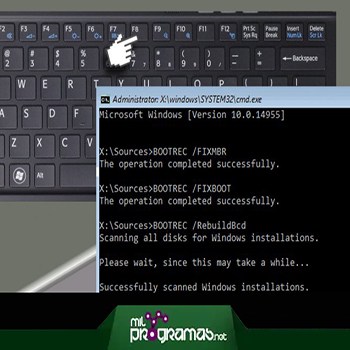
Haluatko tietää, miten korjata virhekoodi 0xc0000185 ? Tietokoneellesi voi kehittyä tämä ongelma missä tahansa vaiheessa. Voit poistaa sen käytöstä, kun se näyttää tämän viestin näytöllä.
Saatat myös kohdata virheen 0XC0000185, jossa on pitkä viesti, jossa sanotaan, että sinun on korjattava se. Mutta mitä se todella tarkoittaa? Tässä yhteydessä jätämme sinulle 6 tapaa, joilla voit ratkaista tämän epäonnistumisen.
Tekijät, jotka voivat aiheuttaa virhekoodin 0xc0000185
Virhekoodi 0xc0000185 voi liittyä eri tekijöihin, kuten seuraaviin:
- Emolevyn ja kiintolevyn yhdistävät kaapelit ovat vaurioituneet.
- Käynnistystiedostot ovat vaurioituneet tai puuttuvat.
- Soittimessa on joitain ongelmia.
- Lukija voi vaurioitua.
Tämän koodin noudattaminen ei millään tavalla tarkoita, että et voi enää käyttää tietokonettasi. Alla on useita korjaavia toimenpiteitä, joita voit yrittää korjata.
Saatat olla kiinnostunut myös: "Mfplat.dll puuttuu" -virheen korjaaminen Windows 10:ssä (ratkaistu)
Tapa 1: Voit tarkistaa kaapeliliitännät
- vaiheeseen 1: Ensimmäinen askel, joka sinun on tehtävä, on tarkista, onko järjestelmässä tai yhteydessä ongelmia.
- vaiheeseen 2: Sinun täytyy ruuvaa prosessori irti tietokoneestasi, jotta voit käyttää kiintolevyä ja varmistaa, että sen emolevyyn yhdistävä kaapeli ei ole vaurioitunut tai löysällä.
HUOMAUTUS : On hyvä varmistaa, että komponentit, kuten laajennuskortit, virtalähde ja muisti, ovat kunnolla kiinni paikoillaan. Jos olet jo tehnyt tämän eikä se vieläkään toimi, siirry tapaan 2.
Tapa 2: Virallinen vastaus Microsoftilta
Nämä ongelmat voidaan yleensä ratkaista Windows 10:n asennusmedialla , joka on joko DVD-levy tai USB- asema . Tämä on sama media, jota käytit Windowsin asentamiseen alun perin. Jos päivitit Windows 10:een aiemmasta versiosta, sinun on opittava luomaan asennusmedia.
- vaiheeseen 1: Aseta DVD- tai USB-levy, jota käytit Windows 10 -asennusmediana, ja käynnistä uudelleen. Noudata näytölle tulevia ohjeita.
- vaiheeseen 2: Valitse kieli, jota haluat käyttää ja napsauta "Jälkeen".
- vaiheeseen 3: Sinun pitäisi nähdä toiminto "Korjaa tietokoneesi".
- vaiheeseen 4: Napsauta sitä ja valitse Windows 10 (tai mikä tahansa muu käyttöjärjestelmä, jonka haluat korjata).
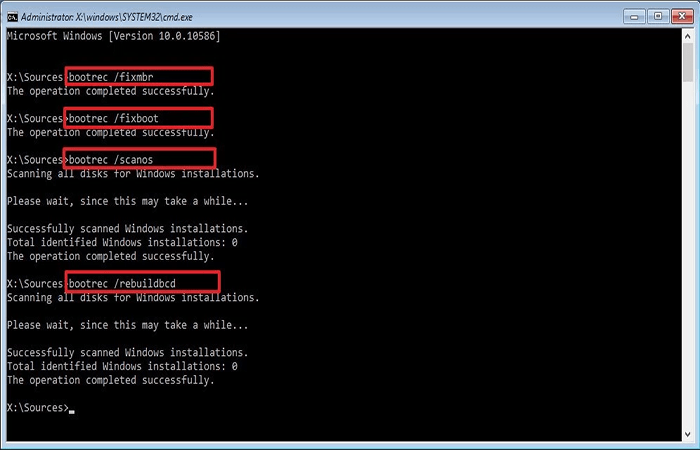
- vaiheeseen 5: Klikkaus «Komentorivi» ja käytä seuraavaa komennot.
- vaiheeseen 6: klikkaus Astua jokaisen alla olevan komennon kirjoittamisen jälkeen:
- bootrec/fixMBR
- bootrec/fixBoot
- bootrec/rebuildBCD
- bootrec
Jos sinulla ei ole asennusmediaa etkä voi luoda sitä, seuraa alla olevia ohjeita:
- vaiheeseen 1: Käynnistä uudelleen ja napsauta avainta F8 useita kertoja, kunnes viesti tulee näkyviin "Korjaa tietokoneesi".
- vaiheeseen 2: Noudata samoja ohjeita kuin edellisen ratkaisun vaiheessa 3.
HUOMAUTUS : Jos F8 -näppäin ei avaa asennusikkunaa, sinun on ehkä käytettävä F12 -näppäintä . Suosittelemme, että otat yhteyttä valmistajaan tai etsit verkosta tietoa siitä, mitä näppäintä sinun tulisi käyttää.
Tapa 3: Viallinen laite voi aiheuttaa virheen 0xc0000185
Virhe 0xc0000185 voi johtua kytketystä laitteesta tai yhdestä tietokoneesi pääkomponentista. Tämä estäisi Windowsia käynnistymästä, varsinkin jos se olisi yksi käynnistyksen tärkeimmistä komponenteista. Korjaa virhe tekemällä nämä vaiheet:
- vaiheeseen 1: Tarkista, onko syy tietokoneessasi, irrottamalla kaikki tietokoneeseen liitetyt laitteet hiiren ja näppäimistön lisäksi.
- vaiheeseen 2: Jos se käynnistyy, se tarkoittaa, että jokin ulkoisista laitteistasi aiheuttaa viestin.
- vaiheeseen 3: On hyvin mahdollista, että sisäiset komponentit, kuten kiintolevy, ovat viallisia, mikä estää sitä käynnistymästä normaalisti.
- vaiheeseen 4: Vioittunut kiintolevy on yleensä syynä. Varmista, että viet sen asiantuntijalle korjaamaan vian tai ostamaan uuden.
Tapa 4: Palauta järjestelmä korjataksesi virhe 0XC0000185
Voit korjata virheen 0XC0000185 helposti millä tahansa yllä olevista menetelmistä, virhe saattaa silti jatkua eri syystä. Järjestelmän palautus saattaa olla tarpeen. Yksi vaihtoehdoista on palauttaa järjestelmä aikaisempaan päivämäärään, kun se on toiminut oikein.
Järjestelmän palauttaminen kumoaa usein kaikki järjestelmään manuaalisesti tai automaattisesti tehdyt muutokset. Toimi seuraavasti:
HUOMAUTUS : Menetät kaikki äskettäin asennetut ohjelmat ja päivitykset.
- vaiheeseen 1: Aseta käyttöjärjestelmän asennustietoväline sopivaan asemaan.
- vaiheeseen 2: Lehdistö F12 uudelleenkäynnistyksen jälkeen.
- vaiheeseen 3: Valitse asennuslevy levyksi tavaratila.
- vaiheeseen 4: Valitse "Seuraava" Windowsin asetusikkunassa.
- vaiheeseen 5: Valitse "Seuraava" valita "Korjaa tietokoneesi".
- vaiheeseen 6: Valitse "Ratkaista ongelmia" ennen valintaa "Edistyneet asetukset" sinisellä näytöllä.
- vaiheeseen 7: Valitse "Järjestelmän palauttaminen" ja kiinnitä tarkasti huomiota näytön ohjeisiin, joita sinun on noudatettava näytöllä.
Vaikka menetät kaikki äskettäin asennetut ohjelmat ja päivitykset, tietokone käynnistyy ilman ongelmia. Jos tämä menetelmä ei toimi sinulle, kokeile seuraavaa:
Tapa 5: Poista äskettäin asennettu ohjelmisto
Harvinaisissa tapauksissa sen voivat laukaista yhteensopimattomat sovellukset ja ohjelmat. Siksi, jos virhe 0XC0000185 ilmeni juuri uuden ohjelmiston asennuksen jälkeen, poista vastaava ohjelmisto ja tarkista, jatkuuko se edelleen.
Tapa 6: Tarkista virheet:
Virheentarkistus Tämä on suositeltu ratkaisu. On havaittu, että myös sisäisen kiintolevyn ongelma voi aiheuttaa tämän virheen.
- vaiheeseen 1: Avaa komentokehote järjestelmänvalvojan oikeuksilla. paina Win + X ja napsauta "Järjestelmän symboli" (järjestelmänvalvoja).
- vaiheeseen 2: sen jälkeen kirjoita chkdsk /R komentokehotekentässä ja paina -näppäintä enter.
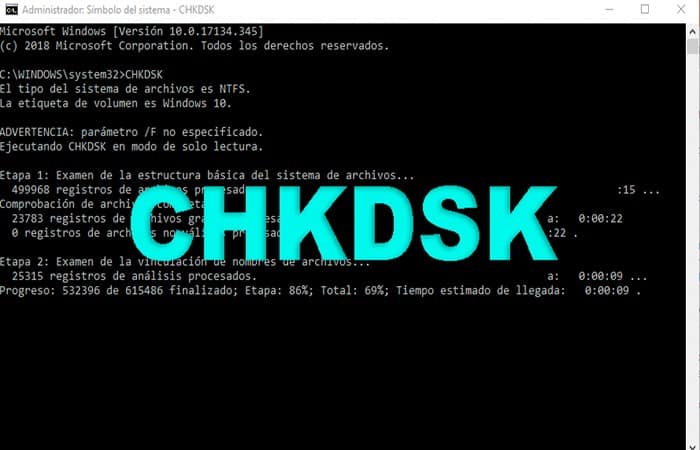
- vaiheeseen 3: Tämä komento skannaa kiintolevysi ja korjaa kaikki virhe jonka löydät.
- vaiheeseen 4: Kun tämä toiminto on valmis, käynnistä tietokone uudelleen.
Saatat olla kiinnostunut oppimaan lisää aiheesta: Ei internetyhteyttä -virheen korjaaminen Windows 10:ssä
Kuten näet, 0xc0000185- virheen korjaamismenetelmät ovat erittäin helppoja toteuttaa, ja voit suorittaa korjauksen onnistuneesti itse. Toivomme, että tästä oli apua.

Nimeni on Javier Chirinos ja olen intohimoinen teknologiaan. Niin kauan kuin muistan, pidin tietokoneista ja videopeleistä, ja se harrastus päätyi työhön.
Olen julkaissut teknologiasta ja vempaimista Internetissä yli 15 vuoden ajan, erityisesti vuonna mundobytes.com
Olen myös verkkoviestinnän ja markkinoinnin asiantuntija ja minulla on tietoa WordPress-kehityksestä.