- Exchange- tai ActiveSync-tilien määrittäminen on välttämätöntä kalenterien ja yhteystietojen synkronoimiseksi Outlookissa.
- Käyttöoikeudet, akku ja taustadata mobiililaitteella vaikuttavat suoraan synkronointiin.
- Työpöytäversiossa Outlookissa vioittuneet datatiedostot, apuohjelmat ja profiilit aiheuttavat usein virheitä.
- Integrointi Gmailin ja Google Kalenterin kanssa perustuu tuontiin ja ICS-tilauksiin rajoituksin.
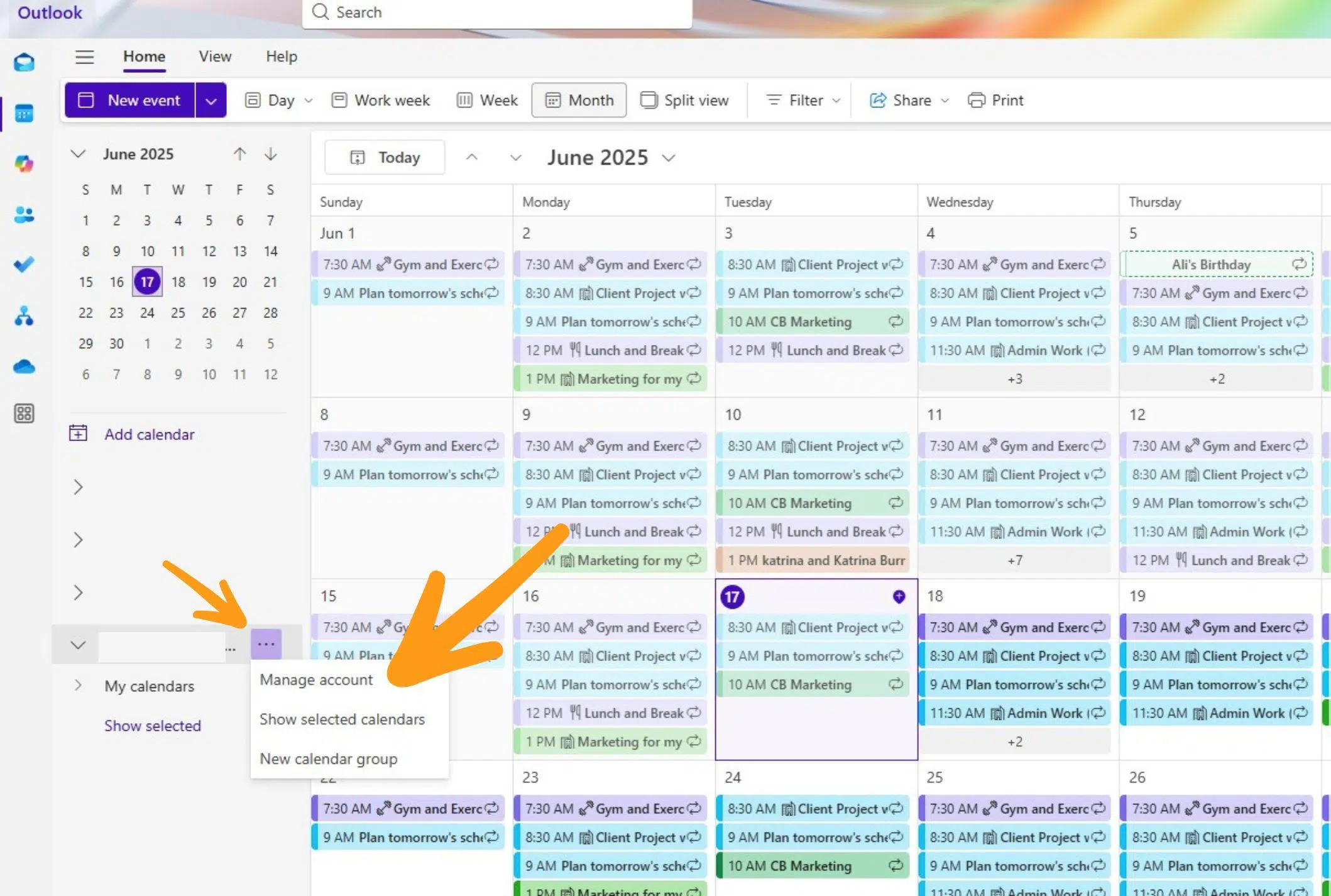
Kun Outlook lakkaa synkronoimasta kalenteriasi tai yhteystietojasi , seuraa kaaos: kokouksia, jotka eivät näy puhelimessasi, päällekkäisiä tapaamisia, yhteystietoja, jotka ovat olemassa vain yhdessä laitteessa… ja jatkuva tunne, että sinulta puuttuu jotain. Hyvä uutinen on, että voit lähes aina paikantaa synkronoinnin ongelman ja korjata sen muutamalla hyvin sijoitetulla säädöllä.
Tästä oppaasta löydät kaikki käytännölliset ja todistetut ratkaisut kalenterin ja yhteystietojen synkronointiongelmien korjaamiseen Outlookissa: mobiililaitteissa (Android ja iPhone), Outlookin työpöytäversiossa, Outlookin verkkoversiossa ja sen integroinnissa Gmailin ja Google Kalenterin kanssa. Kaikki selitetään espanjaksi (Espanja), ja siinä on selkeät vaiheet ja käytännön esimerkkejä yleisimmistä ongelmista.
1. Ensinnäkin: mitä sähköpostisovellusta ja minkä tyyppistä tiliä käytät?
Ensimmäinen keskeinen kysymys on, mistä käytät sähköpostiasi ja kalenteriasi : Outlook-mobiilisovelluksesta, iOS:n Mail-sovelluksesta, Android-sovelluksesta, Outlookin työpöytäsovelluksesta, Outlookin verkkoversiosta...? Ja toinen: onko tilisi määritetty Exchange/Exchange ActiveSync- vai IMAP/POP-tiliksi?
Monissa tapauksissa ongelma johtuu siitä, että sähköposti on määritetty IMAP- tai POP- protokollaksi . Nämä protokollat synkronoivat vain sähköpostin; ne eivät synkronoi kalentereita tai yhteystietoja . Jos työtilisi, Microsoft 365 -tilisi tai jopa Outlook.com/Gmail on määritetty IMAP-protokollaksi, näet sähköpostit, mutta tapaamiset ja kalenterimerkinnät eivät koskaan synkronoidu.
Kalenterin ja yhteystietojen synkronointiin tarvitset tilin, joka on määritetty Exchange- tai Exchange ActiveSync -tiliksi . Tämä koskee Microsoft 365/Exchange-yritystilejä sekä monia ActiveSynciä tukevia palveluntarjoajia (kuten Outlook.com tai muita yhteensopivia palveluita).
Jos sovelluksesi näyttää tilin IMAP- tai POP-tilina, ensimmäinen vaihe on poistaa kyseinen tili ja lisätä se uudelleen valitsemalla Exchange/Exchange ActiveSync . Katsomme myöhemmin, miten tämä tehdään iOS:llä ja Androidilla.
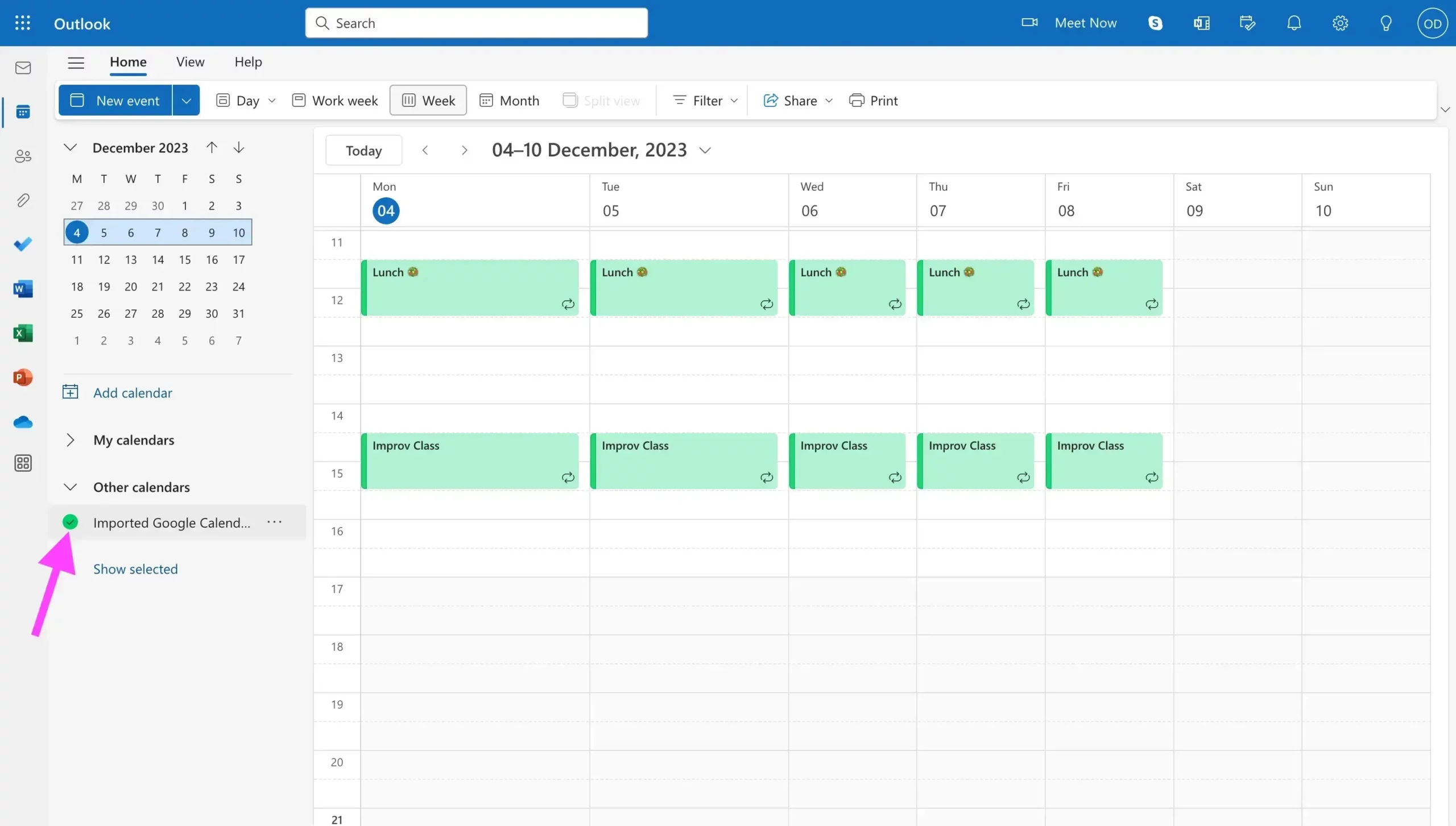
2. Kalenterin ja yhteystietojen ongelmien vianmääritys Outlook-mobiilisovelluksessa
Virallinen Outlook-sovellus Androidille ja iOS:lle on yleensä luotettavin vaihtoehto sähköpostin, kalenterin ja yhteystietojen yhdistämiseen . Silti se joskus jumiutuu ja lopettaa synkronoinnin. Nämä ovat Microsoftin tuen suosittelemia yleisiä vaiheita, jotka yleensä korjaavat useimmat ongelmat.
2.1. Tarkista Outlook Mobilen perustilin asetukset
Mobiilisovelluksessa on ensimmäinen tarkistettava asia, että tili on lisätty oikein ja että kalenterit ovat aktiivisia :
- Avaa Outlook-sovellus mobiililaitteellasi.
- Mene kokoonpano (hammaspyöräkuvake).
- Napauta tiliä, joka aiheuttaa sinulle ongelmia.
- Tarkista, että vaihtoehdot kalenteri ja tarvittaessa Yhteystiedot ovat aktivoituja.
Jos postilaatikkosi ei näy tililuettelossa tai jos se näkyy IMAP/POP-postiosoitteena, se tarkoittaa, että Exchange ActiveSync ei ole määritetty siihen . Tässä tapauksessa sinun on poistettava se ja lisättävä se uudelleen valitsemalla sopiva tyyppi (Exchange/Exchange ActiveSync tai Microsoft 365:n työpaikka-/oppilaitostili).
2.2. Tilin palauttaminen Outlook-sovelluksessa
Kun kalenterin tai yhteystietojen päivittyminen lakkaa, mutta tili on määritetty oikein, tilin nollaaminen sovelluksessa yleensä riittää :
- Avaa Outlook mobiililaitteellasi.
- Kirjoita sisään kokoonpano ja kosketa kyseistä tiliä.
- Valitse vaihtoehto Nollaa tili.
- Odota prosessin päättymistä ja tarkista, näkyvätkö tapahtumat tai yhteystiedot.
Tämä nollaus pakottaa sovelluksen synkronoimaan kaikki tiedot uudelleen palvelimen kanssa ilman, että sinun tarvitsee poistaa koko tiliä, ja se yleensä korjaa monia "näkymättömiä" synkronointivirheitä.
2.3. Tilin poistaminen ja lisääminen uudelleen Outlook Mobilessa
Jos nollaus ei toimi, seuraava vaihe on poistaa tili laitteelta ja määrittää se uudelleen alusta :
- Siirry Outlook-sovelluksessa osoitteeseen kokoonpano.
- Napauta tiliä, jota ei synkronoida.
- lehdistö Poista tili o Poista tästä laitteesta.
- Sulje sovellus kokonaan, avaa se uudelleen ja lisää tili uudelleen valitsemalla tyyppi. vaihto o Exchange ActiveSync (Älä koskaan käytä IMAP/POP-protokollaa, jos haluat kalenterin ja yhteystiedot).
Jos Samsung-laitteissa tai muissa Android-laitteissa, joissa on oma sähköpostisovellus, käytät kyseistä sovellusta Outlookin sijaan ja lisää tili uudelleen, valitse myös Exchange ActiveSync ja muista valita Synkronoi kalenteri -valintaruutu.
2.4. Yhteystietojen ja kalenterin käyttöoikeudet mobiililaitteella
Vaikka kaikki näyttäisi toimivan sovelluksessa oikein, Outlook ei pysty lukemaan tai kirjoittamaan laitteen osoitekirjaa tai kalenteria , jos järjestelmä ei myönnä sille käyttöoikeuksia . Tämä on tarkistettava käyttöjärjestelmän mukaan.
Androidilla
Androidilla siirry puhelimesi asetuksiin ja tarkista sovelluksen käyttöoikeudet:
- Mene Asetukset > Sovellukset > Outlook.
- Kirjoita sisään käyttöoikeudet.
- Varmista että Yhteystiedot y kalenteri ovat sallittuja.
Avaa seuraavaksi Outlook-sovellus, siirry kohtaan Asetukset > tilisi ja varmista, että Synkronoi yhteystiedot -vaihtoehto on käytössä, jos haluat tilin yhteystietojen näkyvän myös mobiililaitteen omassa osoitekirjassa.
iPhonessa (iOS)
iOS:ssä käyttöoikeudet voivat myös estää synkronoinnin hiljaisesti:
- avautuu IOS-asetukset.
- Mene Tietosuoja ja turvallisuus > Kalenterit ja sallii pääsyn näkymät.
- En Tietosuoja ja turvallisuus > YhteystiedotTarkista myös, että Outlookilla on siihen oikeudet.
Ilman näitä käyttöoikeuksia sovellus voi edelleen vastaanottaa sähköpostia, mutta et koskaan näe tilin tapahtumia tai yhteystietoja laitteen natiiveissa sovelluksissa.
3. iOS:n Mail and Calendar -sovelluksen käyttäminen Outlook-/Exchange-tilien kanssa
Monet ihmiset käyttävät mieluummin iPhonen omia Kalenteri- ja Sähköposti-sovelluksia Exchange- tai Outlook.com-tilinsä kanssa. Tässä tilanteessa synkronointiongelmat johtuvat yleensä tilin asetuksista tai iOS:n käyttöoikeuksista.
3.1. Varmista, että tili on lisätty Exchange-tiliksi ja että kalenteri on synkronoitu.
Tarkistaaksesi, onko tilisi määritetty oikein iOS:ssä:
- Mene iOS-asetukset > Kalenteri > Tilit (o Sähköposti > Tilit(tämän version mukaan).
- Napauta työ-/Outlook-tiliäsi.
- Tarkista, että se näkyy tältä vaihto ja että kytkin kalenterit Se on vihreä.
Jos et näe kalenteriasetuksia tai tili näkyy IMAP-tilillä, et todennäköisesti käytä ActiveSynciä . Poista siinä tapauksessa tili ja lisää se uudelleen valitsemalla Exchange- vaihtoehto ja todentamalla se yritys- tai Microsoft 365 -tililläsi.
3.2. Sähköpostitilin poistaminen ja lisääminen uudelleen iOS:ssä
Kun tili on jätetty "puolimäärittelyssä" tai olet vaihtanut salasanan, on yleensä nopeampaa poistaa se ja määrittää se uudelleen :
- Kirjoita sisään Asetukset > Kalenteri > Tilit (o Sähköposti > Tilit).
- Valitse Exchange/Outlook-tili.
- lehdistö Poista tili.
- Käynnistä iPhone uudelleen.
- Palata takaisin Asetukset > Tilit > Lisää tili ja valitse vaihto (ei IMAP-protokollaa).
Varmista ohjatun toiminnon aikana, että Kalenteri ja Yhteystiedot on valittu synkronoitaviksi sähköpostin kanssa.
3.3. Oletuskalenteri ja kalenterisekaannukset
Toinen klassikko: luot tapahtuman ja sitten se "katoaa". Todellisuudessa se luodaan usein eri kalenteriin (esimerkiksi iPhonen paikalliseen kalenteriin tai iCloud-kalenteriin) yrityksen Exchange-kalenterin sijaan.
iOS:ssä voit valita, mikä kalenteri on oletusarvoinen uusille tapahtumille:
- Mene Asetukset > Kalenteri > Oletuskalenteri.
- Valitse Exchange/Outlook-tilin kalenteri, jota käytät.
Tämä estää uusia tapaamisia juutumasta kalenteriin, joka ei synkronoidu Outlookin kanssa muissa laitteissasi.
4. Outlook-kalenterin synkronointi Androidilla (Outlook-sovellus ja natiivisovellukset)
Android lisää ylimääräisen monimutkaisuuden, koska jokainen valmistaja muokkaa akun hallintaa ja taustasovelluksia . Tämä voi häiritä Outlookin synkronointia ilman, että se on heti havaittavissa. Katso, miten nämä toimenpiteet vaikuttavat synkronointiongelmiin Androidissa, jotta ymmärrät oireet paremmin.
4.1. Tilin nollaaminen Outlook-sovelluksessa Androidille
Aivan kuten iOS:ssä, ensimmäinen vaihe on tilin nollaaminen itse sovelluksesta:
- Avaa Outlook Androidilla.
- Mene Asetukset > napauta kyseistä tiliä.
- lehdistö Nollaa tili ja odota sen loppumista.
Tarkista jälkikäteen, alkavatko tapahtumasi ja yhteystietosi päivittyä normaalisti. Jos eivät, poista tili kokonaan ja määritä se uudelleen Exchange-tiliksi.
4.2. Kalenterin ja yhteystietojen käyttöoikeudet Androidilla
Kuten olemme aiemmin nähneet, Androidissa on tärkeää myöntää eksplisiittiset käyttöoikeudet:
- Kirjoita sisään Asetukset > Sovellukset > Outlook > Käyttöoikeudet.
- sen avulla kalenteri y Yhteystiedot.
Jos käytät Samsungin omaa sähköpostisovellusta tai jonkin muun valmistajan sovellusta, toista prosessi: tarkista käyttöoikeudet ja tilin tyyppi . Kun lisäät sen uudelleen, valitse Exchange ActiveSync ja ota käyttöön kalenterin ja yhteystietojen synkronointi.
4.3. Akun ja taustadatan rajoitukset
Monet Android-puhelimet rajoittavat taustalla tapahtuvaa akun käyttöä virran säästämiseksi. Ongelmana on, että jos Outlookia on rajoitettu, synkronointi pysähtyy, kunnes avaat sovelluksen , jolloin näyttää siltä kuin kalenteri "ei toimisi".
- Mene Asetukset > Sovellukset > Outlook > Akku.
- Määritä sovellus seuraavasti: Ilman rajoituksia tai sallii taustalla käytön.
- En Mobiilidata ja Wi-FiSe mahdollistaa myös datan käytön taustalla.
Mobiililaitteissa, kuten Google Pixel, Samsung, Xiaomi jne., näillä vaihtoehdoilla voi olla eri nimi, mutta ajatuksena on, että Outlook ei rajoitu toimimaan taustalla, jotta se voi jatkuvasti synkronoida.
5. Synkronointiongelmat Outlook-työpöytäversiossa (Windows)
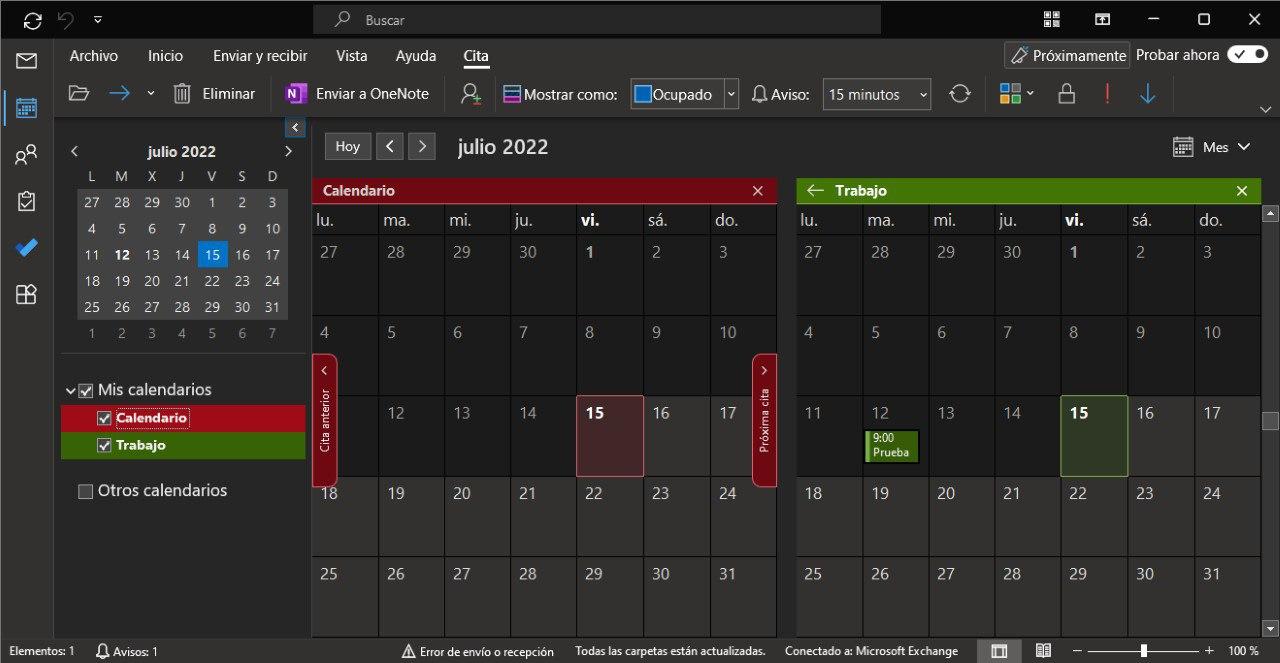
Outlookin työpöytäversiossa (Microsoft 365 / Office 365 / Outlook 2016 jne.) kalenterin ja yhteystietojen synkronointivirheet liittyvät yleensä palvelinyhteyteen, OST/PST-tiedostoon, apuohjelmiin tai itse Outlook-profiiliin.
5.1. Tarkista verkkoyhteys ja palvelun tila
Ennen kuin aloitat, varmista, että sinulla on hyvä internet-yhteys ja että Microsoft 365 -palvelussa ei ole ongelmia:
- Jos käytät Microsoft 365 for Businessia, järjestelmänvalvojasi voi tarkastella tilaa kohdassa Hallintakeskus > Tila > Palvelun tila.
- Jos Outlookin verkkoversio on hidas tai siinä on viiveitä, synkronoinnissa saattaa olla palvelinongelma.
Jos näet tapahtumat oikein Outlookin verkkoversiossa, mutta ne eivät näy Outlookin työpöytäversiossa , ongelma on yleensä paikallisessa asiakasohjelmassa (profiili, OST, apuohjelmat jne.).
5.2. Testaa tili käyttämällä ”Testitilin asetukset” -toimintoa
Outlookissa on ominaisuus, jolla voit testata tilin asetuksia ja havaita lähetys-, vastaanotto- ja synkronointiongelmia:
- Siirry Outlookissa osoitteeseen Tiedosto > Tilin asetukset > Tilin asetukset.
- Valitse tilisi ja paina Muutos.
- Valitse ruutu Testaa tilin asetuksia ja paina seuraava.
- Jos kaikki menee hyvin, näet onnistumisilmoituksen. Jos se epäonnistuu, tarkista näytetyt virheet.
Kun olet valmis, sulje ikkuna valitsemalla Sulje ja sitten Valmis , käynnistä Outlook uudelleen ja tarkista, synkronoituuko kalenteri nyt.
5.3. Tyhjennä ”Synkronointiongelmat”-kansio
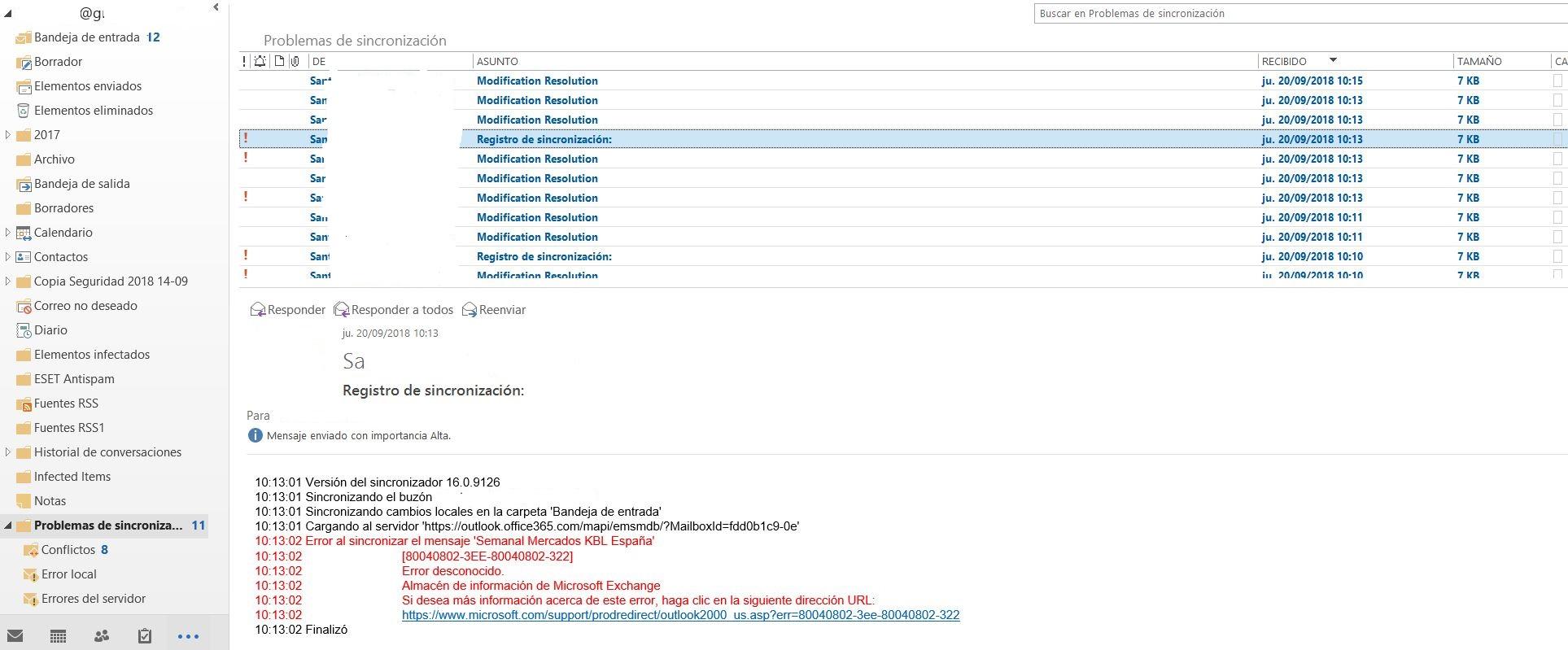
Outlook tallentaa synkronointivirheet erityiseen kansioon nimeltä Synkronointiongelmat (ja alikansiot Ristiriidat , Paikalliset virheet ja Palvelinvirheet ). Joskus tämä kansio täyttyy ongelmallisista kohteista, ja se on hyvä tyhjentää.
- Napsauta Outlookissa kolme pistettä vasemmasta alakulmasta ja valitse kansiot nähdäkseen ne kaikki.
- Etsi kansio Synkronointiongelmat kohdassa ”Kaikki Outlook-kohteet”.
- Laajenna se, niin näet sen alikansiot.
- Valitse kaikki näiden kansioiden viestit ja poista ne.
Kun olet tyhjentänyt tämän kansion, sulje Outlook, avaa se uudelleen ja anna sen yrittää synkronointia uudelleen alusta.
5.4. Outlook-tilin korjaaminen
Jos epäilet, että profiili tai tili on vioittunut, yritä korjata tili Outlookissa :
- Avaa Outlook ja siirry kohtaan Tiedosto > Tilin asetukset > Tilin asetukset.
- Valitse kyseinen tili.
- lehdistö Korjaus Ja avustaja jatkaa tietojen tarkistamista.
Outlook yrittää korjata määritysvirheet ja muodostaa yhteyden palvelimeen uudelleen . Kun tämä on valmis, käynnistä ohjelma uudelleen ja tarkista, ovatko kalenterimerkinnät ja yhteystiedot nyt synkronoitu.
5.5. Poista käytöstä yhteensopimattomat lisäosat
Jotkin kolmannen osapuolen apuohjelmat voivat aiheuttaa synkronointivirheitä ja kaatumisia Outlookissa. Voit testata, ovatko ne ongelman lähde:
- Siirry Outlookissa osoitteeseen Tiedosto > Asetukset > Lisäosat.
- Pohjassa, sisään hoitaa, Valitse COM-laajennukset ja paina Ir.
- Poista kaikkien lisäosien valinta ja paina hyväksyä.
- Käynnistä Outlook uudelleen ja katso, paraneeko synkronointi.
Jos kaikki toimii hyvin lisäosien ollessa poistettu käytöstä, voit aktivoida ne uudelleen yksi kerrallaan tunnistaaksesi, mikä niistä aiheuttaa ristiriidan.
5.6. Luo uusi Outlook-profiili
Kun käyttäjäprofiili on vioittunut, on hyvin yleistä nähdä synkronointivirheitä, kansioita, jotka eivät päivity, tai kalentereita, jotka ovat puutteellisia . Ratkaisu on luoda uusi profiili.
- Avaa Ohjauspaneeli Windows.
- Kirjoita sisään Posti.
- lehdistö Näytä profiilit y luego lisätä.
- Anna uuden profiilin nimi ja paina hyväksyä.
- Määritä tilisi (Exchange/IMAP/Office 365) kyseisessä profiilissa.
- Tarkista vaihtoehto Käytä aina tätä profiilia ja valitse uusi profiili luettelosta.
Kun käynnistät Outlookin, luodaan uusi, puhdas datatiedosto , joka yleensä ratkaisee ristiriitoja, joita muut tekniikat eivät korjaa.
5.7. Sähköpostin ja kalenterin kansioiden uudelleensynkronoiminen
Jos vain tietty kansio (esimerkiksi jaettu kalenteri) aiheuttaa ongelmia, voit kokeilla offline-kohteiden poistamista ja päivityksen pakottamista :
- Napsauta hiiren kakkospainikkeella ongelmallista kansiota (esimerkiksi kalenteria).
- valita ominaisuudet.
- Yleiset- tai Synkronointi-välilehdellä paina Poista offline-kohteet o Poista offline-kohteet tästä kansiosta.
- Siirry sitten välilehdelle Lähetä ja vastaanota ja paina Päivitä kansio.
Tämä pakottaa Outlookin lataamaan tiedot uudelleen palvelimelta kyseistä kansiota varten, mikä poistaa mahdolliset paikalliset epäjohdonmukaisuudet.
5.8. Päivitä Outlook ja tarkista postilaatikon suodattimet
Vanhemman Outlook-version käyttö voi aiheuttaa virheitä, jotka on korjattu myöhemmissä päivityksissä. Varmista, että Outlook-asiakasohjelmasi on päivitetty uusimpaan versioon.
- Siirry Outlookissa osoitteeseen Tiedosto > Office-tili.
- Napsauta Päivitysasetukset > Päivitä nyt.
Käytä tilaisuus hyväksesi ja tarkista, ettei postilaatikossa tai kalenterinäkymässä ole käytössä outoja suodattimia , jotka saattaisivat piilottaa viestejä, ja että postilaatikko ei ole täynnä tai että lähetys-/vastaanottorajoitukset eivät ole liian alhaiset.
5.9. Palauta vioittunut OST- tai PST-tiedosto
Rakenna OST-tiedosto uudelleen
- Siirry Outlookissa osoitteeseen Tiedosto > Tilin asetukset > Tilin asetukset ja sitten välilehdelle Tietotiedostot.
- Valitse OST-tiedosto tililtäsi ja paina Avaa tiedoston sijainti.
- Sulje Outlook kokonaan.
- Tee OST-tiedostosta varmuuskopio ja poista se sitten.
- Avaa Outlook uudelleen: uusi OST luodaan ja lataa kaiken palvelimelta.
Korjaa PST-tiedosto ScanPST.exe-tiedostolla
Jos työskentelet PST-tiedoston kanssa ja se on vioittunut, voit yrittää korjata sen Officen Saapuneet -kansion korjaustyökalulla (ScanPST.exe) :
- Busca ScanPST.exe Officen asennuskansiossa (esimerkiksi C:\Program Files\Microsoft Office\Office1X).
- Avaa se ja valitse korjattava PST-tiedosto.
- lehdistö tutkiasitten Alkaa ja jos se havaitsee virheitä, se valitsee Korjaus.
Tämä työkalu toimii hyvin pienten vioittumisten ja keskikokoisten tiedostojen (enintään noin 2 Gt) korjaamisessa. Vakavampien vahinkojen korjaamiseen saatat tarvita ammattimaisia PST/OST-korjausratkaisuja.
6. Synkronoi kalenterit ja yhteystiedot useiden laitteiden välillä ja Gmailin/Googlen kanssa
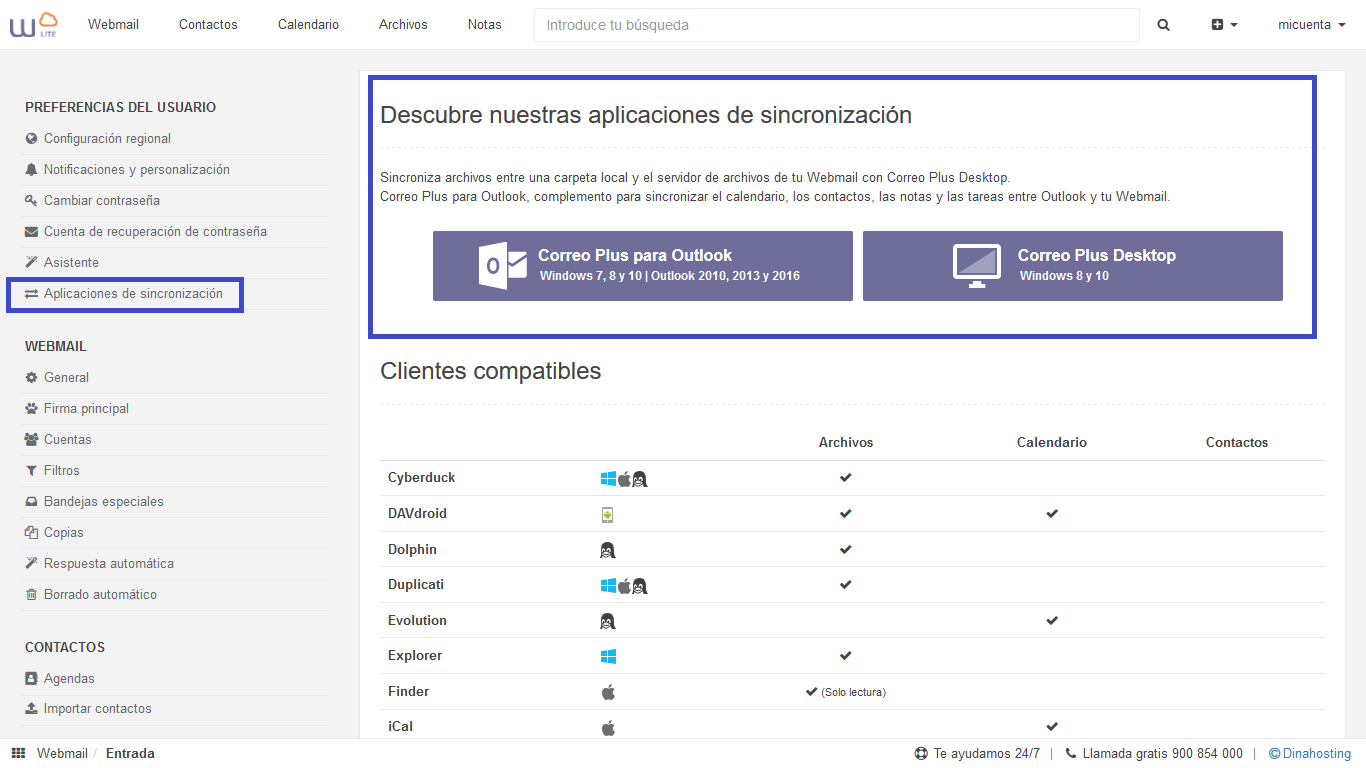
Mobiilipalvelinongelmien lisäksi monien käyttäjien on pidettävä kalenterinsa ja yhteystietonsa synkronoituna kahden tietokoneen välillä tai Outlookin ja Gmailin/Google Kalenterin välillä.
6.1. Outlookin synkronointi kahden tietokoneen välillä Exchangen avulla
Puhtain ja luotettavin tapa saada identtinen sähköposti, kalenteri ja yhteystiedot kahteen tietokoneeseen on käyttää Exchange-pohjaista tiliä (mukaan lukien Outlook.com/Microsoft 365), joka on määritetty molempiin tietokoneisiin. Tällä tavoin kaikki tallennetaan palvelimelle, ja kukin tietokone toimii kyseisen postilaatikon peilinä . Jos tarvitset vaihtoehtoja Exchangelle, katso vaihtoehdot Outlookin synkronointiin kahden tietokoneen välillä.
Jos et käytä Exchangea, vaihtoehtona on käyttää kolmannen osapuolen synkronointityökaluja (esim. CompanionLink ja vastaavat) tai viedä/tuoda yhteystiedot ja kalenterit manuaalisesti, mikä on vähemmän tyylikästä eikä ole reaaliaikaista synkronointia.
6.2. Tuo yhteystietoja tietokoneelta toiselle vCardin tai CSV:n avulla
Yhteystietojen siirtäminen tiimien välillä, jos sinulla ei ole Exchangea:
- Alkuperäisessä joukkueessa mm. vie yhteystietosi Outlook-muodossa vCard (.vcf) tai CSV.
- Avaa uudella tietokoneella Outlook ja siirry osoitteeseen Tiedosto > Tuo ja vie.
- valita Tuo vCard-tiedosto (.vcf) o Tuo toisesta ohjelmasta tai tiedostosta > Pilkuilla erotetut arvot, tapauksesta riippuen.
- Valitse tiedosto ja valitse kansio. Yhteystiedot määränpäähän.
Muista, että CSV-tiedostoissa voi olla ongelmia erikoismerkkien, pilkkujen ja yhdysmerkkien kanssa kenttien yhdistämisessä, joten joskus tiedosto on tarkistettava manuaalisesti ennen sen tuomista.
6.3. Gmail-yhteystiedot, jotka eivät synkronoidu Outlookin työpöytäversion kanssa
On tapauksia, joissa Gmail on määritetty Outlook 365:ssä täydellisesti IMAP/SMTP-protokollaksi, mutta Gmail-yhteystiedot eivät synkronoidu . Tämä on normaalia: IMAP synkronoi vain sähköpostin.
Tällä hetkellä Outlookin työpöytäversio ei tarjoa suoraa ja automaattista yhteystietojen synkronointia Gmailin kanssa tavallisen IMAP-protokollan avulla. Tavalliset vaihtoehdot ovat:
- Vie yhteystiedot Gmailista CSV-muodossa ja tuo ne manuaalisesti Outlookiin.
- käyttö Outlookin verkkoversio tuodaksesi yhteystiedot ja antaaksesi niiden synkronoitua työpöytäsovellukseen.
- Käytä kolmannen osapuolen työkaluja, jotka yhdistävät Gmailin ja Outlookin.
Android-puhelimet synkronoivat yleensä Google-yhteystiedot hyvin, koska ne käyttävät Googlen omaa API:a , minkä vuoksi kaikki toimii puhelimessa, mutta ei Outlook-työpöytäversiossa.
6.4. Outlook ja Google Kalenteri: ICS-tilaukset ja rajoitukset
Kalentereiden osalta Outlookin ja Googlen integrointi on tyypillisesti yksisuuntainen tilaus (ICS) eikä täysi synkronointi. Toisin sanoen Google Kalenteri tilaa Outlookin julkaiseman kalenterin ja "lukee" sen vain ajoittain.
Outlook-kalenterin siirtäminen Google Kalenteriin:
- En Outlookin verkkoversio tai Outlook.comissa, siirry osoitteeseen Kalenterin asetukset > Jaetut kalenterit.
- En Julkaise kalenteriValitse kalenteri ja paina Julkaista.
- Kopioi ICS-URL-osoite joka syntyy.
- Kirjoita sisään Google Kalenteri (verkko).
- Napsauta kohdassa ”Muut kalenterit” merkkiä + ja valitse Lähettäjä URL.
- Liitä ICS-URL-osoite ja paina Lisää kalenteri.
Muista, että nämä tilatut kalenterit eivät ole kaksisuuntaisia ja niiden päivittyminen voi kestää jopa 24 tuntia . Älä siis odota muutosten näkyvän Google Kalenterissa välittömästi.
7. Muita tarkasteltavia tekijöitä: käyttöoikeudet, palomuuri, Office-asennus ja tuki
Kun synkronointi ei kaikesta huolimatta toimi täydellisesti, kannattaa tarkastella joitakin usein unohdettuja lisänäkökohtia.
7.1. Kalenterin jakamisoikeudet
Jos sinulla on ongelmia erityisesti jaettujen kalentereiden kanssa (et näe muiden tekemiä muutoksia, et voi muokata jne.), tarkista käyttöoikeudet:
- Siirry Outlookissa näkymään kalenteri.
- Napsauta hiiren kakkospainikkeella kyseistä kalenteria (esimerkiksi ”Oma kalenteri”).
- valita Jakamisoikeudet o Kalenterin ominaisuudet.
- Tarkista vaihtoehto Jaa tämä kalenteri ja säätää käyttöoikeustasoja (vain katselu, muokkaus jne.).
- Ota muutokset käyttöön ja varmista vastaanottavassa laitteessa, että jaettu kalenteri näkyy vastaavassa osiossa.
7.2. Palomuurit, virustorjunta- ja tietoturvaohjelmistot
Jotkin palomuurit tai tietoturvaohjelmistot saattavat estää Outlookin liikenteen Microsoftin palvelimille, mikä aiheuttaa ajoittaisia tai täydellisiä synkronointivirheitä. Kokeile:
- Poista kolmannen osapuolen virustorjunta- tai palomuuriohjelmisto väliaikaisesti käytöstä.
- Tarkista, onko deaktivointi Outlook aloittaa synkronoinnin.
- Jos näin on, lisää Outlookin ja Microsoft 365 -palveluiden poikkeuksia tietoturvaratkaisuusi.
7.3. Korjaa Office-asennus
Jos epäilet, että Office-asennuksesi on vioittunut, voit kokeilla korjausta järjestelmän sisältä :
- Sulje kaikki Office-sovellukset.
- Siirry Windowsissa osoitteeseen Ohjauspaneeli > Ohjelmat ja ominaisuudet.
- Busca Microsoft 365 / Office 365 listalla.
- valita Muutos ja sitten vaihtoehto Korjaus (nopeasti tai verkossa, tarpeistasi riippuen).
macOS:ssä prosessiin kuuluu levyn oikeuksien korjaaminen ja tarvittaessa uudelleenasennus. Kirjaudu korjauksen jälkeen takaisin Outlookiin ja tarkista, toimiiko synkronointi nyt oikein.
7.4. Milloin ottaa yhteyttä tekniseen tukeen
Jos käytät Microsoft 365- tai Exchange-pohjaista työpaikka- tai oppilaitostiliä , on aina hyvä keskustella ongelmasta organisaatiosi IT-järjestelmänvalvojan kanssa. Hän voi tarkistaa seuraavat asiat:
- Palvelimella olevan postilaatikon tila.
- Mobiililaitteisiin vaikuttavat liikkuvuus- ja tietoturvakäytännöt.
- Ehdolliset tai laitekohtaiset käyttöoikeusrajoitukset.
Jos sinulla on Outlook.comiin, Outlook-mobiilisovellukseen tai henkilökohtaisiin Microsoft-tileihin liittyviä kysymyksiä , voit siirtyä viralliseen Microsoftin tukeen tai yhteisöfoorumeille, joissa moderaattorit ja muut käyttäjät jakavat ratkaisuja, jotka ovat hyvin samankaltaisia kuin täällä näkemämme.
Kaiken edellä mainitun perusteella sinulla on nyt melko kattava tiekartta kalenterin ja yhteystietojen synkronoinnin häiriöiden paikantamiseen Outlookissa ja korjaamiseen, olipa kyseessä sitten mobiililaite, työpöytäsovellus, verkkoselaimesi tai Gmailin ja Google Kalenterin käyttö. Näiden vaiheiden noudattamisen pitäisi palauttaa kalenteriesi yhdenmukaisuus kaikissa laitteissasi, jolloin voit vihdoin keskittyä kokouksiin ja yhteystietoihin sen sijaan, että kamppailisit teknologian kanssa.

Intohimoinen kirjoittaja tavujen maailmasta ja tekniikasta yleensä. Rakastan jakaa tietämykseni kirjoittamalla, ja sen aion tehdä tässä blogissa, näyttää sinulle kaikki mielenkiintoisimmat asiat vempaimista, ohjelmistoista, laitteistoista, teknologisista trendeistä ja muusta. Tavoitteeni on auttaa sinua navigoimaan digitaalisessa maailmassa yksinkertaisella ja viihdyttävällä tavalla.