- DMC yhdistää puhelut, tekstiviestit ja mobiili-ilmoitukset Windows Bluetoothilla ja erillisellä sovelluksella.
- Ominaisuudet ja peilaus vaihtelevat iOS:n/Androidin ja yhteensopivuuden mukaan nykyaikaisissa Dell-tietokoneissa.
- Windows-sovellus järjestää kaiken välilehdille; tilat ja käyttöoikeudet ovat avainasemassa yhteyden muodostamisessa.
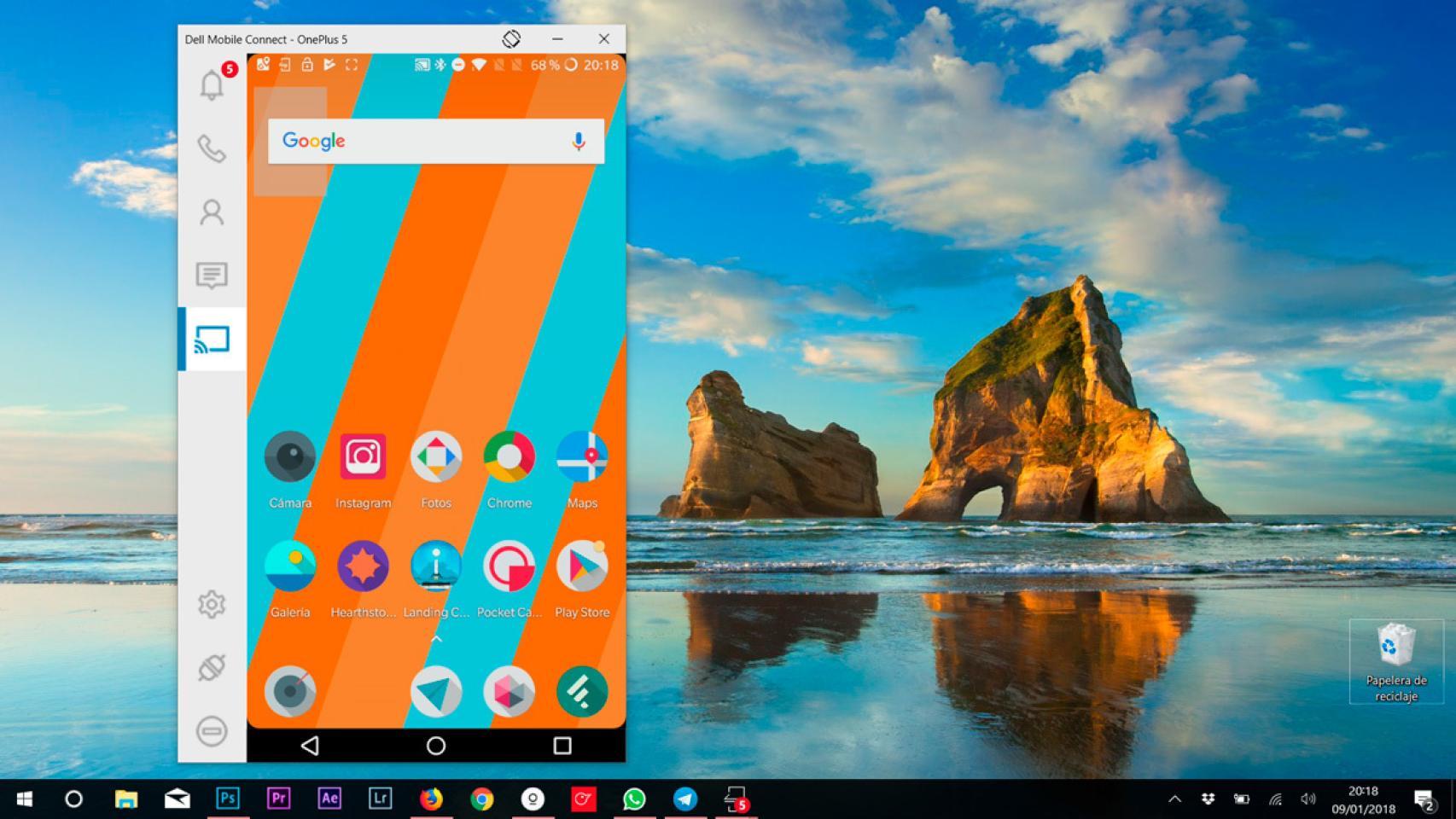
Jos työskentelet pitkiä päiviä tietokoneen ääressä, matkapuhelimen integrointi työpöytään on siunaus: puheluihin vastaaminen, tekstiviestien lukeminen ja ilmoitusten hallinta koskematta puhelimeen säästää aikaa ja estää yhteyskatkoksia. Dell Mobile Connect (DMC) luotiin juuri tätä tarkoitusta varten, ja se yhdistää tietokoneet ja älypuhelimet saumattomaksi, tuottavuuteen keskittyväksi käyttökokemukseksi.
Vaikka laitteiden yhdistämistä on yritetty lukemattomia kertoja, DMC keskittyy käytännön yhteensopivuuteen : se yhdistää tietokoneesi puhelimeesi ja antaa laitteesi tarjota näppäimistön, hiiren, kosketusnäytön, mikrofonin ja kaiuttimet kaikki yhdellä näytöllä. Alta löydät kattavimman espanjankielisen oppaan, jossa ymmärrät, miten se toimii, miten se konfiguroidaan ja mitä voit odottaa päivittäisessä käytössäsi.
Mikä on Dell Mobile Connect (DMC)?
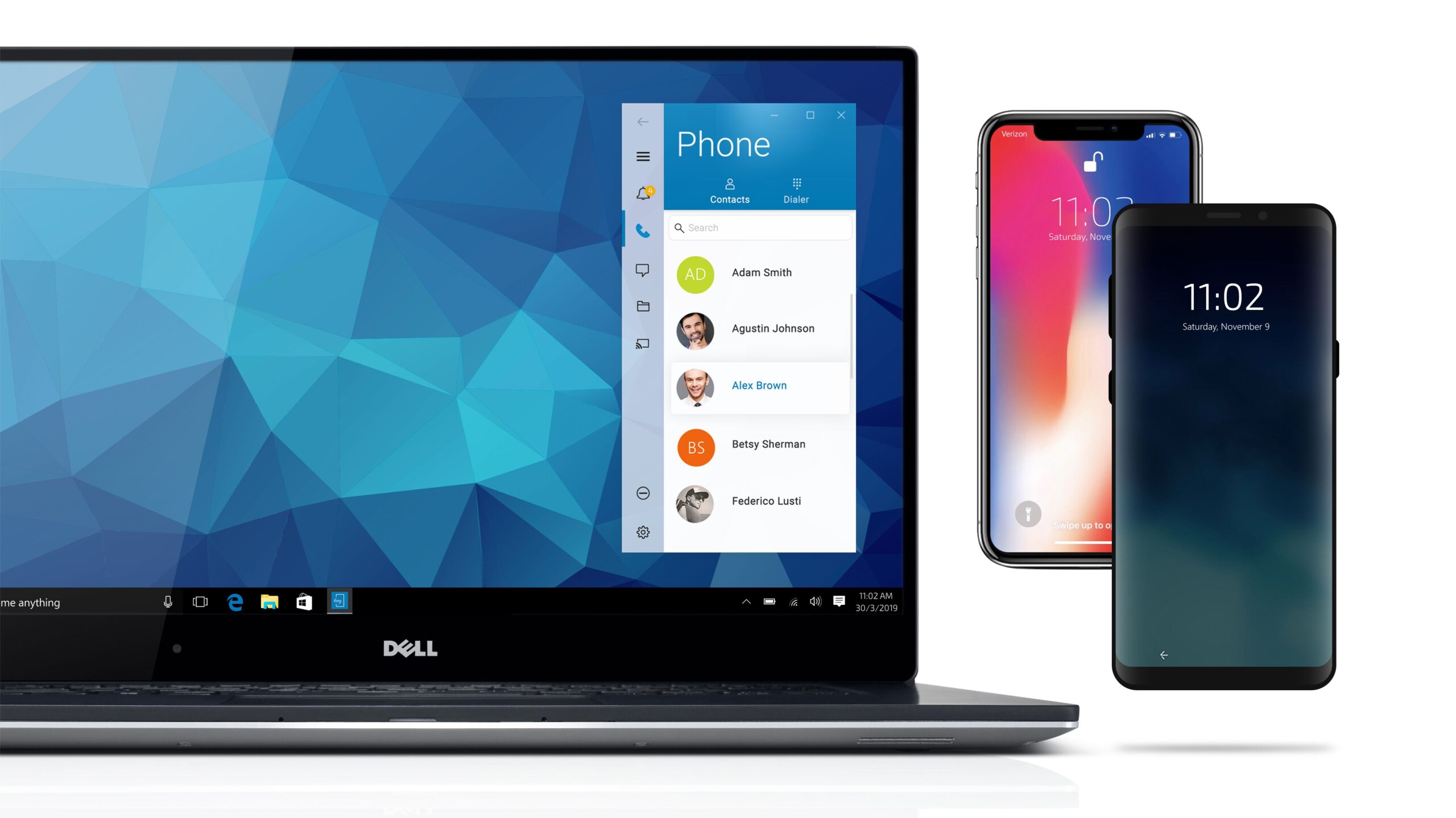
Pohjimmiltaan DMC on ohjelmistoratkaisu, joka yhdistää Windows-tietokoneen ja älypuhelimen luodakseen yhtenäisen käyttökokemuksen puheluille, viesteille ja ilmoituksille . Tietokoneelle asennetaan Windows-sovellus (UWP) ja App Storesta ladataan erillinen iPhone- sovellus alkuasennuksen aikana.
DMC:n avulla voit hallita tekstiviestejä ja puheluita tietokoneeltasi käyttämällä tietokoneen näppäimistöä ja hiirtä sekä tietokoneen kaiuttimia ja mikrofonia . Puhelintoiminnot suoritetaan Windows-käyttöliittymässä saumattomasti ja ilman jatkuvaa laitteen vaihtamista.
Vaatimukset, yhteensopivuus ja asennettavat osat
Dellin mukaan yhteensopivia tietokoneita ovat Kiinassa joulukuusta 2017 alkaen ja muualla maailmassa vuodesta 2018 alkaen myydyt tietokoneet, mukaan lukien XPS, Inspiron, Vostro, Alienware ja G-sarja , jossa on Windows 10. Hieman vanhempia järjestelmiä on testattu onnistuneesti, mutta virallinen yhteensopivuustakuu keskittyy näihin sukupolviin.
Puhelimellasi Androidin on oltava vähintään versio 5.0 Lollipop, kun taas iPhonella DMC-sovellus ladataan App Storesta . Tietokoneellasi Windows-sovellus ladataan Microsoft Storesta, ja ajurit päivitetään Dell Updaten kautta, joka pitää tarvittavat ajurit ajan tasalla.
Tyypillinen asennus koostuu kolmesta osasta: Windows-ajurit (esiasennetut tai Dell Updaten päivittämät), DMC-sovellus Windowsille (Microsoft Store) ja iOS -sovellus (App Store). Järjestelmä saattaa kehottaa sinua päivittämään tietokoneen ajurit parhaan mahdollisen yhteyden varmistamiseksi.
DMC:n yhteys: arkkitehtuuri ja Bluetooth
Yhteys muodostetaan Bluetooth (BT) -yhteyden kautta, kun ohjattu Lisää uusi puhelin -toiminto on suoritettu. Tämän BT-yhteyden kautta DMC käyttää yhteystietoluetteloa, lähettää/vastaanottaa tekstiviestejä, soittaa handsfree-puheluita ja tarjoaa syöttökanavan tietokoneen näppäimistön/hiiren käyttämiseen puhelimen kanssa.
Tämä syöttökanava mahdollistaa suoran vuorovaikutuksen älypuhelimen kanssa: kirjoitat fyysisellä näppäimistöllä, napsautat hiirellä ja, jos tietokoneesi on kosketusnäyttöinen, kosketat näyttöä . Kaikki tämä tapahtuu Bluetooth-profiilin ja asennettujen ajureiden perusteella.
Puhelimen pariliitos ensimmäistä kertaa (ANP-ohjattu toiminto)
Uuden puhelimen lisäystoiminnon (ANP) ohjattu toiminto opastaa sinua pariliitoksen muodostamisessa ilman, että sinun tarvitsee avata tietokoneen Bluetooth-asetuksia manuaalisesti. Jos pariliität iPhonen, prosessi alkaa valitsemalla puhelimesi tyypin ohjatussa toiminnossa ja ottamalla Bluetooth käyttöön kohdassa Asetukset > Bluetooth iPhonessasi.
Heti kun iPhonen nimi näkyy Windows-sovelluksessa, valitse se ja hyväksy pariliitos molemmilla puolilla. Seuraavaksi DMC pyytää sinua ottamaan käyttöön iPhone-ilmoitukset tietokoneellasi , minkä voit tehdä napauttamalla tietokoneesi nimen vieressä olevaa tietokuvaketta iPhonen Bluetooth-asetuksissa.
Ohjattu toiminto opastaa sinua vaihe vaiheelta yhteyden hyväksymisessä ja prosessin loppuun saattamiseksi. Kun se on valmis, Bluetooth-pariliitos tallennetaan molempiin laitteisiin , joten yhteyden muodostaminen uudelleen on välitöntä, kunhan yhteysehdot täyttyvät.
DMC iPhone -sovellus: tarkoitus ja vivahteet
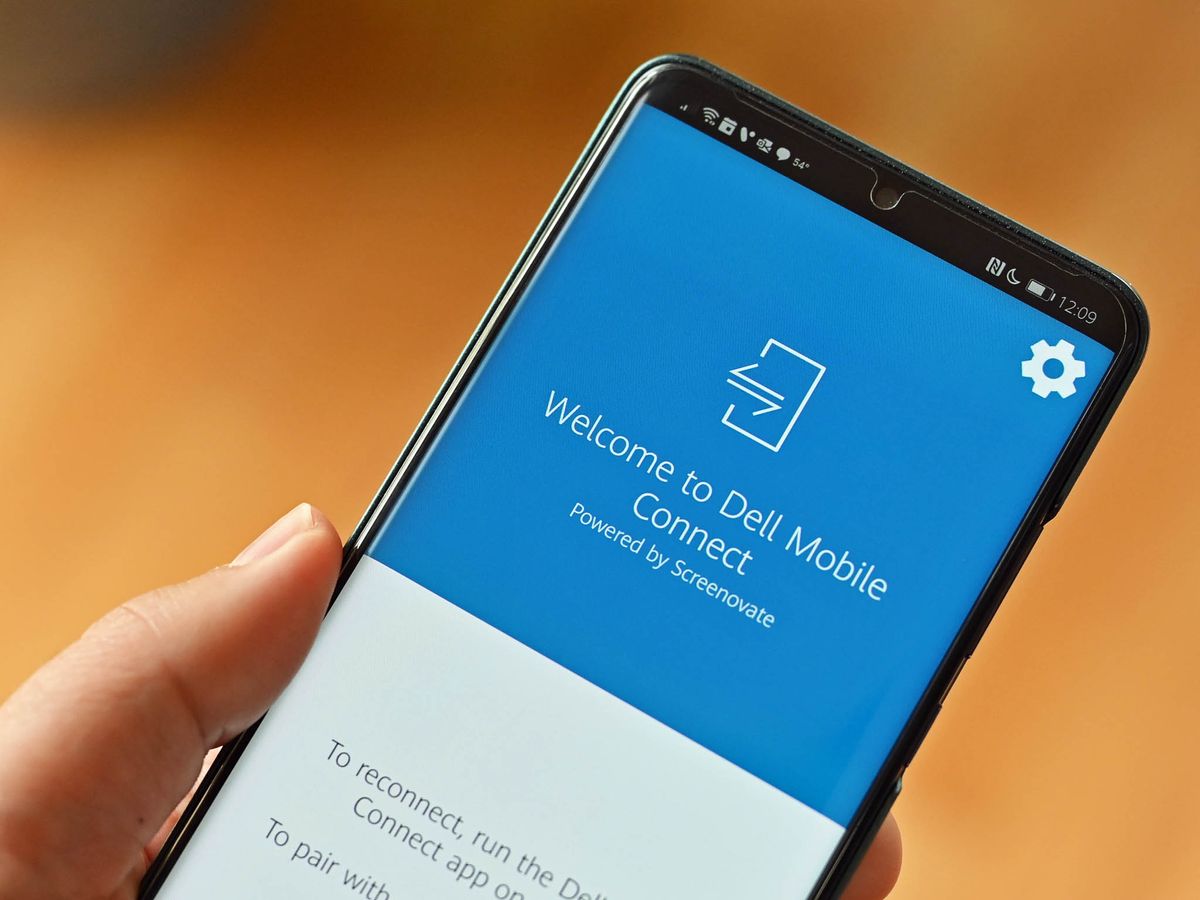
iPhone-sovelluksella on selkeä tarkoitus: mahdollistaa lähtevien tekstiviestien lähettäminen tietokoneeltasi DMC:n kautta. Tämän varmistamiseksi klassinen versio edellyttää, että sovelluksen on oltava etualalla ja näkyvissä iPhonessasi, kun haluat lähettää viestejä Windowsista. Tähän voi vaikuttaa, jos iPhonesi katkaisee Wi-Fi-yhteyden lukittuessaan.
Jotta iPhone ei lukkiutuisi, sovelluksessa on "unitila"-ominaisuus, joka pitää näytön aktiivisena ja himmentää sitä akun säästämiseksi. Tämän avulla voit kirjoittaa ja lähettää tekstiviestejä ilman, että järjestelmä sulkee sovellusta taustalla. Joidenkin lähteiden mukaan DMC parantaa tätä toimintaa uudemmissa versioissa yhteensopivissa laitteissa.
Sovelluksen käynnistäminen ja sulkeminen Windowsissa
Voit avata DMC:n Windowsin Käynnistä-valikosta tai sen pikakuvakkeella, jos olet kiinnittänyt sen. Jos vaihdat järjestelmän kieltä tai asennat sen uudelleen, muista, että sovellus päivitetään Microsoft Storen kautta ja ohjaimet toimitetaan Dell Updaten kautta, mikä yksinkertaistaa ylläpitoa.
Pelkkä ikkunan sulkeminen "x"-merkillä ei riitä sulkemaan istuntoa kokonaan: sovellus pysyy käynnissä taustalla . Sinun on mentävä Windowsin ilmaisinalueelle (ilmaisinalueelle), napsautettava DMC-kuvaketta hiiren kakkospainikkeella ja valittava poistumisvaihtoehto istunnon sulkemiseksi.
Tekstiviestien ja viestien hallinta
DMC:n avulla saapuvat viestit näkyvät ponnahdusikkunoissa ja myös Windows-sovelluksen Viestit-välilehdellä. Voit vastata suoraan ilmoituksesta tai avata keskustelun kirjoittaaksesi mukavasti tietokoneen näppäimistöllä.
Tekstiviestien lähettämiseen on useita vaihtoehtoja: vastaamalla saapuvaan ilmoitukseen, lähettämällä tekstiviestin hylättäessä puhelua tai aktivoimalla koputustoiminto tai aloittamalla viestin kirjoittaminen Yhteystiedot-välilehdeltä . Muista iPhonessa perinteinen vaatimus pitää sovellus etualalla lähteviä viestejä varten.
Handsfree-puhelut
Handsfree-toiminto reitittää puhelun tietokoneelle aivan kuten Bluetooth-kuulokkeet, jolloin voit puhua tietokoneen mikrofonin ja kaiuttimien kautta. Näytöltä voit soittaa numeroon näppäimistöllä, soittaa yhteystiedoille, vastata, lopettaa tai hylätä puheluita tekstiviestillä.
Voit myös vaihtaa handsfree-tilan ja yksityispuhelintilan välillä. Äänenlaatu riippuu laitteiden etäisyydestä, ympäristöstä ja tietokoneen laitteistosta : jos äänenlaatu on katkeileva tai heikko, siirrä puhelin lähemmäs tietokonetta ja yritä käynnistää Windows-sovellus uudelleen.
DMC:n tilat: paritettu, yhdistetty ja irrotettu
Pariliitos tarkoittaa, että tietokone ja puhelin "tapaavat" Bluetoothin kautta avustajan jälkeen, mikä tapahtuu vain kerran. Vaikka ne eivät olisi yhteydessä toisiinsa sillä hetkellä, ne ovat molemmat valmiita muodostamaan yhteyden uudelleen myöhemmin , vaikka ne siirtyisivät kantaman ulkopuolelle tai DMC ei olisi käynnissä.
Yhdistetty on aktiivinen tila: tämän tilan saavuttamiseksi puhelimesi ja tietokoneesi on oltava pariliitettyinä, Bluetooth-kantama-alueella ja DMC-sovelluksen on oltava käynnissä. Jos jokin näistä ehdoista ei täyty, istunto katkeaa , etkä voi käyttää puheluita tai tekstiviestejä tietokoneeltasi.
Yhteyden katkaiseminen voidaan tehdä manuaalisesti: iOS:ssä (kohdassa Asetukset > Bluetooth), Windows-sovelluspaneelista Katkaise yhteys -painikkeella tai Windowsin ilmaisinalueen kuvakkeesta. Manuaalisen katkaisun jälkeen yhteys ei jatku automaattisesti ; palaa Windows-sovelluksessa kohtaan Asetukset > Puhelimet yhteyden uudelleen muodostamiseksi.
Windows-sovellus: välilehdet ja toiminnot
Vasen paneeli järjestää käyttökokemuksen välilehtiin: Ilmoitukset (luettelo odottavista hälytyksistä dynaamisen laskurin kanssa), Numeronvalitsin (näyttö numeroiden soittamiseen painikkeilla tai näppäimistöllä ), Yhteystiedot (haku, välilehti ja puhelun/tekstiviestin aloittaminen) ja Viestit (keskustelut ja uusien tekstiviestien lähettäminen).
Lisäksi löydät lisätoimintoja: Asetukset (avautuu erilliseen ikkunaan), Katkaise yhteys (päättää istunnon purkamatta pariliitosta), Älä häiritse (estää ponnahdusikkunat tietokoneella) ja Yhdistä tietokoneen näppäimistö iPhoneen, jotta iPhone vastaanottaa kirjoitusta suoraan tietokoneelta.


Intohimoinen kirjoittaja tavujen maailmasta ja tekniikasta yleensä. Rakastan jakaa tietämykseni kirjoittamalla, ja sen aion tehdä tässä blogissa, näyttää sinulle kaikki mielenkiintoisimmat asiat vempaimista, ohjelmistoista, laitteistoista, teknologisista trendeistä ja muusta. Tavoitteeni on auttaa sinua navigoimaan digitaalisessa maailmassa yksinkertaisella ja viihdyttävällä tavalla.