- Spotify tarjoaa lukuisia pikanäppäimet en Windows hallita toistoa, soittolistoja, navigointia ja äänenvoimakkuutta ilman hiirtä.
- Pikanäppäimet vaihtelevat Windowsin ja Macja jopa työpöytäsovelluksen ja verkkoversion välillä, mutta käyttölogiikka on hyvin samankaltainen.
- Windowsissa ei ole virallisia, uudelleenmääriteltäviä yleisiä pikanäppäimiä, joten sinun on luotettava multimedianäppäimistöihin. PowerToy tai selainlaajennuksia.
- Los komennot Äänikomennot avustajien, kuten Google Assistantin, Sirin, Alexan tai Bixbyn, kanssa laajentavat Spotifyn ohjausvaihtoehtoja, kun et ole näppäimistön äärellä.
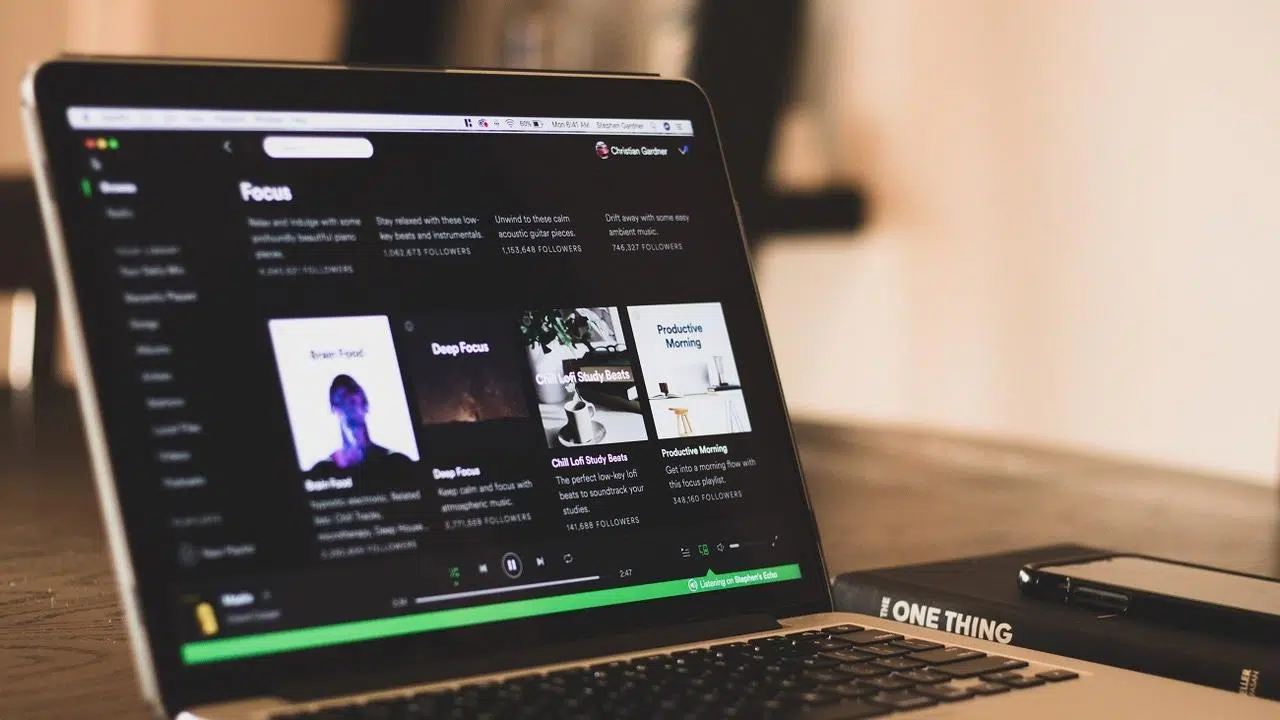
Jos rakastat soittaa musiikkia kotona ja toimia DJ:nä lyhyissä juhlissa, Spotifyn Windows-koti-DJ-pikakuvakkeiden hallitseminen voi mullistaa DJ-kokemuksesi täysin . Et enää ole riippuvainen hiirestä, voit selata soittolistoja ja kappaleita salamannopeasti, ja kaikki kuulostaa paljon sulavammalta, aivan kuin sinulla olisi ohjain edessäsi.
Hyvä uutinen on, että Spotifyssa Windowsissa (ja myös Macissa ja verkkoselaimissa) on paljon juuri tähän tarkoitukseen suunniteltuja pikanäppäimiä : kappaleiden ohittaminen, äänenvoimakkuuden säätäminen, satunnaistoisto, toisto, kirjaston selaaminen tai reaaliaikainen haku. Ja jos lisäät temppuja, kuten PowerToys-ominaisuuksia tai selainlaajennuksia tai jopa äänikomentoja avustajilla, voit luoda melko siistin kotiasettelun.
Miksi Spotify-pikakuvakkeet ovat avainasemassa koti-DJ:nä olemisessa
Kun soitat musiikkia ystäville, juhlissa tai työskennellessäsi, viimeinen asia, jonka haluat, on tuhlata aikaa Spotify-käyttöliittymän hiirellä painikkeiden etsimiseen . Jokainen kappaleen toiston keskeyttämiseen tai seuraavaan siirtymiseen käyttämäsi sekunti tekee eron, ja tunnelma voi olla hieman tylsä.
Oikeilla pikanäppäimillä voit hallita lähes kaikkea Spotifyssa irrottamatta käsiäsi näppäimistöltä : toistaa, keskeyttää, ohittaa kappaleita, säätää äänenvoimakkuutta, siirtyä tiettyihin soittolistoihin tai navigoida sovelluksen osioiden välillä. Se on juuri sitä, mitä tarvitset tunteaksesi olosi koti-DJ:ksi ilman ammattitason laitteita.
Lisäksi pikanäppäimet eivät ole vain juhlien DJ-toimintaa varten . Jos työskentelet, pelaat tai selailet nettiä Spotifyn soidessa taustalla, musiikin keskeyttäminen tai kappaleen vaihtaminen yhdellä napautuksella on uskomattoman kätevää.
On kuitenkin tärkeää ymmärtää yksi keskeinen seikka: Spotifyn Windows-versiossa ei ole virallisia, muokattavia yleisiä pikanäppäimiä itse sovelluksessa . Tämä tarkoittaa, että monet yhdistelmät toimivat vain, kun Spotify-ikkuna on aktiivinen, etkä voi tällä hetkellä muuttaa näitä pikanäppäimiä sovelluksen asetuksissa.
Spotifyn peruspikanäppäimet Windowsille: täydellinen hallinta ilman hiirtä
Jos käytät Spotifyta Windowsissa (joko työpöytäsovelluksena tai verkkoversiona), käytössäsi on loistava kokoelma pikanäppäimiä musiikin, soittolistojen ja navigoinnin hallintaan . Ne sopivat täydellisesti nopeaan ja vaivattomaan liikkumiseen kotona DJ:nä työskennellessä.
Aloita muistamalla, että Spotify näyttää sisäisesti oman pikanäppäinluettelonsa monissa sovellusversioissa, jos painat Shift + ?. Mutta alta löydät hyödyllisimmät ja useimmin käytetyt yhdistelmät Windowsissa ja Linuxissa.
Listojen, tekstin ja kohteiden nopea hallinta
Koti-DJ-tilassa haluat luultavasti luoda uusia soittolistoja tai järjestellä kappaleita uudelleen lennossa. Tähän Spotifyn klassiset muokkaustyökalut ovat täydellisiä :
- Luo uusi soittolista: Ctrl+N
- Leikkaa valittu elementti (esimerkiksi luettelossa oleva aihe): Ctrl + X
- KopioiCtrl + C
- Kopioi vaihtoehtoinen linkki (Erikoislinkki kappaleeseen tai soittolistaan): Ctrl + Alt + C
- Saalis: Ctrl+V
- Poistaa vihje tai elementti: Delete-näppäin
- Valitse kaikki (esimerkiksi kaikki listan kappaleet): Ctrl + A
Näillä komennoilla soittolistojen luominen tai uudelleenjärjestäminen kotisoittoistuntoa varten on paljon nopeampaa . Voit valita useita kappaleita kerralla, kopioida ne toiselle soittolistalle tai siivota soittolistasi ilman, että sinun tarvitsee vetää ja pudottaa niitä hiirellä.
Toiston säätö pyörimiseen kuin koti-DJ
Tärkein asia juhlien piristämisessä Spotifyn avulla ovat toiston säätimet. Näitä näppäimiä käytät jatkuvasti kotona DJ:nä toimiessasi :
- Toista tai keskeytä nykyinen kappale: välilyönti
- Toista kappale tai aktivoi toistotilaCtrl + R
- Satunnaistoiston kytkeminen päälle/pois päältäCtrl + S
- Pista siguienteCtrl + oikea nuoli
- Edellinen kappaleCtrl + Vasen nuoli
- Toista valittu rivi (korostettu aihe): Johdanto (Enter)
Välilyönti on avainasemassa, koska sen avulla voit keskeyttää ja jatkaa musiikin toistoa välittömästi . Ihanteellinen, kun haluat tehdä dramaattisen leikkauksen, jutella ihmisten kanssa tai muuttaa tunnelmaa ilman, että sinun tarvitsee etsiä painiketta käyttöliittymästä.
Ctrl + R- ja Ctrl + S -yhdistelmä puolestaan sopii täydellisesti hallitumpien sessioiden (toisto) ja arvaamattomien miksausten (sekoitus) välillä vaihtamiseen . Käytät niitä enemmän tai vähemmän riippuen siitä, millaisen tunnelman haluat luoda.
Äänenvoimakkuuden lisääminen, vähentäminen ja mykistäminen näppäimistöllä
Toinen olennainen osa koti-DJ:tä on äänenvoimakkuuden säätö . Spotify Windowsissa tarjoaa myös erityisiä pikanäppäimiä äänenvoimakkuuden säätämiseen ilman kaiutinkuvaketta :
- Äänenvoimakkuuden lisääminenCtrl + Ylösnuoli
- Äänenvoimakkuus väheneeCtrl + alanuoli
- Mykistä ääniCtrl + Vaihto + Alanuoli
- Äänenvoimakkuus maksimissaCtrl + Vaihto + Ylösnuoli
Näillä näppäimillä voit nopeasti vähentää äänenvoimakkuutta, jos saat puhelun, jos joku haluaa puhua tai jos haluat vain muuttaa voimakkuutta . Ja jos haluat lisätä äänenvoimakkuutta ratkaisevalla hetkellä, äänenvoimakkuuden nostaminen maksimiyhdistelmällä vie vain millisekunteja.
Sovelluksen navigointi musiikin soinnin aikana
Koti-DJ:nä haluat varmasti myös pystyä navigoimaan Spotify-sovelluksessa nopeasti kappaleiden etsimiseen, soittolistojen selaamiseen tai edellisiin osioihin palaamiseen . Tätä varten sinulla on seuraavat yhdistelmät:
- Avaa suodatinlaatikko (listoissa ja kappaleissa): Ctrl + F
- Siirry suoraan hakukenttäänCtrl + L
- Palaa edelliselle näytölleAlt + Vasen nuoli
- Siirry seuraavalle näytölleAlt + oikea nuoli
- Avaa asetukset Spotifysta: Ctrl + P
- Avaa ohje: F1
- Kirjaudu ulos aktiivisesta käyttäjästä: Ctrl + Vaihto + W
- Sulje sovellus:Alt+F4
Ctrl + L -yhdistelmä on erityisen hyödyllinen DJ:nä toimiessa, koska se avaa suoraan hakupalkin, josta löydät nopeasti kappaleen, artistin tai soittolistan . Se on paljon nopeampaa kuin hiiren käyttö, varsinkin jos tiedät jo, mitä haluat soittaa.
Muita edistyneitä Spotify-pikavalintoja tietokoneelle, joiden avulla navigoit kuin ammattilainen
Klassisten muokkaus- ja toisto-oikopolkujen lisäksi Spotifyn työpöytäversio sisältää muita, vähemmän tunnettuja mutta erittäin tehokkaita oikopolkuja sekä Windowsille että Macille. Näiden avulla voit siirtyä osioiden, kuten Kirjasto, Aloitusnäyttö tai esittelyssä olevat soittolistat, välillä koskematta hiireen.
Pikanavigoinnin oikotiet osioittain
Useat Alt + Shift + -näppäinyhdistelmät vievät sinut suoraan sovelluksen eri osiin . Ne ovat erittäin hyödyllisiä, kun hallitset useita soittolistoja tai haluat vaihtaa kontekstia nopeasti:
- Siirry kirjastoosiAlt + Vaihto + 0
- Avaa soittolistatAlt + Vaihto + 1
- Siirry podcasteihinAlt + Vaihto + 2
- Siirry Artistit-osioonAlt + Vaihto + 3
- Siirry albumeihinAlt + Vaihto + 4
- Siirry äänikirjoihinAlt + Vaihto + 5
- Palaa kotisivulleAlt + Vaihto + H
Tilisi tiettyihin osioihin ja suosituksiin on myös oikopolkuja, mikä on loistavaa uusien aiheiden löytämiseen klikkaamisen aikana:
- Siirry Pelaaminen-osioon (mitä soitetaan): Alt + Shift + J
- Avaa kappaleet, joista pidätAlt + Vaihto + S
- Siirry kohtaan Erityisesti sinulleAlt + Vaihto + M
- Siirry uutisiinAlt + Vaihto + N
- Avaa kaaviotAlt + Vaihto + C
- Siirry toistojonoonAlt + Vaihto + Q
Tällaisten oikoteiden avulla voit selata sessioitasi, löytöjäsi ja suosituimpia hittejäsi lähes välittömästi , mikä on täydellistä, jos haluat jammailla uusilla kappaleilla tai miksata suosittuja kappaleita suosikkiesi kanssa.
Käyttöliittymän ja sivupalkin pikanäppäimet
Musiikin lisäksi on olemassa myös käyttöliittymäkeskeisiä yhdistelmiä. Niiden avulla voit avata valikoita, vaihtaa näkymiä ja näyttää tai piilottaa paneeleja irrottamatta käsiäsi näppäimistöltä:
- Avaa kontekstivalikko valitun elementin: Alt + J
- Vaihda Luotaus-näkymän ja sivupalkin välilläAlt + Vaihto + R
- Näytä tai piilota Kirjastosi sivupalkkiAlt + Vaihto + L
Nämä yksityiskohdat tulevat ilmeisiksi istuntoa valmistellessa. Nopea vaihtaminen toistonäkymän, jonon tai kirjaston välillä auttaa sinua reagoimaan nopeasti ympäristön vaatimuksiin.
Kohdistimen pikanäppäimet hienosäätöön
Joissakin Spotify-ympäristöissä voit käyttää nuolinäppäimiä musiikin nopeaan käsittelyyn. Kontekstista riippuen nuolinäppäimiä voidaan käyttää navigointiin tai kirjaston/jonon muokkaamiseen.
- edellinenYlöspäin osoittava nuoli
- seuraavaAlanuoli
- Lisää kirjastoonVasen nuoli
- Lisää jonoonOikea nuoli
Nämä pikavalinnat ovat todella hyödyllisiä, kun selaat soittolistoja ja haluat siirtää kappaleita toistojonoon napsauttamalla . Muutamassa sekunnissa voit saada puolikkaan istunnon valmiiksi.
Spotify-pikanäppäimet Macilla: samankaltaisia, mutta Komento-näppäimen vaihtaminen
Jos käytät Macia Windows-tietokoneen lisäksi tai jaat listoja jonkun macOS:ää käyttävän kanssa, on hyödyllistä tietää näiden oikoteiden Applen vastineet . Rakenne on hyvin samankaltainen, paitsi että useimmissa tapauksissa käytetään Komento-näppäintä Ctrl-näppäimen sijaan.
Macilla perusmuokkaustoiminnot noudattavat samanlaista logiikkaa: Komento + N, X, C, V tai A luovat, leikkaavat, kopioivat, liittävät ja valitsevat edelleen kaikki . Myös Alt- (optio) ja Ctrl-näppäinyhdistelmiä käytetään edistyneisiin toimintoihin.
Muokkaus- ja hallintapikakuvakkeet Macissa
- Luo soittolistaKomento + N
- leikkausKomento + X
- KopioiKomento + C
- Kopioi vaihtoehtoinen linkkiKomento + Alt + C
- SaalisKomento + V
- PoistaaPoista tai askelpalautin
- Valitse kaikkiKomento + A
Mekaniikka on käytännössä sama kuin järjestelmässä jo käytössä, vain soittolistoihin, kappaleisiin ja muihin Spotify-elementteihin.
Toisto ja äänenvoimakkuus Macilla
Aivan kuten Windowsissa, Macissa on erittäin suorat oikotiet musiikin ohjaamiseen :
- Toista / keskeytä: välilyönti
- Toista kappalettaKomento + R
- satunnainenKomento + S
- Seuraava biisiCtrl + Komento + Oikea nuoli
- Edellinen kappaleCtrl + Komento + Vasen nuoli
- Äänenvoimakkuuden lisääminenKomento + Ylösnuoli
- Äänenvoimakkuus väheneeKomento + alanuoli
- HiljaisuusKomento + Vaihto + Alanuoli
- Suurin äänenvoimakkuusKomento + Vaihto + Ylösnuoli
Näillä yhdistelmillä napsauttaminen Macissa toimii lähes samalla tavalla kuin Windowsissa , vain jotkin muokkausnäppäimet muuttuvat.
Navigointi, ohjeet ja ikkunat Macissa
- Avaa ohjeKomento + Vaihto + ?
- Suodata kappaleita ja soittolistojaKomento + F
- Valitse hakukenttä: Komento + Alt + F tai Komento + L
- Palaa edelliseen näyttöönKomento + Alt + Vasen nuoli tai Komento +
- Toista valittu elementti: Tulla sisään
- mieltymyksetKomento + ,
- logoutKomento + Vaihto + W
- Kirjaudu ulos SpotifystaKomento + Q
Windowsin osalta Spotify Macilla noudattaa tyypillisiä macOS-yhdistelmiä käyttöliittymän hallinnassa :
- Piilota nykyinen ikkunaKomento + H
- Piilota loput sovelluksetKomento + Alt + H
- Cerrar ventanaKomento + W
- minimoidaKomento + M
- Palauta pienennetty ikkunaKomento + Alt + 1
Kaikki tämä tekee Spotifyn käytöstä Macilla työskennellessä, pelatessa tai selatessa yhtä saumatonta kuin Windowsillakin , vaikkakin kunkin yhdistelmän käyttötapa vaihtelee hieman.
Kuinka luoda omia multimedianäppäimiä PowerToysilla Windowsissa
Yksi suurimmista ongelmista koti-DJ:lle Windowsissa on, että kaikissa näppäimistöissä ei ole erillisiä multimedianäppäimiä (toisto, tauko, seuraava, äänenvoimakkuus jne.). Ja mikä pahinta, Spotify ei vielä tarjoa uudelleenmääriteltäviä globaaleja pikanäppäimiä, jotka toimivat myös sovelluksen ollessa käynnissä taustalla.
Tämän kiertämiseksi monet käyttäjät turvautuvat hyvin käytännölliseen kikkaan: he käyttävät PowerToysia numeronäppäimistön tai minkä tahansa muun näppäimistön näppäinten uudelleenmäärittämiseen multimediatoimintoihin . Tämä muuttaa perusnäppäimistön Spotifyn pseudo-ohjaimeksi.
Mitä sinun on asennettava
Prosessi on yksinkertainen. Sinun tarvitsee vain asentaa Microsoft PowerToys Windows 10- tai 11-käyttöjärjestelmääsi ja käyttää sitten sen näppäimistöhallintaa näppäinten uudelleenmäärittämiseen.
- asentaa PowerToys Windowsille.
- Avaa PowerToys ja siirry osioon Näppäimistön hallinta.
- Sieltä, Määritä haluamasi näppäimet uudelleen multimediatoimintoihin (Toisto/tauko, Seuraava, Edellinen, Äänenvoimakkuuden lisäys, Äänenvoimakkuuden vähennys...).
Tällä tavoin, vaikka näppäimistössäsi ei olisi fyysisiä multimedianäppäimiä, voit "tehdä" ne itse käyttämällä näppäimiä, joita et yleensä kosketa , kuten joitakin numeronäppäimistön näppäimiä.
Esimerkki tyypillisestä Spotify-kokoonpanosta
Erittäin kätevä DJ-asetelma kotona numeronäppäimistöllä voisi näyttää suunnilleen tältä:
- Toista / Tauko = Taukonäppäin
- Seuraava kappale = *-näppäin numeronäppäimistöllä
- Edellinen kappale = / -näppäin numeronäppäimistöllä
- Äänenvoimakkuuden lisääminen = + -näppäin numeronäppäimistöllä
- Äänenvoimakkuus vähenee = -näppäin – numeronäppäimistöllä
Tällaisen toiminnon avulla voit hallita Spotifyta yhdellä kädellä numeronäppäimistöllä työskennellessäsi tai selatessasi ilman, että sinun tarvitsee vaihtaa ikkunoiden välillä tai käyttää monimutkaisempia numeroyhdistelmiä.
On kuitenkin otettava huomioon merkittävä rajoitus: Spotify Windowsissa ei vieläkään tarjoa sovelluksen sisältä määritettäviä yleisiä pikanäppäimiä . Nämä PowerToys- tai multimedianäppäimiä käyttävät temput riippuvat järjestelmästä ja laitteistosta , eivät sovelluksesta.
Spotify Webin selainlaajennukset: mukautettavat pikanäppäimet
Jos käytät enimmäkseen selainta työpöytäsovelluksen sijaan, sinua kiinnostavat Spotify Webin erityisratkaisut. Soittimen verkkoversioon on saatavilla laajennuksia, jotka lisäävät mukautettuja pikanäppäimiä , jotka ovat erittäin hyödyllisiä, jos käytät sitä useiden välilehtien ollessa auki.
Kaksi tunnetuinta ovat:
- Spotify-verkkosoittimen pikanäppäimet ja Google Chrome.
- Spotify-pikanäppäimet Mozilla Firefoxille.
Molemmat voi ladata ilmaiseksi Chrome Web Storesta ja Firefoxin viralliselta lisäosasivulta . Asennuksen jälkeen ne lisäävät oikopolkuja tauottamiseen, toistamiseen, kappaleiden ohittamiseen tai äänenvoimakkuuden säätämiseen ilman, että tarvitsee avata Spotify-välilehteä.
Pikanäppäinten määrittäminen selaimessa
Omien näppäinyhdistelmien määrittäminen Chromessa ja Firefoxissa tapahtuu samalla tavalla: siirry laajennukset-osioon ja anna pikanäppäimet tai näppäimistön pikanäppäimet -osio.
- Avaa sivu laajennuksia tai lisäosia selain.
- Etsi osa Pikanäppäimet o Näppäinyhdistelmät.
- Etsi asentamasi Spotify-laajennus.
- Jokaiselle käytettävissä olevalle toiminnolle (toisto, tauko, seuraava, edellinen, äänenvoimakkuuden lisäys/vähennys) paina haluamaasi yhdistelmää.
Sieltä käsin voit hallita Spotify-verkkosoitinta miltä tahansa välilehdeltä , vaikka soitin ei olisi näkyvissä. Se on erittäin kätevä tapa soittaa musiikkia kotona selaimestasi työskennellessäsi tai opiskellessasi.
Miksi jotkin Spotify-pikanäppäimet eivät toimi odotetulla tavalla
On melko yleistä, että jotkut käyttäjät turhautuvat, koska jotkin Spotify-pikanäppäimet toimivat ja toiset eivät , tai koska globaalit pikanäppäinyhdistelmät toimivat vain ikkunan ollessa aktiivinen.
Tärkein selitys on, että Windowsissa ei ole aidosti globaaleja, konfiguroitavia Spotify-pikanäppäimiä sovelluksessa . Ainoat yleensä toimivat säätimet ovat itse näppäimistön multimedianäppäimet (joskus yhdessä Fn-näppäimen kanssa).
Jos käytät usein Fn-näppäintä + toiminto- tai medianäppäintä kappaleiden toistamiseen, keskeyttämiseen tai ohittamiseen , se todennäköisesti toimii ongelmitta, koska ne ovat järjestelmäkomentoja. Muut Spotifyn sisäiset näppäinyhdistelmät riippuvat kuitenkin aktiivisesta sovellusikkunasta.
Macilla tilanne on hieman erilainen: toistonäppäimet on yleensä oletusarvoisesti liitetty iTunesiin/Musiikkiin . Jos haluat niiden reagoivan Spotifyhin, sinun on usein poistettava iTunes Helper -prosessi käytöstä tai poistettava se järjestelmän mukana käynnistyvien sovellusten luettelosta, jotta se ei tallentaisi näitä ohjaimia ennen Spotifyta.
Lyhyesti sanottuna, jos järjestelmän tai selaimen pikakuvake käyttää jo tiettyä yhdistelmää, Spotify ei voi käyttää sitä vapaasti . Siksi laajennukset, PowerToys-työkalut tai pienet macOS-säädöt ovat niin hyödyllisiä toiminnan hienosäätöön.
Spotifyn ohjaaminen äänellä: toinen täydellinen "oikotie" koti-DJ:lle
Kun siirryt pois näppäimistön ääreltä esimerkiksi keittiössä ollessasi, hoitaessasi ihmisiä tai vain makaaessasi sohvalla, pikanäppäimet muuttuvat epäkäytännöllisiksi . Näissä tapauksissa parhaat "pikanäppäimet" koti-DJ:llesi ovat äänikomennot.
Nykyään Spotify integroituu varsin hyvin tärkeimpiin virtuaaliassistentteihin : Google Assistantiin, Siriin, Bixbyyn ja Alexaan. Millä tahansa niistä voit pyytää kappaleita, ohittaa kappaleita, keskeyttää toiston, säätää äänenvoimakkuutta tai valita soittolistoja koskematta mihinkään.
Äänikomennot Google Assistantilla
Google Assistant toimii Android -laitteiden , Google Home/Nest-kaiuttimien ja muiden yhteensopivien laitteiden kanssa . Älykaiuttimien kanssa sinun on kuitenkin oltava Spotify-tilisi yhteydessä Google Home -sovelluksen kautta.
Kun asetukset on määritetty, sano vain "OK, Google" ja anna komentoja, kuten nämä:
- Pyydä tiettyä kappaletta, artistia tai albumia.: “laittaa”.
- Toista musiikkia genren, tunnelman tai toiminnan mukaan: "Soita musiikkia".
- Toista satunnaisesti albumi, genre tai soittolista: “soita satunnaisesti”.
- Keskeytä toisto: "keskeytä musiikki".
- Reanudar la reproducción: ”jatka musiikin toistoa” tai ”jatka toistoa”.
- Pysähdy kokonaan: "musiikin vuoksi".
- Tietäen, mitä soitetaan: ”Mitä soitetaan?” tai ”Mikä kappale soi?”
- Säädä äänenvoimakkuutta: “aseta äänenvoimakkuus tasolle 5” tai “säädä äänenvoimakkuus 60 %:iin”.
- Lähetä musiikkia tiettyyn laitteeseen: “soita Spotify-musiikkia laitteella”.
Tämän avulla voit jatkaa juhlien DJ:nä toimimista jopa huoneen toiselta puolelta ilman, että sinun tarvitsee mennä tietokoneen lähelle.
Sirin käyttäminen Spotifyn hallintaan
Jos käytät Apple-laitteita, Siri toimii myös Spotifyn kanssa. Tarvitset iPhonen , iPadin tai iPod Touchin, jossa on iOS 13 tai uudempi, tai Apple Watchin, jossa on watchOS 6 tai uudempi . Muista, että monien komentojen on päätyttävä tekstiin "on Spotify", jotta Siri ei voi yrittää käyttää Apple Musicia.
Voit esimerkiksi sanoa:
- "Hei Siri, soita Spotify".
- "Hei Siri, lisää Spotifyn äänenvoimakkuutta".
- "Hei Siri, soita päivän miksaukseni Spotifyssa".
- "Hei Siri, mitä kuuntelen Spotifyssa?".
Sirin avulla voit hallita musiikkia, podcasteja, hittilistoja, tiettyjä albumeita tai mukautettuja soittolistoja . Toiston aikana voit jopa pyytää sitä tykkäämään kappaleesta tai kertomaan sinulle artistin.
Bixby ja Samsung-matkapuhelimet
Samsung-puhelimissa ja -laitteissa Bixbyä voi käyttää myös Spotifyn ohjaamiseen äänikomennoilla . Joissakin malleissa on erillinen fyysinen Bixby-painike; toisissa voit määrittää sivun lukitusnäppäimen valitsemalla Asetukset > Lisäominaisuudet > Sivunäppäin > Pidä painettuna > Aktivoi Bixby.
Kun toiminto on aktivoitu, pidä painiketta painettuna ja sano esimerkiksi:
- "Soita musiikkia".
- "Pelaa viikoittaista löytöäni".
Jos Spotifylla ei vielä ole tarvittavia käyttöoikeuksia, sovellus pyytää niitä, kun yrität käyttää näitä komentoja ensimmäisen kerran . Siitä eteenpäin kaikki on paljon sujuvampaa.
Alexa ja yhteensopivat älykaiuttimet
Lopuksi, jos sinulla on olohuoneessasi Amazon Echo, Echo Dot, Fire Stick tai jopa Sonos-kaiuttimet Alexalla, voit muuttaa ne Spotify-ohjauskeskukseksi.
Tärkein vaatimus on linkittää Spotify-tilisi Alexaan virallisen sovelluksen kautta. Jos olet myös asettanut Spotifyn oletusmusiikkisoittimeksesi (Asetukset > Musiikki > Valitse oletusmusiikkipalvelut > Spotify), sinun ei tarvitse edes lisätä "Spotifyssa" jokaisen lauseen loppuun.
Sieltä voit tilata:
- Tietyt artistit ja albumit: ”Alexa, soita musiikkia osoitteesta ”.
- Soittolistat ja kärkilistat: ”Alexa, soita soittolistani” tai ”soita hittilistat ”.
- Äänenvoimakkuuden lisääminen/vähentäminen: ”Alexa, lisää äänenvoimakkuutta” tai ”aseta äänenvoimakkuus tasolle 3”.
- Perustoiminnot: ”Alexa, tauko”, ”Alexa, seuraava kappale” jne.
Tämän avulla koti-DJ:si voi laajentaa "miksauspöytäänsä" koskettimien ja hiiren ulkopuolelle ja käyttää ääntä ensisijaisena työkaluna.
Yhdistämällä kaikki nämä resurssit – Windowsin ja Macin pikanäppäimet, PowerToys-ohjelmien uudelleenmääritykset, selainlaajennukset ja äänikomennot avustajien avulla – voit muuttaa Spotifyn oikeaksi koti-DJ-kopiksi ilman suuria kuluja tai ammattitason laitteistoa . Sinun tarvitsee vain opetella useimmin käyttämäsi yhdistelmät, säätää laitteistosi mieleiseksesi ja antaa Spotifyn soittolistojen ja suositusten hoitaa loput, kun sinä luot tunnelman.


Intohimoinen kirjoittaja tavujen maailmasta ja tekniikasta yleensä. Rakastan jakaa tietämykseni kirjoittamalla, ja sen aion tehdä tässä blogissa, näyttää sinulle kaikki mielenkiintoisimmat asiat vempaimista, ohjelmistoista, laitteistoista, teknologisista trendeistä ja muusta. Tavoitteeni on auttaa sinua navigoimaan digitaalisessa maailmassa yksinkertaisella ja viihdyttävällä tavalla.